
Druckspoolerdienst wird nicht ausgeführt? So beheben Sie den Fehler in Windows 11 in wenigen Schritten und bringen Ihren Drucker schnell wieder zum Laufen.
Der Druckspoolerdienst ist für das Drucken unter Windows 11 unverzichtbar. Wird er nicht ausgeführt, lassen sich keine Dokumente mehr drucken. Glücklicherweise lässt sich dieses Problem in den meisten Fällen schnell selbst beheben.
In diesem Artikel erfahren Sie, welche Ursachen dahinterstecken und wie Sie den Druckspooler Schritt für Schritt wieder zum Laufen bringen.
Was ist der Druckspoolerdienst – und warum ist er so wichtig?
Der Druckspoolerdienst (englisch: „Print Spooler“) ist ein Windows-Systemdienst, der Druckaufträge verwaltet und koordiniert. Vereinfacht gesagt übernimmt er die Aufgabe, Druckjobs zwischenzuspeichern und in der richtigen Reihenfolge an den Drucker weiterzuleiten. Außerdem kommuniziert er zwischen der Druckersoftware, dem Betriebssystem und dem Drucker selbst.
Sobald dieser Dienst nicht läuft, erscheinen typische Fehlermeldungen wie:
- „Der lokale Druckspoolerdienst wird nicht ausgeführt„
- „Drucker kann nicht verbunden werden„
- „Fehler beim Drucken – Dienst nicht verfügbar„
Deshalb ist es wichtig, den Druckspoolerdienst bei auftretenden Druckproblemen als Erstes zu überprüfen. Zudem betrifft dieses Problem nicht nur lokale Drucker, sondern ebenso Netzwerkdrucker und freigegebene Drucker in Heimnetzwerken oder Büroumgebungen.
Häufige Ursachen: Warum läuft der Druckspoolerdienst nicht?
Bevor Sie mit der Fehlerbehebung beginnen, lohnt es sich, die möglichen Ursachen zu kennen. So lässt sich das Problem gezielter angehen.
Beschädigte Druckerwarteschlange: Wenn ein fehlerhafter Druckauftrag in der Warteschlange hängenbleibt, kann das den Druckspooler zum Absturz bringen. Deshalb ist das Leeren der Warteschlange häufig der erste Schritt zur Lösung.
Fehlerhafte oder veraltete Druckertreiber: Inkompatible Treiber sind eine der häufigsten Ursachen für Probleme mit dem Druckspoolerdienst. Außerdem können nach einem Windows-Update bisher funktionierende Treiber plötzlich Fehler verursachen.
Beschädigte Windows-Systemdateien: Systemdateien, die durch Malware, fehlerhafte Updates oder abrupte Neustarts beschädigt wurden, können ebenso dazu führen, dass der Dienst nicht startet.
Falsche Diensteinstellungen: Manchmal ist der Druckspoolerdienst versehentlich deaktiviert oder auf „Manuell“ gestellt worden. Zudem können Gruppenrichtlinien in Unternehmensumgebungen den Dienst blockieren.
Konflikte mit Sicherheitssoftware: Antivirenprogramme oder Firewalls blockieren gelegentlich systemkritische Dienste. Deshalb sollte auch die Sicherheitssoftware bei der Fehlersuche berücksichtigt werden.
Lösung 1: Druckspoolerdienst manuell neu starten
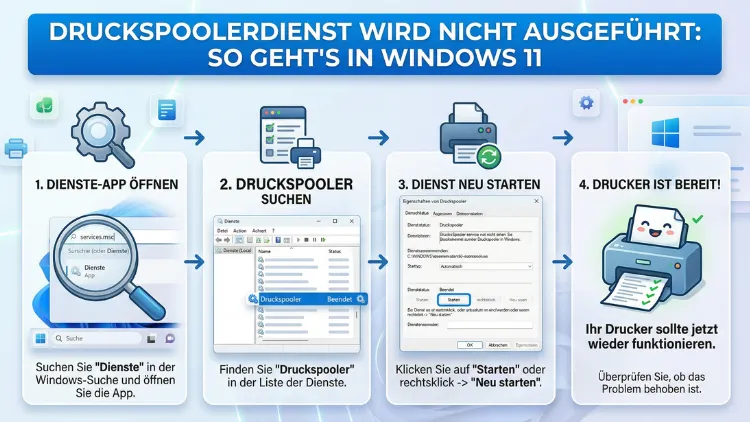
Der einfachste und schnellste Weg, den Druckspoolerdienst wieder zum Laufen zu bringen, ist ein manueller Neustart über die Windows-Dienstverwaltung.
Schritt-für-Schritt-Anleitung:
- Drücken Sie gleichzeitig die Tasten Windows + R, um das Ausführen-Fenster zu öffnen.
- Geben Sie services.msc ein und bestätigen Sie mit der Eingabetaste.
- Suchen Sie in der Liste den Eintrag „Druckwarteschlange“ (englisch: „Print Spooler“).
- Klicken Sie mit der rechten Maustaste darauf und wählen Sie „Eigenschaften“.
- Stellen Sie den Starttyp auf „Automatisch“ um.
- Klicken Sie anschließend auf „Starten“ und bestätigen Sie mit „OK“.
Außerdem können Sie den Dienst auch direkt über die Eingabeaufforderung neu starten. Öffnen Sie dazu die Eingabeaufforderung als Administrator und geben Sie folgende Befehle nacheinander ein:
net stop spooler
net start spooler
Deshalb ist diese Methode besonders praktisch, wenn Sie häufiger mit diesem Problem zu tun haben, da Sie beide Befehle auch in einer Batch-Datei speichern können.
Lösung 2: Druckerwarteschlange leeren
Wenn ein hängender Druckauftrag den Dienst blockiert, müssen Sie zunächst die Warteschlange manuell leeren. Gehen Sie dazu wie folgt vor:
- Stoppen Sie zuerst den Druckspoolerdienst (wie in Lösung 1 beschrieben).
- Öffnen Sie den Datei-Explorer und navigieren Sie zu folgendem Pfad: C:\Windows\System32\spool\PRINTERS
- Löschen Sie alle Dateien in diesem Ordner. Wichtig: Löschen Sie nur die Dateien, nicht den Ordner selbst.
- Starten Sie anschließend den Druckspoolerdienst erneut.
Zudem empfiehlt es sich, danach den Computer neu zu starten, um sicherzustellen, dass alle Änderungen übernommen wurden. In vielen Fällen ist das Leeren der Druckerwarteschlange bereits ausreichend, um das Problem dauerhaft zu beheben.
Lösung 3: Druckertreiber aktualisieren oder neu installieren
Veraltete oder beschädigte Druckertreiber sind eine häufige Ursache für den nicht funktionierenden Druckspoolerdienst. Deshalb sollten Sie den Treiber überprüfen und bei Bedarf neu installieren.
Treiber über den Geräte-Manager aktualisieren:
- Klicken Sie mit der rechten Maustaste auf das Startmenü und wählen Sie „Geräte-Manager“.
- Erweitern Sie den Abschnitt „Drucker“ oder „Druckwarteschlangen“.
- Klicken Sie mit der rechten Maustaste auf Ihren Drucker und wählen Sie „Treiber aktualisieren“.
- Wählen Sie „Automatisch nach Treibern suchen“ und folgen Sie den Anweisungen.
Treiber manuell vom Hersteller herunterladen:
Noch zuverlässiger ist der direkte Download vom Hersteller. Je nach Druckermarke besuchen Sie folgende Seiten:
- HP: support.hp.com
- Canon: canon.de/support
- Epson: epson.de/support
- Brother: support.brother.com/de
Geben Sie dort Ihre genaue Druckermodellbezeichnung ein und laden Sie den aktuellen Treiber für Windows 11 (64-Bit) herunter. Außerdem sollten Sie nach dem Treiber-Update den Computer neu starten, bevor Sie einen Druckversuch unternehmen.
Treiber vollständig entfernen und neu installieren:
Wenn ein Update nicht hilft, empfehlen wir, den Treiber zunächst vollständig zu entfernen:
- Öffnen Sie Einstellungen > Bluetooth und Geräte > Drucker und Scanner.
- Wählen Sie Ihren Drucker aus und klicken Sie auf „Entfernen“.
- Öffnen Sie anschließend den Geräte-Manager, wechseln Sie zu „Ansicht > Ausgeblendete Geräte anzeigen“ und entfernen Sie alle verbleibenden Treibereinträge.
- Installieren Sie danach den aktuellen Treiber vom Hersteller neu.
Lösung 4: Windows-Druckerproblembehandlung verwenden
Windows 11 verfügt über eine integrierte Problembehandlung für Drucker, die häufige Fehler automatisch erkennt und behebt. Deshalb sollten Sie dieses Werkzeug unbedingt ausprobieren.
- Öffnen Sie Einstellungen (Windows + I).
- Navigieren Sie zu „System > Problembehandlung > Weitere Problembehandlungen“.
- Suchen Sie den Eintrag „Drucker“ und klicken Sie auf „Ausführen“.
- Folgen Sie den Anweisungen des Assistenten.
Außerdem überprüft die Problembehandlung automatisch, ob der Druckspoolerdienst aktiv ist, und startet ihn bei Bedarf neu. Zudem werden beschädigte Registrierungseinträge erkannt und in vielen Fällen automatisch korrigiert.
Lösung 5: Systemdateiprüfung (SFC) und DISM ausführen
Wenn beschädigte Windows-Systemdateien das Problem verursachen, helfen die integrierten Reparaturwerkzeuge SFC (System File Checker) und DISM (Deployment Image Servicing and Management). Diese Tools prüfen die Integrität der Systemdateien und reparieren sie automatisch.
SFC-Scan ausführen:
- Öffnen Sie das Startmenü, suchen Sie nach „Eingabeaufforderung“ und führen Sie diese als Administrator aus.
- Geben Sie folgenden Befehl ein und drücken Sie die Eingabetaste:
sfc /scannow- Warten Sie, bis der Scan abgeschlossen ist. Das kann einige Minuten dauern.
- Starten Sie danach den Computer neu.
DISM-Scan ausführen:
Wenn SFC keine Lösung bringt, führen Sie zusätzlich den DISM-Befehl aus:
DISM /Online /Cleanup-Image /RestoreHealthDeshalb empfehlen wir, beide Befehle der Reihe nach auszuführen, da sie unterschiedliche Bereiche der Systemdateien überprüfen. Außerdem benötigen Sie für DISM eine aktive Internetverbindung, da fehlende Dateien direkt von Microsoft-Servern heruntergeladen werden.
Lösung 6: Druckspooler-Abhängigkeiten prüfen
Der Druckspoolerdienst ist auf andere Windows-Dienste angewiesen, damit er korrekt funktioniert. Deshalb sollten Sie überprüfen, ob alle Abhängigkeiten aktiv sind.
- Öffnen Sie services.msc (Windows + R > services.msc eingeben).
- Suchen Sie den Eintrag „Druckwarteschlange“ und öffnen Sie die Eigenschaften.
- Wechseln Sie zum Reiter „Abhängigkeiten“.
- Prüfen Sie, ob die dort aufgelisteten Dienste aktiv sind – insbesondere „Remote Procedure Call (RPC)“.
Zudem sollten Sie sicherstellen, dass der Dienst „DCOM-Server-Prozessstart“ ebenfalls auf „Automatisch“ gestellt und aktiv ist. Ebenso wichtig ist der Dienst „RPC Endpoint Mapper“, ohne den der Druckspooler nicht starten kann.
Lösung 7: Registrierungseinträge des Druckspoolers reparieren
In manchen Fällen sind beschädigte Registrierungseinträge die Ursache. Bevor Sie Änderungen an der Registrierung vornehmen, sollten Sie jedoch unbedingt eine Sicherungskopie erstellen.
Sicherungskopie der Registrierung erstellen:
- Drücken Sie Windows + R, geben Sie regedit ein und bestätigen Sie.
- Klicken Sie im Menü auf „Datei > Exportieren“ und speichern Sie die Sicherung an einem sicheren Ort.
Druckspooler-Schlüssel überprüfen:
Navigieren Sie anschließend zu folgendem Pfad:
HKEY_LOCAL_MACHINE\SYSTEM\CurrentControlSet\Services\SpoolerPrüfen Sie, ob der Wert „Start“ auf „2″ gesetzt ist (bedeutet: Automatisch). Falls nicht, ändern Sie ihn entsprechend. Außerdem sollte der Wert „ImagePath“ auf %SystemRoot%\System32\spoolsv.exe zeigen. Stimmt der Pfad nicht, könnte das der Grund für den Fehler sein.
Lösung 8: Druckspooler-Ordnerberechtigungen prüfen
Manchmal fehlen dem Druckspoolerdienst die notwendigen Berechtigungen für seinen Arbeitsordner. Deshalb lohnt es sich, die Berechtigungen des Ordners C:\Windows\System32\spool zu überprüfen.
- Klicken Sie mit der rechten Maustaste auf den Ordner spool und wählen Sie „Eigenschaften“.
- Wechseln Sie zum Reiter „Sicherheit“.
- Prüfen Sie, ob das Konto „SYSTEM“ und die Gruppe „Administratoren“ die Berechtigung „Vollzugriff“ haben.
- Falls nicht, klicken Sie auf „Bearbeiten“ und fügen Sie die fehlenden Berechtigungen hinzu.
Außerdem sollte auch der Unterordner PRINTERS dieselben Berechtigungen besitzen, da dort die Druckaufträge gespeichert werden.
Lösung 9: Sicherheitssoftware vorübergehend deaktivieren
Gelegentlich blockieren Antivirenprogramme oder Firewalls den Druckspoolerdienst. Deshalb empfehlen wir, die Sicherheitssoftware testweise zu deaktivieren und anschließend zu prüfen, ob der Dienst dann startet.
Falls Windows Defender das Problem verursacht, gehen Sie so vor:
- Öffnen Sie Windows-Sicherheit über das Startmenü.
- Navigieren Sie zu „Viren- und Bedrohungsschutz > Einstellungen verwalten“.
- Schalten Sie den Echtzeitschutz vorübergehend aus.
Starten Sie danach den Druckspoolerdienst neu. Falls er jetzt funktioniert, liegt das Problem bei der Sicherheitssoftware. In diesem Fall sollten Sie eine Ausnahme für spoolsv.exe einrichten und den Echtzeitschutz anschließend wieder aktivieren. Zudem empfehlen wir, Ihr System regelmäßig auf Malware zu prüfen, da Schadsoftware häufig den Druckspooler als Angriffspunkt nutzt.
Lösung 10: Windows Update durchführen
Manchmal behebt Microsoft bekannte Fehler mit dem Druckspoolerdienst durch reguläre Windows-Updates. Deshalb sollten Sie sicherstellen, dass Ihr Windows 11 auf dem neuesten Stand ist.
- Öffnen Sie Einstellungen > Windows Update.
- Klicken Sie auf „Nach Updates suchen“.
- Installieren Sie alle verfügbaren Updates und starten Sie den Computer danach neu.
Ebenso wichtig: Optionale Updates können ebenfalls relevante Druckertreiber und Systemkomponenten enthalten. Klicken Sie deshalb auch auf „Optionale Updates anzeigen“ und installieren Sie treiberbezogene Updates.
Empfohlene Vorgehensweise: So gehen Sie systematisch vor
Wenn Sie alle oben genannten Lösungen in der richtigen Reihenfolge durchführen, sparen Sie Zeit und erhöhen die Erfolgschancen erheblich. Deshalb empfehlen wir folgende Reihenfolge:
- Druckspoolerdienst über services.msc neu starten
- Druckerwarteschlange leeren (Ordner PRINTERS)
- Windows-Problembehandlung für Drucker ausführen
- Druckertreiber aktualisieren oder neu installieren
- SFC und DISM ausführen
- Dienstabhängigkeiten und Registrierung prüfen
- Sicherheitssoftware als mögliche Ursache ausschließen
- Windows Update durchführen
Zudem lohnt es sich, nach jeder Lösung zu prüfen, ob das Problem behoben ist, bevor Sie zum nächsten Schritt weitergehen. So können Sie genau feststellen, welche Maßnahme geholfen hat.
Druckspooler-Fehler dauerhaft verhindern: Tipps für die Zukunft
Neben der Fehlerbehebung gibt es einige Maßnahmen, mit denen Sie zukünftige Probleme mit dem Druckspoolerdienst vermeiden können.
Treiber regelmäßig aktualisieren: Halten Sie Ihre Druckertreiber stets aktuell. Deshalb empfehlen wir, mindestens zweimal im Jahr die Herstellerseite auf neue Treiber zu prüfen.
Druckerwarteschlange regelmäßig leeren: Wenn Sie häufig drucken, kann sich die Warteschlange mit fehlerhaften Aufträgen füllen. Außerdem sollten Sie nach einem Druckerabbruch die Warteschlange manuell überprüfen.
Automatischen Neustart des Druckspoolers konfigurieren: Sie können Windows so einrichten, dass der Druckspooler bei einem Absturz automatisch neu startet:
- Öffnen Sie services.msc und navigieren Sie zu „Druckwarteschlange“.
- Öffnen Sie die Eigenschaften und wechseln Sie zum Reiter „Wiederherstellung“.
- Stellen Sie bei „Erster Fehler“, „Zweiter Fehler“ und „Nachfolgende Fehler“ jeweils „Dienst neu starten“ ein.
- Bestätigen Sie mit „OK“.
Dadurch erholt sich der Dienst bei einem unerwarteten Fehler selbstständig, ohne dass Sie manuell eingreifen müssen. Außerdem empfehlen wir, Windows Defender sowie die Windows-Firewall aktiviert zu lassen, um Malware-Angriffe auf den Druckspooler zu verhindern – insbesondere seit der Sicherheitslücke „PrintNightmare“, die in der Vergangenheit intensiv ausgenutzt wurde.
Besonderheiten bei Netzwerkdruckern und geteilten Druckern
Wenn Sie einen Netzwerkdrucker oder einen über das Netzwerk freigegebenen Drucker verwenden, gibt es zusätzliche Aspekte zu beachten. Deshalb sollten Sie bei Netzwerkdruckerproblemen auch folgende Punkte überprüfen:
Netzwerkverbindung prüfen: Stellen Sie sicher, dass der Drucker im Netzwerk erreichbar ist. Außerdem sollte die Windows-Firewall den Druckverkehr auf Port 9100 und Port 445 nicht blockieren.
Druckerfreigabe auf dem Hostcomputer: Falls ein anderer Computer den Drucker freigibt, muss der Druckspoolerdienst dort ebenso laufen. Deshalb überprüfen Sie auch auf dem Hostcomputer den Dienststatus.
Druckertreiber auf dem Clientcomputer: Auf dem Computer, von dem aus Sie drucken möchten, muss der passende Druckertreiber installiert sein. Zudem sollte die Netzwerkerkennung in den Windows-Netzwerkeinstellungen aktiviert sein.
Druckspoolerdienst im Unternehmensumfeld: Gruppenrichtlinien beachten
In Unternehmensumgebungen mit Active Directory können Gruppenrichtlinien (GPOs) den Druckspoolerdienst einschränken oder deaktivieren. Deshalb sollten IT-Administratoren folgendes beachten:
- Überprüfen Sie die Gruppenrichtlinien unter: Computerkonfiguration > Windows-Einstellungen > Sicherheitseinstellungen > Systemdienste
- Stellen Sie sicher, dass der Dienst „Druckwarteschlange“ auf „Automatisch“ konfiguriert ist
- Zudem kann die Richtlinie „Druckertreiber nur von Administratoren installierbar“ die Treiberinstallation blockieren
Außerdem empfehlen wir in Unternehmensumgebungen den Einsatz von Microsoft Endpoint Manager (früher Intune/SCCM), um Druckereinstellungen zentral zu verwalten und Druckspooler-Probleme flächendeckend zu beheben.
Häufige Fragen zum Druckspoolerdienst
Was bedeutet „Druckspoolerdienst wird nicht ausgeführt“?
Diese Fehlermeldung bedeutet, dass der Windows-Systemdienst „Print Spooler“ (Druckwarteschlange) nicht aktiv ist. Deshalb können keine Druckaufträge verarbeitet werden. Das Problem tritt auf, wenn der Dienst abgestürzt ist, deaktiviert wurde oder von einem anderen Prozess blockiert wird.
Wie starte ich den Druckspooler unter Windows 11 neu?
Öffnen Sie dazu services.msc über das Ausführen-Fenster (Windows + R), suchen Sie den Eintrag „Druckwarteschlange“ und klicken Sie mit der rechten Maustaste darauf. Wählen Sie anschließend „Neu starten“ oder zunächst „Beenden“ und dann „Starten“.
Warum stürzt der Druckspoolerdienst immer wieder ab?
Häufige Ursachen sind beschädigte Druckertreiber, fehlerhafte Druckaufträge in der Warteschlange oder beschädigte Windows-Systemdateien. Außerdem können Konflikte mit Sicherheitssoftware sowie Malware dazu führen, dass der Dienst sich nicht stabil hält.
Kann ich den Druckspooler dauerhaft deaktivieren?
Ja, technisch ist das möglich – jedoch nur, wenn Sie den Drucker gar nicht verwenden. Deshalb ist eine dauerhafte Deaktivierung im normalen Betrieb nicht empfohlen, da sonst jeglicher Druckvorgang unter Windows unmöglich wird.
Was ist der Unterschied zwischen dem Druckspooler und dem Druckertreiber?
Der Druckertreiber ist die Software, die mit dem spezifischen Druckermodell kommuniziert. Der Druckspooler hingegen ist der übergeordnete Dienst, der alle Druckaufträge verwaltet und an die Treiber weiterleitet. Deshalb sind beide für das Drucken notwendig.
Hilft eine Systemwiederherstellung bei Druckspooler-Problemen?
Ja, eine Systemwiederherstellung (Systemsteuerung > Wiederherstellung > Systemwiederherstellung öffnen) kann helfen, wenn das Problem nach einem bestimmten Windows-Update oder einer Softwareinstallation aufgetreten ist. Außerdem gehen dabei keine persönlichen Dateien verloren.
Warum erscheint die Fehlermeldung nach einem Windows-Update?
Windows-Updates können gelegentlich Druckertreiber oder Diensteinstellungen überschreiben. Deshalb empfehlen wir nach einem größeren Update, den Druckspoolerdienst zu überprüfen und Druckertreiber gegebenenfalls neu zu installieren.
Wie lösche ich die Druckerwarteschlange manuell?
Stoppen Sie zunächst den Druckspoolerdienst über services.msc. Navigieren Sie dann zu C:\Windows\System32\spool\PRINTERS und löschen Sie alle Dateien in diesem Ordner. Starten Sie danach den Dienst wieder neu. Zusätzlich empfiehlt sich ein Neustart des Computers.
Kann Malware den Druckspoolerdienst beeinflussen?
Ja, insbesondere seit der bekannten Sicherheitslücke „PrintNightmare“ aus dem Jahr 2021 ist der Druckspooler ein bekanntes Angriffsziel für Schadsoftware. Deshalb sollten Sie Ihr System regelmäßig mit einem aktuellen Antivirenprogramm wie Microsoft Defender oder Malwarebytes scannen.
Was tun, wenn keine der Lösungen hilft?
Falls alle genannten Maßnahmen nicht helfen, empfehlen wir als letzten Schritt eine Reparaturinstallation von Windows 11 über die ISO-Datei von Microsoft. Dabei werden Systemdateien erneuert, ohne dass persönliche Daten verloren gehen. Zudem können Sie sich an den Microsoft-Support wenden oder das offizielle Microsoft-Community-Forum nutzen.
Fazit
Der Druckspoolerdienst lässt sich in Windows 11 in den meisten Fällen mit wenigen Schritten reparieren. Deshalb beginnen Sie immer mit dem einfachsten Weg: Dienst neu starten, Warteschlange leeren und Treiber aktualisieren. Außerdem hilft die integrierte Problembehandlung häufig schnell weiter.
Wenn Sie die empfohlene Vorgehensweise konsequent einhalten und den Druckspooler für automatische Neustarts konfigurieren, vermeiden Sie außerdem viele wiederkehrende Probleme zuverlässig.