
Erfahren Sie, wie Sie eigene Pages-Vorlagen erstellen, flexibel anpassen und effizient nutzen – mit klarer Anleitung, Tipps und empfohlenen Vorgehensweisen.
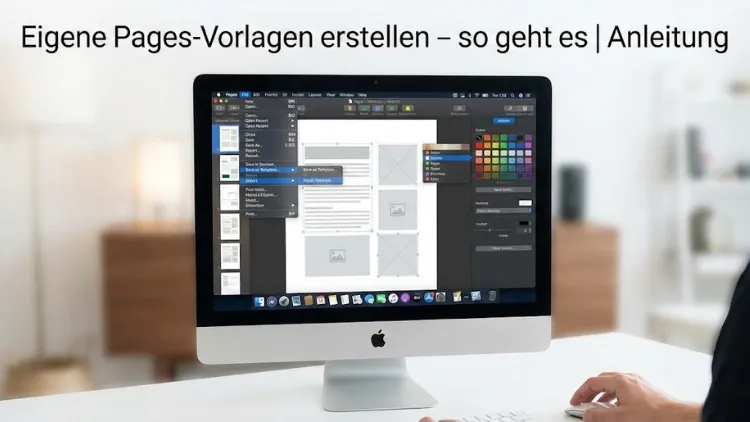
Individuelle Pages-Vorlagen sparen Zeit, sorgen für ein einheitliches Erscheinungsbild und erleichtern professionelle Dokumente erheblich. Wer regelmäßig Briefe, Berichte, Angebote oder Präsentationen erstellt, profitiert von maßgeschneiderten Layouts mit festen Schriften, Farben und Formatierungen.
In dieser Anleitung erfahren Sie Schritt für Schritt, wie Sie eigene Pages-Vorlagen erstellen, anpassen, speichern und effizient nutzen – inklusive Tipps für Struktur, Design, Automatisierung und häufige Fehler.
Was sind Pages-Vorlagen und wofür werden sie genutzt?
Vorlagen sind vorformatierte Dokumente, die als Ausgangspunkt für neue Inhalte dienen. Sie enthalten bereits definierte Layouts, Absatzformate, Seitenränder, Kopf- und Fußzeilen sowie Platzhalter. Statt jedes Dokument neu zu gestalten, greifen Sie auf eine Vorlage zurück und konzentrieren sich auf den Inhalt.
Typische Einsatzbereiche:
- Geschäftsbriefe und Korrespondenz
- Berichte, Protokolle und Gutachten
- Angebote, Rechnungen und Verträge
- Schulungsunterlagen und Handbücher
- Exposés, Konzepte und Whitepaper
Der große Vorteil liegt in der Konsistenz: Schriftarten, Farben und Abstände bleiben einheitlich, was Professionalität vermittelt und Korrekturschleifen reduziert.
Voraussetzungen und Vorbereitung
Bevor Sie mit der Erstellung beginnen, sollten Sie einige Grundlagen klären:
Ziel und Dokumenttyp festlegen
Überlegen Sie, wofür die Vorlage eingesetzt wird. Ein Brief benötigt andere Elemente als ein mehrseitiger Bericht. Definieren Sie:
- Seitenformat (A4, Letter)
- Hoch- oder Querformat
- Ein- oder mehrspaltiges Layout
Corporate Design berücksichtigen
Falls Sie für ein Unternehmen arbeiten, sollten Farben, Schriftarten und Logos dem bestehenden Erscheinungsbild entsprechen. Legen Sie die exakten Farbwerte und Hausschriften fest.
Inhalte strukturieren
Skizzieren Sie grob:
- Titelseite ja oder nein
- Gliederungsebene der Überschriften
- Wiederkehrende Elemente wie Kopf- und Fußzeilen
Eine gute Vorbereitung spart später viel Zeit.
Dokumenttyp in Pages richtig wählen
Beim Erstellen eines neuen Dokuments bietet Pages unterschiedliche Grundtypen an. Diese Entscheidung ist entscheidend für die spätere Bearbeitung.
Textverarbeitungsdokument
Geeignet für:
- Briefe
- Berichte
- Verträge
Text fließt automatisch von Seite zu Seite. Ideal für längere Inhalte.
Seitenlayout-Dokument
Geeignet für:
- Flyer
- Broschüren
- Formulare
Elemente werden frei platziert. Der Textfluss ist manuell gesteuert.
Tipp: Für klassische Vorlagen mit viel Text empfiehlt sich fast immer das Textverarbeitungsdokument.
Grundlayout der Vorlage erstellen
Seitenränder und Papierformat
Öffnen Sie die Dokumenteneinstellungen und definieren Sie:
- Oben, unten, links, rechts
- Zusätzlichen Rand für Bindung, falls erforderlich
Ein sauber eingestellter Rand sorgt für gute Lesbarkeit und Druckfähigkeit.
Kopf- und Fußzeilen
Kopf- und Fußzeilen sind ideale Plätze für:
- Logo oder Dokumenttitel
- Seitenzahlen
- Datum oder Versionsnummer
Achten Sie darauf, dass diese Elemente nicht vom Haupttext ablenken.
Spalten und Ausrichtung
Für Berichte oder Magazine können Spalten sinnvoll sein. Definieren Sie:
- Anzahl der Spalten
- Spaltenabstand
- Optionale Trennlinien
Absatz- und Zeichenformate professionell anlegen
Der wichtigste Schritt für eine nachhaltige Vorlage ist die konsequente Nutzung von Formatvorlagen.
Absatzformate
Erstellen Sie Absatzformate für:
- Fließtext
- Überschrift 1
- Überschrift 2
- Zitate
- Aufzählungen
Legen Sie dabei Schriftgröße, Zeilenabstand, Abstände davor und danach fest.
Zeichenformate
Für Hervorhebungen im Text, etwa:
- Fett
- Kursiv
- Fachbegriffe
- Verweise
So vermeiden Sie manuelle Formatierungen und bleiben flexibel.
Vorteil einheitlicher Formate
Ändern Sie später ein Format, passt sich das gesamte Dokument automatisch an. Das ist besonders bei langen Texten ein enormer Vorteil.
Platzhalter sinnvoll einsetzen
Platzhalter helfen, die Struktur der Vorlage zu verdeutlichen.
Beispiele für Platzhalter:
- „Titel hier einfügen“
- „Name des Empfängers“
- „Zusammenfassung“
Nutzen Sie dezente Farben oder Klammern, damit klar erkennbar ist, was ersetzt werden soll.
Grafische Elemente integrieren – aber dezent
Auch ohne Bilder können grafische Elemente sinnvoll sein:
- Linien zur Trennung von Bereichen
- Farbige Flächen für Hervorhebungen
- Rahmen für Hinweise
Achten Sie darauf, dass das Design ruhig bleibt und den Text unterstützt.
Automatische Elemente nutzen
Seitenzahlen
Fügen Sie automatische Seitenzahlen ein, damit sie sich bei Änderungen selbst aktualisieren.
Datum und Uhrzeit
Ideal für Berichte oder Protokolle. Das Datum kann automatisch beim Öffnen aktualisiert werden.
Inhaltsverzeichnis
Bei längeren Dokumenten empfiehlt sich ein automatisches Inhaltsverzeichnis, das auf den Überschriftenformaten basiert.
Vorlage speichern und korrekt ablegen
Als Vorlage sichern
Nachdem das Dokument fertig gestaltet ist, speichern Sie es als Vorlage. So erscheint es künftig in der Vorlagenauswahl.
Eigene Vorlagen organisieren
Erstellen Sie eine klare Ordnerstruktur, zum Beispiel:
- Briefe
- Berichte
- Marketing
So behalten Sie auch bei vielen Vorlagen den Überblick.
Vorlagen testen und optimieren
Bevor Sie die Vorlage produktiv einsetzen, sollten Sie sie testen:
- Beispieltext einfügen
- Seitenumbrüche prüfen
- Druckvorschau ansehen
Oft zeigen sich erst im Praxistest kleine Schwächen, die leicht behoben werden können.
Häufige Fehler bei Pages-Vorlagen
Manuelle Formatierungen
Sie führen zu Inkonsistenzen und erschweren spätere Änderungen.
Zu viele Schriftarten
Beschränken Sie sich auf maximal zwei bis drei Schriften.
Unklare Platzhalter
Unpräzise Hinweise führen zu falscher Nutzung der Vorlage.
Vorlagen pflegen und aktualisieren
Vorlagen sind keine statischen Dokumente. Überprüfen Sie regelmäßig:
- Sind Inhalte noch aktuell?
- Entspricht das Design noch den Anforderungen?
- Gibt es neue Standards oder Vorgaben?
Eine gepflegte Vorlage bleibt langfristig wertvoll.
Erweiterte Tipps für professionelle Nutzer
Mehrere Varianten einer Vorlage
Erstellen Sie unterschiedliche Versionen, etwa für interne und externe Nutzung.
Zusammenarbeit im Team
Definieren Sie klare Regeln, wer Vorlagen ändern darf, um Wildwuchs zu vermeiden.
Archivierung alter Versionen
Bewahren Sie ältere Vorlagen auf, falls frühere Dokumente reproduziert werden müssen.
Fazit
Eigene Pages-Vorlagen zu erstellen, ist kein Hexenwerk, erfordert jedoch eine saubere Planung und konsequente Umsetzung. Mit klar definierten Formaten, durchdachten Platzhaltern und automatischen Elementen schaffen Sie eine stabile Grundlage für professionelle Dokumente.
Richtig eingesetzt sparen Vorlagen Zeit, reduzieren Fehler und sorgen für ein einheitliches Erscheinungsbild – egal ob im Büroalltag oder bei umfangreichen Projekten.