
Eingabeaufforderung Befehle: Erfahren Sie, welche CMD-Befehle in Windows 11 und 10 verfügbar sind und wie Sie die Kommandozeile schnell und sicher nutzen.
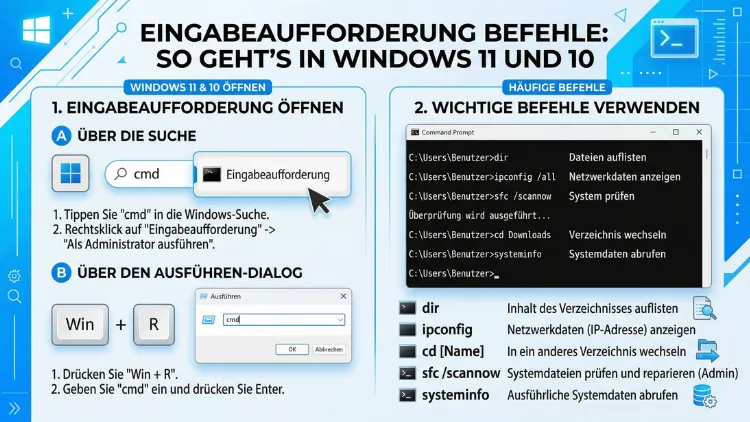
Die Eingabeaufforderung – auch als CMD oder Kommandozeile bekannt – ist eines der mächtigsten Werkzeuge in Windows 11 und Windows 10. Mit den richtigen Befehlen lösen Sie Systemprobleme, verwalten Dateien und steuern Netzwerkverbindungen – oft schneller als mit der Maus.
Dieser Artikel zeigt Ihnen alle wichtigen Befehle, erklärt ihre Anwendung und hilft Ihnen dabei, das volle Potenzial der Kommandozeile zu nutzen.
Was ist die Eingabeaufforderung und wofür wird sie genutzt?
Die Eingabeaufforderung (englisch: Command Prompt) ist eine textbasierte Benutzeroberfläche in Windows, über die Sie Befehle direkt an das Betriebssystem senden. Anders als grafische Oberflächen arbeitet die CMD ausschließlich mit Texteingaben – dafür bietet sie jedoch enormen Funktionsumfang und Geschwindigkeit. Deshalb ist sie bei Systemadministratoren, IT-Profis und erfahrenen Anwendern gleichermaßen beliebt.
In Windows 10 und Windows 11 ist die Eingabeaufforderung weiterhin fester Bestandteil des Betriebssystems, obwohl Microsoft mit PowerShell und dem Windows Terminal modernere Alternativen anbietet. Zudem bleibt die klassische CMD für viele Aufgaben die erste Wahl, da zahlreiche Befehle dort schneller und direkter ausgeführt werden können.
Die häufigsten Anwendungsbereiche sind außerdem:
- Systemdiagnose und -reparatur (z. B. Dateisystemfehler beheben)
- Netzwerkkonfiguration und -diagnose (z. B. IP-Adresse anzeigen, Ping-Tests)
- Dateiverwaltung (z. B. Ordner erstellen, Dateien kopieren)
- Benutzerverwaltung (z. B. Passwörter ändern, Konten anlegen)
- Automatisierung (z. B. Batch-Dateien ausführen)
Eingabeaufforderung öffnen – alle Methoden in Windows 10 und 11
Bevor Sie Befehle eingeben können, müssen Sie die CMD zunächst starten. Glücklicherweise gibt es dafür in Windows 10 und Windows 11 mehrere Wege.
Methode 1: Über die Windows-Suche
Der einfachste Weg führt über die Suchleiste in der Taskleiste. Klicken Sie auf das Suchsymbol und geben Sie „cmd“ oder „Eingabeaufforderung“ ein. Windows zeigt Ihnen das Programm sofort in den Ergebnissen an. Wenn Sie die CMD mit Administratorrechten starten möchten, klicken Sie mit der rechten Maustaste auf das Ergebnis und wählen Sie „Als Administrator ausführen“.
Methode 2: Über den Ausführen-Dialog
Drücken Sie gleichzeitig die Tasten Windows + R, um den Ausführen-Dialog zu öffnen. Geben Sie anschließend „cmd“ ein und bestätigen Sie mit Enter. Für eine Administratorkonsole drücken Sie stattdessen Strg + Umschalt + Enter – dadurch startet die Eingabeaufforderung automatisch mit erhöhten Rechten.
Methode 3: Über das Schnellzugriffsmenü (Windows 11)
In Windows 11 können Sie außerdem einen Rechtsklick auf das Windows-Symbol in der Taskleiste ausführen. Wählen Sie im Kontextmenü „Terminal“ oder – je nach Konfiguration – „Terminal (Administrator)“. Beachten Sie jedoch, dass Windows 11 standardmäßig das Windows Terminal öffnet, nicht die klassische CMD. Deshalb können Sie im Terminal über das Dropdown-Menü die „Eingabeaufforderung“ als eigenständige Registerkarte auswählen.
Methode 4: Über den Datei-Explorer
Öffnen Sie den Datei-Explorer und navigieren Sie zu dem Ordner, in dem Sie die CMD starten möchten. Klicken Sie anschließend in die Adressleiste, geben Sie „cmd“ ein und drücken Sie Enter. So startet die Eingabeaufforderung direkt im gewünschten Verzeichnis – das spart Zeit bei der Navigation.
Grundlegende Befehle der Eingabeaufforderung
Die folgende Übersicht zeigt die wichtigsten Grundbefehle, die Sie für den täglichen Einsatz kennen sollten. Zudem wird für jeden Befehl die genaue Syntax und Anwendung erklärt.
Verzeichnis wechseln: cd
Der Befehl cd (change directory) ermöglicht es Ihnen, zwischen Ordnern zu navigieren. Er ist deshalb einer der am häufigsten verwendeten Befehle.
cd C:\Benutzer\IhrName\DokumenteMöchten Sie ein Verzeichnis zurückgehen, geben Sie cd .. ein. Um direkt zum Stammverzeichnis zu wechseln, tippen Sie cd \. Außerdem können Sie mit cd /d das Laufwerk wechseln, wenn Sie von C: zu D: navigieren möchten.
Verzeichnisinhalt anzeigen: dir
Der Befehl dir listet alle Dateien und Unterordner im aktuellen Verzeichnis auf. Zusätzlich zeigt er Dateigrößen, Erstellungsdaten und Attribute an.
dir
dir /a       (zeigt auch versteckte Dateien)
dir /s       (zeigt alle Unterordner rekursiv an)
dir /w       (zeigt Inhalte in kompakter Listenansicht)
Bildschirm leeren: cls
Wenn die CMD zu unübersichtlich wird, leert der Befehl cls (clear screen) den gesamten Bildschirminhalt. Dadurch erhalten Sie eine saubere Arbeitsfläche, ohne das Fenster schließen zu müssen.
Hilfe anzeigen: help und /?
Zu jedem Befehl gibt es eine eingebaute Hilfe. Geben Sie einfach den Befehlsnamen gefolgt von /? ein, um eine detaillierte Beschreibung und alle verfügbaren Parameter zu erhalten:
dir /?
ping /?
ipconfig /?
Alternativ zeigt help eine Liste aller verfügbaren CMD-Befehle an.
Befehlsverlauf anzeigen: doskey /history
Mit doskey /history rufen Sie alle bisher in dieser Sitzung eingegebenen Befehle auf. Außerdem können Sie mit den Pfeiltasten oben und unten durch die zuletzt verwendeten Befehle navigieren – das erleichtert die Arbeit erheblich.
Dateiverwaltung per Eingabeaufforderung
Die CMD bietet umfangreiche Möglichkeiten zur Dateiverwaltung. Deshalb lohnt es sich, die wichtigsten Befehle zu kennen, auch wenn Sie normalerweise den Datei-Explorer nutzen.
Ordner erstellen: mkdir (md)
mkdir NeuerOrdner
mkdir C:\Backup\Projekte\2026
Mit mkdir erstellen Sie neue Verzeichnisse. Zudem können Sie mit einer einzigen Eingabe verschachtelte Ordnerstrukturen anlegen, indem Sie den vollständigen Pfad angeben.
Ordner löschen: rmdir (rd)
rmdir OrdnerName
rmdir /s /q OrdnerName
Der Parameter /s löscht den Ordner inklusive aller Unterordner und Dateien. /q unterdrückt dabei die Rückfrage – verwenden Sie diese Kombination deshalb mit Vorsicht.
Dateien kopieren: copy und xcopy
copy Datei.txt D:\Backup\
xcopy C:\Quelle D:\Ziel /s /e /i
copy kopiert einzelne Dateien. Für umfangreiche Kopiervorgänge empfiehlt sich jedoch xcopy, da es Unterordner mit einschließt. Der Parameter /s kopiert Unterverzeichnisse, /e schließt auch leere Ordner ein, und /i behandelt das Ziel automatisch als Ordner.
Noch leistungsfähiger ist außerdem robocopy (Robust File Copy), das speziell für Backup-Aufgaben und das Spiegeln von Verzeichnisstrukturen entwickelt wurde:
robocopy C:\Quelle D:\Ziel /mir /log:backup.logDer Parameter /mir spiegelt die Quelle vollständig auf das Ziel, während /log alle Aktivitäten in einer Logdatei speichert.
Dateien umbenennen: ren (rename)
ren alteBezeichnung.txt neueBezeichnung.txtDateien löschen: del (erase)
del Datei.txt
del /f /q Datei.txt
del *.tmp
/f löscht auch schreibgeschützte Dateien, /q überspringt die Sicherheitsabfrage. Dateitypen können zudem mit Wildcards wie *.tmp oder *.log gebündelt gelöscht werden.
Dateiattribute ändern: attrib
attrib +h +s Dateiname.txt   (versteckt und Systemdatei)
attrib -r Dateiname.txt      (Schreibschutz entfernen)
Netzwerkbefehle der Eingabeaufforderung
Netzwerkprobleme lassen sich mit den richtigen CMD-Befehlen häufig schnell diagnostizieren und lösen. Deshalb sind die folgenden Befehle besonders wertvoll.
IP-Konfiguration anzeigen: ipconfig
ipconfig
ipconfig /all
ipconfig /release
ipconfig /renew
ipconfig /flushdns
ipconfig zeigt grundlegende Netzwerkinformationen an, darunter IP-Adresse, Subnetzmaske und Standardgateway. Mit /all erhalten Sie zusätzlich MAC-Adresse, DHCP-Status und DNS-Server. /flushdns leert den DNS-Cache – das ist besonders hilfreich, wenn Websites nicht korrekt geladen werden.
Verbindung testen: ping
ping google.com
ping -t 8.8.8.8
ping -n 10 192.168.1.1
ping sendet Datenpakete an eine Adresse und misst die Antwortzeit. Damit prüfen Sie, ob eine Verbindung zum Internet oder zu einem lokalen Gerät besteht. -t führt den Ping dauerhaft aus – beenden Sie ihn mit Strg + C. -n 10 sendet genau 10 Pakete.
Netzwerkroute verfolgen: tracert
tracert google.comtracert (Traceroute) zeigt alle Zwischenstationen (Hops) auf dem Weg zu einer Zieladresse. Dadurch erkennen Sie, wo in einer Verbindungskette Probleme auftreten.
Aktive Verbindungen anzeigen: netstat
netstat -a
netstat -b
netstat -an
netstat listet alle aktiven Netzwerkverbindungen und geöffneten Ports auf. -b zeigt zudem an, welche Anwendung die jeweilige Verbindung nutzt – das ist besonders nützlich, um unerwünschte Verbindungen zu erkennen.
DNS-Abfrage: nslookup
nslookup google.com
nslookup google.com 8.8.8.8
nslookup fragt DNS-Server ab und gibt die zugehörige IP-Adresse zurück. Deshalb eignet es sich hervorragend zur Diagnose von DNS-Problemen.
Netzwerkfreigaben und Verbindungen: net
net use Z: \\Server\Freigabe
net use Z: /delete
net user
net localgroup
Mit net use verbinden Sie Netzlaufwerke. net user zeigt alle lokalen Benutzerkonten an, net localgroup listet die lokalen Gruppen auf.
Systembefehle und Diagnose
Viele Systemaufgaben lassen sich schnell und effizient über die Kommandozeile erledigen. Deshalb sollten Sie die folgenden Befehle kennen.
Systemdatei-Überprüfer: sfc /scannow
sfc /scannowDer System File Checker prüft alle geschützten Windows-Systemdateien und repariert beschädigte oder fehlende Dateien automatisch. Führen Sie diesen Befehl unbedingt mit Administratorrechten aus. Der Scan dauert je nach System einige Minuten – warten Sie deshalb, bis er vollständig abgeschlossen ist.
DISM – Deployment Image Servicing and Management
DISM /Online /Cleanup-Image /CheckHealth
DISM /Online /Cleanup-Image /ScanHealth
DISM /Online /Cleanup-Image /RestoreHealth
DISM repariert das Windows-Image selbst, das die Grundlage für sfc /scannow bildet. Führen Sie DISM deshalb aus, bevor Sie den Systemdatei-Überprüfer starten, um optimale Ergebnisse zu erzielen. Außerdem benötigt RestoreHealth eine Internetverbindung, da es Ersatzdateien von Windows Update bezieht.
Festplattenprüfung: chkdsk
chkdsk C: /f /rchkdsk (Check Disk) analysiert das Dateisystem auf Fehler. /f behebt gefundene Fehler, /r sucht zudem nach defekten Sektoren und versucht, lesbare Daten zu retten. Da das Laufwerk C: beim Start gesperrt ist, wird der Scan beim nächsten Neustart automatisch ausgeführt.
Systeminformationen anzeigen: systeminfo
systeminfo
systeminfo | find "OS"
systeminfo liefert eine umfassende Übersicht über das System, darunter Betriebssystemversion, installierten Arbeitsspeicher, Prozessortyp und installierte Hotfixes. Mit dem Pipe-Operator | und find filtern Sie die Ausgabe gezielt.
Prozesse verwalten: tasklist und taskkill
tasklist
tasklist /fi "imagename eq chrome.exe"
taskkill /im notepad.exe /f
taskkill /pid 1234 /f
tasklist zeigt alle laufenden Prozesse mit ihrer Prozess-ID (PID) an. Mit taskkill beenden Sie einen Prozess entweder über den Namen (/im) oder die PID (/pid). Der Parameter /f erzwingt das Beenden – nützlich bei nicht reagierenden Programmen.
Geplante Aufgaben: schtasks
schtasks /query /fo list /v
schtasks /create /tn "Backup" /tr "C:\backup.bat" /sc daily /st 23:00
schtasks /delete /tn "Backup" /f
Deshalb ist schtasks ein unverzichtbares Werkzeug für die Automatisierung: Es erstellt, löscht und verwaltet geplante Aufgaben direkt aus der Kommandozeile.
Computer neu starten oder herunterfahren: shutdown
shutdown /s /t 0       (sofort herunterfahren)
shutdown /r /t 30      (nach 30 Sekunden neu starten)
shutdown /l            (Abmelden)
shutdown /a            (geplantes Herunterfahren abbrechen)
Benutzerverwaltung in der Eingabeaufforderung
Administratoren nutzen die CMD häufig zur Benutzerverwaltung, da die entsprechenden Befehle schneller sind als die grafischen Oberflächen.
Benutzer anlegen und verwalten
net user NeuerNutzer Passwort123 /add
net user NeuerNutzer /delete
net user NeuerNutzer Neues_Passwort
net user NeuerNutzer /active:no
Mit net user legen Sie neue Benutzerkonten an, löschen bestehende oder ändern Passwörter. Außerdem können Sie Konten mit /active:no deaktivieren, ohne sie zu löschen.
Benutzer zu Gruppen hinzufügen
net localgroup Administratoren NeuerNutzer /add
net localgroup Administratoren NeuerNutzer /delete
Dadurch gewähren oder entziehen Sie Benutzern Administratorrechte mit nur einem einzigen Befehl.
Erweiterte und nützliche CMD-Befehle
Zusätzlich zu den grundlegenden Befehlen gibt es zahlreiche erweiterte Kommandos, die Ihre Arbeit mit der Eingabeaufforderung erheblich erleichtern.
Ausgaben umleiten und kombinieren
dir > dateiliste.txt          (Ausgabe in Datei schreiben)
dir >> dateiliste.txt         (Ausgabe anhängen)
dir | more                    (seitenweise Anzeige)
dir | find "2026"             (Ausgabe filtern)
Der Umleitungsoperator > schreibt die Ausgabe eines Befehls in eine Datei, anstatt sie auf dem Bildschirm anzuzeigen. >> fügt die Ausgabe an eine vorhandene Datei an. Der Pipe-Operator | leitet außerdem die Ausgabe eines Befehls als Eingabe an den nächsten weiter.
Umgebungsvariablen anzeigen: set
set
set USERNAME
set PATH
set zeigt alle Umgebungsvariablen an. Deshalb eignet es sich, um Pfade, Benutzernamen und Systemvariablen schnell abzufragen.
Batch-Dateien ausführen
Batch-Dateien (.bat) sind Textdateien mit einer Folge von CMD-Befehlen, die automatisch nacheinander ausgeführt werden. Sie starten eine Batch-Datei, indem Sie ihren Namen in der CMD eingeben oder sie doppelt anklicken:
C:\Scripts\backup.batDamit automatisieren Sie wiederkehrende Aufgaben – zum Beispiel tägliche Backups, Systembereinigungen oder Softwareinstallationen.
Registrierungseditor per CMD: reg
reg query HKEY_LOCAL_MACHINE\SOFTWARE
reg add HKCU\Software\Test /v Wert /t REG_SZ /d "Daten"
reg delete HKCU\Software\Test /f
reg export HKLM\SOFTWARE\Windows backup.reg
Mit reg greifen Sie direkt auf die Windows-Registrierungsdatenbank zu. reg export ist dabei besonders nützlich, um vor Änderungen eine Sicherungskopie zu erstellen.
Windows-Versionsinformationen: winver und ver
ver
winver
ver zeigt die genaue Windows-Versionsnummer in der CMD an. winver öffnet zudem ein grafisches Dialogfenster mit vollständigen Versionsinformationen.
Netzwerkadapter zurücksetzen
netsh winsock reset
netsh int ip reset
netsh interface ipv4 reset
netsh interface ipv6 reset
Diese Befehle setzen die Netzwerkeinstellungen auf den Ausgangszustand zurück. Sie sind besonders hilfreich, wenn Internetprobleme nach einer Softwareinstallation oder Malware-Entfernung auftreten. Starten Sie anschließend den Computer neu, damit die Änderungen wirksam werden.
Energieoptionen und Akkuinfo: powercfg
powercfg /batteryreport
powercfg /energy
powercfg /sleepstudy
powercfg /batteryreport erstellt einen detaillierten Akkubericht als HTML-Datei – besonders nützlich bei Laptops. /energy analysiert außerdem den Energieverbrauch und erstellt einen umfassenden Bericht mit Optimierungshinweisen.
Zertifikate und Treiber verwalten: certutil und pnputil
certutil -hashfile Datei.iso SHA256
pnputil /enum-drivers
pnputil /add-driver Treiber.inf /install
certutil -hashfile berechnet den Hash-Wert einer Datei und dient damit zur Überprüfung von Downloads. pnputil verwaltet Gerätetreiber – Sie können damit Treiber installieren, auflisten und entfernen.
Praktische Tipps für effizientes Arbeiten mit der CMD
Neben den eigentlichen Befehlen gibt es außerdem einige Techniken, die Ihre Arbeit mit der Eingabeaufforderung erheblich beschleunigen.
Autovervollständigung mit Tab
Drücken Sie die Tab-Taste, während Sie einen Pfad oder Dateinamen eingeben, um die Autovervollständigung zu nutzen. Dadurch werden Tippfehler vermieden und die Eingabe beschleunigt.
Mehrere Befehle nacheinander ausführen
cd C:\Temp && dir && del *.tmpMit && führen Sie mehrere Befehle nacheinander aus – der nächste startet jedoch nur, wenn der vorherige erfolgreich war. Mit & werden Befehle unabhängig vom Ergebnis nacheinander ausgeführt.
Befehlsfenster anpassen
Klicken Sie mit der rechten Maustaste auf die Titelleiste der CMD, wählen Sie „Eigenschaften“, und passen Sie Schriftgröße, Fenstergröße und Farbschema nach Ihren Wünschen an. Deshalb lässt sich die CMD auch optisch komfortabler gestalten.
Administratorkonsole dauerhaft einrichten
Für regelmäßige Verwaltungsaufgaben empfiehlt sich eine Verknüpfung auf dem Desktop: Rechtsklick auf den Desktop → „Neu“ → „Verknüpfung“ → cmd.exe eingeben → Rechtsklick auf die Verknüpfung → „Eigenschaften“ → „Erweitert“ → „Als Administrator ausführen“ aktivieren.
Eingabeaufforderung vs. PowerShell vs. Windows Terminal
In Windows 10 und Windows 11 stehen zusätzlich zur klassischen CMD zwei weitere Kommandozeilenumgebungen zur Verfügung, die für unterschiedliche Aufgaben besser geeignet sein können.
PowerShell ist mächtiger als die CMD, da sie objektorientiert arbeitet und Zugriff auf das .NET-Framework bietet. Außerdem unterstützt sie eigene Skriptsprachen (.ps1-Dateien) und eignet sich deshalb besonders für komplexe Automatisierungsaufgaben und Systemverwaltung in Unternehmensumgebungen.
Das Windows Terminal ist hingegen keine eigene Kommandozeilenumgebung, sondern eine moderne Host-Anwendung, die CMD, PowerShell und WSL (Windows Subsystem for Linux) in einem Fenster mit Registerkarten vereint. Es ist in Windows 11 standardmäßig vorinstalliert und kann für Windows 10 kostenlos aus dem Microsoft Store geladen werden.
Für einfache Systemaufgaben, Netzwerkdiagnosen und Reparaturen bleibt die klassische Eingabeaufforderung jedoch weiterhin die erste Wahl – da sie schnell startet, keine Konfiguration benötigt und alle grundlegenden Befehle zuverlässig unterstützt.
Häufige Fragen zur Eingabeaufforderung
Wie öffne ich die Eingabeaufforderung als Administrator?
Drücken Sie Windows + S, geben Sie „cmd“ ein, klicken Sie mit der rechten Maustaste auf „Eingabeaufforderung“ und wählen Sie „Als Administrator ausführen“. Alternativ funktioniert Windows + R, dann „cmd“ eingeben und mit Strg + Umschalt + Enter bestätigen.
Welche CMD-Befehle benötigen Administratorrechte?
Befehle wie sfc /scannow, DISM, chkdsk /f, netsh winsock reset, net user /add und pnputil /add-driver erfordern zwingend eine CMD mit Administratorrechten. Deshalb sollten Sie bei Fehlermeldungen zunächst prüfen, ob die Eingabeaufforderung elevated gestartet wurde.
Wie zeige ich alle verfügbaren CMD-Befehle an?
Geben Sie help in die Eingabeaufforderung ein und drücken Sie Enter. Windows zeigt daraufhin eine vollständige Liste aller integrierten Befehle an. Zu jedem Befehl erhalten Sie außerdem mit BefehlsName /? eine detaillierte Hilfe.
Wie finde ich meine IP-Adresse per CMD?
Öffnen Sie die Eingabeaufforderung und geben Sie ipconfig ein. Unter „IPv4-Adresse“ finden Sie Ihre lokale IP-Adresse. Zusätzlich zeigt ipconfig /all die vollständige Netzwerkkonfiguration inklusive MAC-Adresse, DNS-Server und DHCP-Status.
Was mache ich, wenn ein CMD-Befehl nicht funktioniert?
Prüfen Sie zunächst, ob Sie die CMD mit Administratorrechten gestartet haben – viele Befehle erfordern erhöhte Rechte. Überprüfen Sie außerdem die genaue Syntax mit BefehlsName /?. Wenn der Befehl grundsätzlich nicht erkannt wird, liegt möglicherweise ein Tippfehler vor.
Wie repariere ich Windows mit der Eingabeaufforderung?
Führen Sie zunächst DISM /Online /Cleanup-Image /RestoreHealth aus und starten Sie anschließend sfc /scannow – beide Befehle benötigen Administratorrechte. Außerdem können Sie chkdsk C: /f /r ausführen, um Festplattenfehler zu beheben. Diese Kombination löst die meisten softwarebedingten Systemprobleme.
Wie leere ich den DNS-Cache per CMD?
Geben Sie in der Eingabeaufforderung ipconfig /flushdns ein und bestätigen Sie mit Enter. Das Leeren des DNS-Caches hilft, wenn Websites nicht korrekt geladen werden oder DNS-Auflösungsprobleme auftreten. Sie sehen anschließend die Meldung: „Der DNS-Auflösungs-Cache wurde geleert.“
Wie sehe ich alle aktiven Netzwerkverbindungen?
Der Befehl netstat -an zeigt alle aktiven Verbindungen mit IP-Adressen und Ports an. Deshalb eignet er sich hervorragend, um unerwünschte Verbindungen zu identifizieren. netstat -b zeigt zusätzlich an, welche Anwendung die jeweilige Verbindung nutzt – dafür sind jedoch Administratorrechte erforderlich.
Kann ich die CMD in Windows 11 noch verwenden?
Ja, die klassische Eingabeaufforderung ist weiterhin fester Bestandteil von Windows 11. Sie können sie wie gewohnt über die Suche, den Ausführen-Dialog oder das Schnellzugriffsmenü öffnen. Lediglich beim Rechtsklick auf das Windows-Symbol öffnet Windows 11 standardmäßig das Windows Terminal – die CMD ist dort als eigene Registerkarte verfügbar.
Wie breche ich einen laufenden Befehl ab?
Drücken Sie Strg + C, um einen laufenden Befehl sofort zu unterbrechen. Das funktioniert bei Befehlen wie ping -t, laufenden Dateioperationen oder dauerhaften Scans. Deshalb ist diese Tastenkombination eine der wichtigsten, die Sie in der CMD kennen sollten.
Fazit
Die Eingabeaufforderung bleibt in Windows 10 und Windows 11 ein unverzichtbares Werkzeug für Diagnose, Reparatur und Systemverwaltung. Mit den hier vorgestellten Befehlen meistern Sie die meisten alltäglichen und erweiterten Aufgaben schnell und zuverlässig.
Starten Sie am besten mit den grundlegenden Befehlen wie ipconfig, ping und sfc /scannow – so bauen Sie schrittweise Sicherheit im Umgang mit der Kommandozeile auf. Je mehr Sie die CMD nutzen, desto selbstverständlicher wird sie zu Ihrem bevorzugten Werkzeug für Windows-Verwaltungsaufgaben.