
Eingabeaufforderung (CMD): Erfahren Sie einfach erklärt, was das ist, wie sie unter Windows, macOS und Linux funktioniert und wie Sie dort Befehle eingeben.
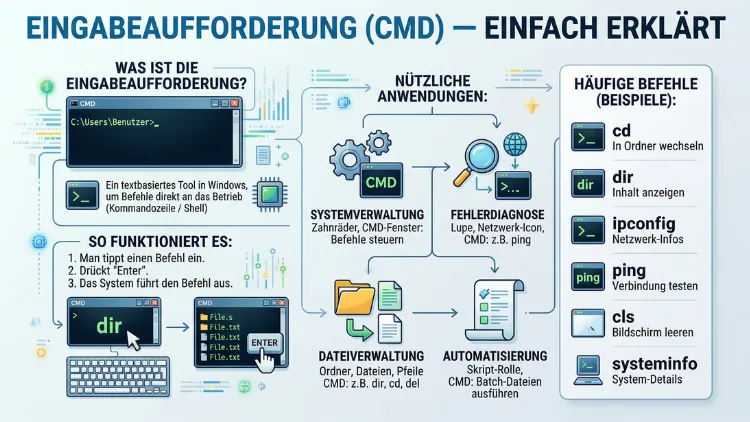
Die Eingabeaufforderung – auch bekannt als CMD, Kommandozeile oder Konsole – ist ein textbasiertes Werkzeug, mit dem Sie Ihren Computer direkt über Befehle steuern. Anstatt auf Schaltflächen zu klicken, tippen Sie Anweisungen ein, die das System sofort ausführt.
Außerdem existiert dieses Konzept nicht nur unter Windows: Auch macOS und Linux bieten vergleichbare Werkzeuge. Dieser Artikel erklärt alles Schritt für Schritt – einfach und verständlich.
Was genau ist die Eingabeaufforderung?
Die Eingabeaufforderung ist eine sogenannte Befehlszeilenschnittstelle (englisch: „Command-Line Interface“, kurz CLI). Statt einer grafischen Oberfläche mit Symbolen und Menüs sehen Sie dort lediglich einen blinkenden Cursor, der auf Ihre Eingabe wartet. Deshalb wirkt dieses Werkzeug für viele zunächst einschüchternd – dabei ist es im Grunde eine sehr direkte und effiziente Art, mit dem Betriebssystem zu kommunizieren.
Einfach ausgedrückt: Die Konsole ist der direkte Draht zwischen Ihnen und dem Betriebssystem. Während Sie bei der normalen Benutzeroberfläche viele Klicks benötigen, erledigen Sie bestimmte Aufgaben per Kommandozeile mit einem einzigen kurzen Befehl. Zudem ermöglicht die Kommandozeile Aufgaben, die über die grafische Oberfläche gar nicht zugänglich sind – zum Beispiel bestimmte Systemreparaturen oder Netzwerkdiagnosen.
Der Begriff CMD stammt aus der Windows-Welt und steht für cmd.exe – die ausführbare Datei, die die Eingabeaufforderung unter Windows öffnet. Unter macOS spricht man vom Terminal, und unter Linux ebenfalls vom Terminal oder auch von der Shell. Das zugrundeliegende Prinzip ist jedoch auf allen Systemen dasselbe: Sie geben einen Textbefehl ein und drücken die Eingabetaste, woraufhin das Betriebssystem diesen Befehl ausführt und das Ergebnis als Text zurückgibt.
Geschichte: Von MS-DOS zur modernen Konsole
Um zu verstehen, warum die Eingabeaufforderung heute noch existiert, lohnt ein kurzer Blick in die Geschichte. Schon lange bevor es grafische Benutzeroberflächen gab, war die Kommandozeile die einzige Möglichkeit, einen Computer zu bedienen. Besonders bekannt ist dabei MS-DOS (Microsoft Disk Operating System), das Microsoft in den 1980er-Jahren entwickelte und das die Grundlage für alle frühen PCs bildete.
Damals tippten Nutzer jeden einzelnen Befehl manuell ein – es gab keine Maus, keine Fenster, keine Icons. Stattdessen arbeiteten alle ausschließlich mit Textbefehlen. Als Microsoft später Windows einführte, wurde die grafische Oberfläche populär. Dennoch blieb die Eingabeaufforderung erhalten, weil sie für viele technische Aufgaben schlicht unersetzbar ist.
Heutzutage hat Microsoft die klassische CMD-Eingabeaufforderung zwar durch modernere Werkzeuge wie PowerShell und das Windows Terminal ergänzt. Trotzdem ist die klassische Eingabeaufforderung auch in Windows 10 und Windows 11 im Jahr 2026 noch vollständig enthalten und wird täglich von Millionen von Nutzern verwendet.
Die Eingabeaufforderung unter Windows (CMD)
Unter Windows ist die Eingabeaufforderung das bekannteste Werkzeug für die Kommandozeile. Genauer gesagt handelt es sich um die Datei cmd.exe, die im Systemordner C:\Windows\System32\ gespeichert ist. Die Oberfläche zeigt nach dem Öffnen ein schwarzes Fenster mit weißem Text – darin befindet sich der sogenannte Prompt, also die Eingabeaufforderung. Dieser zeigt Ihnen üblicherweise das aktuelle Verzeichnis an, zum Beispiel C:\Users\IhrName>.
CMD unter Windows öffnen – so geht’s
Es gibt verschiedene Wege, die Eingabeaufforderung unter Windows zu starten. Hier sind die gängigsten Methoden:
Methode 1 – Über die Suche (empfohlen):
Drücken Sie die Windows-Taste, tippen Sie cmd in das Suchfeld und klicken Sie auf „Eingabeaufforderung“ in den Ergebnissen. Alternativ klicken Sie mit der rechten Maustaste darauf und wählen „Als Administrator ausführen“, falls Sie erweiterte Rechte benötigen.
Methode 2 – Über den Ausführen-Dialog:
Drücken Sie gleichzeitig Windows-Taste + R, um den Ausführen-Dialog zu öffnen. Tippen Sie dort cmd ein und bestätigen Sie mit der Eingabetaste. Schon öffnet sich die Eingabeaufforderung.
Methode 3 – Über den Datei-Explorer:
Öffnen Sie den Windows Explorer und navigieren Sie zu einem beliebigen Ordner. Klicken Sie anschließend in die Adressleiste, tippen Sie cmd ein und drücken Sie die Eingabetaste. Besonders praktisch ist diese Methode, weil die CMD dann direkt in dem Ordner öffnet, in dem Sie sich gerade befinden.
Methode 4 – Über den Task-Manager:
Öffnen Sie den Task-Manager mit der Tastenkombination Strg + Umschalt + Esc. Klicken Sie anschließend auf „Datei“ und dann auf „Neuen Task ausführen“. Geben Sie dort cmd ein und aktivieren Sie gegebenenfalls das Kästchen „Diesen Task mit Administratorrechten erstellen“.
CMD als Administrator öffnen
Manche Befehle erfordern sogenannte erhöhte Rechte – also Administratorrechte. Dazu gehören beispielsweise Systemreparaturen, Festplattenoperationen und Netzwerk-Resets. Ohne Adminrechte erhalten Sie bei solchen Befehlen die Meldung „Zugriff verweigert„.
Der schnellste Weg, die CMD als Administrator zu starten: Drücken Sie Windows-Taste + R, geben Sie cmd ein und bestätigen Sie anschließend mit Strg + Umschalt + Eingabetaste statt nur mit der Eingabetaste. Dadurch öffnet sich die Eingabeaufforderung direkt mit erhöhten Rechten. Außerdem erkennen Sie, dass Sie als Administrator agieren, an dem Titel „Administrator: Eingabeaufforderung“ in der Titelleiste des Fensters.
PowerShell und Windows Terminal als moderne Alternativen
Neben der klassischen CMD bietet Windows seit einigen Jahren auch PowerShell an. Deshalb fragen viele, worin der Unterschied besteht. Die Antwort: PowerShell ist erheblich leistungsfähiger als die klassische Eingabeaufforderung. Sie unterstützt komplexe Skripte, kann direkt mit Windows-Systemkomponenten kommunizieren und arbeitet mit strukturierten Daten statt nur mit reinem Text.
Zusätzlich gibt es seit Windows 10 das Windows Terminal – eine moderne Anwendung, die CMD, PowerShell und sogar das Windows-Subsystem für Linux (WSL) in einem einzigen Fenster vereint. Sie können Windows Terminal im Microsoft Store kostenlos herunterladen und installieren. Es gilt heute als die empfohlene Umgebung für alle, die regelmäßig mit der Kommandozeile arbeiten.
Das Terminal unter macOS
Auch macOS bietet eine leistungsstarke Kommandozeile – das sogenannte Terminal. Es basiert auf Unix und ähnelt vom Konzept her sehr stark dem Linux-Terminal. Obwohl macOS eine optisch ansprechende grafische Oberfläche bietet, ermöglicht das Terminal weit mehr Kontrolle über das System.
Terminal unter macOS öffnen – so geht’s
Das Terminal finden Sie unter macOS auf verschiedenen Wegen:
Methode 1 – Über Spotlight:
Drücken Sie Befehlstaste (⌘) + Leertaste, um die Spotlight-Suche zu öffnen. Tippen Sie anschließend Terminal ein und drücken Sie die Eingabetaste. Damit öffnet sich das Terminal sofort.
Methode 2 – Über den Finder:
Öffnen Sie den Finder und navigieren Sie zu „Programme“ → „Dienstprogramme“. Dort finden Sie die App Terminal, die Sie per Doppelklick starten können.
Unter macOS verwendet das Terminal standardmäßig die Shell zsh (Z-Shell), die seit macOS Catalina die frühere bash-Shell abgelöst hat. Grundsätzlich funktionieren die meisten gängigen Befehle in beiden Shells identisch.
Wichtige Unterschiede zu Windows CMD
Das macOS-Terminal basiert auf Unix/POSIX-Befehlen, weshalb die Befehle sich teilweise von denen unter Windows unterscheiden. So heißt der Befehl zum Anzeigen des Verzeichnisinhalts unter macOS ls (statt dir unter Windows). Ebenso wird der Befehl zum Wechseln des Verzeichnisses auf beiden Systemen als cd bezeichnet – hier ist die Schreibweise also identisch.
Zudem bietet macOS mit dem Paketmanager Homebrew eine praktische Erweiterung, die sich über das Terminal installieren lässt und mit der Sie zusätzliche Software bequem per Befehl hinzufügen können.
Das Terminal unter Linux
Unter Linux ist das Terminal nicht nur ein optionales Werkzeug – es ist ein zentraler Bestandteil des Systems. Deshalb nutzen viele Linux-Anwender das Terminal täglich und sehr intensiv. Zudem ist Linux in besonderem Maß für Server, Entwicklungsumgebungen und technische Anwendungen verbreitet, wo die Kommandozeile ohnehin unverzichtbar ist.
Terminal unter Linux öffnen – so geht’s
Je nach Linux-Distribution variiert der Weg, das Terminal zu öffnen, leicht. Allerdings gibt es übergreifende Methoden:
Methode 1 – Tastenkombination:
Auf vielen Linux-Distributionen – etwa Ubuntu – öffnen Sie das Terminal mit Strg + Alt + T. Dies ist die schnellste und bekannteste Methode.
Methode 2 – Über das Anwendungsmenü:
Suchen Sie in Ihrer Desktop-Umgebung nach „Terminal“ oder „Konsole“. Unter GNOME (dem Standard-Desktop von Ubuntu) klicken Sie dazu auf „Aktivitäten“ und tippen „Terminal“ in das Suchfeld.
Unter Linux stehen verschiedene Shells zur Verfügung, darunter bash (Bourne Again Shell), zsh, fish und weitere. Die am weitesten verbreitete Shell ist nach wie vor bash, die auf nahezu jeder Linux-Distribution vorinstalliert ist.
Die wichtigsten Befehle für Einsteiger
Unabhängig davon, ob Sie Windows CMD, macOS Terminal oder Linux Terminal verwenden, gibt es eine Reihe grundlegender Befehle, die Sie kennen sollten. Viele davon funktionieren systemübergreifend oder haben auf den verschiedenen Systemen zumindest ähnliche Entsprechungen.
Grundlegende Navigationsbefehle
cd (Change Directory) – Damit wechseln Sie in einen anderen Ordner. Zum Beispiel: cd Dokumente wechselt in den Ordner „Dokumente“. Mit cd .. gehen Sie eine Ebene zurück. Außerdem gelangen Sie mit cd \ (Windows) bzw. cd / (macOS/Linux) direkt ins Stammverzeichnis.
dir (Windows) / ls (macOS/Linux) – Dieser Befehl listet alle Dateien und Ordner im aktuellen Verzeichnis auf. Unter Windows zeigt dir zusätzlich Datum, Uhrzeit und Dateigröße an. Unter macOS und Linux liefert ls -l eine ähnlich detaillierte Darstellung.
mkdir – Mit diesem Befehl erstellen Sie einen neuen Ordner. Zum Beispiel: mkdir MeinOrdner legt den Ordner „MeinOrdner“ im aktuellen Verzeichnis an. Dieser Befehl funktioniert identisch unter Windows, macOS und Linux.
cls (Windows) / clear (macOS/Linux) – Dieser Befehl löscht den gesamten Text aus dem Terminalfenster und gibt Ihnen wieder eine übersichtliche leere Ansicht.
exit – Damit schließen Sie die Eingabeaufforderung oder das Terminal.
Wichtige Netzwerkbefehle unter Windows
ipconfig – Dieser Befehl zeigt alle Netzwerkinformationen Ihres Computers an, darunter die IP-Adresse, das Standard-Gateway und die Subnetzmaske. Mit ipconfig /all erhalten Sie zusätzlich detailliertere Informationen. Außerdem können Sie mit ipconfig /flushdns den DNS-Cache leeren – das ist besonders nützlich, wenn Websites nach einer Konfigurationsänderung nicht korrekt laden.
ping – Mit dem Ping-Befehl prüfen Sie, ob ein anderer Computer oder Server erreichbar ist. Zum Beispiel: ping google.com sendet Testpakete an Google und zeigt, ob die Verbindung funktioniert und wie lange die Übertragung dauert.
tracert (Windows) / traceroute (macOS/Linux) – Dieser Befehl verfolgt den genauen Weg, den Datenpakete von Ihrem Computer bis zu einem Zielserver nehmen. Deshalb ist er besonders hilfreich bei der Diagnose von Netzwerkproblemen.
Systemverwaltung und Reparatur unter Windows
sfc /scannow – Dieser Befehl steht für „System File Checker“ und prüft alle geschützten Windows-Systemdateien auf Beschädigungen. Falls fehlerhafte Dateien gefunden werden, ersetzt der Befehl diese automatisch. Wichtig: Dafür benötigen Sie die Eingabeaufforderung als Administrator.
chkdsk – Mit „Check Disk“ überprüfen Sie ein Laufwerk auf Fehler. Zum Beispiel: chkdsk C: /f prüft das Laufwerk C und behebt gefundene Fehler automatisch. Außerdem führt Windows diesen Befehl manchmal beim Systemstart selbstständig aus.
shutdown /s /t 0 – Dieser Befehl fährt den Computer sofort herunter. Mit /r statt /s starten Sie ihn stattdessen neu. Zudem können Sie mit /t 60 eine Verzögerung von 60 Sekunden festlegen.
Dateiverwaltung über die Kommandozeile
copy (Windows) / cp (macOS/Linux) – Damit kopieren Sie Dateien von einem Ort an einen anderen. Zum Beispiel: copy datei.txt C:\Backup\ kopiert die Datei „datei.txt“ in den Ordner „Backup“ auf Laufwerk C.
del (Windows) / rm (macOS/Linux) – Mit diesem Befehl löschen Sie Dateien. Achtung: Anders als beim Löschen über die grafische Oberfläche landen gelöschte Dateien dabei in der Regel nicht im Papierkorb – sie werden sofort entfernt.
ren (Windows) / mv (macOS/Linux) – Damit benennen Sie Dateien um. Unter Linux dient der gleiche mv-Befehl auch zum Verschieben von Dateien.
Wofür nutzt man die Eingabeaufforderung?
Die Einsatzmöglichkeiten der Kommandozeile sind vielfältig. Deshalb lohnt es sich, das Werkzeug zumindest grundlegend zu kennen – auch wenn Sie kein Entwickler sind.
Systemreparatur und Diagnose: Besonders unter Windows ist die Eingabeaufforderung das wichtigste Werkzeug zur Fehlerbehebung. Befehle wie sfc /scannow, DISM oder chkdsk helfen dabei, Probleme zu finden und zu beheben, die sich über die grafische Oberfläche nicht lösen lassen.
Netzwerkdiagnose: Mithilfe von ipconfig, ping und tracert können Sie Netzwerkprobleme systematisch eingrenzen. Außerdem ist die Kommandozeile unerlässlich, wenn es darum geht, Netzwerkkonfigurationen zu ändern oder zu prüfen.
Automatisierung: Durch das Schreiben von Batch-Skripten (unter Windows) oder Shell-Skripten (unter macOS/Linux) können Sie wiederkehrende Aufgaben automatisieren. Zum Beispiel können Sie so täglich automatisch Sicherungskopien erstellen oder Programme aktualisieren – ohne manuelles Eingreifen.
Softwareentwicklung: Für Entwickler ist die Kommandozeile ohnehin unverzichtbar. Viele Entwicklungswerkzeuge wie Git, Node.js, Python oder npm werden ausschließlich über die Kommandozeile gesteuert. Außerdem bietet das Terminal unter macOS und Linux eine besonders enge Integration in typische Entwicklungsumgebungen.
Dateiverwaltung: Mithilfe der Kommandozeile lassen sich Dateien sehr schnell kopieren, verschieben, umbenennen oder löschen – besonders wenn Sie mit vielen Dateien gleichzeitig arbeiten möchten.
Systemkonfiguration: Bestimmte Windows-Einstellungen lassen sich ausschließlich über die Eingabeaufforderung oder PowerShell vornehmen. Dazu gehören zum Beispiel die Verwaltung von Benutzerkonten, Netzwerkfreigaben oder Festplattenpartitionen.
Eingabeaufforderung und Sicherheit
Ein wichtiger Aspekt, den Sie kennen sollten: Die Eingabeaufforderung – besonders wenn sie mit Administratorrechten ausgeführt wird – hat weitreichenden Zugriff auf Ihr System. Deshalb sollten Sie niemals Befehle ausführen, deren Bedeutung Sie nicht kennen. Das gilt besonders dann, wenn Ihnen jemand im Internet eine bestimmte Befehlsfolge schickt und Sie bittet, diese auszuführen.
Außerdem sollten Sie bei der Nutzung von Befehlen wie del oder format besonders vorsichtig sein, da diese Daten unwiderruflich löschen können. Im Zweifelsfall führen Sie kritische Befehle daher zunächst in einer Testumgebung oder nach einer Datensicherung aus.
Empfohlene Vorgehensweisen beim Arbeiten mit der Kommandozeile
Damit Sie effektiv und sicher mit der Eingabeaufforderung arbeiten, sollten Sie einige grundlegende Regeln beachten:
Nutzen Sie das Windows Terminal statt der klassischen CMD. Das Windows Terminal bietet gegenüber der klassischen Eingabeaufforderung erhebliche Vorteile: mehrere Tabs, moderne Darstellung, Unicode-Unterstützung und die Möglichkeit, CMD, PowerShell und WSL parallel zu nutzen. Sie finden es im Microsoft Store unter dem Namen „Windows Terminal“ – kostenlos und schnell installiert.
Verwenden Sie Tabulatoren zur Autovervollständigung. Die Tabulator-Taste vervollständigt Ordner- und Dateinamen automatisch, sobald Sie die ersten Buchstaben eingegeben haben. Dadurch sparen Sie erheblich Zeit und vermeiden Tippfehler.
Nutzen Sie die Pfeil-Tasten für frühere Befehle. Mit der Pfeil-oben-Taste rufen Sie den zuletzt eingegebenen Befehl wieder auf. So können Sie Befehle schnell wiederholen oder leicht abgewandelt erneut ausführen.
Öffnen Sie CMD nur dann als Administrator, wenn es nötig ist. Für einfache Aufgaben wie Dateioperationen oder Netzwerkdiagnosen benötigen Sie keine Administratorrechte. Verwenden Sie erhöhte Rechte deshalb nur dann, wenn es der jeweilige Befehl ausdrücklich erfordert.
Sichern Sie Ihre Daten vor kritischen Befehlen. Bevor Sie Befehle ausführen, die Systemdateien oder Festplattenpartitionen verändern, erstellen Sie zuvor unbedingt eine Datensicherung. Besonders die Befehle diskpart, format und del /f /s können Daten dauerhaft entfernen.
Nutzen Sie die Hilfefunktion der Befehle. Nahezu jeder Befehl unterstützt den Parameter /? (Windows) bzw. –help (macOS/Linux). Damit rufen Sie eine detaillierte Beschreibung aller verfügbaren Optionen ab. Zum Beispiel liefert ipconfig /? eine vollständige Erklärung aller Möglichkeiten dieses Befehls.
Arbeiten Sie mit Skripten für wiederkehrende Aufgaben. Wenn Sie bestimmte Befehlsfolgen regelmäßig benötigen, lohnt es sich, diese als Batch-Datei (Windows, Dateiendung .bat) oder als Shell-Skript (macOS/Linux, Dateiendung .sh) zu speichern. Außerdem können Sie diese Skripte mit dem Windows Task Scheduler (Aufgabenplanung) automatisch zu bestimmten Zeiten ausführen lassen.
FAQ – Häufige Fragen zur Eingabeaufforderung und CMD
Was ist der Unterschied zwischen CMD und PowerShell?
CMD (cmd.exe) ist die klassische Eingabeaufforderung von Windows, die vor allem auf einfachen Textbefehlen und Batch-Skripten basiert. PowerShell hingegen ist erheblich leistungsfähiger: Sie unterstützt objektorientierte Skriptsprache, kann direkt mit dem .NET-Framework interagieren und bietet weit mehr Funktionen für die Systemverwaltung. Deshalb empfiehlt Microsoft selbst, für administrative Aufgaben zunehmend auf PowerShell umzusteigen. Einfache Aufgaben und klassische Befehle funktionieren jedoch weiterhin problemlos in der klassischen CMD.
Wie öffne ich die Eingabeaufforderung unter Windows 11?
Unter Windows 11 drücken Sie Windows-Taste + R, geben cmd ein und bestätigen mit der Eingabetaste. Alternativ klicken Sie auf das Startmenü, tippen cmd in die Suche und wählen „Eingabeaufforderung“ aus. Falls Sie Adminrechte benötigen, klicken Sie mit der rechten Maustaste auf das Suchergebnis und wählen „Als Administrator ausführen“.
Kann man die Eingabeaufforderung auch unter macOS und Linux verwenden?
Unter macOS und Linux gibt es kein CMD im engeren Sinne, aber ein gleichwertiges Werkzeug: das Terminal. Beide basieren auf Unix-Befehlen und funktionieren nach demselben Prinzip wie die Windows-Eingabeaufforderung. Viele Befehle – zum Beispiel cd, mkdir und echo – sind sogar identisch. Unterschiede bestehen vor allem bei Befehlen zur Dateiverwaltung und Systemkonfiguration.
Was bedeutet „Eingabeaufforderung als Administrator ausführen“?
Wenn Sie die Eingabeaufforderung „als Administrator ausführen„, erhält das Fenster sogenannte erhöhte Rechte (auch „Adminrechte“ genannt). Dadurch darf die CMD auf Systembereiche zugreifen, die im normalen Benutzermodus gesperrt sind. Viele wichtige Befehle – etwa sfc /scannow zur Systemreparatur oder diskpart zur Festplattenverwaltung – funktionieren ausschließlich mit Administratorrechten.
Wie kann ich mit CMD eine Datei erstellen?
Mit der klassischen CMD unter Windows erstellen Sie eine neue Textdatei mit dem Befehl echo in Kombination mit dem Umleitungsoperator. Zum Beispiel: echo Mein Text > meinedatei.txt erstellt die Datei „meinedatei.txt“ mit dem Inhalt „Mein Text“. Alternativ können Sie mit copy con dateiname.txt eine Datei interaktiv befüllen und den Vorgang mit Strg + Z und Eingabetaste abschließen.
Welche CMD-Befehle sind für Einsteiger besonders wichtig?
Für Einsteiger sind vor allem folgende Befehle besonders wertvoll: cd (Verzeichnis wechseln), dir (Inhalt anzeigen), ipconfig (Netzwerkinfos abrufen), ping (Verbindung testen), cls (Bildschirm leeren), sfc /scannow (Systemdateien reparieren) und shutdown /s /t 0 (Computer herunterfahren). Außerdem sollten Sie wissen, dass Sie mit der Tabulator-Taste Datei- und Ordnernamen automatisch vervollständigen können.
Ist die Eingabeaufforderung in Windows 11 noch verfügbar?
Ja, auch in Windows 11 ist die klassische Eingabeaufforderung (cmd.exe) weiterhin vollständig enthalten und einsatzbereit. Allerdings bewirbt Microsoft zunehmend das Windows Terminal als moderne Standardumgebung, das CMD, PowerShell und WSL vereint. Zudem ist es möglich, dass künftige Windows-Versionen die klassische CMD schrittweise weiter in den Hintergrund rücken werden.
Was ist der Unterschied zwischen dem Windows Terminal und der Eingabeaufforderung?
Das Windows Terminal ist eine moderne Anwendung, die mehrere Kommandozeilen-Werkzeuge in einem einzigen Fenster bündelt – darunter klassische CMD, PowerShell und das Windows-Subsystem für Linux (WSL). Außerdem bietet es praktische Funktionen wie mehrere Tabs, anpassbare Designs, Unicode-Unterstützung und verbesserte Leistung. Die klassische Eingabeaufforderung ist dagegen ein einfaches Einzelfenster ohne solche modernen Komfortfunktionen.
Was tun, wenn die Eingabeaufforderung „Zugriff verweigert“ anzeigt?
Wenn Sie die Fehlermeldung „Zugriff verweigert“ erhalten, bedeutet das meistens, dass der ausgeführte Befehl Administratorrechte benötigt. Starten Sie deshalb die Eingabeaufforderung neu, diesmal als Administrator: Drücken Sie Windows-Taste + R, tippen Sie cmd ein und bestätigen Sie mit Strg + Umschalt + Eingabetaste. Außerdem sollten Sie prüfen, ob der Zugriff auf bestimmte Dateien oder Ordner von der Windows-Benutzerkontensteuerung (UAC) blockiert wird.
Wie schließe ich die Eingabeaufforderung?
Die Eingabeaufforderung schließen Sie, indem Sie den Befehl exit eingeben und die Eingabetaste drücken. Alternativ klicken Sie einfach auf das X in der rechten oberen Ecke des Fensters. Außerdem können Sie die Tastenkombination Alt + F4 verwenden, um das Fenster direkt zu schließen.
Fazit
Die Eingabeaufforderung ist ein mächtiges Werkzeug, das unter Windows als CMD, unter macOS und Linux als Terminal bekannt ist. Auch wenn sie auf den ersten Blick einschüchternd wirkt, ermöglicht sie schnelle Systemreparaturen, Netzwerkdiagnosen und Automatisierungen.
Deshalb lohnt es sich, zumindest die grundlegenden Befehle zu kennen – unabhängig davon, ob Sie Einsteiger oder erfahrener Nutzer sind. Wer regelmäßig mit der Kommandozeile arbeitet, spart langfristig Zeit und gewinnt deutlich mehr Kontrolle über sein System.