
Eingabeaufforderung öffnen in Windows 11 und 10: So starten Sie cmd schnell per Suchfeld, Ausführen-Dialog oder Taskmanager – alle Methoden im Überblick.
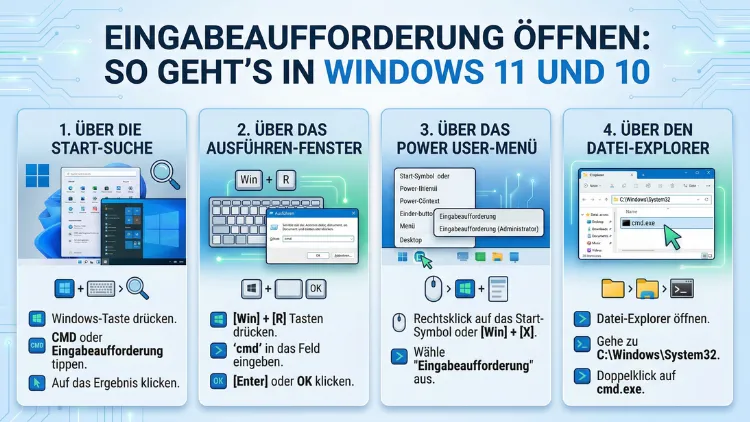
Die Eingabeaufforderung – kurz CMD – ist eines der mächtigsten Werkzeuge in Windows. Ob Sie Netzwerkprobleme lösen, Systembefehle ausführen oder Dateien verwalten möchten: Die Kommandozeile ist unverzichtbar.
In diesem Artikel zeigen wir Ihnen alle Methoden, wie Sie die Eingabeaufforderung in Windows 11 und Windows 10 schnell und einfach öffnen – auch als Administrator.
Was ist die Eingabeaufforderung?
Die Eingabeaufforderung (englisch: „Command Prompt“ oder kurz CMD) ist eine textbasierte Benutzeroberfläche in Microsoft Windows. Über diese sogenannte Konsole geben Sie Befehle direkt an das Betriebssystem weiter – ohne grafische Oberfläche. Deshalb ist das Tool besonders bei Systemadministratoren, IT-Profis und erfahrenen Nutzern beliebt.
Außerdem lassen sich damit Aufgaben automatisieren, Systemdiagnosen durchführen, Netzwerkverbindungen prüfen und viele weitere Aktionen erledigen, die über die normale Windows-Oberfläche nicht zugänglich sind. Zum Beispiel können Sie mit dem Befehl ipconfig Ihre Netzwerkkonfiguration auslesen oder mit sfc /scannow die Systemdateien auf Fehler überprüfen.
Zusätzlich ist die Eingabeaufforderung in Windows 11 und Windows 10 standardmäßig vorinstalliert – Sie müssen also nichts herunterladen oder installieren. Dennoch wissen viele Nutzer nicht genau, wo und wie sie die Kommandozeile schnell aufrufen können. Genau das zeigen wir Ihnen in diesem Artikel Schritt für Schritt.
Methode 1: Eingabeaufforderung über die Windows-Suche öffnen
Die einfachste und schnellste Methode ist die Windows-Suche. Diese Vorgehensweise funktioniert sowohl unter Windows 10 als auch unter Windows 11.
So gehen Sie vor:
- Klicken Sie auf das Suchsymbol in der Taskleiste oder drücken Sie die Taste Windows auf Ihrer Tastatur.
- Tippen Sie „cmd“ oder „Eingabeaufforderung“ in das Suchfeld.
- Klicken Sie in den Suchergebnissen auf „Eingabeaufforderung“.
- Das Programm öffnet sich daraufhin sofort.
Außerdem können Sie in den Suchergebnissen mit einem Rechtsklick auf „Eingabeaufforderung“ direkt die Option „Als Administrator ausführen“ wählen. Deshalb ist diese Methode besonders praktisch, wenn Sie schnell zwischen normaler und erhöhter Berechtigungsstufe wechseln möchten.
Tipp: Unter Windows 11 befindet sich die Suchleiste standardmäßig in der Mitte der Taskleiste. Unter Windows 10 finden Sie sie links neben dem Startmenü.
Methode 2: Eingabeaufforderung mit Win + R öffnen (Ausführen-Dialog)
Eine weitere, sehr effiziente Methode ist der Ausführen-Dialog. Dieser ist seit vielen Windows-Versionen bekannt und deshalb bei erfahrenen Nutzern besonders beliebt.
So gehen Sie vor:
- Drücken Sie gleichzeitig die Tasten Windows + R auf Ihrer Tastatur.
- Es öffnet sich das Dialogfeld „Ausführen“.
- Tippen Sie dort „cmd“ ein.
- Drücken Sie anschließend Enter oder klicken Sie auf „OK“.
Die Eingabeaufforderung öffnet sich dadurch sofort. Zudem starten Sie die Kommandozeile mit Administratorrechten, indem Sie statt „OK“ die Tastenkombination Strg + Umschalt + Enter drücken. Das ist besonders nützlich, wenn Sie Systembefehle benötigen, die erhöhte Rechte erfordern.
Wichtig: Der Ausführen-Dialog merkt sich zuletzt eingegebene Befehle. Deshalb müssen Sie bei häufiger Nutzung nur den ersten Buchstaben eintippen und anschließend den passenden Befehl aus der Verlaufsliste auswählen.
Methode 3: Eingabeaufforderung über das Power-User-Menü öffnen
Das sogenannte Power-User-Menü (auch „WinX-Menü“ genannt) bietet schnellen Zugriff auf wichtige Windows-Funktionen. Allerdings unterscheidet sich dieser Menüpunkt je nach Windows-Version leicht.
So gehen Sie vor:
- Drücken Sie gleichzeitig Windows + X oder klicken Sie mit der rechten Maustaste auf das Startmenü-Symbol.
- Es öffnet sich ein Kontextmenü mit verschiedenen Systemoptionen.
- Klicken Sie auf „Terminal“ (Windows 11) oder „Windows PowerShell“ beziehungsweise „Eingabeaufforderung“ (Windows 10).
Hinweis für Windows 11: Standardmäßig öffnet sich über dieses Menü das Windows Terminal anstelle der klassischen CMD. Jedoch können Sie im Windows Terminal einfach einen neuen Tab mit der Eingabeaufforderung öffnen – dazu klicken Sie auf den Pfeil neben dem „+“-Symbol und wählen „Eingabeaufforderung“.
Hinweis für Windows 10: Je nach Systemkonfiguration erscheint entweder die Eingabeaufforderung oder die PowerShell. Sie können dies unter Einstellungen > Personalisierung > Taskleiste anpassen.
Methode 4: Eingabeaufforderung über den Task-Manager öffnen
Auch über den Task-Manager lässt sich die Eingabeaufforderung starten. Diese Methode ist besonders dann hilfreich, wenn die Taskleiste oder das Startmenü nicht reagiert.
So gehen Sie vor:
- Öffnen Sie den Task-Manager mit der Tastenkombination Strg + Umschalt + Esc oder drücken Sie Strg + Alt + Entf und wählen Sie „Task-Manager“.
- Klicken Sie im Task-Manager oben links auf „Datei“.
- Wählen Sie „Neuen Task ausführen“.
- Tippen Sie „cmd“ in das Eingabefeld.
- Klicken Sie auf „OK“.
Zudem können Sie im selben Dialogfeld das Häkchen bei „Diesen Task mit Administratorrechten erstellen“ setzen, um die Eingabeaufforderung direkt mit erhöhten Rechten zu starten.
Methode 5: Eingabeaufforderung über die Adressleiste des Datei-Explorers öffnen
Eine weniger bekannte, jedoch sehr praktische Methode ist das Öffnen der CMD direkt aus dem Datei-Explorer heraus. Der große Vorteil dabei: Die Eingabeaufforderung startet automatisch im aktuell geöffneten Ordner. Das spart deshalb Zeit, wenn Sie sofort in einem bestimmten Verzeichnis arbeiten möchten.
So gehen Sie vor:
- Öffnen Sie den Datei-Explorer (Windows-Taste + E).
- Navigieren Sie zu dem Ordner, in dem Sie die CMD starten möchten.
- Klicken Sie in die Adressleiste oben im Datei-Explorer (dort, wo der Pfad angezeigt wird).
- Löschen Sie den angezeigten Pfad und tippen Sie stattdessen „cmd“ ein.
- Drücken Sie Enter.
Die Eingabeaufforderung öffnet sich dadurch direkt in dem Verzeichnis, in dem Sie sich befunden haben. Außerdem funktioniert diese Methode auch mit PowerShell – tippen Sie dazu einfach „powershell“ in die Adressleiste.
Methode 6: Eingabeaufforderung über das Startmenü öffnen
Natürlich können Sie die Kommandozeile auch über das klassische Startmenü finden. Die genaue Vorgehensweise unterscheidet sich jedoch zwischen Windows 10 und Windows 11.
Windows 10
- Klicken Sie auf das Startmenü (Windows-Symbol in der Taskleiste).
- Scrollen Sie in der App-Liste nach unten bis zum Buchstaben „W“.
- Öffnen Sie den Ordner „Windows-System“.
- Klicken Sie auf „Eingabeaufforderung“.
Windows 11
- Klicken Sie auf das Startmenü.
- Klicken Sie auf „Alle Apps“ (oben rechts).
- Scrollen Sie nach unten bis zum Buchstaben „W“.
- Öffnen Sie „Windows-Tools“.
- Doppelklicken Sie auf „Eingabeaufforderung“.
Zusätzlich können Sie in Windows 11 auch einfach im Startmenü direkt die Suche verwenden – das ist meistens schneller als das manuelle Durchsuchen der App-Liste.
Methode 7: Eingabeaufforderung direkt aus dem Ordner-Kontextmenü öffnen
In Windows 10 war es früher möglich, über einen Rechtsklick auf einen Ordner direkt die Eingabeaufforderung zu öffnen. Diese Funktion ist in Windows 11 standardmäßig nicht mehr vorhanden, lässt sich jedoch mithilfe eines Tricks aktivieren.
Windows 10
- Halten Sie die Umschalt-Taste gedrückt.
- Klicken Sie mit der rechten Maustaste auf einen Ordner.
- Wählen Sie „Eingabeaufforderung hier öffnen“.
Windows 11
In Windows 11 zeigt das Rechtsklick-Menü standardmäßig nur das Windows Terminal an. Jedoch können Sie die klassische Funktion über eine Registrierungseditor-Anpassung wiederherstellen:
- Drücken Sie Windows + R und tippen Sie „regedit“ ein.
- Navigieren Sie zum Pfad:
HKEY_CLASSES_ROOT\Directory\shell - Erstellen Sie dort einen neuen Schlüssel namens „cmd“ mit dem Unterordner „command“.
- Legen Sie entsprechende Zeichenfolgenwerte fest.
Empfehlung: Für diese Anpassung empfehlen wir das kostenlose Tool „ExplorerPatcher“ (erhältlich auf GitHub), das zahlreiche Windows-11-Anpassungen ohne Registrierungseingriffe ermöglicht – darunter auch das Wiederherstellen des klassischen Rechtsklick-Menüs.
Methode 8: Eingabeaufforderung über Windows Terminal öffnen
Das Windows Terminal ist seit Windows 11 die Standardkonsolenanwendung von Microsoft. Außerdem ist es auch für Windows 10 über den Microsoft Store verfügbar. Es kombiniert die Eingabeaufforderung, PowerShell und weitere Shells in einer modernen Oberfläche.
So öffnen Sie die CMD im Windows Terminal:
- Starten Sie Windows Terminal (z. B. über die Windows-Suche).
- Klicken Sie auf den Pfeil nach unten (▾) neben dem „+“-Symbol in der Tableiste.
- Wählen Sie „Eingabeaufforderung“ aus dem Dropdown-Menü.
- Es öffnet sich ein neuer Tab mit der klassischen CMD.
Zudem können Sie im Windows Terminal unter Einstellungen festlegen, dass die Eingabeaufforderung standardmäßig beim Start geöffnet wird – anstelle von PowerShell oder dem Azure Cloud Shell.
Eingabeaufforderung als Administrator öffnen
Viele Systembefehle erfordern erhöhte Berechtigungen. Deshalb ist es wichtig zu wissen, wie Sie die Eingabeaufforderung als Administrator starten. Die folgenden Methoden funktionieren sowohl unter Windows 10 als auch unter Windows 11.
Über die Windows-Suche
- Tippen Sie „cmd“ in die Windows-Suche.
- Klicken Sie in der rechten Leiste der Suchergebnisse auf „Als Administrator ausführen“.
- Bestätigen Sie die Benutzerkontensteuerung (UAC) mit „Ja“.
Über das Ausführen-Dialogfeld
- Öffnen Sie den Dialog mit Windows + R.
- Tippen Sie „cmd“ ein.
- Drücken Sie Strg + Umschalt + Enter (statt nur Enter).
- Bestätigen Sie die UAC-Abfrage mit „Ja“.
Über das Power-User-Menü
- Drücken Sie Windows + X.
- Wählen Sie „Terminal (Administrator)“ (Windows 11) oder „Windows PowerShell (Administrator)“ (Windows 10).
- Öffnen Sie im Terminal einen CMD-Tab.
Wichtig: Eine als Administrator geöffnete Eingabeaufforderung erkennen Sie am Titelbalken, der „Administrator: Eingabeaufforderung“ anzeigt. Außerdem sollten Sie erhöhte Rechte nur dann nutzen, wenn diese tatsächlich erforderlich sind, da fehlerhafte Befehle mit Administratorrechten das System beschädigen können.
Eingabeaufforderung beim Windows-Start öffnen
Gelegentlich ist es sinnvoll, die CMD automatisch beim Systemstart zu öffnen – zum Beispiel für automatisierte Skripte oder Diagnoseaufgaben.
Empfohlene Vorgehensweise:
- Drücken Sie Windows + R und tippen Sie „shell:startup“ ein. Drücken Sie Enter.
- Es öffnet sich der Autostart-Ordner von Windows.
- Erstellen Sie dort eine neue Verknüpfung (Rechtsklick > Neu > Verknüpfung).
- Als Speicherort geben Sie „cmd.exe“ ein.
- Benennen Sie die Verknüpfung und klicken Sie auf „Fertig stellen“.
Alternativ können Sie dafür auch den Task-Planer (Aufgabenplanung) von Windows nutzen, der mehr Kontrolle über Ausführungszeitpunkt und Berechtigungen bietet.
Eingabeaufforderung an die Taskleiste anheften
Wenn Sie die CMD häufig benötigen, empfiehlt es sich, sie an die Taskleiste oder das Startmenü anzuheften.
So gehen Sie vor:
- Suchen Sie über die Windows-Suche nach „cmd“ oder „Eingabeaufforderung“.
- Klicken Sie in den Suchergebnissen mit der rechten Maustaste auf das Symbol.
- Wählen Sie „An Taskleiste anheften“ oder „An Start anheften“.
Dadurch ist die Eingabeaufforderung fortan mit einem einzigen Klick erreichbar. Zusätzlich können Sie im angehefteten Symbol über einen Rechtsklick direkt auswählen, ob Sie die CMD normal oder als Administrator starten möchten.
Tastenkürzel und Schnellzugriffe im Überblick
Für alle, die gerne mit Tastenkombinationen arbeiten, haben wir die wichtigsten Shortcuts zusammengefasst:
| Aktion | Tastenkombination/Methode |
|---|---|
| CMD über Ausführen öffnen | Windows + R, dann „cmd“ + Enter |
| CMD als Administrator | Windows + R, dann „cmd“ + Strg + Umschalt + Enter |
| Suche öffnen | Windows-Taste, dann „cmd“ eingeben |
| Power-User-Menü | Windows + X |
| Task-Manager | Strg + Umschalt + Esc |
| Datei-Explorer | Windows + E, dann „cmd“ in Adressleiste |
Außerdem gibt es innerhalb der geöffneten Eingabeaufforderung nützliche Tastenkürzel:
- Pfeil nach oben/unten: Durch den Befehlsverlauf blättern
- Tab: Automatische Vervollständigung von Dateinamen und Pfaden
- Strg + C: Laufenden Befehl abbrechen
- Strg + A: Gesamten Text im Fenster auswählen
- Alt + Enter: Vollbildmodus ein-/ausschalten
- F7: Befehlsverlauf als Liste anzeigen
Unterschiede zwischen CMD, PowerShell und Windows Terminal
Da diese drei Begriffe häufig verwechselt werden, möchten wir kurz erklären, worin die Unterschiede liegen:
Eingabeaufforderung (CMD) ist das klassische Befehlszeilenprogramm, das seit Windows-Urversionen existiert. Es führt einfache Batch-Befehle aus und ist für grundlegende Systemaufgaben gut geeignet.
PowerShell ist die modernere, leistungsstärkere Alternative. Sie unterstützt komplexe Skripte, objektorientierte Programmierung und eignet sich deshalb besonders für Systemadministratoren und Automatisierungsaufgaben.
Windows Terminal ist hingegen keine eigene Shell, sondern eine moderne Benutzeroberfläche, die beide Programme (CMD und PowerShell) sowie weitere Shells in einem einzigen Fenster mit Tabs vereint. Außerdem bietet das Windows Terminal erweiterte Anpassungsmöglichkeiten wie Farbthemen, Schriftarten und Hintergrundbilder.
Eingabeaufforderung in Windows 11 vs. Windows 10: Was hat sich geändert?
Mit Windows 11 hat Microsoft einige Änderungen vorgenommen, die sich auf den Zugriff zur Eingabeaufforderung auswirken:
- Das Power-User-Menü (Windows + X) führt in Windows 11 standardmäßig zum Windows Terminal statt zur CMD.
- Das Rechtsklick-Kontextmenü im Datei-Explorer wurde vereinfacht. Deshalb fehlt die Option „Eingabeaufforderung hier öffnen“ zunächst.
- Das Windows Terminal ist in Windows 11 bereits vorinstalliert, während es in Windows 10 optional über den Microsoft Store bezogen werden muss.
- In Windows 11 lässt sich unter Einstellungen > Datenschutz und Sicherheit > Für Entwickler festlegen, welches Terminal standardmäßig geöffnet wird.
Trotz dieser Unterschiede funktionieren alle wesentlichen Methoden – Ausführen-Dialog, Windows-Suche, Task-Manager – unter beiden Windows-Versionen zuverlässig.
Häufige Fragen zur Eingabeaufforderung in Windows
Was ist der Unterschied zwischen „cmd“ und „Eingabeaufforderung“?
„cmd“ und „Eingabeaufforderung“ bezeichnen dasselbe Programm. „cmd“ ist dabei der Name der ausführbaren Datei (cmd.exe), während „Eingabeaufforderung“ die deutschsprachige Bezeichnung ist, unter der das Programm im Startmenü und in der Windows-Suche erscheint. Außerdem wird das Programm auf Englisch als „Command Prompt“ bezeichnet.
Warum öffnet Windows 11 PowerShell statt CMD?
In Windows 11 ist Windows Terminal mit PowerShell als Standardkonsole voreingestellt. Deshalb öffnet das Power-User-Menü (Windows + X) zunächst PowerShell. Sie können jedoch jederzeit im Windows Terminal einen CMD-Tab hinzufügen oder unter Einstellungen > Windows Terminal > Standardprofil die Eingabeaufforderung als Standard festlegen.
Wie öffne ich CMD, wenn das Startmenü nicht funktioniert?
Wenn das Startmenü nicht reagiert, stehen Ihnen mehrere Alternativen zur Verfügung: Drücken Sie Strg + Umschalt + Esc, um den Task-Manager zu öffnen, klicken Sie auf „Datei“ > „Neuen Task ausführen“ und tippen Sie „cmd“ ein. Außerdem können Sie die Adressleiste des Datei-Explorers verwenden oder Windows + R drücken.
Kann ich CMD ohne Administratorrechte nutzen?
Ja, viele Befehle funktionieren auch ohne Administratorrechte. Jedoch erfordern bestimmte Systembefehle – wie sfc /scannow, diskpart oder Änderungen an Systemdateien – erhöhte Berechtigungen. Deshalb sollten Sie die CMD als Administrator starten, wenn Sie entsprechende Befehle ausführen möchten.
Wie finde ich heraus, ob die CMD als Administrator ausgeführt wird?
Das erkennen Sie am Titelbalken des Fensters: Dort steht bei erhöhten Rechten „Administrator: Eingabeaufforderung“. Außerdem lautet der angezeigte Pfad in der Regel C:\Windows\System32, wenn keine spezifische Startdirectory festgelegt wurde.
Wie öffne ich CMD in einem bestimmten Ordner?
Navigieren Sie im Datei-Explorer zu dem gewünschten Ordner, klicken Sie auf die Adressleiste und tippen Sie „cmd“ ein. Anschließend drücken Sie Enter – die Eingabeaufforderung startet dadurch direkt in diesem Verzeichnis. Alternativ können Sie in der geöffneten CMD mit dem Befehl cd Pfadname das Verzeichnis wechseln.
Was bedeutet die Fehlermeldung „Zugriff verweigert“ in der CMD?
Diese Meldung erscheint, wenn ein Befehl Administratorrechte erfordert, die CMD jedoch ohne diese Rechte geöffnet wurde. Schließen Sie in diesem Fall die CMD und starten Sie sie erneut – diesmal über Rechtsklick auf das Symbol und „Als Administrator ausführen“.
Gibt es eine Möglichkeit, CMD per Tastenkürzel direkt als Administrator zu öffnen?
Ja. Drücken Sie Windows + R, tippen Sie „cmd“ ein und drücken Sie anschließend Strg + Umschalt + Enter statt nur Enter. Dadurch öffnet sich die Eingabeaufforderung sofort mit Administratorrechten. Außerdem können Sie in den Eigenschaften einer CMD-Verknüpfung dauerhaft festlegen, dass sie immer als Administrator startet.
Wie kann ich die Eingabeaufforderung anpassen (Farben, Schriftgröße)?
Klicken Sie in der geöffneten Eingabeaufforderung mit der rechten Maustaste auf die Titelleiste und wählen Sie „Eigenschaften“. Dort können Sie unter den Reitern „Schriftart“, „Layout“ und „Farben“ zahlreiche Anpassungen vornehmen – zum Beispiel Schriftgröße, Fenstergröße und Hintergrundfarbe. Zudem bietet das Windows Terminal deutlich umfangreichere Anpassungsoptionen.
Funktioniert die Eingabeaufforderung auch in Windows 10 noch?
Ja, die Eingabeaufforderung ist vollständig in Windows 10 integriert und wird auch weiterhin unterstützt. Allerdings hat Microsoft die Weiterentwicklung der klassischen CMD weitgehend zugunsten von PowerShell und Windows Terminal eingestellt. Deshalb empfiehlt es sich, für komplexere Aufgaben langfristig auf das Windows Terminal umzusteigen.
Fazit
Die Eingabeaufforderung in Windows 10 und Windows 11 lässt sich auf viele Wege öffnen – per Suche, Tastenkürzel, Task-Manager oder Datei-Explorer. Deshalb ist für jeden Nutzer die passende Methode dabei, egal ob Einsteiger oder Profi.
Wer regelmäßig mit der CMD arbeitet, sollte sie außerdem an die Taskleiste anheften oder das Windows Terminal als moderne Alternative nutzen, das beide Shells in einer praktischen Oberfläche vereint.