
Erfahren Sie, wie Sie in Windows 11/10 Bluetooth-Kopfhörer erneut koppeln und so stabilen Stereo-Klang ohne Verbindungsprobleme genießen.
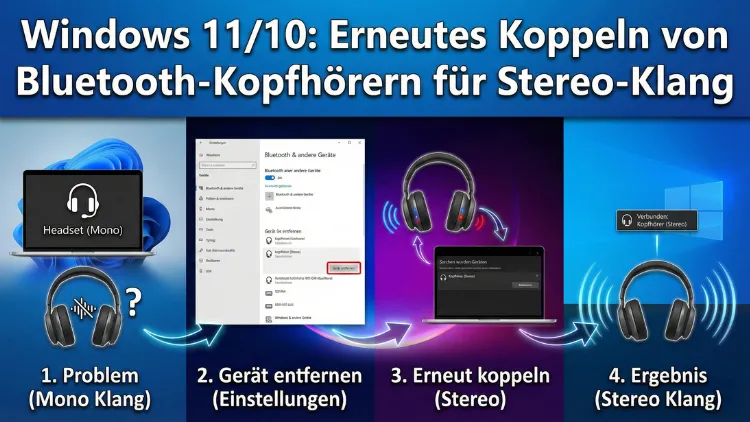
Bluetooth-Kopfhörer liefern kabellosen Komfort, doch nach Updates, Treiberproblemen oder Gerätewechseln kommt es häufig zu einseitigem Ton oder schlechter Klangqualität. Durch korrektes Entfernen und erneutes Koppeln lassen sich Stereo-Sound, stabile Verbindung und volle Audioqualität wiederherstellen.
Dieser Leitfaden zeigt Schritt für Schritt bewährte Lösungen unter Windows 11 und Windows 10, inklusive typischer Fehlerquellen und Profi-Tipps.
Warum Bluetooth-Kopfhörer plötzlich nur noch Mono-Ton wiedergeben
Viele Anwender bemerken nach einem Windows-Update, Treiberwechsel oder längerer Nichtbenutzung ein typisches Problem: Der Kopfhörer verbindet sich zwar, aber der Klang ist flach, dumpf oder nur auf einer Seite hörbar. Ursache ist fast immer das falsche Bluetooth-Audioprofil.
Bluetooth-Headsets unterstützen meist zwei unterschiedliche Audiomodi:
- Freisprechprofil (HFP/HSP) – Für Telefonie gedacht, niedrige Klangqualität, Mono-Übertragung
- Stereo-Audioprofil (A2DP) – Für Musik, Filme und Spiele, hohe Klangqualität, echter Stereo-Sound
Windows wechselt manchmal automatisch in den falschen Modus, besonders wenn das Mikrofon aktiv ist oder ein Treiberfehler vorliegt. Ein erneutes Koppeln sorgt dafür, dass das System die Profile neu erkennt und korrekt zuordnet.
Vorbereitung vor dem erneuten Koppeln
Bevor Sie das Bluetooth-Gerät entfernen, sollten einige Grundlagen geprüft werden, damit die Neuverbindung reibungslos funktioniert.
Bluetooth am PC überprüfen
Stellen Sie sicher, dass Bluetooth aktiv ist:
Windows 11
Einstellungen → Bluetooth & Geräte → Bluetooth muss eingeschaltet sein
Windows 10
Einstellungen → Geräte → Bluetooth- und andere Geräte → Bluetooth aktivieren
Falls der Schalter fehlt, liegt meist ein Treiberproblem vor.
Kopfhörer in den Kopplungsmodus versetzen
Fast alle Bluetooth-Kopfhörer besitzen einen speziellen Pairing-Modus. Dieser wird häufig durch langes Gedrückthalten der Einschalttaste aktiviert, bis eine LED blinkt oder eine Sprachansage erfolgt. Ohne diesen Modus kann Windows das Gerät nicht neu registrieren.
Alte Verbindungen am Kopfhörer löschen
Viele Kopfhörer speichern mehrere Geräte. Ist der interne Speicher voll, schlägt die neue Kopplung fehl. Setzen Sie den Kopfhörer daher zurück. Die Tastenkombination unterscheidet sich je nach Modell, häufig ist es:
- Power-Taste + Lauter gleichzeitig gedrückt halten
- Power-Taste + Bluetooth-Taste
- Oder eine spezielle Reset-Taste
Bluetooth-Kopfhörer unter Windows vollständig entfernen
Ein sauberes Entfernen ist entscheidend, da nur so fehlerhafte Audioprofile gelöscht werden.
Schritt 1: Gerät aus den Bluetooth-Einstellungen löschen
Windows 11
- Einstellungen öffnen
- Bluetooth & Geräte auswählen
- Ihr Kopfhörer erscheint unter „Audio“ oder „Geräte“
- Auf die drei Punkte klicken
- Gerät entfernen wählen
Windows 10
- Einstellungen öffnen
- Geräte → Bluetooth- und andere Geräte
- Kopfhörer anklicken
- Gerät entfernen
Bestätigen Sie die Löschung.
Schritt 2: Gerät im Geräte-Manager entfernen
Oft verbleiben alte Treiberreste im System.
- Rechtsklick auf Start
- Geräte-Manager öffnen
- Bereich Bluetooth ausklappen
- Kopfhörer oder Einträge wie „Hands-Free“ suchen
- Rechtsklick → Gerät deinstallieren
- Haken bei „Treibersoftware löschen“ setzen, falls vorhanden
Danach PC neu starten.
Bluetooth-Kopfhörer erneut koppeln (Schritt-für-Schritt)
Nach der Bereinigung folgt die Neuverbindung.
Schritt 1: Kopfhörer in den Pairing-Modus versetzen
Die Status-LED sollte schnell blinken oder eine Sprachmeldung wie „Pairing“ erfolgen.
Schritt 2: Neues Bluetooth-Gerät hinzufügen
Windows 11
- Einstellungen → Bluetooth & Geräte
- Gerät hinzufügen
- Bluetooth auswählen
- Kopfhörer aus der Liste anklicken
Windows 10
- Einstellungen → Geräte
- Bluetooth- oder anderes Gerät hinzufügen
- Bluetooth wählen
- Kopfhörer auswählen
Nach erfolgreicher Verbindung zeigt Windows „Verbunden“ oder „Verbunden, Sprache, Musik“.
Stereo-Modus als Standard festlegen
Auch nach erfolgreicher Kopplung kann Windows das falsche Audiogerät nutzen.
- Rechtsklick auf Lautsprechersymbol in der Taskleiste
- Soundeinstellungen öffnen
- Unter „Ausgabe“ den Kopfhörer auswählen
- Achten Sie darauf, dass Stereo oder Kopfhörer (A2DP) angezeigt wird
Falls zwei Einträge vorhanden sind:
- „Headset“ = Telefonmodus (vermeiden)
- „Kopfhörer“ = Stereo-Modus (verwenden)
Freisprechprofil deaktivieren für besseren Klang
Das Mikrofon des Headsets kann Windows zwingen, in den Mono-Modus zu wechseln.
- Systemsteuerung öffnen
- Hardware und Sound → Sound
- Reiter Wiedergabe
- „Headset“ mit Telefon-Symbol auswählen
- Rechtsklick → Deaktivieren
Danach nutzt Windows nur noch das hochwertige Stereo-Profil.
Bluetooth-Treiber aktualisieren
Veraltete oder fehlerhafte Treiber sind eine Hauptursache für Audioprobleme.
Automatische Treiberaktualisierung
- Geräte-Manager öffnen
- Bereich Bluetooth
- Rechtsklick auf Adapter (z.B. Intel, Realtek)
- Treiber aktualisieren
- Automatisch suchen
Treiber vom Hersteller installieren
PC- oder Mainboard-Hersteller bieten oft neuere Versionen an als Windows Update. Suchen Sie auf der Support-Seite nach:
- Bluetooth-Treiber Windows 11
- Bluetooth-Treiber Windows 10
- Modellnummer Ihres Geräts
Bluetooth-Dienste in Windows neu starten
Wenn der Dienst hängt, hilft ein Neustart.
- Windows-Taste + R
services.msceingeben- Dienst „Bluetooth-Unterstützungsdienst“ suchen
- Rechtsklick → Neu starten
- Starttyp auf „Automatisch“ stellen
Störquellen und Reichweite prüfen
Schlechter Klang liegt nicht immer an Windows.
Typische Störquellen
- WLAN-Router im 2,4-GHz-Bereich
- USB-3.0-Geräte in unmittelbarer Nähe
- Andere aktive Bluetooth-Geräte
- Mikrowellen, Funkkameras
Optimale Verbindung
- Abstand unter 5 Meter
- Freie Sichtlinie ohne Metallflächen
- USB-Bluetooth-Adapter per Verlängerungskabel vom PC wegführen
Audioverbesserungen deaktivieren
Manche Sound-Optimierungen verschlechtern Bluetooth-Ton.
- Soundeinstellungen öffnen
- Kopfhörer auswählen
- Geräteeigenschaften
- Erweiterte Einstellungen
- Audioverbesserungen deaktivieren
Problem: Kopfhörer verbindet sich, aber kein Ton
Prüfen Sie folgende Punkte:
- Richtiger Ausgabekanal gewählt
- Lautstärke am Kopfhörer selbst erhöht
- Andere Audiogeräte vorübergehend deaktiviert
- Anwendung nutzt nicht ein anderes Gerät (z.B. Monitorlautsprecher)
Problem: Verbindung bricht ständig ab
Mögliche Ursachen:
- Energiesparmodus des Bluetooth-Adapters
- Treiberfehler
- Schwacher Akku im Kopfhörer
Energiesparen deaktivieren
- Geräte-Manager
- Bluetooth-Adapter doppelklicken
- Reiter Energieverwaltung
- Haken bei „Computer kann Gerät ausschalten“ entfernen
Unterschied zwischen Windows 10 und Windows 11 bei Bluetooth
Windows 11 bietet eine modernisierte Oberfläche, doch die Technik dahinter ist ähnlich. Unterschiede liegen vor allem in der Menüführung. Treiber, Profile und Lösungswege sind nahezu identisch.
Wann ein Bluetooth-Dongle sinnvoll ist
Ältere PCs besitzen oft veraltete Module mit schwacher Signalstärke oder alten Standards.
Ein USB-Bluetooth-Adapter mit Bluetooth 5.0 oder höher bietet:
- Bessere Reichweite
- Stabilere Verbindung
- Geringere Latenz
- Weniger Audioabbrüche
Firmware-Update für Kopfhörer prüfen
Viele moderne Kopfhörer erhalten Updates per Hersteller-App. Diese können:
- Verbindungsprobleme beheben
- Audioqualität verbessern
- Kompatibilität mit Windows erhöhen
Zurücksetzen der Windows-Soundeinstellungen
Wenn nichts hilft, setzen Sie die Soundkonfiguration zurück:
- Einstellungen → System → Sound
- Erweiterte Soundoptionen
- App-Lautstärken zurücksetzen
- PC neu starten
Bluetooth-Codec und Klangqualität
Windows nutzt standardmäßig SBC. Manche Kopfhörer unterstützen AAC oder aptX, was bessere Klangqualität bietet. Ob ein hochwertiger Codec aktiv ist, hängt vom Treiber und Adapter ab. Ein aktueller Treiber erhöht die Chance auf bessere Audioübertragung.
Häufige Fehler nach Windows-Updates
Große Funktionsupdates setzen oft Treiber zurück. Typische Symptome:
- Gerät nur noch als „Headset“ erkannt
- Kein Stereo auswählbar
- Mikrofon erzwingt Mono-Modus
In diesen Fällen hilft fast immer das vollständige Entfernen und erneute Koppeln.
Checkliste für perfekten Stereo-Sound
- Gerät vollständig entfernt
- Treiber aktualisiert
- Bluetooth-Dienst neu gestartet
- Kopfhörer neu gekoppelt
- Stereo-Profil als Standard gesetzt
- Freisprechprofil deaktiviert
- Störquellen reduziert
- Energiesparen ausgeschaltet
Fazit
Bluetooth-Kopfhörer liefern unter Windows 11 und Windows 10 hervorragenden Stereo-Klang, wenn die Profile korrekt eingerichtet sind. Probleme entstehen meist durch falsche Treiber, veraltete Kopplungen oder das aktive Freisprechprofil.
Durch vollständiges Entfernen, sauberes Neu-Koppeln und gezielte Systemeinstellungen lassen sich nahezu alle Audiofehler beheben. Wer zusätzlich Treiber aktuell hält und Funkstörungen vermeidet, erhält dauerhaft stabile, klare und latenzarme Klangqualität.