
Fehler „Geringer Speicherplatz“ in Windows 11 und 10 beheben: Erfahren Sie, wie Sie mit einfachen Schritten schnell mehr freien Speicherplatz schaffen.
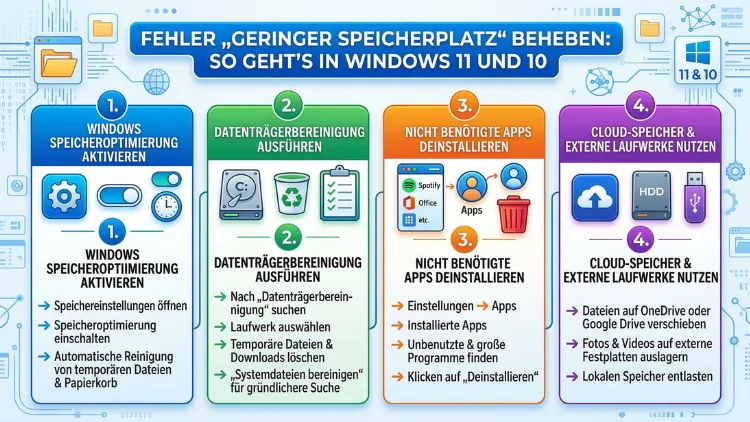
Der Fehler „Geringer Speicherplatz“ erscheint in Windows 11 und Windows 10, wenn die Festplatte oder SSD zu voll ist. Deshalb reagiert das System langsamer, Updates schlagen fehl, und Programme stürzen ab. Zum Glück lässt sich das Problem in den meisten Fällen schnell und ohne technische Vorkenntnisse beheben.
Dieser Artikel zeigt Ihnen Schritt für Schritt, wie Sie dauerhaft Speicherplatz freigeben und den Fehler zuverlässig beseitigen.
Was bedeutet der Fehler „Geringer Speicherplatz“ in Windows?
Windows zeigt die Meldung „Geringer Speicherplatz“ an, sobald eine Partition oder ein Laufwerk einen kritischen Füllstand erreicht. In der Regel erscheint eine gelbe oder rote Warnung in der Taskleiste, zusätzlich öffnet sich ein Benachrichtigungsfenster. Der Schwellenwert liegt bei Windows 10 und Windows 11 bei etwa 200 MB freiem Speicher auf dem Systemlaufwerk (meistens C:).
Solange dieser Zustand anhält, treten typischerweise folgende Probleme auf:
- Windows-Updates können nicht installiert werden, da temporäre Dateien fehlen
- Programme starten langsam oder reagieren gar nicht mehr
- Die Auslagerungsdatei (pagefile.sys) kann nicht korrekt wachsen
- Systemwiederherstellungspunkte werden automatisch gelöscht
- Der Ruhezustand lässt sich nicht aktivieren
Zudem ist es wichtig zu wissen, dass auch externe Laufwerke, USB-Sticks und SD-Karten dieselbe Fehlermeldung auslösen können – jedoch mit etwas anderem Wortlaut. Deshalb sollten Sie zunächst prüfen, welches Laufwerk betroffen ist.
Ursachen für wenig Speicherplatz unter Windows 11 und 10
Bevor Sie mit der Bereinigung beginnen, lohnt es sich, die häufigsten Ursachen zu kennen. So können Sie gezielt und effizient vorgehen.
Häufige Ursachen im Überblick:
- Temporäre Dateien und Cache-Daten wachsen unbemerkt auf mehrere Gigabyte an
- Der Windows-Update-Cache belegt nach Updates oft 5–15 GB
- Altes Windows (Windows.old) nach einem Versionsupdate beansprucht 15–25 GB
- Installierte Programme und Spiele nehmen den meisten Platz ein
- Duplikate und vergessene Downloads im Download-Ordner
- Ruhezustandsdatei (hiberfil.sys) kann mehrere Gigabyte belegen
- Systemwiederherstellungspunkte akkumulieren Speicher im Hintergrund
- OneDrive, Google Drive oder Dropbox laden Dateien lokal herunter
Außerdem sollten Sie bedenken: Wer ein älteres Gerät mit nur 32 oder 64 GB eMMC-Speicher nutzt, stößt naturgemäß schneller an Grenzen, als jemand mit einer 500-GB-SSD.
Speicherplatz freigeben: Die besten Methoden Schritt für Schritt
Datenträgerbereinigung verwenden
Die Datenträgerbereinigung ist das eingebaute Bordmittel von Windows und deshalb der erste Schritt, den Sie durchführen sollten. So gehen Sie vor:
- Drücken Sie Windows-Taste + S und geben Sie „Datenträgerbereinigung“ ein
- Wählen Sie das betroffene Laufwerk aus – meistens C:
- Setzen Sie Häkchen bei allen gewünschten Kategorien, zum Beispiel Temporäre Internetdateien, Papierkorb und Temporäre Dateien
- Klicken Sie anschließend auf „Systemdateien bereinigen“, um zusätzlich Windows-Update-Reste zu entfernen
- Bestätigen Sie mit OK und warten Sie den Vorgang ab
Auf diese Weise lassen sich häufig 5–20 GB auf einem typischen Windows-System zurückgewinnen. Besonders die Option „Vorherige Windows-Installationen“ spart enorm viel Platz, falls Sie Windows zuvor aktualisiert haben.
Speicheroptimierung (Storage Sense) aktivieren
Storage Sense ist die automatische Bereinigungsfunktion in Windows 10 und Windows 11 und deshalb besonders praktisch für Nutzer, die sich nicht regelmäßig darum kümmern möchten. So aktivieren Sie die Funktion:
Unter Windows 11:
- Öffnen Sie Einstellungen (Windows-Taste + I)
- Navigieren Sie zu System → Speicher
- Aktivieren Sie den Schalter bei „Speicheroptimierung“
- Klicken Sie auf den Eintrag, um den Zeitplan anzupassen – empfehlenswert ist die Einstellung „Wenn wenig Speicherplatz vorhanden ist“
Unter Windows 10:
- Öffnen Sie Einstellungen → System → Speicher
- Schalten Sie „Storage Sense“ ein
- Unter „Storage Sense konfigurieren oder jetzt ausführen“ lässt sich das Verhalten detailliert steuern
Zudem können Sie Storage Sense so konfigurieren, dass Dateien im Papierkorb nach 30 Tagen automatisch gelöscht und Dateien im Download-Ordner nach einer festgelegten Zeit entfernt werden.
Große Dateien und Ordner aufspüren
Manchmal belegen einzelne Dateien oder Ordner überraschend viel Platz. Deshalb empfiehlt es sich, die Festplatte gezielt zu analysieren. Wir empfehlen dafür das kostenlose Tool WinDirStat (Windows Directory Statistics):
Anleitung für WinDirStat:
- Laden Sie WinDirStat von windirstat.net herunter und installieren Sie es
- Wählen Sie nach dem Start das gewünschte Laufwerk aus
- Warten Sie, bis die Analyse abgeschlossen ist – das dauert je nach Laufwerksgröße 1–5 Minuten
- Die größten Verursacher erscheinen als farbige Blöcke in der grafischen Ansicht
- Klicken Sie auf einen Block, um den Dateipfad angezeigt zu bekommen, und entscheiden Sie, ob Sie die Datei behalten oder löschen möchten
Alternativ funktioniert auch TreeSize Free von JAM Software sehr gut, da es ebenfalls kostenlos ist und eine übersichtlichere Benutzeroberfläche bietet.
Programme deinstallieren, die Sie nicht mehr benötigen
Installierte Anwendungen sind häufig der größte Speicherfresser. Deshalb sollten Sie regelmäßig prüfen, welche Programme Sie wirklich noch verwenden.
Unter Windows 11:
- Öffnen Sie Einstellungen → Apps → Installierte Apps
- Sortieren Sie die Liste nach „Größe“, indem Sie auf das Sortiermenü klicken
- Deinstallieren Sie nicht benötigte Programme über die drei Punkte rechts neben dem jeweiligen Eintrag
Unter Windows 10:
- Öffnen Sie Einstellungen → Apps
- Sortieren Sie ebenfalls nach Größe
- Klicken Sie auf ein Programm und wählen Sie „Deinstallieren“
Ebenso lohnt es sich, vorinstallierte Bloatware (zum Beispiel Spiele-Apps oder Hersteller-Tools) zu entfernen, die Sie niemals genutzt haben.
Temporäre Dateien manuell löschen
Neben der Datenträgerbereinigung lassen sich temporäre Dateien auch manuell entfernen. Gehen Sie dazu wie folgt vor:
- Drücken Sie Windows-Taste + R, geben Sie %temp% ein und drücken Sie Enter
- Markieren Sie alle Dateien mit Strg + A und löschen Sie sie mit der Entfernen-Taste
- Manche Dateien lassen sich nicht löschen, da sie gerade verwendet werden – überspringen Sie diese einfach
- Wiederholen Sie den Vorgang mit dem Pfad temp (ohne %) im Ausführen-Dialog
Darüber hinaus können Sie den Windows-Prefetch-Ordner leeren: Öffnen Sie %windir%\Prefetch und löschen Sie den Inhalt. Beachten Sie jedoch, dass Windows danach beim ersten Start von Programmen minimal langsamer sein kann.
Windows.old-Ordner entfernen
Nach einem Windows-Update oder einer Neuinstallation legt das System den Ordner Windows.old an. Dieser enthält die alte Windows-Version und belegt häufig 15–25 GB. So entfernen Sie ihn sicher:
- Öffnen Sie die Datenträgerbereinigung für Laufwerk C:
- Klicken Sie auf „Systemdateien bereinigen“
- Setzen Sie das Häkchen bei „Vorherige Windows-Installationen“
- Bestätigen Sie mit OK
Wichtig: Danach ist eine Rückkehr zur vorherigen Windows-Version nicht mehr möglich. Deshalb sollten Sie den Ordner erst dann löschen, wenn Sie sicher sind, dass das aktuelle System einwandfrei läuft.
Ruhezustand deaktivieren und hiberfil.sys löschen
Die Datei hiberfil.sys speichert den aktuellen Arbeitsspeicherinhalt für den Ruhezustand. Je nach RAM-Größe belegt sie 4–32 GB. Falls Sie den Ruhezustand nicht benötigen, können Sie die Datei problemlos entfernen:
- Öffnen Sie die Eingabeaufforderung als Administrator (Rechtsklick auf das Startmenü → „Terminal (Administrator)“)
- Geben Sie den Befehl powercfg /hibernate off ein und bestätigen Sie mit Enter
- Windows löscht die hiberfil.sys-Datei daraufhin automatisch
Beachten Sie jedoch: Wenn Sie einen Laptop besitzen, ist der Ruhezustand praktisch, da er Akku spart. Deshalb sollten Sie abwägen, ob das Löschen sinnvoll ist.
Cloud-Dateien nur bei Bedarf herunterladen
OneDrive, Google Drive und Dropbox synchronisieren standardmäßig alle Dateien lokal auf den PC. Deshalb kann das Cloud-Laufwerk schnell mehrere Gigabyte belegen. Nutzen Sie stattdessen die „Nur-on-Demand-Funktion“:
OneDrive:
- Klicken Sie mit der rechten Maustaste auf das OneDrive-Symbol in der Taskleiste
- Wählen Sie Einstellungen → Synchronisierung und Sicherung
- Aktivieren Sie „Dateien bei Bedarf“ – Dateien werden erst heruntergeladen, wenn Sie sie öffnen
Google Drive (mit Drive für den Desktop):
- Klicken Sie auf das Drive-Symbol in der Taskleiste
- Öffnen Sie Einstellungen → Google Drive
- Wählen Sie „Dateien auf Anfrage streamen“ statt „Spiegeln“
Systemwiederherstellung einschränken
Windows legt automatisch Wiederherstellungspunkte an, die je nach Einstellung mehrere Gigabyte belegen können. So reduzieren Sie den reservierten Speicherplatz:
- Suchen Sie im Startmenü nach „Systemeigenschaften“ und öffnen Sie diese
- Klicken Sie auf den Reiter „Computerschutz“
- Wählen Sie Laufwerk C: und klicken Sie auf „Konfigurieren“
- Stellen Sie den Schieberegler auf maximal 5–10 % des Laufwerks
- Bestätigen Sie mit OK
Außerdem können Sie über „Löschen“ alle vorhandenen Wiederherstellungspunkte entfernen, falls Sie sofort Platz freigeben möchten.
Festplatte erweitern oder auslagern
Falls alle Bereinigungsmaßnahmen nicht ausreichen, kommen physische Lösungen infrage:
- Externe Festplatte oder SSD: Lagern Sie Fotos, Videos und Dokumente auf ein externes Laufwerk aus
- Zweite interne SSD einbauen: Bei Desktop-PCs und vielen Laptops ist das möglich und oft die beste Dauerlösung
- MicroSD-Karte (bei Tablets und kleinen Laptops): Unter Windows lassen sich SD-Karten als „Speicherort“ für Fotos, Musik und Apps festlegen
- NAS-Laufwerk im Heimnetzwerk: Besonders für Familien mit vielen Geräten empfehlenswert
Ebenso sollten Sie prüfen, ob Ihr PC eine schnelle NVMe-SSD unterstützt, da diese neben mehr Speicher auch deutlich mehr Geschwindigkeit bieten.
Speicherplatz unter Windows 11 und 10 dauerhaft freihalten
Viele Nutzer geraten immer wieder in dieselbe Situation, weil sie keine Routine etabliert haben. Deshalb empfehlen wir folgende empfohlene Vorgehensweisen, um den Fehler dauerhaft zu vermeiden:
- Storage Sense automatisch einmal im Monat ausführen lassen
- Downloads-Ordner regelmäßig, zum Beispiel wöchentlich, kontrollieren und aufräumen
- Programme sofort deinstallieren, wenn Sie diese nicht mehr benötigen
- Cloud-Dienste im „Nur-bei-Bedarf-Modus“ betreiben
- Papierkorb nicht unbegrenzt wachsen lassen – setzen Sie eine maximale Größe
- WinDirStat oder TreeSize vierteljährlich ausführen, um versteckte Speicherfresser aufzuspüren
Zusätzlich lohnt es sich, Downloads standardmäßig auf einem zweiten Laufwerk (zum Beispiel D:) zu speichern, damit das Systemlaufwerk C: dauerhaft entlastet bleibt.
Speicherplatz anzeigen: So prüfen Sie den aktuellen Stand
Bevor oder nach der Bereinigung sollten Sie jederzeit nachschauen können, wie viel freier Speicherplatz vorhanden ist.
Methode 1 – Datei-Explorer:
- Öffnen Sie den Datei-Explorer (Windows-Taste + E)
- Klicken Sie links auf „Dieser PC“
- Unter jedem Laufwerk sehen Sie einen Balken sowie den freien und gesamten Speicher
Methode 2 – Einstellungen:
- Öffnen Sie Einstellungen → System → Speicher
- Dort sehen Sie eine detaillierte Aufschlüsselung nach Kategorien (Apps, Temporäre Dateien, Andere usw.)
Methode 3 – Eingabeaufforderung:
Geben Sie den Befehl wmic logicaldisk get size,freespace,caption ein – er zeigt alle Laufwerke mit exakter Größenangabe in Bytes an.
Fehlermeldung gezielt deaktivieren (nur als Übergangslösung)
In bestimmten Situationen – zum Beispiel auf dedizierten Servern oder Kiosk-Systemen – kann es sinnvoll sein, die Warnmeldung vorübergehend zu deaktivieren. Wir empfehlen dies ausdrücklich nicht als dauerhafte Lösung, da der zugrundeliegende Speichermangel bleibt. Dennoch ist die Vorgehensweise unter Windows wie folgt möglich:
- Öffnen Sie den Registrierungseditor (Windows-Taste + R → regedit)
- Navigieren Sie zu HKEY_CURRENT_USER\SOFTWARE\Microsoft\Windows\CurrentVersion\Policies\Explorer
- Erstellen Sie dort einen neuen DWORD-Wert (32-Bit) mit dem Namen NoLowDiskSpaceChecks
- Setzen Sie den Wert auf 1
- Starten Sie Windows neu
Danach erscheint die Warnung nicht mehr. Beachten Sie jedoch, dass Sie dadurch keine Rückmeldung mehr erhalten, wenn der Speicher vollläuft – was zu ernsthaften Systemproblemen führen kann.
Speicherplatz freigeben mit Tools von Drittanbietern
Neben den Windows-Bordmitteln gibt es außerdem spezialisierte Programme, die tiefer in das System eingreifen können:
- CCleaner (Piriform): Bereinigt Registrierungsreste, Cache und temporäre Dateien. Die kostenlose Version reicht für die meisten Nutzer aus. Achten Sie beim Download darauf, nur die offizielle Seite ccleaner.com zu nutzen.
- BleachBit: Eine Open-Source-Alternative zu CCleaner, kostenlos und werbefrei, verfügbar auf bleachbit.org
- Duplicate Cleaner Free (DigitalVolcano): Findet und entfernt doppelte Dateien, die oft unbemerkt Speicher belegen
Ebenso bietet Revo Uninstaller den Vorteil, Programme vollständig zu entfernen – inklusive aller Registrierungseinträge und Überreste, die der Windows-eigene Deinstaller zurücklässt.
Fehler auf externen Laufwerken und USB-Sticks beheben
Wenn die Meldung bei einem USB-Stick oder einer externen Festplatte erscheint, gehen Sie folgendermaßen vor:
- Öffnen Sie den Datei-Explorer und navigieren Sie zum betroffenen Laufwerk
- Prüfen Sie den freien Speicherplatz durch Rechtsklick → „Eigenschaften“
- Löschen Sie nicht mehr benötigte Dateien direkt über den Explorer
- Formatieren Sie das Laufwerk, falls es völlig überfüllt oder beschädigt ist: Rechtsklick auf das Laufwerk → „Formatieren“ → Dateisystem FAT32 (für Sticks bis 32 GB) oder exFAT (für größere Medien) wählen
Beachten Sie: Beim Formatieren werden alle Daten unwiderruflich gelöscht. Deshalb unbedingt vorher ein Backup erstellen.
Häufige Fragen bei wenig Speicherplatz unter Windows
Warum erscheint die Meldung „Geringer Speicherplatz“ trotz genug Platz?
Manchmal liegt das Problem nicht am tatsächlich verfügbaren Platz, sondern an einem beschädigten Dateisystem oder einem Fehler im Partitionsmanagement. Führen Sie in diesem Fall den Befehl chkdsk C: /f als Administrator aus, um das Laufwerk auf Fehler zu prüfen. Zusätzlich kann ein veralteter Gerätetreiber oder ein Softwarefehler die falsche Anzeige verursachen.
Wie viel freier Speicherplatz sollte Windows mindestens haben?
Als Faustregel gilt: Das Systemlaufwerk C: sollte immer mindestens 10–15 % der Gesamtkapazität frei haben. Bei einer 256-GB-SSD wären das etwa 25–38 GB. Weniger als 5 % freier Platz führen erfahrungsgemäß zu Leistungseinbußen und Instabilität.
Kann ich die Auslagerungsdatei auf ein anderes Laufwerk verschieben?
Ja, das ist möglich und deshalb eine gute Maßnahme, wenn Sie ein zweites Laufwerk besitzen. Öffnen Sie dazu Systemeigenschaften → Erweitert → Einstellungen (Leistung) → Erweitert → Virtueller Arbeitsspeicher → Ändern. Deaktivieren Sie C: und legen Sie ein anderes Laufwerk als Speicherort fest.
Warum ist Windows.old so groß und muss ich es behalten?
Windows.old enthält die vorherige Windows-Version und wird ausschließlich benötigt, falls Sie zur alten Version zurückkehren möchten. Da dieses Zeitfenster in Windows 10 und 11 auf 10 Tage nach dem Update begrenzt ist, können Sie den Ordner danach bedenkenlos löschen.
Hilft eine Neuinstallation von Windows, um dauerhaft Speicher zu sparen?
Eine Neuinstallation räumt zwar alles auf, ist jedoch nur dann sinnvoll, wenn das System stark verunreinigt ist. Deshalb sollten Sie zuerst alle manuellen Bereinigungsmaßnahmen ausprobieren. Eine Neuinstallation mit der Funktion „Diesen PC zurücksetzen“ (Einstellungen → System → Wiederherstellung) bietet eine bequeme Möglichkeit, ohne Datenträgererstellung neu zu starten.
Wie entferne ich vorinstallierte Apps (Bloatware) in Windows 11?
Unter Windows 11 öffnen Sie Einstellungen → Apps → Installierte Apps, suchen nach dem jeweiligen Programm und wählen „Deinstallieren“. Einige tief integrierte Apps lassen sich jedoch nur über PowerShell entfernen. Zum Beispiel entfernt der Befehl Get-AppxPackage *solitaire* | Remove-AppxPackage das Solitaire-Paket vollständig.
Warum füllt sich meine C-Partition so schnell wieder auf?
Häufige Ursachen sind automatische Windows-Updates, ein aktiver Systemschutzdienst, der regelmäßig Wiederherstellungspunkte anlegt, sowie Cloud-Synchronisierungsdienste. Zudem speichern viele Browser wie Google Chrome und Microsoft Edge einen umfangreichen Cache, der sich regelmäßig ansammelt.
Kann ich den Downloads-Ordner auf ein anderes Laufwerk umleiten?
Ja, und das ist sogar empfehlenswert. Klicken Sie im Datei-Explorer mit der rechten Maustaste auf den Ordner „Downloads“ → Eigenschaften → Pfad → Verschieben. Wählen Sie dann einen Ordner auf einem anderen Laufwerk, zum Beispiel D:\Downloads. Windows speichert künftige Downloads automatisch dort.
Was bedeutet „Nicht genug Speicherplatz“ beim Windows-Update?
Für Windows-Updates benötigt das System temporären Platz – oft 5–15 GB. Deshalb schlägt die Installation fehl, wenn dieser Platz nicht verfügbar ist. Bereinigen Sie zunächst die Datenträgerbereinigung mit Systemdateien und starten Sie das Update erneut. Falls das nicht hilft, können Sie ein externes USB-Laufwerk als temporären Speicher über den Update-Assistenten verwenden.
Wie verhindere ich, dass der Papierkorb zu viel Platz belegt?
Klicken Sie mit der rechten Maustaste auf das Papierkorb-Symbol auf dem Desktop → Eigenschaften. Dort können Sie für jedes Laufwerk eine maximale Größe festlegen, zum Beispiel 1024 MB. Außerdem können Sie Dateien sofort und dauerhaft löschen, indem Sie beim Löschen Umschalttaste + Entfernen drücken – dann werden sie nicht in den Papierkorb verschoben.
Fazit
Der Fehler „Geringer Speicherplatz“ in Windows 10 und Windows 11 lässt sich mit den richtigen Werkzeugen und etwas Routine dauerhaft beheben. Starten Sie mit der Datenträgerbereinigung, aktivieren Sie Storage Sense und analysieren Sie Ihr Laufwerk mit WinDirStat.
Wer regelmäßig aufräumt und unnötige Programme sowie Dateien konsequent entfernt, wird die Meldung kaum noch sehen. Bei dauerhaft zu kleinen Laufwerken ist eine zweite SSD oft die effektivste und nachhaltigste Lösung.