
Fenster im Vordergrund einstellen in Windows 11 und 10: Erfahren Sie, wie Sie mit einfachen Einstellungen jedes Fenster schnell in den Vordergrund bringen.
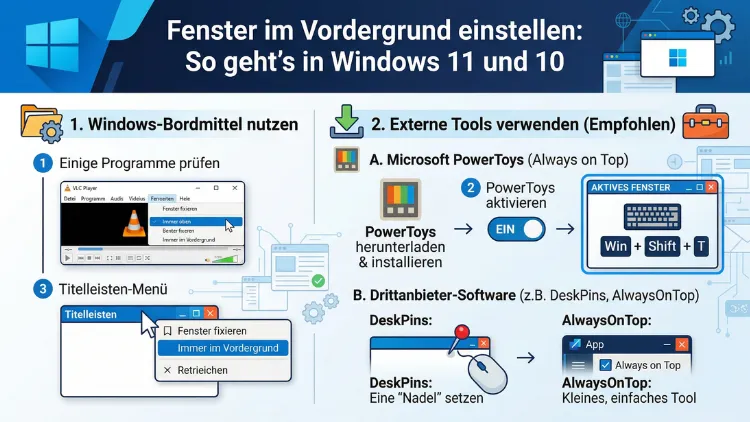
Möchten Sie ein Fenster dauerhaft im Vordergrund halten, damit es nicht von anderen Programmen überlagert wird? Windows selbst bietet diese Funktion leider nicht nativ an – jedoch gibt es bewährte Tools wie Microsoft PowerToys, AutoHotkey oder DeskPins, mit denen Sie jedes beliebige Fenster in Windows 10 und Windows 11 zuverlässig fixieren.
Dieser Artikel zeigt Ihnen alle Methoden Schritt für Schritt.
Warum Windows kein natives „Immer im Vordergrund“-Feature hat
Viele Nutzer sind überrascht, wenn sie feststellen, dass Windows weder in der Version 10 noch in Windows 11 eine eingebaute Funktion mitbringt, um ein Fenster dauerhaft anzupinnen. Dabei wäre diese Funktion äußerst praktisch – zum Beispiel für Taschenrechner, Notizprogramme, Videokonferenz-Fenster oder Anleitungen, die Sie während der Arbeit im Blick behalten möchten.
Tatsächlich unterstützen einige wenige Programme das Verhalten „immer im Vordergrund“ von Haus aus, wie zum Beispiel der Windows-eigene Taschenrechner oder der Snipping Tool-Bildschirmausschnitt. Für alle anderen Fenster brauchen Sie jedoch zusätzliche Software oder ein Skript. Außerdem ist es wichtig zu verstehen, dass das Fixieren eines Fensters im Vordergrund nicht dasselbe ist wie das Maximieren oder Anheften an die Taskleiste – es geht vielmehr darum, dass das gewünschte Fenster stets über allen anderen schwebt, selbst wenn Sie in einem anderen Programm klicken.
Methode 1: Microsoft PowerToys – die empfohlene Vorgehensweise
Die mit Abstand einfachste und zuverlässigste Methode ist die Verwendung von Microsoft PowerToys. PowerToys ist ein kostenloses Open-Source-Tool, das Microsoft selbst entwickelt und regelmäßig aktualisiert. Darin enthalten ist die Funktion „Always on Top“ (zu Deutsch: Immer im Vordergrund), die mit einem einzigen Tastenkürzel jedes beliebige Fenster fixiert.
PowerToys installieren
- Öffnen Sie den Microsoft Store über das Startmenü.
- Suchen Sie dort nach „PowerToys“.
- Klicken Sie auf „Installieren“ und warten Sie, bis der Vorgang abgeschlossen ist.
- Alternativ laden Sie PowerToys direkt von der offiziellen GitHub-Seite von Microsoft herunter (github.com/microsoft/PowerToys – kein Link, manuell eingeben).
„Always on Top“ in PowerToys einrichten
Nachdem Sie PowerToys gestartet haben, gehen Sie wie folgt vor:
- Öffnen Sie PowerToys über das Systemsymbol in der Taskleiste oder über das Startmenü.
- Wählen Sie links in der Navigation den Punkt „Always on Top“ aus.
- Aktivieren Sie den Schalter „Always on Top aktivieren“.
- Das Standardkürzel ist Windows-Taste + Strg + T. Dieses Kürzel können Sie jedoch nach Ihren Wünschen anpassen.
- Klicken Sie nun auf das gewünschte Fenster, das Sie im Vordergrund fixieren möchten.
- Drücken Sie anschließend Windows-Taste + Strg + T.
- Das Fenster erhält einen farbigen Rahmen, der signalisiert, dass es nun dauerhaft im Vordergrund liegt.
Zum Deaktivieren drücken Sie dasselbe Tastenkürzel erneut, und der Rahmen verschwindet. Außerdem lässt sich in den PowerToys-Einstellungen festlegen, ob der farbige Rahmen angezeigt werden soll und welche Farbe dieser hat. Zudem können Sie bestimmte Anwendungen aus der Funktion ausschließen, sodass diese sich nie anheften lassen.
Warum PowerToys empfohlen wird: Das Tool stammt direkt von Microsoft, wird aktiv gepflegt, ist kostenlos und funktioniert sowohl unter Windows 10 als auch unter Windows 11 problemlos. Deshalb ist es für die meisten Nutzer die beste Wahl.
Methode 2: AutoHotkey – flexibel per Skript
Für technisch versierte Nutzer ist AutoHotkey eine hervorragende Alternative. AutoHotkey ist ein kostenloser Skript-Interpreter, mit dem Sie nahezu jeden Aspekt von Windows automatisieren können – darunter auch das Fixieren von Fenstern im Vordergrund.
AutoHotkey installieren und Skript erstellen
- Laden Sie AutoHotkey von der offiziellen Website autohotkey.com herunter (manuell eingeben).
- Installieren Sie das Programm mit den Standardeinstellungen.
- Klicken Sie anschließend mit der rechten Maustaste auf den Desktop oder in einen Ordner.
- Wählen Sie „Neu“ → „AutoHotkey Script“.
- Benennen Sie die Datei zum Beispiel „FensterFixieren.ahk“.
- Öffnen Sie die Datei mit einem Texteditor (z. B. Editor oder Notepad++).
- Löschen Sie den vorhandenen Inhalt und fügen Sie folgenden Code ein:
^SPACE::  ; Strg + Leertaste als Tastenkürzel
WinSet, AlwaysOnTop, Toggle, A
return- Speichern Sie die Datei und doppelklicken Sie darauf, um das Skript zu starten.
- Klicken Sie nun auf das gewünschte Fenster und drücken Sie Strg + Leertaste, um es zu fixieren oder die Fixierung aufzuheben.
Wenn Sie möchten, dass das Skript beim Windows-Start automatisch geladen wird, kopieren Sie die Datei in den Autostart-Ordner. Diesen erreichen Sie, indem Sie Windows-Taste + R drücken, shell:startup eingeben und Enter drücken.
Hinweis: AutoHotkey Version 2 verwendet eine leicht abweichende Syntax. Außerdem sollten Sie darauf achten, dass das Skript aktiv im Hintergrund läuft, damit das Tastenkürzel funktioniert.
Methode 3: DeskPins – das klassische Pinnnadel-Tool
DeskPins ist ein schon seit Jahren bewährtes, schlankes Programm, das Ihnen buchstäblich eine Pinnnadel gibt, mit der Sie Fenster anheften. Das Tool ist kostenlos, sehr leichtgewichtig und benötigt keine Installation als solche – es läuft direkt nach dem Entpacken.
DeskPins verwenden
- Laden Sie DeskPins von der Website efotinis.members.easysurfer.com/deskpins herunter (manuell eingeben).
- Starten Sie das Programm.
- In der Taskleiste erscheint ein Pinnnadel-Symbol.
- Klicken Sie mit der linken Maustaste auf das Pinnnadel-Symbol.
- Der Mauszeiger verwandelt sich in eine rote Pinnnadel.
- Klicken Sie damit auf das Fenster, das Sie im Vordergrund fixieren möchten.
- Im Titel dieses Fensters erscheint eine kleine rote Pinnnadel.
- Um die Fixierung aufzuheben, klicken Sie erneut auf die Pinnnadel im Fenstertitel.
Zusätzlich bietet DeskPins die Möglichkeit, ein Tastenkürzel festzulegen, sodass Sie nicht jedes Mal auf das Taskleisten-Symbol klicken müssen. Außerdem lässt sich einstellen, wie transparent fixierte Fenster erscheinen sollen – das ist besonders nützlich, wenn das angeheftete Fenster einen Teil des darunter liegenden Bildschirms verdeckt.
DeskPins funktioniert zuverlässig unter Windows 10 und Windows 11, auch wenn es schon etwas älter ist. Deshalb eignet es sich besonders für Nutzer, die eine einfache, ressourcenschonende Lösung bevorzugen.
Methode 4: OnTopReplica – Fenster spiegeln und fixieren
OnTopReplica geht einen anderen Weg: Dieses Tool erstellt eine verkleinerte, live aktualisierte Spiegelung eines anderen Fensters und zeigt diese stets im Vordergrund an. Das ist besonders praktisch, wenn Sie ein Video oder eine Liveansicht im Blick behalten möchten, ohne das Originalfenster vergrößern zu müssen.
OnTopReplica einrichten
- Laden Sie OnTopReplica von der zugehörigen GitHub-Seite herunter (Suchbegriff: „OnTopReplica GitHub“).
- Starten Sie das Programm.
- Klicken Sie mit der rechten Maustaste auf das OnTopReplica-Fenster.
- Wählen Sie „Clone window“ und dann das gewünschte Quellprogramm aus.
- Das Spiegelfenster zeigt nun den Inhalt des Originals in Echtzeit an.
- Dieses Spiegelfenster liegt automatisch immer über allen anderen Fenstern.
Zudem können Sie in OnTopReplica einen bestimmten Ausschnitt des Quellprogramms wählen, falls Sie nicht das gesamte Fenster spiegeln möchten. Ebenso ist die Größe des Spiegelfensters frei anpassbar. Deshalb eignet es sich hervorragend für Anwendungsfälle wie das Verfolgen einer Sporttabelle, eines Chats oder einer Fortschrittsanzeige während der Arbeit.
Methode 5: TurboTop – einfach per Rechtsklick im System-Tray
TurboTop ist eine weitere schlanke Freeware-Lösung, die sich nach dem Start im System-Tray (Infobereich der Taskleiste) einnistet. Von dort aus können Sie jederzeit auswählen, welches geöffnete Fenster immer im Vordergrund bleiben soll.
TurboTop nutzen
- Laden Sie TurboTop von der Webseite savardsoftware.com herunter (manuell eingeben).
- Starten Sie das Programm – es öffnet kein eigenes Fenster, sondern erscheint nur im System-Tray.
- Klicken Sie mit der linken Maustaste auf das TurboTop-Symbol im System-Tray.
- Es erscheint eine Liste aller aktuell geöffneten Fenster.
- Klicken Sie auf das gewünschte Fenster, um es zu fixieren. Ein Häkchen zeigt die Aktivierung an.
- Zum Deaktivieren klicken Sie erneut auf den Eintrag.
TurboTop ist besonders benutzerfreundlich und benötigt keinerlei technische Vorkenntnisse. Außerdem ist es kostenlos und vollständig portabel. Jedoch bietet es im Vergleich zu PowerToys weniger Konfigurationsmöglichkeiten.
Methode 6: Fenster in Apps mit eingebauter „Immer im Vordergrund“-Funktion
Bevor Sie ein externes Tool installieren, lohnt es sich, in der jeweiligen Anwendung selbst nachzuschauen. Einige Programme bieten diese Funktion bereits nativ an:
- Windows-Taschenrechner (Windows 11): In der Ansicht „Wissenschaftlich“ oder „Grafisch“ gibt es oben rechts ein Symbol, das den Taschenrechner dauerhaft im Vordergrund fixiert.
- VLC Media Player: Unter „Ansicht“ → „Immer im Vordergrund“ können Sie das Videofenster anheften.
- Spotify (Desktop-App): Bietet keine native Funktion, lässt sich jedoch mit PowerToys kombinieren.
- OBS Studio: Hat unter „Dockwidgets“ die Option, bestimmte Bereiche anzuheften.
- Streamlabs: Ähnlich wie OBS mit eingebauten Optionen.
Deshalb empfiehlt es sich, zunächst das Menü der jeweiligen Anwendung zu durchsuchen, bevor Sie auf externe Tools zurückgreifen.
Windows 10 vs. Windows 11: Unterschiede beim Fenster-Fixieren
Grundsätzlich funktionieren alle vorgestellten Methoden sowohl unter Windows 10 als auch unter Windows 11. Es gibt jedoch einige Unterschiede, die Sie kennen sollten:
Windows 11 bringt standardmäßig PowerToys in einigen OEM-Konfigurationen bereits mit, während Sie es unter Windows 10 in der Regel manuell installieren müssen. Außerdem ist das Design der Taskleiste in Windows 11 grundlegend überarbeitet worden, was jedoch keinen Einfluss auf die „Always on Top“-Funktion hat.
Zudem hat Microsoft in Windows 11 24H2 (dem Update von Ende 2024) die PowerToys-Integration weiter verbessert, sodass die Funktion „Always on Top“ noch stabiler läuft als zuvor. Deshalb profitieren Sie unter Windows 11 besonders von der PowerToys-Lösung.
Unter Windows 10 sind dagegen alle Tools – also PowerToys, AutoHotkey, DeskPins und TurboTop – gleichermaßen gut geeignet. Wichtig ist jedoch zu wissen, dass Windows 10 ab Oktober 2025 keinen regulären Microsoft-Support mehr erhält. Somit ist ein Wechsel zu Windows 11 langfristig empfohlen, obwohl die genannten Tools weiterhin funktionieren.
Fenster transparent machen: Nützliche Ergänzung
Wenn Sie ein Fenster im Vordergrund fixieren, verdeckt es möglicherweise wichtige Inhalte im Hintergrund. Deshalb kann es hilfreich sein, das fixierte Fenster gleichzeitig transparent zu stellen. Auch hierfür gibt es praktische Lösungen:
- PowerToys selbst bietet in der Funktion „Always on Top“ keine eigene Transparenzregelung, jedoch können Sie das Fenster-Transparenz-Modul im Tool Winaero Tweaker verwenden.
- DeskPins ermöglicht das Einstellen der Transparenz direkt über die Einstellungen.
- Mit AutoHotkey können Sie die Transparenz ebenfalls per Skript steuern, indem Sie dem Befehl
WinSet, Transparent, 180, Ahinzufügen (Werte zwischen 0 und 255).
Somit lässt sich das fixierte Fenster so einrichten, dass es sichtbar bleibt, ohne den Hintergrund vollständig zu verdecken.
Häufige Probleme und Lösungen
Fenster lässt sich nicht fixieren
Manche Anwendungen, insbesondere Systemsoftware oder Anwendungen mit erhöhten Rechten, lassen sich nicht durch externe Tools fixieren. Deshalb sollten Sie in einem solchen Fall das entsprechende Tool (z. B. PowerToys) als Administrator ausführen. Klicken Sie dazu mit der rechten Maustaste auf das Programm und wählen Sie „Als Administrator ausführen“.
Tastenkürzel funktioniert nicht
Falls das PowerToys-Kürzel Windows-Taste + Strg + T nicht reagiert, überprüfen Sie zunächst, ob ein anderes Programm dieses Tastenkürzel bereits belegt. Außerdem sollten Sie sicherstellen, dass PowerToys im Hintergrund aktiv ist. Ebenso kann ein Neustart des Computers helfen, falls das Tool nach einem Update nicht korrekt initialisiert wurde.
Fixiertes Fenster blockiert andere Anwendungen
Wenn ein fixiertes Fenster störend im Weg ist, haben Sie zwei Möglichkeiten: Entweder Sie deaktivieren die Fixierung sofort mit dem Tastenkürzel, oder Sie verschieben das Fenster in eine Ecke des Bildschirms. Zusätzlich können Sie, wie oben beschrieben, die Transparenz erhöhen.
PowerToys startet nicht beim Systemstart
Öffnen Sie die PowerToys-Einstellungen und aktivieren Sie die Option „PowerToys beim Anmelden starten“. Ebenso können Sie unter Einstellungen → Apps → Autostart prüfen, ob PowerToys dort aktiviert ist.
Empfohlene Vorgehensweisen beim Fixieren von Fenstern
Damit das Fixieren von Fenstern wirklich komfortabel ist und keine Probleme verursacht, sollten Sie einige empfohlene Vorgehensweisen beachten:
Verwenden Sie immer nur ein fixiertes Fenster gleichzeitig, sofern es nicht unbedingt notwendig ist, mehrere anzupinnen. Zu viele fixierte Fenster können schnell chaotisch werden und den Workflow behindern.
Passen Sie das Tastenkürzel individuell an. PowerToys erlaubt die vollständige Anpassung des Kürzels. Deshalb empfiehlt es sich, ein Kürzel zu wählen, das Sie intuitiv mit „Anheften“ verbinden.
Nutzen Sie mehrere virtuelle Desktops in Windows 10 und 11, um fixierte Fenster auf bestimmte Arbeitsbereiche zu beschränken. Allerdings sei darauf hingewiesen, dass fixierte Fenster standardmäßig auf allen virtuellen Desktops sichtbar sind.
Testen Sie das Verhalten des fixierten Fensters mit Vollbildanwendungen vorab. Denn in manchen Fällen – insbesondere bei Spielen oder Präsentationssoftware – kann ein fixiertes Fenster im Vollbildmodus zu unerwarteten Darstellungsproblemen führen.
FAQ: Häufige Fragen zum Fenster-Fixieren in Windows
Gibt es eine native Windows-Funktion, um ein Fenster immer im Vordergrund zu halten?
Nein, weder Windows 10 noch Windows 11 bieten eine eingebaute Funktion, um beliebige Fenster dauerhaft im Vordergrund zu fixieren. Jedoch unterstützen einzelne Anwendungen – wie der Windows-Taschenrechner oder VLC – diese Option in ihren eigenen Einstellungen. Deshalb benötigen Sie für andere Programme externe Tools wie PowerToys.
Welches Tool ist am besten, um ein Fenster in Windows 11 zu fixieren?
Microsoft PowerToys mit der Funktion „Always on Top“ ist die empfohlene Wahl. Das Tool ist kostenlos, stammt direkt von Microsoft und funktioniert in Windows 10 und 11 gleichermaßen zuverlässig. Außerdem lässt sich das Tastenkürzel individuell anpassen.
Funktioniert PowerToys „Always on Top“ auch in Windows 10?
Ja, PowerToys „Always on Top“ funktioniert auch unter Windows 10 vollständig. Allerdings sollten Sie eine möglichst aktuelle Version von PowerToys installieren, da ältere Versionen gelegentlich Kompatibilitätsprobleme aufweisen können.
Kann ich mehrere Fenster gleichzeitig im Vordergrund fixieren?
Ja, grundsätzlich lassen sich mit den meisten Tools mehrere Fenster gleichzeitig fixieren. Jedoch kann das zu Überlagerungen führen, da alle fixierten Fenster versuchen, ganz oben zu bleiben. Deshalb empfiehlt es sich, nur so viele Fenster anzuheften, wie tatsächlich benötigt werden.
Bleibt ein fixiertes Fenster auch über Vollbild-Anwendungen sichtbar?
Das hängt vom jeweiligen Tool und der Anwendung ab. Bei echten Vollbild-Anwendungen – zum Beispiel Spielen, die DirectX verwenden – kann ein fixiertes Fenster verborgen sein. Bei Fenstern im Fenstermodus oder im randlosen Vollbild funktioniert die Fixierung in der Regel korrekt.
Ist AutoHotkey sicher zu verwenden?
Ja, AutoHotkey ist eine seriöse, seit vielen Jahren bewährte Open-Source-Software. Jedoch sollten Sie Skripte aus dem Internet nur von vertrauenswürdigen Quellen herunterladen oder selbst schreiben, da AutoHotkey-Skripte theoretisch auch für schädliche Zwecke missbraucht werden könnten.
Gibt es eine Möglichkeit, ein Fenster ohne zusätzliche Software zu fixieren?
In wenigen Sonderfällen ja: Wenn die verwendete Anwendung diese Funktion selbst anbietet (z. B. VLC oder der Windows-Taschenrechner). Für alle anderen Programme ist jedoch ein externes Tool notwendig, da Windows diese Funktion nicht systemweit bereitstellt.
Kann ich das fixierte Fenster gleichzeitig transparent machen?
Ja, das ist möglich. DeskPins bietet diese Option direkt in den Einstellungen an. Mit AutoHotkey lässt sich die Transparenz per Skriptbefehl einstellen. Alternativ können Sie den Winaero Tweaker verwenden, der eine eigene Transparenzfunktion für Fenster mitbringt.
Funktioniert die Fenster-Fixierung auf mehreren Monitoren?
Ja, alle vorgestellten Tools funktionieren auch in Mehrmonitor-Setups. Das fixierte Fenster bleibt immer im Vordergrund, egal auf welchem Monitor es sich befindet. Außerdem können Sie das fixierte Fenster zwischen den Monitoren verschieben, ohne die Fixierung zu verlieren.
Wird die Fixierung nach einem Neustart des Computers aufgehoben?
Ja, nach einem Neustart oder Abmelden wird die Fixierung aufgehoben, da sie nicht dauerhaft gespeichert wird. Jedoch können Sie das verwendete Tool (z. B. PowerToys) im Autostart einrichten, sodass das Tastenkürzel sofort nach dem Anmelden wieder verfügbar ist. DeskPins und TurboTop lassen sich ebenfalls im Autostart-Ordner hinterlegen.
Fazit
Obwohl Windows 10 und 11 keine eingebaute Funktion zum dauerhaften Fixieren von Fenstern bieten, stehen Ihnen mit PowerToys, AutoHotkey, DeskPins, OnTopReplica und TurboTop ausgezeichnete Alternativen zur Verfügung. Für die meisten Nutzer ist PowerToys die einfachste und zuverlässigste Lösung.
Wählen Sie das Tool, das am besten zu Ihrem Workflow passt, und richten Sie ein bequemes Tastenkürzel ein. So behalten Sie stets den Überblick – egal wie viele Fenster gleichzeitig geöffnet sind.