
Fenster nebeneinander anzeigen in Windows 11 und 10: Erfahren Sie, wie Sie Snap-Funktion, Tastenkürzel und Taskleiste optimal für Multitasking nutzen.
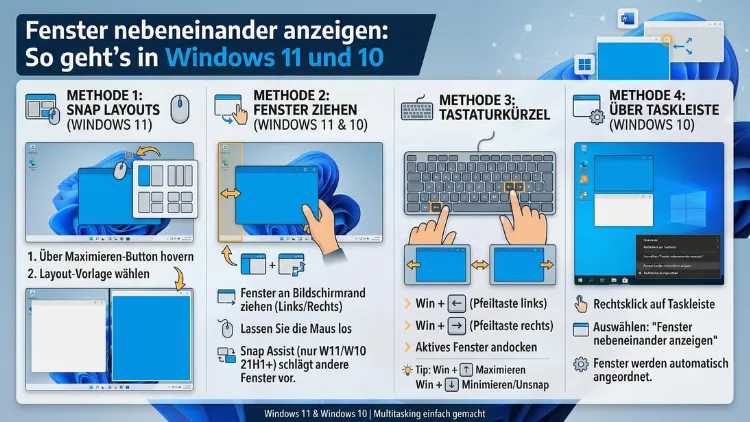
Wer in Windows mehrere Programme gleichzeitig nutzt, möchte die Fenster nebeneinander anzeigen, ohne ständig zwischen ihnen wechseln zu müssen.
Dafür bietet Windows sowohl in Version 10 als auch in Version 11 integrierte Funktionen: Die Snap-Funktion ermöglicht es, Fenster per Maus, Tastenkombination oder vordefiniertem Layout an feste Bildschirmpositionen zu heften – schnell, ohne Zusatzsoftware und in wenigen Schritten.
Warum das nebeneinander Anzeigen von Fenstern so produktiv ist
Modernes Arbeiten am Computer bedeutet fast immer, mehrere Programme gleichzeitig geöffnet zu haben. Dabei entstehen typische Situationen: Sie recherchieren im Browser und schreiben gleichzeitig einen Bericht in Word. Oder Sie vergleichen zwei Excel-Tabellen, ohne Daten im Kopf behalten zu müssen. Außerdem gehört das parallele Lesen einer E-Mail und das Bearbeiten eines Dokuments heute zum ganz normalen Büroalltag.
Wenn Fenster sich jedoch gegenseitig überlagern oder ständig minimiert werden müssen, kostet das wertvolle Zeit und Konzentration. Studien zu Arbeitsunterbrechungen zeigen, dass ein erzwungener Fensterwechsel den Gedankenfluss merklich stört. Deshalb lohnt es sich, die in Windows integrierten Anordnungsfunktionen bewusst zu nutzen. Dadurch können Sie mehrere Anwendungen gleichzeitig im Blick behalten, ohne Informationen zu verlieren.
Zusätzlich reduziert das nebeneinander Anzeigen von Fenstern die Fehlerquote: Wenn Sie Daten zwischen zwei Programmen übertragen, sehen Sie beide Quellen gleichzeitig. Somit entfällt das umständliche Hin- und Herwechseln, das gerade bei längeren Arbeitssitzungen anstrengend wird. Besonders bei Homeoffice-Setups oder großen Bildschirmen ist diese Funktion deshalb unverzichtbar.
Schnellübersicht: Diese Methoden stehen Ihnen zur Verfügung
Bevor die einzelnen Methoden ausführlich erklärt werden, bietet folgende Übersicht einen Überblick. So finden Sie direkt die Technik, die zu Ihrem Arbeitsstil passt:
- Fenster an den Bildschirmrand ziehen – funktioniert in Windows 10 und Windows 11
- Tastenkombination Windows-Taste + Pfeiltaste – schnell, ohne Mauseinsatz, in beiden Versionen verfügbar
- Snap-Layouts über die Maximieren-Schaltfläche – exklusiv in Windows 11
- Snap Assist – automatische Fenstervorschläge, in beiden Versionen vorhanden
- Snap-Gruppen – Anordnungen merken und wiederherstellen, nur Windows 11
- Vier Fenster in Ecken positionieren – ebenfalls in beiden Versionen möglich
- Rechtsklick auf die Taskleiste – klassische Methode, besonders in Windows 10 bekannt
Außerdem sind ergänzende Techniken wie virtuelle Desktops und Multi-Monitor-Setups verfügbar, die den Bildschirmraum noch effizienter nutzen.
Methode 1: Fenster per Maus an den Bildschirmrand ziehen
Die einfachste Methode, um zwei Fenster nebeneinander anzuzeigen, ist das Andocken per Maus. Diese Technik funktioniert sowohl in Windows 10 als auch in Windows 11 zuverlässig und erfordert keine besonderen Vorkenntnisse.
Schritt-für-Schritt-Anleitung:
- Öffnen Sie mindestens zwei Programme, zum Beispiel den Microsoft Edge-Browser und das Notizblock-Programm.
- Klicken Sie auf die Titelleiste des ersten Fensters und halten Sie die Maustaste gedrückt.
- Ziehen Sie das Fenster dann vollständig an den linken Bildschirmrand, bis eine halbtransparente Vorschau erscheint, die zeigt, wo das Fenster landen wird.
- Lassen Sie die Maustaste los. Das Fenster nimmt nun automatisch die linke Bildschirmhälfte ein.
- Anschließend erscheinen in der rechten Bildschirmhälfte Miniaturansichten Ihrer anderen geöffneten Programme (Snap Assist). Klicken Sie auf das gewünschte Programm, um es rechts zu platzieren.
Ebenso funktioniert das Andocken am rechten Rand. Ziehen Sie das zweite Programm dazu an den rechten Bildschirmrand, bis die Vorschau erscheint, und lassen Sie los. Beide Fenster nehmen dadurch jeweils genau 50 Prozent der Bildschirmbreite ein.
Zusätzlich können Sie die Trennlinie zwischen beiden Fenstern verschieben, um einem Fenster mehr Platz zu geben. Fahren Sie dazu mit der Maus über die Grenze zwischen den beiden Fenstern, bis ein doppelseitiger Pfeil erscheint. Ziehen Sie dann die Trennlinie in die gewünschte Richtung. Windows passt das jeweils andere Fenster dabei automatisch an, sodass kein Bildschirmbereich verloren geht.
Methode 2: Tastenkombinationen für das Andocken von Fenstern
Wer schnell und ohne Maus arbeiten möchte, nutzt am besten die integrierten Tastenkürzel. Diese Methode ist in Windows 10 und Windows 11 verfügbar und gehört zu den effizientesten Wegen, Fenster zu positionieren.
Die wichtigsten Shortcuts im Überblick:
| Tastenkombination | Wirkung |
|---|---|
| Windows-Taste + Pfeiltaste links | Fenster an linken Bildschirmrand andocken |
| Windows-Taste + Pfeiltaste rechts | Fenster an rechten Bildschirmrand andocken |
| Windows-Taste + Pfeiltaste oben | Fenster maximieren |
| Windows-Taste + Pfeiltaste unten | Fenster minimieren oder verkleinern |
| Windows-Taste + Z | Snap-Layout-Menü öffnen (nur Windows 11) |
Durch mehrfaches Drücken von Windows-Taste + Pfeiltaste links oder rechts springt das Fenster von einer Bildschirmhälfte in eine Ecke und anschließend – sofern mehrere Monitore angeschlossen sind – auf den nächsten Bildschirm. Deshalb ist diese Kombination besonders bei Multi-Monitor-Setups äußerst praktisch.
Um vier Fenster mithilfe von Tastenkürzeln in die Ecken des Bildschirms zu platzieren, gehen Sie so vor:
- Oben links: Windows-Taste + Links, dann Windows-Taste + Oben
- Unten links: Windows-Taste + Links, dann Windows-Taste + Unten
- Oben rechts: Windows-Taste + Rechts, dann Windows-Taste + Oben
- Unten rechts: Windows-Taste + Rechts, dann Windows-Taste + Unten
Ebenso können Sie Alt + Tab nutzen, um schnell zwischen geöffneten Fenstern zu wechseln, ohne deren Position zu verändern. Halten Sie dazu Alt gedrückt und drücken Sie mehrfach Tab, um das gewünschte Fenster auszuwählen.
Methode 3: Snap-Layouts in Windows 11 – die komfortabelste Methode
Eine der wichtigsten Neuerungen in Windows 11 sind die sogenannten Snap-Layouts. Diese Funktion erweitert die klassische Andocktechnik erheblich und ist besonders auf großen Bildschirmen ein echter Mehrwert. Dabei erscheint ein visuelles Auswahlmenü, das verschiedene vordefinierte Anordnungsoptionen anbietet.
So nutzen Sie Snap-Layouts in Windows 11:
- Öffnen Sie das erste Programm, das Sie positionieren möchten.
- Bewegen Sie den Mauszeiger über die Maximieren-Schaltfläche (das Quadrat-Symbol oben rechts im Fenster), ohne zu klicken.
- Es erscheint ein Flyout-Menü mit verschiedenen Layout-Vorschlägen, zum Beispiel zwei Fenster nebeneinander, drei Fenster in einer Reihe oder ein Raster aus vier Feldern.
- Klicken Sie auf die gewünschte Zone innerhalb des Layouts, in der das aktuelle Fenster platziert werden soll.
- Danach zeigt Snap Assist die übrigen geöffneten Programme an. Wählen Sie für jede verbleibende Zone das passende Programm aus.
Alternativ öffnen Sie das Snap-Layout-Menü mit der Tastenkombination Windows-Taste + Z. Anschließend drücken Sie die angezeigte Ziffer (1 bis 6, je nach Layout), um die gewünschte Position auszuwählen. Diese Methode funktioniert vollständig ohne Maus.
Außerdem passen sich die verfügbaren Layouts automatisch an die Bildschirmgröße und -auflösung an. Auf kleinen Laptopbildschirmen erscheinen deshalb weniger Optionen als auf einem großen 27-Zoll-Monitor oder einem Widescreen-Display. Windows 11 stellt auf breiten Bildschirmen auch Drei-Spalten-Layouts zur Verfügung, was das gleichzeitige Anzeigen von drei Fenstern in gleicher Breite ermöglicht.
Hinweis: Einige ältere Programme zeigen möglicherweise kein Snap-Layout-Menü an, da diese Funktion eine Mindestfensterbreite von 500 effektiven Pixeln (Epx) voraussetzt. Deshalb empfiehlt es sich, bevorzugt aktuelle Anwendungen aus dem Microsoft Store oder mit modernem Fenstermanagement zu verwenden.
Methode 4: Snap Assist – automatisch das zweite Fenster wählen
Snap Assist ist eine ergänzende Funktion, die in Windows 10 und Windows 11 vorhanden ist. Sobald Sie ein Fenster an den Bildschirmrand ziehen oder per Tastenkürzel andocken, erscheint auf der freien Bildschirmseite automatisch eine Übersicht aller anderen geöffneten Fenster als Miniaturansichten.
Dadurch entfällt das manuelle Suchen und Positionieren des zweiten Fensters. Klicken Sie einfach auf die gewünschte Miniaturansicht, und Windows ordnet auch dieses Fenster automatisch in der verbleibenden Bildschirmhälfte an. Somit sind in zwei schnellen Schritten beide Programme optimal nebeneinander platziert.
Falls Snap Assist bei Ihnen nicht erscheint, kann die Funktion in den Systemeinstellungen deaktiviert sein. Wie Sie sie wieder aktivieren, erfahren Sie weiter unten in diesem Artikel im Abschnitt zur Konfiguration der Snap-Funktion.
Methode 5: Snap-Gruppen in Windows 11 nutzen
Exklusiv in Windows 11 sind die sogenannten Snap-Gruppen verfügbar. Diese Funktion merkt sich eine bestehende Fensteranordnung und ermöglicht es, diese mit einem einzigen Klick wiederherzustellen – auch dann, wenn die Fenster zwischenzeitlich minimiert wurden.
Wenn Sie beispielsweise regelmäßig mit Microsoft Word und Microsoft Edge nebeneinander arbeiten, speichert Windows 11 diese Kombination automatisch als Snap-Gruppe. Um die Gruppe wiederherzustellen, fahren Sie in der Taskleiste mit der Maus über das Symbol eines der beteiligten Programme. Zusätzlich zur normalen Vorschau erscheint dann eine Vorschau der gesamten Gruppe. Ein Klick darauf stellt die vollständige Anordnung wieder her.
Deshalb eignen sich Snap-Gruppen besonders für wiederkehrende Arbeitsabläufe, bei denen Sie regelmäßig dieselben Programme nebeneinander benötigen. Zum Beispiel könnten Sie morgens immer dieselbe Kombination aus E-Mail-Client, Kalender und Browser öffnen – und die Snap-Gruppe stellt diese Anordnung in Sekunden wieder her, ohne dass Sie jedes Fenster neu positionieren müssen.
Methode 6: Vier Fenster gleichzeitig auf dem Bildschirm anzeigen
Darüber hinaus erlaubt Windows das gleichzeitige Anzeigen von vier Fenstern in einem Viertelraster. Diese Methode ist besonders auf großen Monitoren mit hoher Auflösung sinnvoll, da jedes Fenster dann noch ausreichend Platz hat.
So teilen Sie den Bildschirm in vier Bereiche auf:
- Ziehen Sie das erste Fenster in die obere linke Ecke des Bildschirms, bis die Vorschau erscheint, und lassen Sie los.
- Ziehen Sie das zweite Fenster in die untere linke Ecke.
- Anschließend positionieren Sie das dritte Fenster in der oberen rechten Ecke.
- Zuletzt platzieren Sie das vierte Fenster in der unteren rechten Ecke.
Ebenso können Sie dafür die oben beschriebenen Tastenkombinationen mit Windows-Taste + Pfeil nutzen. In Windows 11 bieten die Snap-Layouts dieses Viertelraster zusätzlich direkt als vordefinierten Layout-Typ an. Klicken Sie dabei einfach auf das entsprechende Raster-Symbol im Flyout-Menü und wählen Sie für jede der vier Zonen das gewünschte Programm aus.
Windows 10 vs. Windows 11: Die Unterschiede beim Fenster anordnen
Obwohl die grundlegenden Andock-Funktionen in beiden Windows-Versionen vorhanden sind, gibt es wichtige Unterschiede, die Sie kennen sollten. Jedoch hat Microsoft den Support für Windows 10 am 14. Oktober 2025 eingestellt: Sicherheitsupdates, technische Unterstützung und Softwareupdates über Windows Update werden seither nicht mehr bereitgestellt. Deshalb empfiehlt Microsoft und auch dieser Artikel den Wechsel zu Windows 11, sofern die Hardware es unterstützt.
Windows 10 bietet:
- Fenster andocken per Maus (Randmethode)
- Tastenkombinationen Windows-Taste + Pfeiltaste
- Snap Assist mit Fenstervorschlägen
- Viertelraster durch Ecken-Methode
- Rechtsklick auf Taskleiste → „Fenster nebeneinander anzeigen“
Windows 11 bietet zusätzlich:
- Snap-Layouts mit visuellem Flyout-Menü über die Maximieren-Schaltfläche
- Snap-Gruppen zum Speichern und Wiederherstellen von Anordnungen
- Zugang per Tastenkombination Windows-Taste + Z
- Mehr Layout-Varianten, darunter asymmetrische Aufteilungen (z. B. eine große und zwei kleine Fenster)
- Automatische Anpassung der Layouts an Bildschirmgröße und -ausrichtung (auch Hochformat)
- Touch-Unterstützung für Snap-Layouts auf Touchscreens
Somit profitieren Windows-11-Nutzer von einem deutlich komfortableren und flexibleren Fenstermanagement. Wer regelmäßig mit mehreren Anwendungen gleichzeitig arbeitet, findet in Windows 11 deshalb eine wesentlich bessere Unterstützung.
Die Snap-Funktion aktivieren und konfigurieren
Normalerweise ist die Snap-Funktion in Windows standardmäßig aktiviert. Falls sie jedoch nicht funktioniert oder bestimmte Teilfunktionen fehlen, können Sie die Einstellungen manuell anpassen.
So aktivieren Sie die Snap-Funktion in Windows 11:
- Drücken Sie Windows-Taste + I, um die Einstellungen zu öffnen.
- Navigieren Sie zu System → Multitasking.
- Aktivieren Sie den Schalter neben „Fenster andocken“.
- Klappen Sie den Bereich aus, um weitere Unteroptionen zu sehen. Aktivieren Sie dort zusätzlich:
- „Wenn ich ein Fenster andocke, Layout für die verbleibenden Fenster vorschlagen“
- „Snap-Layouts anzeigen, wenn ich mit der Maus über die Maximieren-Schaltfläche fahre“
- „Snap-Layouts anzeigen, zu denen eine App gehört, wenn ich mit der Maus über die Schaltflächen in der Taskleiste fahre“
- „Beim Andocken eines Fensters meine angedockten Fenster anzeigen“
So aktivieren Sie die Snap-Funktion in Windows 10:
- Öffnen Sie die Einstellungen mit Windows-Taste + I.
- Wählen Sie System → Multitasking.
- Aktivieren Sie „Fenster andocken“.
- Setzen Sie zudem die Häkchen bei allen gewünschten Unteroptionen für maximale Funktionalität.
Außerdem finden Sie diese Einstellungen schnell, indem Sie in der Windows-Suchleiste den Begriff „Snap-Einstellungen“ eingeben und die entsprechende Option öffnen.
Fenster auf mehreren Monitoren nebeneinander anzeigen
Wer mit zwei oder mehr Bildschirmen arbeitet, kann die Möglichkeiten zum nebeneinander Anzeigen von Fenstern noch weiter ausschöpfen. Dabei verhält sich jeder Monitor wie ein eigenständiger Arbeitsbereich, auf dem unabhängig voneinander Fenster angeordnet werden können.
Auf Monitor 1 könnten Sie zum Beispiel zwei Fenster nebeneinander platzieren – etwa den Browser und Ihr Textverarbeitungsprogramm. Auf Monitor 2 richten Sie gleichzeitig Ihre E-Mail-Anwendung und einen Kalender ein. Dadurch entsteht ein klar gegliederter digitaler Arbeitsplatz, der Ablenkungen minimiert.
Um ein angedocktes Fenster auf einen anderen Monitor zu verschieben, drücken Sie Windows-Taste + Shift + Pfeiltaste links oder rechts. Das Fenster springt dadurch direkt auf den nächsten angeschlossenen Bildschirm, behält jedoch seine aktuelle Größe und Position relativ zum neuen Monitor.
Außerdem speichert Windows 11 die Positionen aller Fenster pro Bildschirm. Wenn Sie also einen externen Monitor trennen und ihn später wieder anschließen, stellt Windows die gespeicherten Positionen automatisch wieder her. Deshalb ist das Arbeiten mit einem Laptopbildschirm und einem externen Monitor besonders komfortabel.
Empfohlene Aufteilung bei zwei Monitoren:
- Monitor 1 (Primärbildschirm): Hauptarbeit – Textverarbeitung, Tabellenkalkulation, Programmieren
- Monitor 2 (Sekundärbildschirm): Kommunikation und Referenz – E-Mail, Kalender, Browser, Videokonferenz
Virtuelle Desktops als sinnvolle Ergänzung
Darüber hinaus bietet Windows – sowohl in Version 10 als auch in Version 11 – die Möglichkeit, virtuelle Desktops zu nutzen. Diese ergänzen das nebeneinander Anzeigen von Fenstern hervorragend, da sie separate Arbeitsbereiche für unterschiedliche Aufgaben schaffen.
Auf dem ersten virtuellen Desktop könnten Sie zum Beispiel alle Fenster für ein Projekt anordnen, auf dem zweiten die Programme für eine andere Aufgabe. Zwischen den Desktops wechseln Sie mit Windows-Taste + Strg + Pfeiltaste links/rechts. Einen neuen virtuellen Desktop erstellen Sie mit Windows-Taste + Strg + D.
Somit lassen sich auch bei vielen gleichzeitig geöffneten Programmen Ordnung und Übersichtlichkeit bewahren. Jeder virtuelle Desktop kann dabei eigene Fensteranordnungen haben, die vollständig unabhängig voneinander verwaltet werden. Zusätzlich erscheinen in der Taskleiste immer nur die Fenster des aktuell aktiven Desktops, was die Übersicht weiter verbessert.
Fenstergröße manuell nach dem Andocken anpassen
Auch nachdem zwei oder mehr Fenster angedockt wurden, können Sie deren Größe jederzeit manuell verändern. Dazu fahren Sie mit der Maus über die Trennlinie zwischen den Fenstern. Sobald der Mauszeiger sich in einen doppelseitigen Pfeil verwandelt, können Sie die Linie durch Klicken und Ziehen verschieben.
Dabei passt Windows das jeweils benachbarte Fenster automatisch an, sodass immer der gesamte Bildschirmbereich genutzt wird und keine Lücken entstehen. Deshalb müssen Sie das zweite Fenster nicht separat in der Größe ändern. Diese intelligente Anpassung funktioniert in beiden Windows-Versionen und macht die manuelle Nachkorrektur besonders einfach.
Zum Beispiel möchten Sie vielleicht dem Browser mehr Platz geben als dem Notizprogramm. Ziehen Sie die Trennlinie einfach nach rechts, und der Browser erhält dadurch automatisch mehr Breite, während das Notizfenster entsprechend schmaler wird.
Empfohlene Vorgehensweisen für verschiedene Anwendungsfälle
Die empfohlenen Vorgehensweisen hängen stark davon ab, welche Aufgaben Sie am Computer erledigen. Deshalb hier konkrete Empfehlungen für typische Szenarien:
Für Büroarbeit mit Dokumenten und E-Mails:
Platzieren Sie Microsoft Word links und Microsoft Outlook rechts per Snap-Layout in Windows 11. Nutzen Sie dabei das 50/50-Layout für gleich große Fenster. Wenn Sie das Dokument mehr im Fokus benötigen, verschieben Sie die Trennlinie entsprechend nach rechts.
Für Webrecherche während des Schreibens:
Öffnen Sie den Microsoft Edge– oder Google Chrome-Browser links und Ihr Schreibprogramm rechts. Die Snap-Layout-Funktion in Windows 11 ermöglicht dabei auch ein asymmetrisches Layout (z. B. 60 % Browser, 40 % Texteditor), indem Sie die Trennlinie nach dem Andocken anpassen.
Für Datenvergleich und -übertragung:
Nutzen Sie bei zwei gleichartigen Dokumenten oder Tabellen das 50/50-Nebeneinander-Layout. Besonders bei Microsoft Excel oder Tabellenvergleichen ist diese Aufteilung empfehlenswert.
Für Videokonferenzen im Homeoffice:
Platzieren Sie die Microsoft Teams– oder Zoom-Anwendung auf einer Seite und Ihre Präsentation, Ihr Dokument oder Ihre Notizen auf der anderen Seite. Dadurch haben Sie während des Gesprächs jederzeit Zugriff auf alle relevanten Unterlagen.
Für Entwickler und technisch Versierte:
Empfehlenswert ist das Drei-Spalten-Layout in Windows 11 (auf breiten Bildschirmen): links den Code-Editor (z. B. Visual Studio Code), in der Mitte das Terminal und rechts die Vorschau oder Dokumentation. Nutzen Sie zudem virtuelle Desktops, um verschiedene Projekte sauber zu trennen.
Häufige Fragen zum Fenster nebeneinander anzeigen
Wie zeige ich in Windows 11 genau zwei Fenster nebeneinander an?
In Windows 11 zeigen Sie zwei Fenster nebeneinander am schnellsten, indem Sie mit der Maus über die Maximieren-Schaltfläche eines Fensters fahren und aus dem erscheinenden Snap-Layout-Menü das 50/50-Layout auswählen (zwei gleich große Felder nebeneinander). Danach wählen Sie aus den Miniaturansichten das zweite Fenster aus. Alternativ drücken Sie Windows-Taste + Pfeiltaste links für das erste Fenster und anschließend Windows-Taste + Pfeiltaste rechts für das zweite.
Funktioniert die Snap-Funktion auch in Windows 10?
Ja, die grundlegende Snap-Funktion ist auch in Windows 10 vorhanden. Allerdings fehlen dort die komfortablen Snap-Layouts mit dem visuellen Flyout-Menü und die Snap-Gruppen, die exklusiv in Windows 11 verfügbar sind. In Windows 10 können Sie Fenster dennoch per Maus an den Rand ziehen oder per Tastenkombination andocken. Zusätzlich erscheint Snap Assist mit Fenstervorschlägen. Beachten Sie jedoch, dass Microsoft den Support für Windows 10 seit Oktober 2025 eingestellt hat.
Warum erscheint kein Snap-Layout-Menü, wenn ich über die Maximieren-Schaltfläche fahre?
Das kann mehrere Gründe haben. Zunächst prüfen Sie, ob Sie tatsächlich Windows 11 verwenden, da diese Funktion in Windows 10 nicht verfügbar ist. Außerdem sollten Sie in den Einstellungen unter System → Multitasking kontrollieren, ob „Fenster andocken“ aktiviert ist und die Option „Snap-Layouts anzeigen, wenn ich mit der Maus über die Maximieren-Schaltfläche fahre“ eingeschaltet ist. Darüber hinaus zeigen manche älteren oder sehr schmal gestalteten Apps dieses Menü nicht an, da deren Mindestfensterbreite zu groß für bestimmte Layouts ist.
Wie stelle ich die Größe der nebeneinander angezeigten Fenster individuell ein?
Nach dem Andocken zweier Fenster können Sie die Trennlinie zwischen ihnen verschieben. Fahren Sie dazu mit der Maus an die Grenze zwischen beiden Fenstern, bis ein doppelseitiger Pfeil erscheint. Halten Sie dann die Maustaste gedrückt und ziehen Sie die Linie in die gewünschte Richtung. Das jeweils andere Fenster passt sich dabei automatisch an, sodass der gesamte Bildschirm stets vollständig genutzt wird.
Wie kann ich vier Fenster gleichzeitig nebeneinander anzeigen?
Dafür gibt es in Windows zwei Wege. Erstens ziehen Sie die Fenster manuell in die vier Ecken des Bildschirms (oben links, oben rechts, unten links, unten rechts). Zweitens nutzen Sie in Windows 11 die Snap-Layouts: Fahren Sie über die Maximieren-Schaltfläche und wählen Sie das Viertelraster-Layout aus. Danach weisen Sie jeder Zone ein Programm zu. Diese Methode empfiehlt sich besonders auf großen Monitoren ab 24 Zoll und einer Auflösung von mindestens Full HD (1920 × 1080 Pixel).
Was sind Snap-Gruppen und wie nutze ich sie?
Snap-Gruppen sind eine Funktion exklusiv in Windows 11, die sich eine bestehende Fensteranordnung automatisch merkt. Sobald Sie zwei oder mehr Fenster in einem Snap-Layout angeordnet haben, speichert Windows 11 diese Gruppe. Um sie wiederherzustellen, fahren Sie in der Taskleiste mit der Maus über das Symbol eines der beteiligten Programme. Neben der normalen Fenstervorschau erscheint zusätzlich eine Vorschau der gesamten Snap-Gruppe. Ein Klick darauf stellt alle Fenster in der gespeicherten Anordnung wieder her – besonders praktisch für wiederkehrende Arbeitsabläufe.
Kann ich Fenster auch auf einem Touchscreen nebeneinander anzeigen?
Ja, Windows 11 unterstützt Snap-Layouts auch per Touch, sofern der Bildschirm die entsprechende Hardware mitbringt. Tippen und halten Sie dazu die Titelleiste eines Fensters und ziehen Sie es an den Bildschirmrand. Zusätzlich erscheint in Windows 11 auf Touchscreens eine vereinfachte Variante der Snap-Layout-Auswahl. Auf Geräten ohne Touchscreen ist diese Option naturgemäß nicht nutzbar.
Wie wechsle ich schnell zwischen angedockten Fenstern?
Obwohl die Fenster gleichzeitig sichtbar sind, können Sie mit einem einfachen Mausklick zwischen ihnen wechseln. Zusätzlich empfiehlt sich die Tastenkombination Alt + Tab, um zwischen allen geöffneten Fenstern zu navigieren, ohne deren Position zu verändern. In Windows 11 zeigt Alt + Tab dabei auch Vorschauen auf Webseiten in Microsoft Edge an. Darüber hinaus ermöglicht Windows-Taste + Tab die Aufgabenansicht, in der alle Fenster und virtuellen Desktops übersichtlich dargestellt werden.
Was kann ich tun, wenn die Snap-Funktion nach einem Update nicht mehr funktioniert?
Überprüfen Sie zunächst die Einstellungen unter System → Multitasking → Fenster andocken und stellen Sie sicher, dass die Funktion dort aktiviert ist. Falls das Problem weiterhin besteht, empfiehlt sich ein Neustart des Systems, da Windows-Updates gelegentlich Einstellungen zurücksetzen können. Außerdem hilft es manchmal, unter Einstellungen → Windows Update → Erweiterte Optionen → Optionale Updates zu prüfen, ob ergänzende Treiber- oder Systemupdates ausstehend sind. Sollte das Problem danach immer noch bestehen, können Sie die Snap-Funktion kurz deaktivieren, den PC neu starten und anschließend wieder einschalten.
Gibt es Drittanbieter-Software, die das Fenstermanagement weiter verbessert?
Ja, zusätzlich zu den integrierten Windows-Funktionen existieren spezialisierte Programme für noch mehr Flexibilität. Besonders empfehlenswert sind Microsoft PowerToys (kostenlos, direkt von Microsoft), das mit dem Modul „FancyZones“ individuelle Rasterstrukturen auf dem Bildschirm ermöglicht. Damit können Sie benutzerdefinierte Zonen definieren, die über die vorgegebenen Snap-Layouts hinausgehen. PowerToys ist über den Microsoft Store oder GitHub erhältlich. Außerdem ist das Programm DisplayFusion (kostenpflichtig) für professionelle Multi-Monitor-Setups sehr leistungsfähig.
Fazit
Fenster nebeneinander anzeigen ist in Windows 10 und Windows 11 mit wenigen Klicks oder Tastenkürzeln möglich. Während Windows 10 die grundlegenden Andockfunktionen bietet, überzeugt Windows 11 mit komfortablen Snap-Layouts und Snap-Gruppen. Deshalb lohnt ein Upgrade auf Windows 11, sofern die Hardware es erlaubt.
Wer die beschriebenen Methoden gezielt in seinen Arbeitsalltag integriert, spart täglich messbar Zeit und arbeitet deutlich fokussierter. Besonders die Kombination aus Snap-Layouts, Snap-Gruppen und einem zweiten Monitor entfaltet dabei ihr volles Potenzial.