
Fenster nicht sichtbar in Windows 11 und 10? Erfahren Sie, mit welchen Methoden Sie verschwundene Programm-Fenster schnell wieder sichtbar machen können.
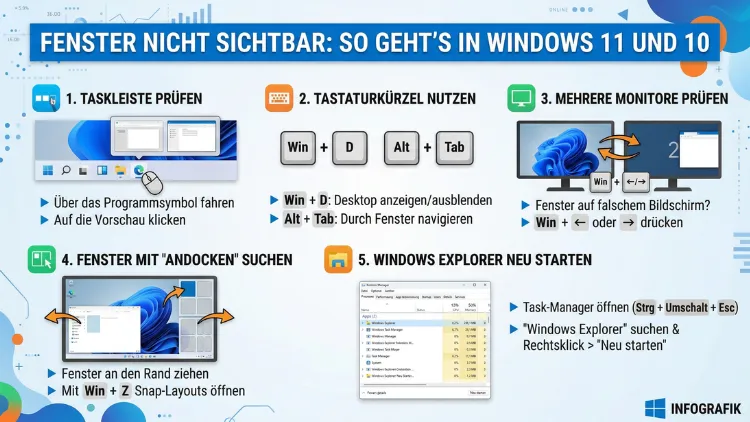
Wenn ein Fenster in Windows plötzlich nicht mehr sichtbar ist, liegt das häufig daran, dass es außerhalb des sichtbaren Bildschirmbereichs verschoben wurde. Deshalb erscheint das Programm zwar in der Taskleiste als geöffnet, ist jedoch auf dem Desktop nicht zu sehen.
Glücklicherweise lässt sich dieses Problem in Windows 10 und Windows 11 mit wenigen Handgriffen beheben – und zwar ohne das Programm neu zu installieren oder Daten zu verlieren.
Ursachen: Warum ist das Fenster nicht sichtbar?
Bevor Sie mit der Fehlersuche beginnen, ist es hilfreich zu verstehen, warum Fenster in Windows unsichtbar werden. Die Ursachen sind oft einfach erklärt.
Zunächst ist der häufigste Grund ein Bildschirm- oder Monitorwechsel. Wenn Sie zum Beispiel einen zweiten Monitor angeschlossen und das Fenster dort positioniert hatten, speichert Windows diese Position. Sobald Sie den Monitor jedoch wieder trennen, bleibt das Fenster an der alten, nun nicht mehr vorhandenen Position – und ist deshalb für Sie unsichtbar.
Außerdem kann eine Änderung der Bildschirmauflösung dazu führen, dass Fenster außerhalb des darstellbaren Bereichs landen. Ebenso passiert das nach dem Aufwachen aus dem Ruhezustand, wenn Windows die Monitoranordnung nicht korrekt erkennt. Zusätzlich können fehlerhafte Programm-Einstellungen dazu beitragen, dass ein Fenster beim Start sofort außerhalb des Bildschirms geöffnet wird.
Darüber hinaus gibt es Fälle, in denen das Fenster technisch geöffnet ist, jedoch hinter anderen Fenstern oder hinter der Taskleiste verborgen liegt. Zudem kann ein Vollbildmodus, der sich nicht korrekt beendet hat, das Fenster scheinbar verschwinden lassen.
Methode 1: Fenster über die Taskleiste wiederherstellen
Die einfachste Methode, ein unsichtbares Fenster wieder sichtbar zu machen, führt über die Windows-Taskleiste. Deshalb sollten Sie diese Methode zuerst ausprobieren.
Schritt-für-Schritt-Anleitung:
- Klicken Sie in der Taskleiste mit der rechten Maustaste auf das Symbol des betreffenden Programms.
- Es öffnet sich ein Kontextmenü. Wählen Sie dort „Maximieren“ aus.
- Windows maximiert das Fenster daraufhin auf den gesamten Bildschirm – und es ist sofort wieder sichtbar.
Zusätzlich gibt es eine alternative Vorgehensweise über denselben Weg: Klicken Sie erneut mit der rechten Maustaste auf das Taskleistensymbol und wählen Sie „Verschieben“. Bewegen Sie danach die Maus, ohne zu klicken, und drücken Sie eine beliebige Pfeiltaste auf der Tastatur. Das Fenster „hängt“ sich dann an den Mauszeiger und lässt sich an eine sichtbare Position ziehen.
Methode 2: Tastenkombination „Fenster verschieben“ nutzen
Eine besonders zuverlässige Methode, wenn Fenster nicht sichtbar sind, ist die Windows-Tastenkombination zum Verschieben. Diese Methode funktioniert sowohl in Windows 10 als auch in Windows 11 hervorragend.
Schritt-für-Schritt-Anleitung:
- Klicken Sie in der Taskleiste einmal auf das Symbol des unsichtbaren Programms, sodass es den Fokus erhält.
- Halten Sie danach die Alt-Taste gedrückt und drücken Sie gleichzeitig die Leertaste. Es erscheint ein kleines Menü.
- Drücken Sie nun die Taste „V“ für „Verschieben“.
- Bewegen Sie anschließend die Pfeiltasten auf Ihrer Tastatur. Das Fenster bewegt sich dabei schrittweise in die entsprechende Richtung.
- Sobald das Fenster auf dem Bildschirm erscheint, bestätigen Sie die Position mit einem Mausklick oder der Eingabetaste.
Diese Methode ist besonders nützlich, weil Sie dabei die Maus nicht benötigen. Außerdem funktioniert sie zuverlässig, selbst wenn das Fenster vollständig außerhalb des sichtbaren Bereichs liegt.
Methode 3: Windows-Taste und Pfeiltasten (Snap-Funktion)
Windows 10 und Windows 11 verfügen über die sogenannte Snap-Funktion, die Fenster automatisch an Bildschirmkanten ausrichtet. Deshalb lässt sich diese Funktion auch nutzen, um verschwundene Fenster zurückzuholen.
Schritt-für-Schritt-Anleitung:
- Klicken Sie in der Taskleiste auf das Programmsymbol, damit das Fenster den Fokus erhält.
- Drücken Sie danach die Windows-Taste zusammen mit einer Pfeiltaste – zum Beispiel Windows + Pfeil links oder Windows + Pfeil rechts.
- Windows bewegt das Fenster daraufhin automatisch an die linke oder rechte Bildschirmhälfte.
- Zudem können Sie Windows + Pfeil oben drücken, um das Fenster zu maximieren.
Diese Methode ist außerdem hilfreich, wenn ein Fenster zwar sichtbar, jedoch außerhalb des zentralen Bereichs positioniert ist. Ebenso lässt sich damit schnell eine sinnvolle Fensteranordnung herstellen.
Methode 4: Kaskadenfenster und Desktopanzeige
Windows bietet zusätzlich eine Funktion, mit der alle geöffneten Fenster neu angeordnet werden. Deshalb ist diese Methode besonders dann hilfreich, wenn mehrere Fenster gleichzeitig unsichtbar sind.
Schritt-für-Schritt-Anleitung:
- Klicken Sie mit der rechten Maustaste auf einen freien Bereich der Taskleiste.
- Wählen Sie im Kontextmenü „Kaskadenfenster“ aus. Windows ordnet daraufhin alle offenen Fenster überlappend auf dem Bildschirm an, sodass jedes sichtbar wird.
- Alternativ wählen Sie „Fenster nebeneinander anzeigen“ oder „Fenster gestapelt anzeigen“, um eine andere Anordnung zu erhalten.
Hinweis für Windows 11: In Windows 11 fehlt in manchen Versionen die Option „Kaskadenfenster“ im Taskleisten-Kontextmenü. Deshalb sollten Sie in diesem Fall auf die anderen Methoden zurückgreifen oder den Task-Manager verwenden.
Methode 5: Task-Manager nutzen, um Fenster zu finden
Wenn ein Fenster vollständig verborgen ist und die bisherigen Methoden nicht geholfen haben, hilft der Windows Task-Manager weiter. Außerdem eignet sich diese Methode, um hängende oder nicht reagierende Programme zu identifizieren.
Schritt-für-Schritt-Anleitung:
- Drücken Sie Strg + Umschalt + Esc, um den Task-Manager zu öffnen.
- Wählen Sie im Task-Manager den Reiter „Prozesse“ oder in Windows 11 „Prozesse“ unter „Details“.
- Suchen Sie das betreffende Programm in der Liste.
- Klicken Sie mit der rechten Maustaste auf den Prozess und wählen Sie „Zum Vordergrund bringen“ – sofern diese Option erscheint.
- Zusätzlich können Sie das Programm dort beenden und danach neu starten. Windows öffnet es dann häufig an einer sichtbaren Standardposition.
Methode 6: Mehrere Monitore – Fenster zurück auf den Hauptbildschirm
Ein sehr häufiger Grund dafür, dass Fenster nicht sichtbar sind, ist die Nutzung von mehreren Monitoren. Deshalb verdient dieses Szenario eine eigene, ausführliche Erklärung.
Wenn Sie einen zweiten Monitor angeschlossen hatten und Fenster dort positioniert wurden, speichert Windows diese Positionen. Trennen Sie den zweiten Monitor, bleiben die Fenster an den gespeicherten, nun unsichtbaren Positionen. Jedoch lässt sich das Problem leicht beheben.
Schritt-für-Schritt-Anleitung:
- Drücken Sie Windows + P, um das Menü „Projizieren“ zu öffnen.
- Wählen Sie „Nur PC-Bildschirm“, um sicherzustellen, dass nur Ihr Hauptmonitor aktiv ist.
- Windows verschiebt daraufhin alle Fenster zurück auf den sichtbaren Bereich des Hauptbildschirms.
Außerdem können Sie in den Anzeigeeinstellungen prüfen, ob Windows noch einen nicht vorhandenen Monitor erkennt:
- Klicken Sie mit der rechten Maustaste auf den Desktop und wählen Sie „Anzeigeeinstellungen“.
- Klicken Sie auf „Erkennen“, damit Windows die aktuelle Monitorkonfiguration neu einliest.
- Entfernen Sie etwaige Phantommonitore aus der Anzeige.
Diese Vorgehensweise löst das Problem in den meisten Fällen dauerhaft. Zudem verhindert sie, dass das Problem nach dem nächsten Neustart erneut auftritt.
Methode 7: Fensterposition über die Registrierung zurücksetzen
Wenn ein bestimmtes Programm immer wieder an einer unsichtbaren Position startet, ist die Windows-Registrierung möglicherweise der Schlüssel zur dauerhaften Lösung. Deshalb ist dieser Schritt besonders dann sinnvoll, wenn alle anderen Methoden nur temporär helfen.
Wichtig: Die Bearbeitung der Registrierung sollte sorgfältig erfolgen, da fehlerhafte Einträge das System beeinträchtigen können. Deshalb empfehlen wir, vorher einen Systemwiederherstellungspunkt zu erstellen.
Schritt-für-Schritt-Anleitung:
- Drücken Sie Windows + R, geben Sie „regedit“ ein und bestätigen Sie mit der Eingabetaste.
- Navigieren Sie zu folgendem Pfad:
HKEY_CURRENT_USER\Software\ - Suchen Sie dort nach Einträgen wie „WindowPosition“, „Left“, „Top“, „Width“ oder „Height“.
- Löschen Sie diese Werte oder setzen Sie sie auf 0 zurück.
- Schließen Sie den Registrierungseditor und starten Sie das Programm neu.
Das Programm öffnet sich danach an einer neuen Standardposition, die in der Regel auf dem Hauptbildschirm liegt. Außerdem merkt sich Windows die neue Position für zukünftige Starts.
Methode 8: Programm neu starten und Fenster zurücksetzen
Manchmal ist die einfachste Lösung die wirksamste. Deshalb lohnt es sich, das betreffende Programm zunächst vollständig zu beenden und neu zu starten.
Schritt-für-Schritt-Anleitung:
- Klicken Sie mit der rechten Maustaste auf das Programmsymbol in der Taskleiste.
- Wählen Sie „Fenster schließen“ oder beenden Sie das Programm über den Task-Manager.
- Starten Sie das Programm danach neu.
- Hält das Problem an, starten Sie zusätzlich Windows neu. Ein Neustart löscht zwischengespeicherte Fensterinformationen und behebt viele temporäre Fehler.
Zudem kann es helfen, das Programm mit Administratorrechten zu starten. Klicken Sie dafür mit der rechten Maustaste auf die Verknüpfung und wählen Sie „Als Administrator ausführen“.
Methode 9: Anzeigeeinstellungen und Skalierung anpassen
Eine häufig übersehene Ursache für unsichtbare Fenster ist eine fehlerhafte Skalierungseinstellung in Windows. Deshalb ist es sinnvoll, auch diesen Bereich zu überprüfen.
Schritt-für-Schritt-Anleitung:
- Klicken Sie mit der rechten Maustaste auf den Desktop und wählen Sie „Anzeigeeinstellungen“.
- Prüfen Sie unter „Skalierung“, ob der empfohlene Wert eingestellt ist – in der Regel 100 % oder 125 %.
- Ändern Sie den Wert gegebenenfalls und melden Sie sich danach einmal ab und wieder an.
- Zusätzlich können Sie unter „Auflösung“ die empfohlene Auflösung für Ihren Monitor einstellen.
Außerdem unterstützt Windows 11 eine erweiterte Skalierungskorrektur für ältere Programme. Klicken Sie dafür auf „Erweiterte Skalierungseinstellungen“ und aktivieren Sie „Benutzerdefinierte Skalierung“. Deshalb empfiehlt es sich, bei älteren Programmen auch die Kompatibilitätseinstellungen zu prüfen.
Methode 10: Kompatibilitätseinstellungen älterer Programme
Ältere Programme, die ursprünglich für andere Windows-Versionen entwickelt wurden, öffnen Fenster manchmal an falschen Positionen. Deshalb bietet Windows eine Kompatibilitätsoption, die solche Probleme beheben kann.
Schritt-für-Schritt-Anleitung:
- Klicken Sie mit der rechten Maustaste auf die Verknüpfung oder .exe-Datei des Programms.
- Wählen Sie „Eigenschaften“ und wechseln Sie zum Reiter „Kompatibilität“.
- Aktivieren Sie die Option „Dieses Programm im Kompatibilitätsmodus ausführen für:“ und wählen Sie eine ältere Windows-Version aus, zum Beispiel „Windows 8″ oder „Windows 7″.
- Aktivieren Sie zusätzlich „Skalierung bei hohem DPI deaktivieren“. Klicken Sie dafür auf „Hohe DPI-Einstellungen ändern“ und setzen Sie dort den entsprechenden Haken.
- Bestätigen Sie mit „OK“ und starten Sie das Programm neu.
Diese Vorgehensweise löst insbesondere bei älteren Programmen viele Darstellungsprobleme dauerhaft. Außerdem hilft sie, wenn Programme nach einem Windows-Update plötzlich nicht mehr korrekt angezeigt werden.
Fenster hinter der Taskleiste: Spezialfall lösen
Ein verwandtes Problem ist das Verschwinden von Fenstern hinter der Windows-Taskleiste. Deshalb verdient auch dieser Fall eine eigene Erklärung.
Wenn ein Fenster nur teilweise hinter der Taskleiste liegt, können Sie es oft einfach durch Ziehen am oberen Fensterrand auf den sichtbaren Bereich ziehen. Zudem hilft die Maximierung des Fensters über die Taskleiste, wie oben beschrieben.
Ist die Taskleiste hingegen auf „Automatisch ausblenden“ eingestellt und überlagert ein eingebettetes Fenster, deaktivieren Sie diese Option vorübergehend:
- Klicken Sie mit der rechten Maustaste auf die Taskleiste und wählen Sie in Windows 10 „Taskleisteneinstellungen“, in Windows 11 „Taskleisteneinstellungen“ ebenfalls.
- Deaktivieren Sie „Taskleiste im Desktopmodus automatisch ausblenden“.
- Das Fenster ist danach vollständig zugänglich.
Fenster nach Windows-Update verschwunden
Nach einem größeren Windows-Update berichten viele Nutzer, dass Fenster nicht mehr sichtbar sind. Deshalb ist es wichtig, diesen Sonderfall gesondert zu betrachten.
Häufig liegt es daran, dass Windows nach dem Update die Bildschirmauflösung oder Monitoranordnung zurückgesetzt hat. Außerdem werden bei manchen Updates Grafiktreiber erneuert, was zu Darstellungsfehlern führt.
Empfohlene Vorgehensweisen nach einem Windows-Update:
- Prüfen Sie zunächst die Anzeigeeinstellungen und stellen Sie die gewünschte Auflösung neu ein.
- Aktualisieren Sie zusätzlich den Grafiktreiber manuell. Besuchen Sie dafür die Website des Herstellers – zum Beispiel NVIDIA, AMD oder Intel – und laden Sie den aktuellsten Treiber herunter.
- Starten Sie danach Windows einmal neu, damit alle Änderungen wirksam werden.
Ebenso kann es helfen, den Geräte-Manager zu öffnen (Rechtsklick auf „Start“ → „Geräte-Manager“), den Grafiktreiber zu deinstallieren und Windows die automatische Neuinstallation übernehmen zu lassen.
Virtuelle Desktops und Fenster in Windows 11
Windows 11 unterstützt virtuelle Desktops, die Fenster auf unterschiedliche Arbeitsbereiche verteilen. Deshalb kann es vorkommen, dass ein Fenster geöffnet ist, jedoch auf einem anderen virtuellen Desktop liegt – und deshalb scheinbar unsichtbar ist.
So prüfen und lösen Sie das:
- Drücken Sie Windows + Tab, um die Aufgabenansicht zu öffnen.
- Sie sehen dort alle virtuellen Desktops und die darauf befindlichen Fenster.
- Klicken Sie auf das gesuchte Fenster oder verschieben Sie es mit einem Rechtsklick auf „Verschieben nach“ → „Desktop 1″.
- Desktops, auf denen keine Fenster mehr liegen, können Sie danach löschen.
Außerdem können Sie in Windows 11 ein Fenster dauerhaft auf allen virtuellen Desktops anzeigen lassen. Klicken Sie dafür in der Aufgabenansicht mit der rechten Maustaste auf das Fenster und wählen Sie „Dieses Fenster auf allen Desktops anzeigen“.
Drittanbieter-Tools: Wenn Windows-Bordmittel nicht helfen
Wenn alle bisherigen Methoden das Problem nicht gelöst haben, empfehlen wir den Einsatz des kostenlosen Programms „Microsoft PowerToys“. Deshalb sollten Sie dieses Tool kennen.
Microsoft PowerToys ist ein offizielles Microsoft-Tool, das zahlreiche Erweiterungen für Windows enthält. Besonders relevant ist dabei die Funktion „FancyZones“, die eine erweiterte Fensterverwaltung ermöglicht. Außerdem enthält PowerToys ein Modul namens „Always on Top“, mit dem Fenster dauerhaft im Vordergrund gehalten werden können.
Installation und Nutzung von PowerToys:
- Öffnen Sie den Microsoft Store in Windows 10 oder 11.
- Suchen Sie nach „Microsoft PowerToys“ und installieren Sie die App kostenlos.
- Starten Sie PowerToys und öffnen Sie das Modul „FancyZones“.
- Aktivieren Sie FancyZones und definieren Sie Zonen auf Ihrem Bildschirm. Fenster rasten danach automatisch in diese Bereiche ein.
- Zudem hilft das Modul „Tastenkombinationsführer“ dabei, alle relevanten Tastenkürzel auf einen Blick zu sehen.
Ein weiteres nützliches Tool ist „WindowTop“ (Freeware), das Fenster ebenfalls verwalten und sichtbar machen kann. Deshalb ist es als Ergänzung zu PowerToys sinnvoll.
Fenster in Windows 10 nicht sichtbar: Spezifische Hinweise
Windows 10 und Windows 11 teilen viele der beschriebenen Methoden. Jedoch gibt es einige Unterschiede, die speziell für Windows 10 relevant sind.
In Windows 10 ist die Taskleisten-Rechtsklick-Option „Kaskadenfenster“ noch vollständig vorhanden. Deshalb ist diese Methode dort besonders bequem. Außerdem verhält sich die Snap-Funktion in Windows 10 etwas anders als in Windows 11 – die Grundbedienung mit Windows + Pfeiltasten ist jedoch identisch.
Zudem ist in Windows 10 die Mehrmonitor-Konfiguration unter Einstellungen → System → Anzeige zu finden, nicht unter „Anzeigeeinstellungen“ auf dem Desktop. Ebenso können Sie dort unter „Mehrere Displays“ die Erkennung von Monitoren manuell anstoßen.
Fenster in Windows 11 nicht sichtbar: Spezifische Hinweise
In Windows 11 gibt es einige neue Funktionen, die im Zusammenhang mit unsichtbaren Fenstern relevant sind.
Erstens bietet Windows 11 das verbesserte Snap-Layout-System. Deshalb können Sie ein Fenster durch Hovern über den Maximieren-Button in verschiedene vordefinierte Layouts einrasten. Das ist besonders nützlich, wenn Fenster unübersichtlich angeordnet sind.
Zweitens hat Microsoft in Windows 11 die Taskleisten-Funktionen eingeschränkt. Zum Beispiel fehlt die Option „Kaskadenfenster“ im Kontextmenü der Taskleiste. Deshalb sind die Tastenkombinationsmethoden in Windows 11 besonders wichtig.
Drittens unterstützt Windows 11 die Widget-Leiste, die gelegentlich mit Programmfenstern interagiert. Deshalb lohnt es sich, die Widgets vorübergehend zu deaktivieren, wenn ein Fenster nicht sichtbar ist.
Dauerhafte Vorbeugung: So verhindern Sie das Problem
Damit Fenster in Zukunft nicht mehr unsichtbar werden, gibt es einige empfohlene Vorgehensweisen, die Sie regelmäßig anwenden sollten.
Erstens schließen Sie Programme immer ordentlich, bevor Sie einen Monitor trennen. Deshalb speichert Windows die Position korrekt für den nächsten Start.
Zweitens verwenden Sie Microsoft PowerToys FancyZones, um Fensterpositionen dauerhaft zu kontrollieren. Außerdem sorgt FancyZones dafür, dass Fenster beim Start automatisch an den richtigen Positionen landen.
Drittens halten Sie Ihre Grafiktreiber aktuell. Veraltete Treiber führen häufig zu Darstellungsfehlern, die mit unsichtbaren Fenstern zusammenhängen. Deshalb empfehlen wir, die Treiber-Update-Funktion des Herstellers zu nutzen – zum Beispiel NVIDIA GeForce Experience, AMD Radeon Software oder das integrierte Intel Driver & Support Assistant.
Viertens erstellen Sie regelmäßig Systemwiederherstellungspunkte, damit Sie bei tiefergehenden Problemen schnell auf einen funktionierenden Zustand zurückgreifen können. Das geht über Systemsteuerung → System → Computerschutz → Erstellen.
Häufige Fragen zu unsichtbaren Fenstern
Warum ist mein Programmfenster geöffnet, aber nicht sichtbar?
Das liegt in den meisten Fällen daran, dass das Fenster außerhalb des sichtbaren Bildschirmbereichs positioniert ist – zum Beispiel weil ein zweiter Monitor getrennt wurde. Deshalb erscheint das Programm zwar in der Taskleiste, ist jedoch auf dem Desktop nicht zu sehen.
Wie hole ich ein Fenster zurück, das außerhalb des Bildschirms ist?
Klicken Sie auf das Programmsymbol in der Taskleiste, drücken Sie dann Alt + Leertaste und wählen Sie „V“ für „Verschieben“. Bewegen Sie danach das Fenster mit den Pfeiltasten zurück auf den sichtbaren Bereich. Alternativ drücken Sie Windows + Pfeil oben, um das Fenster zu maximieren.
Welche Tastenkombination bringt ein verschwundenes Fenster zurück?
Die zuverlässigste Tastenkombination ist Alt + Leertaste, gefolgt von der Taste „V“ und den Pfeiltasten. Außerdem hilft Windows + Pfeil oben zum sofortigen Maximieren oder Windows + Pfeil links/rechts zum Andocken an den Bildschirmrand.
Was tue ich, wenn das Fenster nach jedem Start wieder unsichtbar ist?
In diesem Fall speichert das Programm eine fehlerhafte Fensterposition in seinen Einstellungen. Deshalb empfehlen wir, die entsprechenden Einträge in der Windows-Registrierung zu löschen (HKEY_CURRENT_USER\Software) oder die Programmeinstellungen zurückzusetzen.
Kann ein Windows-Update dazu führen, dass Fenster verschwinden?
Ja, das kommt vor. Deshalb sollten Sie nach einem Update zunächst die Anzeigeeinstellungen prüfen und den Grafiktreiber aktualisieren. Häufig hat das Update die Bildschirmauflösung oder Monitoranordnung zurückgesetzt.
Warum öffnet sich mein Fenster auf dem falschen Monitor?
Windows merkt sich die letzte bekannte Position eines Fensters. Wenn Sie das Fenster zuletzt auf einem anderen Monitor hatten, öffnet es sich dort wieder. Deshalb sollten Sie das Fenster vor dem Trennen des Monitors auf den Hauptbildschirm verschieben.
Wie verhindere ich dauerhaft, dass Fenster unsichtbar werden?
Nutzen Sie Microsoft PowerToys mit der FancyZones-Funktion, halten Sie Grafiktreiber aktuell und schließen Sie Programme immer ordentlich, bevor Sie Monitore trennen. Außerdem sollten Sie die Bildschirmauflösung auf den empfohlenen Wert eingestellt lassen.
Funktionieren diese Methoden auch bei Windows 10?
Ja, alle grundlegenden Methoden funktionieren sowohl in Windows 10 als auch in Windows 11. Lediglich einige Menüpunkte wie „Kaskadenfenster“ stehen nur in Windows 10 vollständig zur Verfügung. Deshalb sind die Tastenkombinationsmethoden in Windows 11 besonders relevant.
Was ist FancyZones und wie hilft es bei unsichtbaren Fenstern?
FancyZones ist ein Modul des kostenlosen Microsoft-Tools PowerToys. Es ermöglicht eine präzise Fensterverwaltung, indem es Fenster automatisch in definierte Bereiche einrastet. Deshalb können Fenster kaum mehr unbeabsichtigt außerhalb des Bildschirms landen.
Kann ich ein unsichtbares Fenster ohne Tastatur wiederherstellen?
Ja, das ist möglich. Klicken Sie mit der rechten Maustaste auf das Programmsymbol in der Taskleiste und wählen Sie „Maximieren“. Deshalb ist diese Methode besonders für Nutzer mit Touchscreens oder eingeschränkten Tastaturen geeignet.
Fazit
Unsichtbare Fenster in Windows 10 und 11 sind ärgerlich, aber fast immer schnell zu lösen. Die zuverlässigsten Methoden sind die Taskleiste mit Rechtsklick, die Tastenkombination Alt + Leertaste + V sowie Windows + Pfeiltasten. Für dauerhafte Kontrolle empfehlen wir Microsoft PowerToys.
Wer das Problem dauerhaft verhindern möchte, sollte Fenster vor dem Monitortrennen verschieben, Treiber aktuell halten und FancyZones einsetzen. Damit bleibt jedes Fenster genau dort, wo es hingehört.