
Fenster stummschalten in Windows 11 und Windows 10: So schalten Sie einzelne Apps, Programme oder Browser-Tabs gezielt stumm – schnell und ohne Zusatzsoftware.
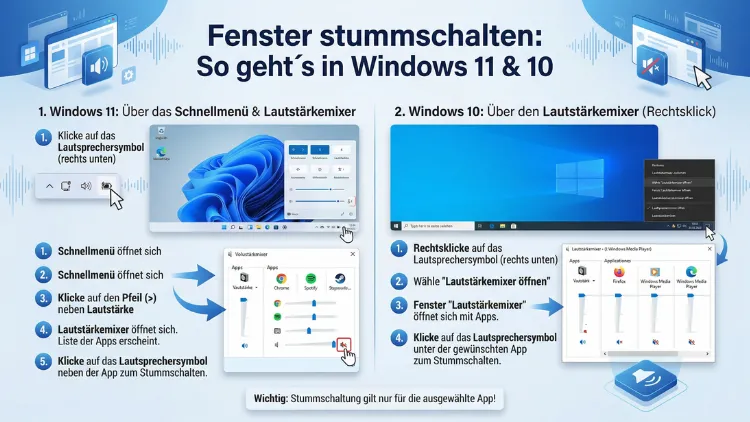
Möchten Sie ein einzelnes Programm oder Fenster in Windows stummschalten, ohne den gesamten Ton Ihres Computers auszuschalten? Das ist sowohl in Windows 11 als auch in Windows 10 problemlos möglich – und zwar ohne zusätzliche Software.
In diesem Artikel erfahren Sie alle Methoden, um einzelne Anwendungen, Browser-Tabs oder Systemtöne gezielt zu deaktivieren, sowie empfohlene Vorgehensweisen für fortgeschrittene Szenarien.
Was bedeutet „Fenster stummschalten“ genau?
Wenn Sie ein Fenster stummschalten, bedeutet das, dass Sie die Tonausgabe eines einzelnen Programms deaktivieren – während alle anderen Anwendungen weiterhin normal Ton abspielen. Windows ermöglicht diese Funktion über den integrierten Lautstärkemixer, der jedem laufenden Programm eine eigene Lautstärkeregelung zuweist. Außerdem gibt es weitere Methoden, zum Beispiel über die Soundeinstellungen oder mithilfe von Drittanbieterprogrammen. Dieser Artikel erklärt alle relevanten Wege Schritt für Schritt.
Einzelne Fenster stummschalten in Windows 11
Windows 11 bietet im Vergleich zu älteren Versionen eine deutlich überarbeitete Benutzeroberfläche für die Lautstärkeverwaltung. Deshalb unterscheiden sich die Schritte leicht von denen in Windows 10.
Methode 1: Lautstärkemixer über die Taskleiste
Die schnellste Methode in Windows 11 führt direkt über die Taskleiste. Gehen Sie dabei folgendermaßen vor:
- Klicken Sie mit der rechten Maustaste auf das Lautsprechersymbol in der Taskleiste unten rechts.
- Wählen Sie aus dem Kontextmenü den Eintrag „Lautstärkemixer öffnen“.
- Es öffnet sich ein neues Fenster mit einer Übersicht aller aktuell aktiven Programme, die Ton ausgeben.
- Suchen Sie in der Liste das gewünschte Fenster oder die Anwendung, die Sie stummschalten möchten.
- Klicken Sie auf das Lautsprechersymbol unterhalb des Schiebereglers der betreffenden Anwendung. Dadurch wird sie sofort stummgeschaltet.
Zusätzlich können Sie alternativ den Regler ganz nach unten ziehen, um die Lautstärke auf null zu setzen. Beide Vorgehensweisen haben jedoch den gleichen Effekt: Das jeweilige Programm gibt keinen Ton mehr aus.
Methode 2: Schnelleinstellungen mit Lautstärke-Direktzugriff
Windows 11 bietet außerdem eine neue Funktion namens Schnelleinstellungen, die sich über die Uhrzeit in der Taskleiste öffnet. Klicken Sie hierfür auf den Bereich mit Uhrzeit, WLAN-Symbol und Akku unten rechts. Jedoch führt dieser Weg nicht direkt zum Lautstärkemixer – er dient in erster Linie zur globalen Lautstärkeregulierung. Deshalb empfiehlt sich für das gezielte Stummschalten einzelner Fenster weiterhin der Weg über den Lautstärkemixer.
Methode 3: Einstellungen > System > Sound > Lautstärkemixer
Eine weitere Möglichkeit in Windows 11 bietet die App Einstellungen. Gehen Sie dazu wie folgt vor:
- Drücken Sie gleichzeitig die Tasten Windows + I, um die Einstellungen zu öffnen.
- Navigieren Sie zu System und klicken Sie anschließend auf Sound.
- Scrollen Sie nach unten bis zum Abschnitt „Erweitert“.
- Klicken Sie dort auf „Lautstärkemixer“.
- Sie sehen nun eine vollständige Liste aller Apps, die aktuell Ton ausgeben. Für jede Anwendung gibt es einen eigenen Lautstärkeregler sowie ein Stummschaltsymbol.
- Klicken Sie beim gewünschten Fenster auf das Lautsprechersymbol, um es stummzuschalten.
Dieser Weg ist besonders nützlich, wenn das Lautsprechersymbol in der Taskleiste ausgeblendet ist oder Sie sich bereits in den Systemeinstellungen befinden.
Methode 4: Über die Systemsteuerung (klassische Ansicht)
Obwohl Microsoft die klassische Systemsteuerung schrittweise zurückdrängt, ist sie in Windows 11 noch verfügbar. Gehen Sie folgendermaßen vor:
- Öffnen Sie die Systemsteuerung über das Startmenü oder die Suche (Windows + S, dann „Systemsteuerung“ eingeben).
- Wählen Sie „Hardware und Sound“ und anschließend „Sound“.
- Wechseln Sie zum Reiter „Wiedergabe“ und klicken Sie dann mit der rechten Maustaste auf Ihr Ausgabegerät.
- Wählen Sie „Eigenschaften“ und navigieren Sie zum Reiter „Pegel“.
Beachten Sie jedoch: Über diesen Weg stellen Sie die Gerätelautstärke ein, nicht die einzelner Apps. Für das gezielte Stummschalten einzelner Fenster bleibt der Lautstärkemixer die empfohlene Vorgehensweise.
Einzelne Fenster stummschalten in Windows 10
Auch in Windows 10 lassen sich einzelne Programme problemlos stummschalten. Die Vorgehensweise ähnelt der in Windows 11, jedoch sieht die Benutzeroberfläche etwas anders aus.
Methode 1: Lautstärkemixer über das Lautsprechersymbol
- Klicken Sie mit der rechten Maustaste auf das Lautsprechersymbol in der Taskleiste (unten rechts im Infobereich).
- Wählen Sie „Lautstärkemixer öffnen“.
- Es erscheint ein kleines Fenster mit vertikalen Schiebereglern für jede Anwendung, die aktuell Ton abspielt.
- Suchen Sie die gewünschte Anwendung und klicken Sie auf das Lautsprechersymbol unterhalb des Schiebereglers.
- Das Symbol zeigt nun ein kleines Verbotszeichen und die App ist stummgeschaltet.
Zusätzlich lässt sich der Regler manuell auf null setzen – das Ergebnis ist dasselbe.
Methode 2: Tastenkombination für schnellen Zugriff
Windows 10 bietet keine dedizierte Tastenkombination für das Stummschalten einzelner Fenster. Jedoch können Sie mit Windows + Alt + Lautstärke runter bei bestimmten Mäusen oder Tastaturen die globale Stummschaltung aktivieren. Für einzelne Apps bleibt der Lautstärkemixer die einzig zuverlässige Windows-Bordmethode.
Methode 3: Sound-Einstellungen über die Einstellungen-App
- Öffnen Sie die Einstellungen mit Windows + I.
- Klicken Sie auf „System“ und dann auf „Sound“.
- Scrollen Sie nach unten bis zu „App-Lautstärke und Geräteeinstellungen“.
- Hier finden Sie für jede aktive App einen eigenen Lautstärkeregler. Ziehen Sie den Regler der gewünschten Anwendung auf 0, oder klicken Sie – sofern sichtbar – auf das Stummschaltsymbol.
Dieser Weg ist besonders praktisch, weil Sie hier zudem festlegen können, welches Ausgabegerät eine bestimmte App nutzt. Deshalb eignet er sich nicht nur zum Stummschalten, sondern auch zur erweiterten Audiokonfiguration.
Browser-Tabs stummschalten: Chrome, Firefox, Edge und Opera
Nicht nur einzelne Programme, sondern auch einzelne Browser-Tabs lassen sich stummschalten. Das ist besonders dann nützlich, wenn plötzlich Werbung oder ein Video in einem Tab abzuspielen beginnt.
Tab in Google Chrome stummschalten
Chrome bietet seit Version 64 eine integrierte Funktion dafür. Gehen Sie so vor:
- Klicken Sie mit der rechten Maustaste auf den betreffenden Tab in der Tab-Leiste.
- Wählen Sie im Kontextmenü die Option „Website stummschalten“.
- Der Tab zeigt daraufhin ein durchgestrichenes Lautsprechersymbol an. Außerdem können Sie dieselbe Vorgehensweise nutzen, um die Stummschaltung wieder aufzuheben.
Tab in Mozilla Firefox stummschalten
Firefox bietet eine ähnlich einfache Methode:
- Suchen Sie den Tab, der Ton abspielt – er zeigt ein kleines Lautsprechersymbol in der Tab-Leiste.
- Klicken Sie direkt auf dieses Lautsprechersymbol im Tab.
- Der Tab ist sofort stummgeschaltet. Ebenso können Sie erneut darauf klicken, um den Ton wieder zu aktivieren.
Tab in Microsoft Edge stummschalten
Edge basiert auf Chromium und bietet deshalb dieselbe Funktion wie Chrome:
- Klicken Sie mit der rechten Maustaste auf den gewünschten Tab.
- Wählen Sie „Tab stummschalten“.
- Alternativ klicken Sie direkt auf das Lautsprechersymbol im Tab, wenn es sichtbar ist.
Tab in Opera stummschalten
Auch Opera unterstützt diese Funktion:
- Klicken Sie mit der rechten Maustaste auf den Tab, der Ton ausgibt.
- Wählen Sie „Tab stumm schalten“ aus dem Menü.
- Das Lautsprechersymbol im Tab-Bereich zeigt die Stummschaltung an.
Anwendungsfenster dauerhaft stummschalten
Manchmal möchten Sie nicht nur vorübergehend, sondern dauerhaft verhindern, dass eine bestimmte Anwendung Ton abspielt. Windows bietet hierfür leider keine native dauerhafte Stummschaltfunktion. Es gibt jedoch praktische Drittanbieterprogramme, die diese Lücke schließen.
EarTrumpet: Die empfohlene Lösung für dauerhaftes Stummschalten
EarTrumpet ist ein kostenloses, quelloffenes Programm für Windows 10 und Windows 11, das den integrierten Lautstärkemixer erheblich erweitert. Es ist im Microsoft Store verfügbar und lässt sich vollständig kostenlos nutzen. Gehen Sie zur Installation und Einrichtung folgendermaßen vor:
- Öffnen Sie den Microsoft Store über das Startmenü.
- Suchen Sie nach „EarTrumpet“ und klicken Sie auf „Installieren“.
- Nach der Installation erscheint ein neues Lautsprechersymbol in der Taskleiste.
- Klicken Sie auf dieses Symbol – Sie sehen sofort alle aktiven Audioquellen mit eigenen Reglern.
- Klicken Sie mit der rechten Maustaste auf eine Anwendung in der Liste, um zusätzliche Optionen zu erhalten, darunter das dauerhaftere Anpassen der Lautstärke pro App.
- EarTrumpet speichert die Lautstärkeeinstellungen pro App und behält diese auch nach einem Neustart der Anwendung bei.
EarTrumpet bietet zudem eine übersichtlichere Darstellung als der Windows-Standardmixer. Deshalb empfehlen viele erfahrene Windows-Nutzer dieses Tool als dauerhaften Ersatz für den integrierten Mixer.
SoundVolumeView von NirSoft
Ein weiteres empfehlenswertes, kostenloses Werkzeug ist SoundVolumeView von NirSoft. Es bietet eine tabellarische Übersicht aller Audiogeräte und -anwendungen und ermöglicht außerdem das Erstellen von Skripten zur automatischen Lautstärkeregelung.
Installationsschritte:
- Laden Sie SoundVolumeView von der offiziellen NirSoft-Website herunter (nirsoft.net).
- Entpacken Sie die ZIP-Datei und starten Sie die Anwendung – eine Installation ist nicht erforderlich.
- In der Übersicht sehen Sie alle Audiokanäle und Anwendungen.
- Klicken Sie mit der rechten Maustaste auf die gewünschte Anwendung und wählen Sie „Mute“, um sie stummzuschalten.
- Zusätzlich können Sie über „File > Save As“ Skripte erstellen, die beim Systemstart automatisch bestimmte Anwendungen stummschalten.
Windows-Systemtöne stummschalten
Neben einzelnen Apps gibt es außerdem die Möglichkeit, die Windows-Systemtöne zu deaktivieren. Das sind zum Beispiel der Startton, Fehlertöne oder Benachrichtigungssignale.
Systemtöne in Windows 11 deaktivieren
- Klicken Sie mit der rechten Maustaste auf das Lautsprechersymbol in der Taskleiste.
- Wählen Sie „Sound-Einstellungen“.
- Scrollen Sie nach unten und klicken Sie auf „Weitere Soundeinstellungen“.
- Wechseln Sie im neuen Fenster zum Reiter „Töne“.
- Wählen Sie im Dropdown-Menü unter „Soundschema“ die Option „Kein Sound“ aus.
- Klicken Sie auf „Übernehmen“ und dann auf „OK“.
Dadurch werden alle Windows-Systemtöne deaktiviert. Deshalb sollten Sie diese Einstellung nur wählen, wenn Sie auf sämtliche akustischen Systemhinweise verzichten möchten.
Systemtöne in Windows 10 deaktivieren
In Windows 10 ist die Vorgehensweise nahezu identisch:
- Klicken Sie mit der rechten Maustaste auf das Lautsprechersymbol.
- Wählen Sie „Sounds“.
- Öffnen Sie das Dropdown-Menü „Soundschema“ auf dem Reiter „Töne“.
- Wählen Sie „Kein Sound“ und bestätigen Sie mit „Übernehmen“ und „OK“.
Benachrichtigungstöne von Apps stummschalten
Viele Anwendungen geben Töne aus, wenn neue Benachrichtigungen eingehen. Das betrifft zum Beispiel E-Mail-Programme, Messenger oder Kalender-Apps. Auch diese lassen sich gezielt stummschalten, ohne die gesamte Anwendung zu deaktivieren.
Benachrichtigungstöne in Windows 11
- Öffnen Sie Einstellungen > System > Benachrichtigungen.
- Scrollen Sie nach unten zur Liste der Apps.
- Klicken Sie auf die gewünschte App.
- Deaktivieren Sie den Schalter neben „Ton beim Eingang einer Benachrichtigung abspielen“.
Benachrichtigungstöne in Windows 10
- Gehen Sie zu Einstellungen > System > Benachrichtigungen und Aktionen.
- Scrollen Sie zur App-Liste und klicken Sie auf die betreffende Anwendung.
- Deaktivieren Sie die Option „Sounds“ für diese App.
Mikrofon stummschalten: So geht’s
Eng verwandt mit dem Stummschalten von Fenstern ist das Stummschalten des Mikrofons – zum Beispiel während einer Videokonferenz. Windows bietet hierfür mehrere Wege.
Mikrofon in Windows 11 und 10 stummschalten
Weg 1 – Über die Einstellungen:
- Öffnen Sie Einstellungen > System > Sound.
- Klicken Sie auf Ihr Eingabegerät (Mikrofon).
- Setzen Sie den Regler auf 0, um das Mikrofon stummzuschalten.
Weg 2 – Über den Datenschutz:
- Öffnen Sie Einstellungen > Datenschutz (Windows 10) oder Datenschutz und Sicherheit (Windows 11).
- Klicken Sie auf „Mikrofon“.
- Deaktivieren Sie den Zugriff für bestimmte Apps oder generell.
Weg 3 – Hardwaretaste:
Viele moderne Tastaturen und Headsets verfügen über eine dedizierte Stummschalttaste für das Mikrofon. Das ist zudem die schnellste Methode, besonders während aktiver Konferenzen.
Lautstärke einzelner Fenster per Tastenkombination regeln
Windows bietet keine standardmäßige Tastenkombination zum Stummschalten einzelner Fenster. Jedoch lässt sich diese Funktion durch Zusatzsoftware nachrüsten.
AutoHotkey: Individuelle Tastenkombinationen einrichten
AutoHotkey ist ein kostenloses Automatisierungsprogramm für Windows, mit dem Sie eigene Tastenkombinationen definieren können. Gehen Sie so vor:
- Laden Sie AutoHotkey von der offiziellen Website (autohotkey.com) herunter und installieren Sie es.
- Erstellen Sie eine neue Textdatei mit der Endung .ahk (zum Beispiel
stummschalten.ahk). - Fügen Sie folgenden Code ein, um zum Beispiel mit Strg + Alt + M das aktive Fenster stummzuschalten:
^!m::
SoundSet, 0, MASTER, MUTE
return
Beachten Sie jedoch, dass dieser Code die globale Stummschaltung aktiviert. Für das gezielte Stummschalten eines einzelnen Prozesses sind erweiterte AutoHotkey-Skripte notwendig, die über die NirSoft SoundVolumeView-Kommandozeilenfunktionen arbeiten. Das ist eine fortgeschrittene Vorgehensweise, die jedoch sehr präzise Ergebnisse liefert.
Stummschalten bei Spielen und Media-Playern
Beim Spielen oder beim Schauen von Videos möchten viele Nutzer bestimmte Töne ausblenden – zum Beispiel die Hintergrundmusik im Spiel, während sie extern Musik hören.
VLC Media Player stummschalten
VLC bietet eine integrierte Tastenkombination für die Stummschaltung: Drücken Sie M, um den Ton des aktuell laufenden Videos oder der Audiodatei stummzuschalten. Außerdem lässt sich die Lautstärke mit dem Mausrad direkt anpassen.
Steam-Spiele über den Lautstärkemixer stummschalten
Beim Spielen über Steam erscheint das Spiel im Lautstärkemixer unter seinem Prozessnamen. Deshalb können Sie es dort wie jede andere Anwendung stummschalten – ohne das Spiel zu beenden oder zu minimieren.
Empfohlene Vorgehensweisen beim Stummschalten von Fenstern
Damit das Stummschalten von Fenstern reibungslos funktioniert und Sie keine unerwünschten Nebeneffekte erleben, sollten Sie folgende Punkte beachten:
- Nutzen Sie den Lautstärkemixer für temporäres Stummschalten einzelner Anwendungen – das ist die schnellste und zuverlässigste Bordmethode in Windows.
- Installieren Sie EarTrumpet, wenn Sie häufig einzelne Apps stummschalten und eine komfortablere Oberfläche wünschen.
- Vermeiden Sie es, die globale Windows-Lautstärke auf 0 zu setzen, wenn Sie nur eine einzige Anwendung stummschalten möchten – das beeinflusst alle anderen Töne ebenfalls.
- Prüfen Sie In-App-Einstellungen, bevor Sie Windows-weite Änderungen vornehmen. Viele Programme wie Zoom, Teams oder Spotify bieten eigene Lautstärkeregler und Stummschalttasten.
- Denken Sie an Neustart-Verhalten: Änderungen im Lautstärkemixer bleiben manchmal nicht nach einem Neustart der App erhalten – deshalb ist EarTrumpet oder SoundVolumeView für dauerhafte Einstellungen vorzuziehen.
Häufige Fragen zum Stummschalten von Fenstern
Warum ist eine App nicht im Lautstärkemixer sichtbar?
Eine App erscheint im Lautstärkemixer nur dann, wenn sie aktuell aktiv Ton abspielt. Deshalb sollten Sie sicherstellen, dass die Anwendung läuft und tatsächlich eine Audioquelle aktiv ist. Ebenso kann es vorkommen, dass manche Anwendungen ihren Ton über einen anderen Prozess ausgeben – in diesem Fall erscheint der übergeordnete Prozess im Mixer.
Bleibt die Stummschaltung nach einem Neustart des Computers erhalten?
Die Standardeinstellungen des Windows-Lautstärkemixers werden nach einem Neustart des Computers in der Regel zurückgesetzt. Deshalb empfiehlt sich EarTrumpet oder SoundVolumeView, wenn die Einstellungen dauerhaft gespeichert bleiben sollen.
Kann ich mehrere Apps gleichzeitig stummschalten?
Ja, das ist möglich. Im Lautstärkemixer können Sie jede aktive Anwendung einzeln stummschalten – und zwar so viele, wie Sie möchten. Außerdem lassen sich mit SoundVolumeView Skripte erstellen, die mehrere Apps gleichzeitig stummschalten.
Wie schalte ich eine stummgeschaltete App wieder laut?
Klicken Sie im Lautstärkemixer erneut auf das Stummschaltsymbol der betreffenden App. Ebenso können Sie den Regler wieder nach oben ziehen. Das Symbol verliert dabei das Verbotszeichen und der Ton wird wieder aktiviert.
Warum gibt eine App nach dem Stummschalten immer noch Ton aus?
Das kann vorkommen, wenn die App mehrere Audioprozesspfade nutzt oder wenn ein anderer Prozess denselben Ton ausgibt. Deshalb sollten Sie im Lautstärkemixer prüfen, ob mehrere Einträge zur betreffenden Anwendung vorhanden sind – und alle stummschalten.
Kann ich einen einzelnen Browser-Tab stummschalten, ohne den Browser zu schließen?
Ja, das ist möglich. Chrome, Firefox, Edge und Opera bieten alle eine native Tab-Stummschaltfunktion. Klicken Sie dazu mit der rechten Maustaste auf den Tab und wählen Sie die entsprechende Option. Der restliche Browser spielt weiterhin Ton ab.
Was ist der Unterschied zwischen Stummschalten und Lautstärke auf null setzen?
Technisch ist der Effekt identisch: Die Anwendung gibt keinen hörbaren Ton mehr aus. Jedoch ist das Stummschalten (Mute) ein eigener Zustand, der den Lautstärkeregler unberührt lässt. Wenn Sie die Stummschaltung aufheben, springt die Lautstärke zurück auf den vorherigen Wert. Deshalb ist das Stummschalten flexibler als das manuelle Absenken auf null.
Kann ich den Ton einer Anwendung auf einem anderen Ausgabegerät ausgeben?
Ja, Windows 11 unterstützt das direkt über Einstellungen > System > Sound > Lautstärkemixer. Dort lässt sich für jede App separat einstellen, welches Ausgabegerät sie nutzen soll – zum Beispiel Kopfhörer für eine App und Lautsprecher für eine andere. Windows 10 bietet dies über „App-Lautstärke und Geräteeinstellungen“ in den Soundeinstellungen.
Gibt es eine Möglichkeit, das Stummschalten per Skript zu automatisieren?
Ja, das ist mit SoundVolumeView von NirSoft möglich. Das Programm unterstützt Kommandozeilenbefehle, die sich in Skripte oder Aufgaben des Taskplaners integrieren lassen. Deshalb eignet es sich hervorragend für automatisierte Szenarien, zum Beispiel das tägliche Stummschalten bestimmter Apps zu festgelegten Uhrzeiten.
Funktioniert EarTrumpet auch unter Windows 11 24H2?
Ja, EarTrumpet wird aktiv weiterentwickelt und ist auch mit den neuesten Windows-11-Versionen, einschließlich des 2025-Updates und der aktuellen Builds aus 2026, vollständig kompatibel. Zudem wird es regelmäßig über den Microsoft Store aktualisiert, sodass Sie stets die neueste Version erhalten.
Fazit
Das Stummschalten einzelner Fenster und Anwendungen in Windows 10 und Windows 11 ist dank des integrierten Lautstärkemixers einfach und schnell erledigt. Für dauerhaftere Lösungen empfiehlt sich EarTrumpet aus dem Microsoft Store.
Ebenso lassen sich Browser-Tabs, Systemtöne und Benachrichtigungen gezielt deaktivieren. Mit den richtigen Werkzeugen behalten Sie die vollständige Kontrolle über die Audioausgabe Ihres Systems – ganz ohne Kompromisse.