
Fenster verschieben und anordnen in Windows 11 und 10: So nutzen Sie Snap, Tastenkombinationen und die Maus, um Ihren Desktop effizient zu organisieren.
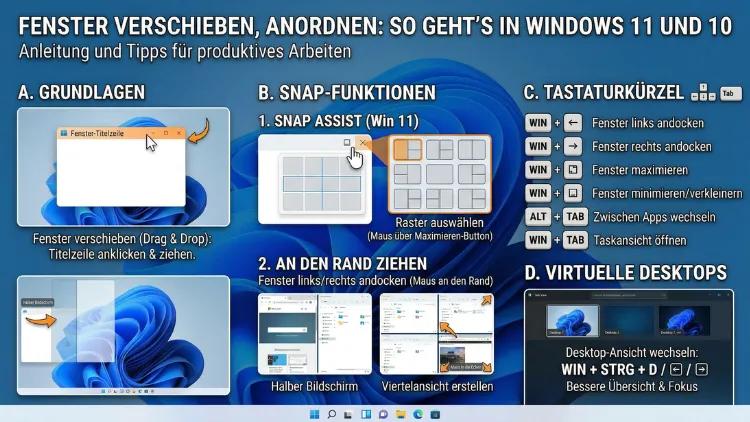
Fenster verschieben, skalieren und übersichtlich anordnen gehört in Windows 11 und Windows 10 zum täglichen Arbeiten. Dabei bietet Windows deutlich mehr als einfaches Ziehen mit der Maus: Mit Tastenkombinationen, der Snap-Funktion und cleveren Layouts lassen sich mehrere Programme gleichzeitig produktiv nutzen.
Dieser Artikel zeigt Ihnen alle Methoden, Schritt für Schritt – vom einfachen Verschieben bis zum professionellen Mehrmonitor-Setup.
Fenster mit der Maus verschieben
Die grundlegendste Methode, ein Fenster zu verschieben, funktioniert in Windows 10 und Windows 11 identisch. Außerdem ist sie für Einsteiger besonders intuitiv.
Schritt-für-Schritt-Anleitung:
- Klicken Sie mit der linken Maustaste auf die Titelleiste des Fensters (der schmale Balken ganz oben im Programmfenster).
- Halten Sie die Maustaste gedrückt.
- Ziehen Sie das Fenster an die gewünschte Position auf dem Bildschirm.
- Lassen Sie die Maustaste los, sobald das Fenster an der richtigen Stelle ist.
Wichtig dabei: Ein maximiertes Fenster lässt sich auf diese Weise nicht verschieben. Klicken Sie zunächst auf das mittlere Symbol oben rechts (Wiederherstellen/Verkleinern), um das Fenster aus dem Vollbildmodus zu lösen. Danach funktioniert das Verschieben problemlos.
Zusätzlich gibt es eine praktische Alternative über das Kontextmenü: Klicken Sie mit der rechten Maustaste auf die Titelleiste und wählen Sie „Verschieben“. Anschließend können Sie das Fenster mit den Pfeiltasten der Tastatur positionieren und die Eingabe mit Enter bestätigen. Diese Methode ist besonders nützlich, wenn ein Fenster außerhalb des sichtbaren Bildschirmbereichs verschwunden ist.
Fenstergröße mit der Maus ändern
Neben dem Verschieben möchten viele Nutzer auch die Größe eines Fensters anpassen. Dazu bewegen Sie den Mauszeiger an einen der Ränder oder Ecken des Fensters. Sobald sich der Pfeil in einen Doppelpfeil verwandelt, können Sie durch Klicken und Ziehen die Breite, Höhe oder beides gleichzeitig verändern.
Besonders praktisch: Wenn Sie ein Fenster durch Doppelklick auf die Titelleiste schnell zwischen maximiert und der zuletzt genutzten Größe wechseln möchten, gelingt das ohne Umwege. Ebenso können Sie ein Fenster sofort maximieren, indem Sie die Titelleiste an den oberen Bildschirmrand ziehen – Windows vergrößert es dann automatisch auf die volle Bildschirmgröße.
Fenster per Tastatur verschieben und anordnen
Wer lieber mit der Tastatur arbeitet, profitiert in Windows von zahlreichen Tastenkombinationen. Diese sind zudem in vielen Situationen deutlich schneller als der Umweg über die Maus.
Die wichtigsten Tastenkombinationen im Überblick
| Tastenkombination | Funktion |
|---|---|
| Windows + Pfeiltaste links/rechts | Fenster an linke/rechte Bildschirmhälfte andocken |
| Windows + Pfeiltaste oben | Fenster maximieren |
| Windows + Pfeiltaste unten | Fenster verkleinern/minimieren |
| Windows + M | Alle Fenster minimieren |
| Windows + Shift + M | Alle minimierten Fenster wiederherstellen |
| Windows + D | Desktop anzeigen/ausblenden |
| Windows + Z | Snap-Layouts aufrufen (nur Windows 11) |
| Windows + Shift + Pfeiltaste links/rechts | Fenster auf anderen Monitor verschieben |
| Alt + Tab | Zwischen offenen Fenstern wechseln |
| Windows + Tab | Aufgabenansicht öffnen |
Deshalb empfehlen viele Produktivitätsexperten, diese Tastenkombinationen einmal zu üben – sie sparen täglich viele Minuten. Besonders Windows + Pfeiltaste links und Windows + Pfeiltaste rechts sind äußerst praktisch, um zwei Fenster nebeneinander zu platzieren, ohne die Maus anzufassen.
Fenster nebeneinander anordnen – Snap-Funktion in Windows 10
Schon Windows 10 kennt die sogenannte Snap-Funktion (auch „Andocken“ genannt), mit der sich Fenster halbautomatisch anordnen lassen. Dabei ziehen Sie ein Fenster an den linken oder rechten Bildschirmrand, bis eine transparente Vorschaufläche erscheint. Sobald Sie die Maustaste loslassen, rastet das Fenster in die entsprechende Bildschirmhälfte ein.
Schritt-für-Schritt-Anleitung für zwei Fenster nebeneinander in Windows 10:
- Ziehen Sie das erste Programm mit der Maus an den linken Bildschirmrand, bis eine halbtransparente Fläche erscheint.
- Lassen Sie die Maustaste los – das Fenster nimmt nun die linke Hälfte des Bildschirms ein.
- Windows zeigt automatisch Miniaturansichten der anderen geöffneten Fenster an (Snap-Assistent).
- Klicken Sie auf das gewünschte zweite Fenster – es füllt automatisch die rechte Hälfte.
Zusätzlich können Sie in Windows 10 Fenster an die vier Ecken des Bildschirms ziehen, sodass jeweils ein Viertel des Bildschirms genutzt wird. Dadurch lassen sich sogar vier Programme gleichzeitig übersichtlich darstellen.
Ebenso funktioniert das Andocken per Tastatur: Drücken Sie Windows + Pfeiltaste links, um das aktive Fenster auf die linke Hälfte zu schieben. Anschließend wählen Sie mit den Pfeiltasten und Enter das zweite Fenster aus der Snap-Assistent-Ansicht aus.
Snap-Layouts in Windows 11 – das verbesserte System
Windows 11 geht einen deutlichen Schritt weiter und erweitert die bisherige Snap-Funktion um vordefinierte Snap-Layouts. Damit lassen sich bis zu vier Fenster in verschiedenen Konfigurationen mit wenigen Klicks anordnen, ohne manuell zu ziehen oder zu skalieren.
So rufen Sie Snap-Layouts in Windows 11 auf
Es gibt zwei Methoden, um das Snap-Layout-Menü zu öffnen:
Methode 1 – über die Maximieren-Schaltfläche:
- Bewegen Sie den Mauszeiger über das Maximieren-Symbol (das mittlere Symbol oben rechts) eines beliebigen Fensters.
- Nach einer kurzen Verzögerung erscheint ein Overlay mit verschiedenen Layout-Schablonen.
- Fahren Sie mit der Maus über das gewünschte Layout und wählen Sie die Zone, in der das Fenster platziert werden soll.
- Windows ordnet das Fenster automatisch ein und fordert Sie auf, die weiteren offenen Fenster den verbleibenden Zonen zuzuweisen.
Methode 2 – per Tastatur:
- Drücken Sie Windows + Z, um das Snap-Layout-Menü direkt aufzurufen.
- Wählen Sie mit der Maus oder Tastatur das gewünschte Layout und die Zone aus.
Verfügbare Snap-Layouts in Windows 11
Je nach Bildschirmgröße und -ausrichtung bietet Windows 11 unterschiedliche Layouts:
- Zwei Fenster nebeneinander (je 50 %)
- Drei Fenster (ein breites links, zwei gestapelte rechts)
- Drei Fenster gleichbreit nebeneinander
- Vier Fenster im Raster (2×2)
- Ein großes Fenster links, ein kleines Fenster rechts
Außerdem passt Windows 11 die angebotenen Layouts intelligent an die Bildschirmauflösung an: Auf großen Monitoren stehen mehr Varianten zur Verfügung, auf kleineren Bildschirmen oder im Hochformat werden kompaktere Layouts vorgeschlagen.
Seit den Updates 2025/2026 unterstützen die Snap-Layouts zudem KI-basierte Vorschläge: Windows lernt aus Ihren Arbeitsgewohnheiten und empfiehlt automatisch passende Fensteranordnungen.
Snap an den oberen Bildschirmrand – neue Funktion in Windows 11
Neben dem Hover-Menü über dem Maximieren-Symbol gibt es in Windows 11 noch eine weitere Möglichkeit, Snap-Layouts aufzurufen: Ziehen Sie ein Fenster an den oberen Bildschirmrand. Sobald es dort ankommt, erscheint ebenfalls eine Auswahl der verfügbaren Layouts.
Diese Funktion können Sie bei Bedarf unter Einstellungen → System → Multitasking → Fenster andocken anpassen oder deaktivieren. Dort finden Sie auch weitere Optionen, zum Beispiel:
- „Wenn ich ein Fenster andocke, Vorschläge anzeigen“ – aktiviert den Snap-Assistent
- „Snap-Layouts anzeigen, wenn ich über die Maximieren-Schaltfläche fahre“
- „Fenster bei Größenänderung benachbarter Fenster automatisch anpassen“
Snap-Gruppen: Fensteranordnungen merken und wiederherstellen
Eine besonders nützliche Funktion in Windows 11 sind die Snap-Gruppen (auch „Andockgruppen“ genannt). Wenn Sie mehrere Fenster in einem Layout angeordnet haben, merkt sich Windows diese Kombination automatisch als Gruppe.
So nutzen Sie Snap-Gruppen:
- Ordnen Sie zwei oder mehr Fenster per Snap-Layout an.
- Wechseln Sie danach zu einer anderen Anwendung oder öffnen Sie ein neues Programm.
- Um zur Snap-Gruppe zurückzukehren, fahren Sie in der Taskleiste über das Symbol einer App, die Teil der Gruppe ist.
- Windows zeigt eine Vorschau der gesamten Gruppe an – klicken Sie darauf, um alle Fenster auf einmal wiederherzustellen.
Zudem erscheinen Snap-Gruppen in der Alt+Tab-Ansicht und in der Aufgabenansicht (Windows + Tab), sodass Sie schnell zwischen verschiedenen Arbeitsumgebungen wechseln können. Deshalb sind Snap-Gruppen besonders für Nutzer hilfreich, die regelmäßig zwischen mehreren Projekten oder Themen wechseln.
Fenster auf mehrere Monitore verschieben
Wer mit zwei oder mehr Monitoren arbeitet, kann Fenster einfach zwischen den Bildschirmen verschieben. Dazu ziehen Sie das Fenster über den Bildschirmrand hinaus auf den nächsten Monitor – oder Sie nutzen die Tastenkombination Windows + Shift + Pfeiltaste links/rechts, um das aktive Fenster direkt auf den Nachbarmonitor zu schicken.
Empfohlene Vorgehensweise für Mehr-Monitor-Setups:
- Stellen Sie unter Einstellungen → System → Anzeige sicher, dass die Anordnung der Monitore korrekt konfiguriert ist. Ziehen Sie die Monitorsymbole dort so, wie Ihre physischen Bildschirme aufgestellt sind.
- Aktivieren Sie die Option „Taskleiste auf allen Anzeigegeräten anzeigen“, um auf jedem Monitor direkten Zugriff auf geöffnete Fenster zu haben.
- Nutzen Sie Snap-Layouts pro Monitor – in Windows 11 lässt sich auf jedem Bildschirm ein eigenes Layout einrichten.
Außerdem gibt es bei Multi-Monitor-Setups eine Besonderheit beim Andocken: Wenn ein zweiter Monitor direkt an der Seite des Hauptbildschirms steht, wird ein dorthin gezogenes Fenster nicht auf die Hälfte des Monitors eingerastet, sondern auf den nächsten Bildschirm verschoben. Nutzen Sie in diesem Fall das Snap-Layout-Menü über Windows + Z, um dennoch ein Halbbildschirm-Layout zu erhalten.
Virtuelle Desktops nutzen
Virtuelle Desktops sind eine weitere starke Funktion in Windows 10 und Windows 11, um Fenster übersichtlich zu organisieren. Dabei erstellen Sie mehrere unabhängige „Arbeitsflächen“ und weisen jedem Desktop andere Programme zu.
Schritt-für-Schritt:
- Drücken Sie Windows + Tab, um die Aufgabenansicht zu öffnen.
- Klicken Sie oben auf „Neuer Desktop“ (das „+“-Symbol).
- Wechseln Sie durch Klick oder mit Windows + Strg + Pfeiltaste links/rechts zwischen den virtuellen Desktops.
- Um ein Fenster auf einen anderen Desktop zu verschieben, öffnen Sie die Aufgabenansicht, klicken Sie mit der rechten Maustaste auf das Fenster und wählen Sie „Verschieben nach → Desktop X“.
Zusätzlich können Sie in Windows 11 jedem virtuellen Desktop einen eigenen Hintergrund zuweisen, was die Orientierung erleichtert. Deshalb eignen sich virtuelle Desktops hervorragend, um zum Beispiel einen Desktop für die Arbeit, einen für private Nutzung und einen für ein aktuelles Projekt zu verwenden.
Zwischen Fenstern wechseln: Alt+Tab und Aufgabenansicht
Neben dem Anordnen ist auch das schnelle Wechseln zwischen Fenstern ein wichtiger Teil des effizienten Arbeitens.
Alt + Tab: Halten Sie Alt gedrückt und drücken Sie wiederholt Tab, um durch alle offenen Fenster zu blättern. Sobald Sie die gewünschte App sehen, lassen Sie beide Tasten los. Ebenso können Sie Alt + Shift + Tab drücken, um rückwärts durch die Liste zu navigieren.
Windows + Tab (Aufgabenansicht): Diese Ansicht zeigt alle offenen Fenster übersichtlich nebeneinander sowie alle virtuellen Desktops. Außerdem sehen Sie in Windows 11 hier auch den Zeitstrahl (Timeline) mit kürzlich geöffneten Dokumenten.
Aero Shake: Eine weniger bekannte Funktion in Windows 10 und 11 ist Aero Shake: Klicken Sie auf die Titelleiste eines Fensters und schütteln Sie es mit der Maus hin und her – alle anderen Fenster werden dadurch minimiert. Wiederholen Sie die Geste, um sie wiederherzustellen. Diese Funktion lässt sich in Windows 11 unter Einstellungen → System → Multitasking aktivieren oder deaktivieren.
PowerToys FancyZones: Profi-Tool für individuelle Layouts
Wer noch flexibler arbeiten möchte und die Standard-Snap-Layouts von Windows nicht ausreichen, dem empfiehlt sich Microsoft PowerToys mit dem enthaltenen Modul FancyZones. Dieses kostenlose Tool von Microsoft ermöglicht es, vollkommen individuelle Rasterlayouts für die Fensteranordnung zu erstellen.
Installation und Einrichtung von FancyZones:
- Laden Sie Microsoft PowerToys kostenlos aus dem Microsoft Store oder direkt von GitHub (github.com/microsoft/PowerToys) herunter.
- Öffnen Sie PowerToys nach der Installation und navigieren Sie zum Bereich FancyZones.
- Klicken Sie auf „Zonen-Editor öffnen“, um eigene Layouts zu erstellen.
- Definieren Sie beliebige Zonen auf dem Bildschirm – zum Beispiel eine breite Hauptzone links, eine schmale Spalte in der Mitte und einen Bereich für Kommunikationstools rechts.
- Aktivieren Sie anschließend FancyZones: Halten Sie Shift gedrückt, während Sie ein Fenster ziehen – es rastet automatisch in die nächste Zone ein.
Zudem lassen sich in FancyZones mehrere Layout-Profile speichern und per Tastenkombination zwischen ihnen wechseln. Deshalb ist dieses Tool besonders für Entwickler, Designer und Analysten geeignet, die täglich mit vielen Programmen gleichzeitig arbeiten.
Snap-Einstellungen anpassen
Sowohl in Windows 10 als auch in Windows 11 können Sie das Verhalten der Snap-Funktion nach Ihren Wünschen anpassen.
In Windows 11:
- Öffnen Sie Einstellungen (Windows + I).
- Navigieren Sie zu System → Multitasking.
- Klappen Sie „Fenster andocken“ auf – dort finden Sie alle verfügbaren Optionen.
In Windows 10:
- Öffnen Sie Einstellungen (Windows + I).
- Gehen Sie zu System → Multitasking.
- Schalten Sie unter „Fenster andocken“ die gewünschten Optionen ein oder aus.
Folgende Einstellungen stehen zur Verfügung:
- Fenster andocken (Grundfunktion ein/aus)
- Beim Andocken eines Fensters Vorschläge anzeigen (Snap-Assistent)
- Fenster automatisch anpassen, wenn benachbartes Fenster verändert wird
- Snap-Layouts anzeigen, wenn ich an den oberen Rand ziehe (nur Windows 11)
- Snap-Gruppen in der Taskleiste anzeigen (nur Windows 11)
Fenster verschieben im Tablet-Modus (Touch-Gesten)
Wenn Sie Windows auf einem Touchscreen-Gerät oder 2-in-1-Laptop nutzen, stehen zusätzliche Möglichkeiten zur Verfügung. Außerdem sind die Touch-Gesten in vielen Situationen intuitiver als Maus und Tastatur.
Fenster verschieben per Touch:
- Tippen Sie auf die Titelleiste und ziehen Sie das Fenster mit dem Finger an die gewünschte Position.
- Ziehen Sie ein Fenster an den Bildschirmrand, um es anzudocken – genau wie mit der Maus.
Snap per Touch:
- Ziehen Sie ein Fenster an den linken oder rechten Rand, um es auf die jeweilige Hälfte einzurasten.
- In Windows 11 erscheint dabei ebenfalls das Snap-Layout-Menü, wenn Sie das Fenster an den oberen Rand ziehen.
Deshalb ist Windows auch auf Tablets und Convertibles gut für Multitasking geeignet, solange der Bildschirm groß genug ist.
Fenster außerhalb des Bildschirms zurückholen
Manchmal verschwindet ein Fenster außerhalb des sichtbaren Bereichs – zum Beispiel nach dem Trennen eines zweiten Monitors. Deshalb ist es gut, die folgenden Lösungen zu kennen:
Methode 1 – Tastatur:
- Klicken Sie in der Taskleiste auf das Symbol des betroffenen Programms, damit es aktiv wird.
- Drücken Sie Windows + Pfeiltaste links/rechts – das Fenster springt in die Bildschirmhälfte und wird sofort sichtbar.
Methode 2 – Kontextmenü:
- Klicken Sie mit der rechten Maustaste auf das Programm in der Taskleiste.
- Wählen Sie „Verschieben“.
- Drücken Sie eine beliebige Pfeiltaste, um das Fenster ins Sichtfeld zu bewegen.
- Bestätigen Sie mit Enter oder bewegen Sie die Maus.
Methode 3 – Alle Fenster anordnen:
- Klicken Sie mit der rechten Maustaste auf einen freien Bereich der Taskleiste.
- Wählen Sie „Fenster nebeneinander anzeigen“ oder „Fenster gestapelt anzeigen“.
- Dadurch ordnet Windows alle offenen Fenster neu an und bringt verschwundene Fenster zurück ins Bild.
Empfohlene Vorgehensweisen für effizientes Fenstermanagement
Wer täglich produktiv mit mehreren Programmen arbeitet, profitiert von einem strukturierten Ansatz. Deshalb hier die wichtigsten Empfehlungen zusammengefasst:
- Nutzen Sie Windows + Z in Windows 11 als Hauptmethode für schnelles Andocken – so vermeiden Sie unnötiges Ziehen mit der Maus.
- Lernen Sie Windows + Pfeiltasten auswendig, denn damit gewinnen Sie täglich wertvolle Zeit.
- Richten Sie virtuelle Desktops für verschiedene Aufgabenbereiche ein, um nicht zwischen Dutzenden offener Fenster suchen zu müssen.
- Installieren Sie PowerToys FancyZones, wenn Sie mit mehr als vier Fenstern gleichzeitig arbeiten oder sehr individuelle Layouts benötigen.
- Passen Sie die Snap-Einstellungen unter System → Multitasking an Ihren Arbeitsstil an, statt die Standardvorgaben beizubehalten.
- Nutzen Sie Snap-Gruppen in Windows 11, um typische Arbeitskombinationen (zum Beispiel Browser + Dokument + Chat) auf Knopfdruck wiederherzustellen.
Häufige Fragen zum Verschieben und Anordnen von Fenstern
Warum lässt sich mein Fenster nicht verschieben?
Das häufigste Problem ist ein maximiertes Fenster. Ein maximiertes Fenster kann nicht per Drag-and-drop verschoben werden. Klicken Sie zunächst auf das Wiederherstellen-Symbol (mittlere Schaltfläche oben rechts) oder drücken Sie Windows + Pfeiltaste unten, um das Fenster zu verkleinern. Danach lässt es sich normal verschieben.
Wie aktiviere ich die Snap-Funktion, wenn sie nicht funktioniert?
Öffnen Sie Einstellungen → System → Multitasking und prüfen Sie, ob „Fenster andocken“ eingeschaltet ist. Außerdem sollten Sie sicherstellen, dass keine Gruppenrichtlinien in einer Unternehmensumgebung diese Funktion deaktiviert haben. Gegebenenfalls hilft ein Windows-Neustart, wenn die Funktion nach einem Update vorübergehend nicht reagiert.
Wie ordne ich drei Fenster nebeneinander an?
In Windows 11 wählen Sie über das Snap-Layout-Menü (Windows + Z oder Hover über das Maximieren-Symbol) ein Drei-Fenster-Layout aus. In Windows 10 ziehen Sie ein erstes Fenster an den linken Rand, verkleinern es danach manuell auf ein Drittel der Bildschirmbreite, und wiederholen Sie das Verfahren für die anderen beiden Fenster. Alternativ hilft FancyZones in PowerToys, um exakte Drittel-Layouts zu definieren.
Wie verschiebe ich ein Fenster auf einen zweiten Monitor?
Drücken Sie Windows + Shift + Pfeiltaste rechts (oder links), um das aktive Fenster direkt auf den Nachbarmonitor zu verschieben. Alternativ ziehen Sie es mit der Maus über den Bildschirmrand hinaus. Deshalb empfiehlt sich die Tastenkombination besonders, wenn der Monitor sehr groß ist und die Mausbewegung weit wäre.
Was ist der Unterschied zwischen Snap-Layouts und der normalen Snap-Funktion?
Die normale Snap-Funktion (vorhanden in Windows 10 und 11) erlaubt das Andocken an den Bildschirmrand – also halbe oder viertel Bildschirmflächen. Snap-Layouts (exklusiv in Windows 11) bieten darüber hinaus ein visuelles Menü mit vordefinierten Mehrfach-Layouts für bis zu vier Fenster, die alle auf einmal angeordnet werden. Zudem merkt sich Windows 11 die Anordnung als Snap-Gruppe.
Wie mache ich zwei Fenster gleichgroß nebeneinander?
Ziehen Sie das erste Fenster an den linken Bildschirmrand, sodass es die linke Hälfte einnimmt. Anschließend wählen Sie aus dem Snap-Assistent das zweite Fenster aus – es füllt automatisch die rechte Hälfte in exakt gleicher Größe. Alternativ drücken Sie für das erste Fenster Windows + Pfeiltaste links und für das zweite Windows + Pfeiltaste rechts.
Kann ich Snap-Layouts für alle Monitore separat einrichten?
Ja. In Windows 11 können Sie auf jedem angeschlossenen Monitor unabhängige Snap-Layouts verwenden. Aktivieren Sie dazu ein Fenster auf dem gewünschten Monitor und rufen Sie die Snap-Layouts über Windows + Z oder das Maximieren-Symbol auf. Jeder Monitor hat dabei seine eigenen Layout-Optionen, die an die jeweilige Bildschirmgröße und -auflösung angepasst sind.
Was sind virtuelle Desktops und wie unterscheiden sie sich von Snap-Layouts?
Snap-Layouts ordnen mehrere Fenster gleichzeitig sichtbar auf einem Monitor an. Virtuelle Desktops hingegen erstellen vollständig getrennte Arbeitsflächen, zwischen denen Sie wechseln können – ähnlich wie mehrere physische Schreibtische. Deshalb ergänzen sich beide Funktionen hervorragend: Nutzen Sie Snap-Layouts für das gleichzeitige Arbeiten und virtuelle Desktops, um verschiedene Projekte sauber zu trennen.
Wie stelle ich eine versehentlich geschlossene Fensteranordnung wieder her?
Wenn Sie eine Snap-Gruppe versehentlich aufgelöst haben, gibt es in Windows 11 leider keine direkte „Rückgängig“-Funktion dafür. Deshalb empfiehlt sich FancyZones aus den PowerToys, das Layouts als Profile speichert und per Klick wiederherstellt. Alternativ können Sie Fenster per Tastenkombination schnell neu anordnen: Windows + Z und das gewünschte Layout wählen.
Funktioniert die Snap-Funktion auch auf kleinen Bildschirmen?
Grundsätzlich ja, jedoch schränkt Windows die Anzahl der verfügbaren Snap-Layouts je nach Bildschirmgröße und Auflösung ein. Auf kleinen Laptops mit 13 oder 14 Zoll stehen oft nur die grundlegenden Zwei-Fenster-Layouts zur Verfügung. Außerdem kann es bei sehr kleiner Auflösung passieren, dass bestimmte Programme eine Mindestfensterbreite erfordern und sich daher nicht in alle Layouts einfügen lassen.
Fazit
Fenster in Windows 10 und 11 zu verschieben und anzuordnen ist deutlich vielfältiger, als viele Nutzer ahnen. Außerdem hat Microsoft mit Windows 11 und den Updates 2026 die Snap-Layouts erheblich verbessert, sodass sich professionelle Mehrfenster-Workflows ohne externe Tools umsetzen lassen.
Wer noch mehr Kontrolle benötigt, findet mit PowerToys FancyZones das ideale Ergänzungswerkzeug. Deshalb lohnt es sich, die hier vorgestellten Methoden und Tastenkombinationen einmal auszuprobieren – der Produktivitätsgewinn ist spürbar.