
Fensterfarbe ändern in Windows 11 und Windows 10: Erfahren Sie, wie Sie die Farbe der Fensterrahmen und der Titelleiste in den Einstellungen anpassen.
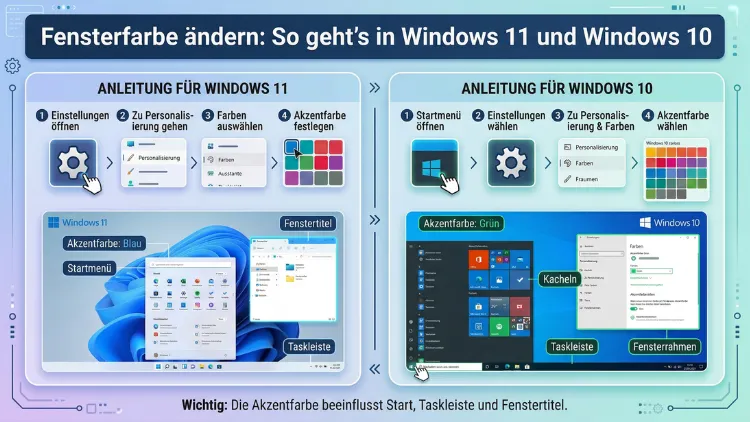
Die Fensterfarbe in Windows lässt sich schnell und ohne Zusatzsoftware anpassen. Dazu navigieren Sie zu Einstellungen → Personalisierung → Farben, wählen eine Akzentfarbe und aktivieren die Option „Akzentfarbe auf Titelleisten und Fensterrahmen anzeigen“.
Diese Anleitung erklärt Schritt für Schritt, wie Sie die Fensterfarbe in Windows 11 und Windows 10 individuell gestalten – inklusive benutzerdefinierter Farbcodes, Registrierungsanpassungen und Kontrastdesigns.
Was ist die Fensterfarbe in Windows?
Die Fensterfarbe bezeichnet die farbliche Gestaltung von Titelleisten, Fensterrahmen und Bedienelementen in der Windows-Benutzeroberfläche. Dabei handelt es sich nicht um eine einzelne Einstellung, sondern um ein System aus mehreren Farbkomponenten, die zusammenwirken.
Zunächst ist die sogenannte Akzentfarbe der zentrale Ausgangspunkt. Windows verwendet diese Farbe, um wichtige Bedienelemente wie Schaltflächen, Schieberegler und ausgewählte Menüpunkte hervorzuheben. Zusätzlich kann die Akzentfarbe auf die Titelleiste und den Fensterrahmen jedes geöffneten Fensters angewendet werden. Ebenso lässt sie sich auf das Startmenü und die Taskleiste übertragen.
Darüber hinaus spielt der Farbmodus – also Hell oder Dunkel – eine wichtige Rolle. Je nach gewähltem Modus verändert sich die Grundoptik des gesamten Systems grundlegend. Außerdem beeinflussen Transparenzeffekte das Erscheinungsbild: Aktiviert, lassen sie Fensterränder leicht durchschimmern und erzeugen einen modernen Glaslook.
Deshalb ist es sinnvoll, alle diese Komponenten gemeinsam zu betrachten, wenn Sie die Fensterfarbe anpassen möchten. Im Folgenden erfahren Sie, wie das in Windows 11 und Windows 10 konkret funktioniert.
Warum lohnt sich die Anpassung der Fensterfarbe?
Die Anpassung der Fensterfarbe ist mehr als reine Optik. Tatsächlich beeinflusst die Farbgestaltung Wahrnehmung, Konzentration und Bedienkomfort erheblich.
Aktive Fenster leichter erkennen: Standardmäßig sind aktive und inaktive Fenster in Windows kaum voneinander zu unterscheiden. Durch eine deutliche Akzentfarbe auf der Titelleiste erkennen Sie sofort, welches Fenster im Vordergrund liegt. Das spart Zeit und reduziert Verwechslungen erheblich.
Augen schonen: Gerade bei langer Bildschirmarbeit macht die Farbgestaltung einen spürbaren Unterschied. Ein dunkler Modus mit gedämpften Akzentfarben belastet die Augen weniger als grelle, weiße Oberflächen. Deshalb empfehlen viele Experten den Dunkelmodus für abendliche Nutzung.
Persönlichen Stil ausdrücken: Außerdem verleiht eine individuelle Farbwahl dem System eine persönliche Note. Ob Unternehmensfarben, Lieblingsfarbe oder ein harmonisches Gesamtkonzept – Windows bietet dafür die nötige Flexibilität.
Barrierefreiheit verbessern: Zudem können angepasste Farben die Zugänglichkeit deutlich verbessern. Besonders Menschen mit eingeschränktem Sehvermögen profitieren von kontrastreichen Einstellungen spürbar.
Fensterfarbe in Windows 11 ändern
In Windows 11 erfolgt die Farbeinstellung über den Bereich Personalisierung in den Systemeinstellungen. Dieser Bereich ist übersichtlich gestaltet und bietet sowohl einfache Schnelleinstellungen als auch erweiterte Optionen für präzise Farbanpassungen.
Schritt 1: Personalisierungseinstellungen öffnen
Öffnen Sie zunächst die Windows-Einstellungen. Das geht am schnellsten mit der Tastenkombination Windows-Taste + I. Alternativ klicken Sie mit der rechten Maustaste auf den Desktop und wählen „Anpassen“. Anschließend erscheint das Personalisierungsmenü direkt.
Klicken Sie im linken Bereich auf „Farben“. Damit öffnen Sie alle relevanten Farboptionen für Fenster, Taskleiste und Startmenü auf einen Blick.
Schritt 2: Den richtigen Farbmodus wählen
Bevor Sie die Akzentfarbe festlegen, sollten Sie den Farbmodus bestimmen. Unter „Modus auswählen“ stehen drei Optionen zur Verfügung:
- Hell: Die Benutzeroberfläche erscheint in hellem Design. Außerdem ist die Akzentfarbe auf der Taskleiste in diesem Modus nicht anwendbar.
- Dunkel: Das gesamte System wechselt in ein dunkles Design. Zusätzlich lässt sich die Akzentfarbe auf Startmenü und Taskleiste übertragen.
- Benutzerdefiniert: Dieser Modus erlaubt es, Windows-Oberfläche und Apps getrennt zu steuern. Deshalb ist er besonders flexibel.
Wichtig: Damit Sie die Akzentfarbe vollständig auf Taskleiste und Startmenü anwenden können, muss der Windows-Modus auf „Dunkel“ gestellt sein – entweder direkt oder über die Option „Benutzerdefiniert“.
Schritt 3: Akzentfarbe auswählen
Scrollen Sie im Farbmenü zum Abschnitt „Akzentfarbe“. Hier sehen Sie zunächst die Option „Automatisch“ oder „Manuell“.
- Automatisch: Windows wählt die Akzentfarbe selbstständig passend zum aktuellen Hintergrundbild. Das sorgt für ein harmonisches Gesamtbild, bietet jedoch wenig persönliche Kontrolle.
- Manuell: Sie wählen die Farbe selbst. Dabei zeigt Windows eine Auswahl von 48 vordefinierten Farben an. Klicken Sie einfach auf die gewünschte Farbe – die Änderung ist sofort sichtbar.
Schritt 4: Akzentfarbe auf Titelleisten und Fensterrahmen anwenden
Dieser Schritt ist entscheidend. Denn standardmäßig wird die gewählte Akzentfarbe nicht automatisch auf die Titelleisten und Fensterrahmen übertragen.
Aktivieren Sie dazu den Schalter „Akzentfarbe auf Titelleisten und Fensterrahmen anzeigen“. Erst danach erscheint die Farbe sichtbar am oberen Rand jedes Fensters sowie an den Fensterrändern. Das ist die eigentliche Änderung der Fensterfarbe, die viele Nutzer suchen.
Schritt 5: Akzentfarbe auf Startmenü und Taskleiste anwenden
Zusätzlich können Sie die Akzentfarbe auch auf Startmenü und Taskleiste übertragen. Aktivieren Sie dafür den Schalter „Akzentfarbe auf Start und Taskleiste anzeigen“. Auch dieser Schalter ist standardmäßig deaktiviert.
Beachten Sie: Diese Option ist nur verfügbar, wenn der Windows-Modus auf „Dunkel“ oder „Benutzerdefiniert“ (mit dunklem Windows-Modus) eingestellt ist. Andernfalls bleibt der Schalter ausgegraut.
Benutzerdefinierte Farbe mit RGB- oder HEX-Code einstellen
Windows 11 bietet die Möglichkeit, exakte Farbwerte einzugeben. Das ist besonders nützlich, wenn Sie Corporate-Design-Farben oder ganz spezifische Töne verwenden möchten.
Gehen Sie dazu wie folgt vor:
- Navigieren Sie zu Einstellungen → Personalisierung → Farben.
- Stellen Sie die Akzentfarbe auf „Manuell“.
- Klicken Sie auf „Benutzerdefinierte Farben“ und dann auf „Farben anzeigen“.
- Es öffnet sich eine Farbpalette. Klicken Sie dort auf „Mehr“.
- Nun sehen Sie Felder für Rot, Grün und Blau (RGB) sowie ein Feld für den HEX-Farbcode.
- Geben Sie den gewünschten Wert ein und bestätigen Sie mit „Fertig“.
Hinweis: Windows 11 passt bestimmte Farbtöne intern an, um eine ausreichende Lesbarkeit zu gewährleisten. Deshalb kann es vorkommen, dass der angezeigte Farbwert minimal vom eingegebenen abweicht.
Akzentfarbe automatisch aus dem Hintergrundbild ableiten
Eine praktische Funktion ist die automatische Farbauswahl aus dem Hintergrundbild. Wechseln Sie das Hintergrundbild, passt Windows die Akzentfarbe automatisch an. Dadurch entsteht ein dynamisches, harmonisches Gesamtbild ohne manuellen Aufwand.
Aktivieren Sie diese Funktion unter Einstellungen → Personalisierung → Farben → Akzentfarbe → Automatisch. Anschließend analysiert Windows das Hintergrundbild und wählt die dominante Farbe als Akzentfarbe aus.
Transparenzeffekte aktivieren oder deaktivieren
Neben der Akzentfarbe beeinflussen auch die Transparenzeffekte das Erscheinungsbild der Fenster spürbar. Mit aktivierten Transparenzeffekten wirken Fensterränder leicht durchsichtig und verleihen der Oberfläche einen modernen Glaslook.
Aktivieren oder deaktivieren Sie Transparenzeffekte unter Einstellungen → Personalisierung → Farben → Transparenzeffekte. Der Schalter befindet sich oben im Farbmenü. Außerdem empfehlen wir, Transparenzeffekte auf leistungsschwächeren Geräten zu deaktivieren, da sie Systemressourcen beanspruchen können.
Fensterfarbe in Windows 10 ändern
Auch in Windows 10 lässt sich die Fensterfarbe über die Personalisierungseinstellungen anpassen. Der Ablauf ist dem von Windows 11 sehr ähnlich, jedoch weicht die Menüstruktur etwas ab. Außerdem ist wichtig zu wissen: Microsoft hat den Support für Windows 10 am 14. Oktober 2025 offiziell beendet. Das Betriebssystem funktioniert zwar weiterhin, erhält jedoch keine kostenlosen Sicherheitsupdates mehr. Deshalb empfiehlt Microsoft den Umstieg auf Windows 11.
Schritt 1: Personalisierungseinstellungen öffnen
Öffnen Sie die Einstellungen mit Windows-Taste + I. Alternativ klicken Sie mit der rechten Maustaste auf den Desktop und wählen „Anpassen“. Klicken Sie anschließend im linken Menü auf „Farben“.
Schritt 2: Farbmodus wählen
Auch in Windows 10 wählen Sie zunächst den gewünschten Farbmodus. Unter „Farbe auswählen“ stehen ebenfalls die Optionen Hell, Dunkel und Benutzerdefiniert zur Verfügung. Die Akzentfarbe auf der Taskleiste funktioniert – wie in Windows 11 – nur im dunklen Modus.
Schritt 3: Akzentfarbe auswählen
Scrollen Sie zum Abschnitt „Akzentfarbe“. Aktivieren Sie optional den Schalter „Akzentfarbe automatisch aus meinem Hintergrund auswählen“. Alternativ wählen Sie manuell eine der angezeigten Farben aus der Palette. Möchten Sie einen exakten Farbwert eingeben, klicken Sie auf „Benutzerdefinierte Farbe“ und geben Sie dort einen RGB- oder HEX-Code ein.
Schritt 4: Farbe auf Fensterrahmen und Taskleiste anwenden
Scrollen Sie weiter nach unten. Dort finden Sie zwei entscheidende Schalter:
- „Akzentfarbe auf Start, Taskleiste und Info-Center anzeigen“ – Aktivieren Sie diesen Schalter, damit die Farbe in der Taskleiste erscheint (nur im dunklen Modus verfügbar).
- „Titelleisten und Fensterrahmen“ – Aktivieren Sie diese Option, damit die Akzentfarbe an Fenstertiteln und -rändern erscheint.
Sobald Sie beide Optionen aktiviert haben, ändert sich die Fensterfarbe sofort und ohne Neustart.
Tipp: Nutzen Sie in Windows 10 außerdem die Transparenzeffekte, die Sie ebenfalls im Farbmenü aktivieren können. Dadurch wirkt das System moderner und luftiger.
Fensterfarbe über die Registrierung anpassen
Fortgeschrittene Nutzer können die Fensterfarbe in Windows 11 und Windows 10 auch direkt über die Windows-Registrierung (Registry) einstellen. Das ermöglicht Anpassungen, die über die Benutzeroberfläche nicht möglich sind – zum Beispiel die Farbe inaktiver Titelleisten.
Wichtig: Bevor Sie Änderungen in der Registrierung vornehmen, sichern Sie unbedingt Ihre Registry. Fehler in der Registrierung können zu Systeminstabilität führen. Deshalb empfehlen wir diese Methode ausdrücklich nur erfahrenen Nutzern.
So gehen Sie vor:
- Öffnen Sie den Registrierungseditor mit der Tastenkombination Windows-Taste + R, geben Sie „regedit“ ein und bestätigen Sie mit Enter.
- Bestätigen Sie die Benutzerkontensteuerung mit „Ja“.
- Navigieren Sie zum Pfad: HKEY_CURRENT_USER\Software\Microsoft\Windows\DWM
- Dort finden Sie den Eintrag „AccentColor“, der die aktive Akzentfarbe als hexadezimalen Farbwert speichert.
Farbe für inaktive Titelleisten per Registry einstellen
Um die Farbe inaktiver Fenster anzupassen, legen Sie einen neuen Registrierungseintrag an:
- Klicken Sie im Pfad HKEY_CURRENT_USER\Software\Microsoft\Windows\DWM mit der rechten Maustaste in den rechten Bereich.
- Wählen Sie „Neu → DWORD-Wert (32-Bit)“.
- Benennen Sie den neuen Wert „AccentColorInactive“.
- Doppelklicken Sie darauf und geben Sie den gewünschten hexadezimalen Farbwert ein. Beachten Sie dabei: Windows speichert Farben im ABGR-Format (Alpha, Blau, Grün, Rot) – also in umgekehrter Reihenfolge zum üblichen RGB.
- Starten Sie den PC neu, damit die Änderung wirksam wird.
Inaktive Fenstertitelleiste separat einfärben
Ein häufiger Wunsch ist es, aktive und inaktive Fenster farblich zu unterscheiden. Standardmäßig zeigt Windows inaktive Titelleisten in einem neutralen Grau an. Das macht es schwerer, auf den ersten Blick zu erkennen, welches Fenster gerade im Fokus ist.
Über die normalen Einstellungen lässt sich die Farbe inaktiver Titelleisten leider nicht direkt ändern. Deshalb gibt es zwei Wege:
- Über die Registrierung: Wie im vorherigen Abschnitt beschrieben, legen Sie den Wert „AccentColorInactive“ unter HKEY_CURRENT_USER\Software\Microsoft\Windows\DWM an und tragen den gewünschten Farbcode ein.
- Über Kontrastdesigns: Alternativ bieten die Windows-Kontrastdesigns die Möglichkeit, Fensterfarben für aktive und inaktive Fenster getrennt zu definieren. Mehr dazu lesen Sie im nächsten Abschnitt.
Kontrastdesigns für bessere Barrierefreiheit
Windows 11 und Windows 10 bieten spezielle Kontrastdesigns, die die gesamte Oberfläche grundlegend anpassen. Diese Designs sind in erster Linie für Nutzer mit Sehbeeinträchtigungen gedacht, eignen sich aber auch für alle, die maximale Klarheit und Lesbarkeit wünschen.
Kontrastdesign in Windows 11 aktivieren
- Öffnen Sie Einstellungen → Barrierefreiheit → Kontrastdesigns.
- Wählen Sie eines der vier verfügbaren Designs: Aquatisch, Wüste, Dämmerung oder Nacht.
- Klicken Sie auf „Anwenden“.
Außerdem können Sie in Windows 11 die Farben des gewählten Designs individuell anpassen. Klicken Sie dazu auf das gewünschte Design und verändern Sie die einzelnen Farben für Fenstertext, Fenster, Schaltflächentext, Hyperlinks, inaktiven Text und weitere Elemente separat.
Kontrastdesign in Windows 10 aktivieren
- Öffnen Sie Einstellungen → Erleichterte Bedienung → Hoher Kontrast.
- Aktivieren Sie den Schalter „Hohen Kontrast aktivieren“.
- Wählen Sie unter „Design auswählen“ eines der verfügbaren Kontrastdesigns.
- Klicken Sie auf „Anwenden“.
Tipp: Aktivieren oder deaktivieren Sie den Hochkontrastmodus schnell mit der Tastenkombination Linke Alt + Linke Umschalt + Druck. Windows zeigt dabei einen Bestätigungsdialog an.
Farbfilter für Nutzer mit Farbsehschwäche
Zusätzlich zu den Kontrastdesigns bietet Windows Farbfilter, die speziell für Nutzer mit Farbsehschwäche entwickelt wurden – zum Beispiel bei Rot-Grün-Schwäche (Deuteranopie oder Protanopie) oder Blau-Gelb-Schwäche (Tritanopie). Ebenso eignen sich Farbfilter für die Arbeit in Graustufen.
Farbfilter in Windows 11 aktivieren
- Öffnen Sie Einstellungen → Barrierefreiheit → Farbfilter.
- Aktivieren Sie den Schalter „Farbfilter“.
- Wählen Sie den gewünschten Filter: Graustufen, invertiert, Graustufen invertiert, Deuteranopie, Protanopie oder Tritanopie.
- Aktivieren Sie optional die Tastenkombination Windows + Strg + C, um den Filter jederzeit schnell ein- und auszuschalten.
Farbfilter in Windows 10 aktivieren
- Öffnen Sie Einstellungen → Erleichterte Bedienung → Farbfilter.
- Schalten Sie „Farbfilter aktivieren“ auf „Ein“.
- Wählen Sie den gewünschten Filtertyp aus der Liste.
- Aktivieren Sie die Tastenkombination für schnellen Zugriff.
Empfohlene Vorgehensweisen bei der Fensterfarbe
Damit die Farbgestaltung in Windows sowohl ästhetisch als auch funktional gelingt, empfehlen wir die folgenden Vorgehensweisen.
Dunkelmodus mit gedämpfter Akzentfarbe: Besonders für lange Arbeitssitzungen empfehlen wir den dunklen Farbmodus kombiniert mit einer gedämpften, mitteltonigen Akzentfarbe – zum Beispiel einem dunklen Blaugrün (HEX: #2D7D7D) oder einem gedeckten Blau (HEX: #0063B1). Dadurch schonen Sie die Augen und erhalten gleichzeitig eine gut erkennbare Titelleiste.
Automatische Akzentfarbe für Einsteiger: Wenn Sie sich bei der Farbauswahl unsicher sind, empfehlen wir die automatische Akzentfarbe. Windows 11 und Windows 10 wählen dabei automatisch eine harmonische Farbe passend zum Hintergrundbild. Das Ergebnis ist meistens stimmig und erfordert keine weiteren Anpassungen.
Benutzerdefinierte RGB-Farben für professionelle Nutzer: Möchten Sie exakte Unternehmens- oder Markenfarben verwenden, nutzen Sie die RGB- oder HEX-Eingabe. Dazu navigieren Sie zu Einstellungen → Personalisierung → Farben → Benutzerdefinierte Farben → Farben anzeigen → Mehr. Dort geben Sie den genauen Farbcode ein.
Hoher Kontrast bei Sehproblemen: Haben Sie Schwierigkeiten, Text oder Bedienelemente auf dem Bildschirm zu erkennen, empfehlen wir die Kontrastdesigns unter Einstellungen → Barrierefreiheit → Kontrastdesigns (Windows 11) bzw. Einstellungen → Erleichterte Bedienung → Hoher Kontrast (Windows 10). Diese Designs sind speziell für maximale Lesbarkeit entwickelt.
Transparenzeffekte sparsam einsetzen: Transparenzeffekte sehen modern aus, können jedoch auf älteren Computern die Leistung beeinträchtigen. Deshalb empfehlen wir, sie auf leistungsschwächeren Geräten zu deaktivieren – unter Einstellungen → Personalisierung → Farben → Transparenzeffekte.
Fertige Designs nutzen: Außerdem bietet Windows vorgefertigte Designs an, die Hintergrundbild, Akzentfarbe und weitere Einstellungen als Paket zusammenfassen. Diese finden Sie unter Einstellungen → Personalisierung → Designs. Das ist besonders praktisch, wenn Sie schnell zwischen verschiedenen Farbschemata wechseln möchten.
Häufige Probleme und Lösungen
Manchmal funktioniert die Farbänderung nicht wie erwartet. Deshalb haben wir die häufigsten Probleme und ihre Lösungen zusammengestellt.
Problem: Die Akzentfarbe erscheint nicht in der Titelleiste.
Prüfen Sie, ob der Schalter „Akzentfarbe auf Titelleisten und Fensterrahmen anzeigen“ unter Einstellungen → Personalisierung → Farben aktiviert ist. Außerdem muss die Akzentfarbe auf „Manuell“ gestellt sein, damit Sie eine eigene Farbe auswählen können.
Problem: Die Option „Akzentfarbe auf Taskleiste anzeigen“ ist ausgegraut.
Diese Option ist nur verfügbar, wenn der Windows-Modus auf „Dunkel“ oder „Benutzerdefiniert“ (mit dunklem Windows-Modus) eingestellt ist. Wechseln Sie deshalb zunächst den Modus unter „Modus auswählen“.
Problem: Die eingegebene benutzerdefinierte Farbe wird abgeändert.
Windows passt bestimmte Farbtöne intern an, um Lesbarkeit sicherzustellen. Deshalb kann der angezeigte Wert leicht vom eingegebenen abweichen. Alternativ können Sie die Farbe direkt über die Registrierung (HKEY_CURRENT_USER\Software\Microsoft\Windows\DWM\AccentColor) präziser einstellen.
Problem: Die Fensterfarbe kehrt nach einem Neustart zurück.
Prüfen Sie, ob ein aktives Synchronisationsfeature (Microsoft-Konto → Synchronisierungseinstellungen) eine ältere Einstellung wiederherstellt. Deaktivieren Sie die Synchronisation vorübergehend und wiederholen Sie anschließend die Farbeinstellung.
Problem: Manche Fenster übernehmen die Fensterfarbe nicht.
Einige ältere Anwendungen (z. B. klassische Win32-Apps) ignorieren die Windows-Akzentfarbe. Moderne UWP-Apps und neuere Win32-Anwendungen unterstützen die Farbübernahme hingegen vollständig. Deshalb kann es je nach genutzter Software Unterschiede geben.
Problem: Nach einem Windows-Update sind die Farbeinstellungen zurückgesetzt.
Größere Windows-Updates setzen manchmal Personalisierungseinstellungen zurück. Stellen Sie die gewünschten Farben nach dem Update einfach erneut ein. Außerdem empfiehlt sich das Speichern eines Windows-Designs als Datei, damit Sie es bei Bedarf schnell wiederherstellen können.
Häufige Fragen zur Fensterfarbe in Windows
Wie ändere ich die Titelleistenfarbe in Windows 11?
Öffnen Sie Einstellungen → Personalisierung → Farben, wählen Sie eine Akzentfarbe und aktivieren Sie den Schalter „Akzentfarbe auf Titelleisten und Fensterrahmen anzeigen“. Erst dann wird die Farbe tatsächlich in der Titelleiste sichtbar. Außerdem können Sie unter „Benutzerdefinierte Farben → Farben anzeigen → Mehr“ exakte RGB- oder HEX-Werte eingeben.
Warum ist die Option zur Taskleistenfarbe ausgegraut?
Die Option „Akzentfarbe auf Start und Taskleiste anzeigen“ ist nur verfügbar, wenn der Windows-Modus auf „Dunkel“ oder „Benutzerdefiniert“ (mit dunklem Windows-Modus) eingestellt ist. Wechseln Sie deshalb zunächst den Modus unter Einstellungen → Personalisierung → Farben → Modus auswählen.
Kann ich eine komplett eigene Farbe als Fensterfarbe einstellen?
Ja. Navigieren Sie zu Einstellungen → Personalisierung → Farben → Benutzerdefinierte Farben → Farben anzeigen → Mehr. Dort geben Sie den gewünschten RGB- oder HEX-Farbcode ein. Beachten Sie jedoch, dass Windows bestimmte Farbtöne intern leicht anpassen kann, um die Lesbarkeit zu gewährleisten.
Wie stelle ich die Fensterfarbe in Windows 10 ein?
Öffnen Sie Einstellungen → Personalisierung → Farben, wählen Sie den Farbmodus auf „Dunkel“, wählen Sie eine Akzentfarbe und aktivieren Sie anschließend die Schalter „Titelleisten und Fensterrahmen“ sowie „Start, Taskleiste und Info-Center“ (letzterer nur im dunklen Modus verfügbar).
Kann ich die Farbe inaktiver Fenster separat anpassen?
Über die normalen Einstellungen ist das leider nicht möglich. Deshalb müssen Sie die Windows-Registrierung nutzen. Navigieren Sie zu HKEY_CURRENT_USER\Software\Microsoft\Windows\DWM und erstellen Sie einen neuen DWORD-Wert namens „AccentColorInactive“ mit dem gewünschten Farbcode im ABGR-Format. Anschließend ist ein Neustart erforderlich.
Was ist der Unterschied zwischen Akzentfarbe und Fensterfarbe?
Die Akzentfarbe ist die zentrale Systemfarbe, die Windows für Schaltflächen, Schieberegler und hervorgehobene Elemente verwendet. Die Fensterfarbe bezeichnet speziell die Farbe der Titelleisten und Fensterrahmen. Tatsächlich ist die Fensterfarbe eine gezielte Anwendung der Akzentfarbe – allerdings nur dann, wenn Sie den entsprechenden Schalter in den Farbeinstellungen aktivieren.
Wie aktiviere ich den Dunkelmodus in Windows 11?
Öffnen Sie Einstellungen → Personalisierung → Farben und wählen Sie unter „Modus auswählen“ die Option „Dunkel“. Außerdem können Sie über „Benutzerdefiniert“ den Modus für Windows-Oberfläche und Apps getrennt steuern – zum Beispiel dunkle Oberfläche, aber helle Apps.
Beeinflusst die Fensterfarbe die Systemleistung?
Die reinen Farbeinstellungen haben keinen messbaren Einfluss auf die Leistung. Jedoch können Transparenzeffekte auf älteren oder leistungsschwächeren Computern die Systemleistung leicht beeinträchtigen. Deshalb empfehlen wir, Transparenzeffekte auf schwächerer Hardware zu deaktivieren – unter Einstellungen → Personalisierung → Farben → Transparenzeffekte.
Funktionieren Farbänderungen in Windows 10 im Jahr 2026 noch?
Ja. Obwohl Microsoft den offiziellen Support für Windows 10 am 14. Oktober 2025 beendet hat, funktionieren alle beschriebenen Farbeinstellungen weiterhin problemlos. Das Betriebssystem ist technisch funktionsfähig, erhält jedoch keine kostenlosen Sicherheitsupdates mehr. Deshalb empfiehlt Microsoft ausdrücklich den Wechsel zu Windows 11.
Gibt es ein Tool, das noch mehr Anpassungsmöglichkeiten bietet?
Für die meisten Nutzer sind die integrierten Windows-Einstellungen vollkommen ausreichend. Wer jedoch mehr Kontrolle wünscht, kann auf das kostenlose Tool Winaero Tweaker zurückgreifen. Es ermöglicht unter anderem die Anpassung von Farben für inaktive Titelleisten, Fensterhintergründe und weitere Elemente, die über die Standardeinstellungen nicht zugänglich sind. Installieren Sie Winaero Tweaker von der offiziellen Website (winaerotweaker.com) und navigieren Sie dort zu Appearance → Windows Color and Appearance, um die gewünschten Farbanpassungen vorzunehmen.
Wie speichere ich meine Farbeinstellungen für spätere Nutzung?
Speichern Sie Ihre Einstellungen als Windows-Design. Navigieren Sie dazu zu Einstellungen → Personalisierung → Designs und klicken Sie auf „Design speichern“. Geben Sie dem Design einen Namen und bestätigen Sie. Außerdem können Sie Windows-Designs als .deskthemepack-Datei exportieren und so auf anderen Geräten oder nach einem Update schnell wiederherstellen – ein Rechtsklick auf das gespeicherte Design im Explorer genügt dafür.
Fazit
Die Fensterfarbe in Windows 11 und Windows 10 lässt sich schnell und ohne Zusatzsoftware über Einstellungen → Personalisierung → Farben anpassen. Der wichtigste Schritt ist dabei das Aktivieren des Schalters „Akzentfarbe auf Titelleisten und Fensterrahmen anzeigen“.
Fortgeschrittene Nutzer finden zusätzliche Möglichkeiten über die Registrierung oder Kontrastdesigns. Eine gut gewählte Fensterfarbe verbessert nicht nur die Optik, sondern auch den täglichen Arbeitskomfort spürbar.