
Entdecken Sie in der Fotos-App von Windows 11/10 die erweiterte Navigation und lernen Sie, Fotos übersichtlich in Ordnern zu organisieren.
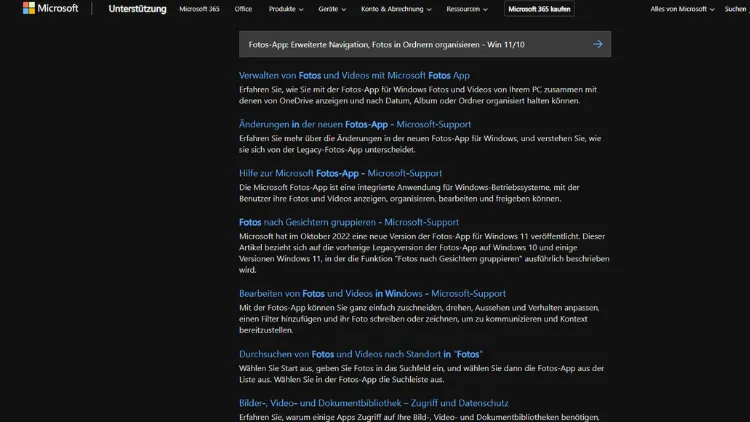
Die Fotos-App von Windows 11 und Windows 10 bietet weit mehr als nur das Anzeigen von Bildern. Mit erweiterten Navigationsfunktionen, intelligenter Suche und der Möglichkeit, Fotos gezielt in Ordnern zu organisieren, behalten Sie auch bei großen Sammlungen den Überblick.
In diesem Artikel erfahren Sie, wie Sie die Fotos-App optimal nutzen, Ordnerstrukturen sinnvoll anlegen, Alben erstellen und mit praktischen Tipps Ihre Bildverwaltung effizienter gestalten.
Überblick: Was die Windows Fotos-App leistet
Die Fotos-App ist die Standardanwendung von Microsoft zum Anzeigen, Bearbeiten und Organisieren von Bildern und Videos. Sie ist tief ins System integriert und greift direkt auf die Ordner Ihres PCs sowie auf Cloud-Dienste wie OneDrive zu.
Zu den wichtigsten Funktionen gehören:
- Anzeigen und Durchsuchen von Fotos und Videos
- Automatische Sammlung aus bekannten Ordnern
- Erstellen von Alben
- Grundlegende Bildbearbeitung
- Suche nach Datum, Ort und Inhalten
- Integration von OneDrive
- Diashows und Freigabeoptionen
Gerade die Navigation und Ordnerverwaltung sind entscheidend, wenn Ihre Sammlung wächst.
Unterschiede zwischen Windows 10 und Windows 11
Obwohl die Fotos-App in beiden Versionen ähnlich arbeitet, gibt es einige Unterschiede:
Windows 10
- Klassische Oberfläche
- Fokus auf die „Sammlung“
- Einfache Ordneranbindung
- Weniger Designanpassungen
Windows 11
- Modernisiertes Design
- Verbesserte Navigation
- Schnellzugriff auf Ordner
- Optimierte Suchfunktion
- Bessere Integration in das neue Systemlayout
Die Grundprinzipien der Organisation bleiben jedoch gleich.
Die Benutzeroberfläche verstehen
Nach dem Start der Fotos-App sehen Sie in der Regel folgende Bereiche:
- Sammlung: Übersicht aller gefundenen Bilder
- Alben: Eigene Zusammenstellungen
- Ordner: Zugriff auf spezifische Verzeichnisse
- Suche: Finden nach Stichworten, Orten oder Objekten
- Importieren: Bilder von Kameras oder Datenträgern
Die Navigation erfolgt über die Seitenleiste oder das obere Menü.
Erweiterte Navigation in der Fotos-App
Eine effiziente Navigation spart Zeit und erleichtert das Finden bestimmter Bilder.
Sammlung gezielt nutzen
Die Sammlung zeigt alle Bilder aus eingebundenen Ordnern chronologisch sortiert. Sie können:
- Nach Datum scrollen
- Mit der Suchleiste bestimmte Inhalte finden
- Über die Zeitachse schnell springen
Tipp: Nutzen Sie das Mausrad oder die Bildlaufleiste, um große Zeiträume zügig zu durchqueren.
Ordneransicht verwenden
In der Ordneransicht sehen Sie Ihre Bilder so, wie sie im Dateisystem gespeichert sind. Das ist ideal, wenn Sie bereits eine Struktur angelegt haben.
Vorteile:
- Klare Zuordnung zum Speicherort
- Keine Duplikate in verschiedenen Alben
- Direkter Zugriff auf Unterordner
Alben als thematische Navigation
Alben sind virtuelle Sammlungen. Ein Foto kann in mehreren Alben liegen, ohne kopiert zu werden.
Beispiele:
- Urlaub 2025
- Familie
- Arbeit
- Lieblingsbilder
So navigieren Sie thematisch statt nur nach Speicherort.
Tastenkombinationen für schnelleres Arbeiten
Einige nützliche Shortcuts:
- Strg + O: Datei öffnen
- Pfeiltasten: Zwischen Bildern wechseln
- Strg + + / –: Zoomen
- Entf: Foto löschen
- Esc: Zur Übersicht zurückkehren
Diese Kombinationen beschleunigen die Navigation erheblich.
Fotos in Ordnern organisieren: Grundlagen
Ordner sind die Basis jeder sauberen Bildverwaltung. Die Fotos-App greift direkt auf diese Struktur zu.
Standardordner in Windows
Windows nutzt automatisch folgende Ordner:
- Bilder
- Desktop
- Downloads
- OneDrive-Bilder (falls aktiviert)
Alle Fotos in diesen Ordnern erscheinen in der Sammlung.
Eigene Ordner einbinden
So fügen Sie weitere Ordner hinzu:
- Fotos-App öffnen
- Auf Einstellungen klicken
- Bereich Quellen oder Ordner auswählen
- Ordner hinzufügen wählen
- Gewünschtes Verzeichnis auswählen
Ab sofort werden die Bilder daraus angezeigt.
Sinnvolle Ordnerstrukturen anlegen
Eine klare Struktur spart langfristig viel Zeit.
Nach Jahren und Ereignissen
Beispiel:
Bilder
├── 2025
│   ├── Urlaub Italien
│   ├── Geburtstag
├── 2024
│   ├── Hochzeit
│   ├── Weihnachten
Vorteile:
- Chronologische Ordnung
- Schnelles Wiederfinden
- Gute Übersicht bei großen Mengen
Nach Themen sortieren
Alternativ können Sie thematisch vorgehen:
Bilder
├── Familie
├── Reisen
├── Arbeit
├── Natur
Diese Methode eignet sich, wenn Sie weniger Wert auf das Datum legen.
Einheitliche Benennung nutzen
Achten Sie auf klare Ordnernamen:
- Keine kryptischen Abkürzungen
- Datum im Format YYYY-MM-DD
- Einheitliche Schreibweise
Beispiel: 2025-06-15_Berlin
Fotos direkt in der App in Ordner verschieben
In der Fotos-App können Sie Bilder nicht immer direkt verschieben, aber Sie können den Explorer öffnen.
So gehen Sie vor:
- Foto auswählen
- Rechtsklick → Im Datei-Explorer öffnen
- Bild in den gewünschten Ordner ziehen
Danach wird die Sammlung automatisch aktualisiert.
Alben erstellen und verwalten
Alben sind ideal, wenn Sie Fotos aus verschiedenen Ordnern zusammenfassen möchten.
Album anlegen
- In der Fotos-App auf Alben klicken
- Neues Album wählen
- Fotos auswählen
- Namen vergeben und speichern
Alben bearbeiten
Sie können jederzeit:
- Fotos hinzufügen oder entfernen
- Den Namen ändern
- Ein Album löschen, ohne Bilder zu verlieren
Alben ändern keine Dateien, sondern nur die Ansicht.
Suche effizient einsetzen
Die Suchfunktion gehört zu den stärksten Werkzeugen.
Nach Inhalten suchen
Die App erkennt häufig:
- Personen
- Tiere
- Orte
- Objekte wie „Strand“ oder „Auto“
Geben Sie einfach Begriffe ein.
Nach Datum suchen
Beispiele:
- „Juni 2024“
- „2023“
- „Letzte Woche“
So finden Sie Bilder aus bestimmten Zeiträumen.
Nach Dateinamen suchen
Wenn Ihre Bilder sinnvoll benannt sind, können Sie gezielt danach suchen.
OneDrive-Integration nutzen
Mit OneDrive werden Ihre Fotos automatisch synchronisiert.
Vorteile:
- Zugriff auf mehreren Geräten
- Sicherung in der Cloud
- Platz sparen durch „Dateien bei Bedarf“
Achten Sie darauf, dass der OneDrive-Bilderordner in den Quellen aktiviert ist.
Bilder bearbeiten und organisieren
Die Fotos-App bietet einfache Bearbeitungswerkzeuge:
- Zuschneiden
- Drehen
- Helligkeit und Kontrast
- Filter
- Markieren und Zeichnen
Nach der Bearbeitung wird das Bild gespeichert oder als Kopie abgelegt, je nach Einstellung.
Tipp: Bearbeiten Sie Bilder erst, nachdem Sie sie in den richtigen Ordner verschoben haben.
Metadaten und Dateinamen nutzen
Zusätzliche Ordnung schaffen Sie über:
Dateinamen
Benennen Sie Bilder sinnvoll um:
- Datum
- Ort
- Ereignis
Beispiel: 2025-08-03_Muenchen_Messe.jpg
Eigenschaften im Explorer
Im Datei-Explorer können Sie:
- Titel
- Kommentare
- Stichwörter
eintragen. Diese helfen später bei der Suche.
Große Sammlungen verwalten
Bei mehreren tausend Bildern sind folgende Tipps hilfreich:
- Alte Bilder archivieren
- Regelmäßig aussortieren
- Dubletten löschen
- Jahresordner nutzen
- Externe Festplatte als Archiv
Die Fotos-App bleibt so übersichtlich und schnell.
Import von Kamera und Smartphone
So importieren Sie neue Bilder:
- Gerät anschließen
- Fotos-App öffnen
- Importieren wählen
- Quelle auswählen
- Zielordner festlegen
Ordnen Sie die Fotos direkt beim Import in passende Ordner ein.
Häufige Probleme und Lösungen
Fotos werden nicht angezeigt
- Ordner in den Einstellungen prüfen
- App neu starten
- Indizierung abwarten
Doppelte Bilder in der Sammlung
Ursache sind oft mehrere eingebundene Ordner mit identischem Inhalt. Entfernen Sie überflüssige Quellen.
App reagiert langsam
- Große Sammlungen aufteilen
- Nicht benötigte Ordner entfernen
- System aktualisieren
Abstürze oder Fehler
- App über die Einstellungen zurücksetzen
- Windows Updates installieren
- App neu installieren
Sicherheit und Backup
Ihre Fotos sind wertvoll. Sorgen Sie für:
- Regelmäßige Backups auf externer Festplatte
- Cloud-Sicherung mit OneDrive oder Alternativen
- Mindestens zwei Kopien an unterschiedlichen Orten
So sind Sie gegen Datenverlust geschützt.
Fotos-App individuell anpassen
In den Einstellungen können Sie:
- Standardordner festlegen
- Automatische Quellen steuern
- Speicherort für Importe wählen
- OneDrive aktivieren oder deaktivieren
Passen Sie die App an Ihre Arbeitsweise an.
Tipps für eine effiziente Arbeitsroutine
- Nach jedem Import sofort sortieren
- Wöchentlich kurz aufräumen
- Favoriten in Alben sammeln
- Einheitliche Struktur beibehalten
- Nicht benötigte Screenshots löschen
Diese Gewohnheiten verhindern Chaos.
Alternative Werkzeuge ergänzend nutzen
Wenn Sie mehr Funktionen benötigen, können Programme wie:
- Adobe Lightroom
- IrfanView
- XnView
- DigiKam
eine Ergänzung sein. Die Fotos-App bleibt jedoch für die Grundorganisation ideal.
Fazit
Die Fotos-App unter Windows 11 und Windows 10 ist ein leistungsfähiges Werkzeug, um Bilder übersichtlich zu verwalten. Mit einer durchdachten Ordnerstruktur, der Nutzung von Alben und der erweiterten Navigation behalten Sie selbst bei großen Sammlungen die Kontrolle.
Wer regelmäßig sortiert, sinnvoll benennt und die Suchfunktionen nutzt, spart Zeit und findet jedes Foto in Sekunden. So wird die Fotos-App zu einem zentralen Bestandteil Ihrer digitalen Bildverwaltung.