
Erfahren Sie, wie Sie Fotos aus Google Fotos einfach herunterladen, sichern und teilen – Schritt für Schritt erklärt, für Smartphone und PC.
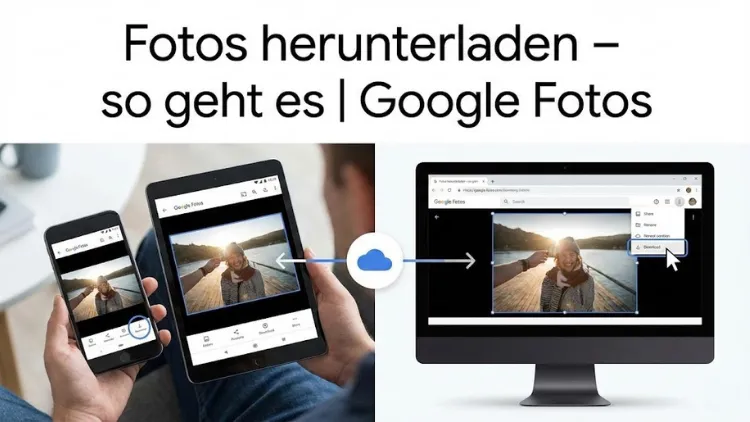
Google Fotos ist für viele Nutzer der zentrale Ort zur sicheren Speicherung, Organisation und Sicherung von Bildern und Videos. Doch ebenso wichtig wie das Hochladen ist das problemlose Herunterladen der eigenen Dateien.
Ob einzelne Fotos, komplette Alben oder das gesamte Archiv – dieser Artikel zeigt detailliert, wie Sie Ihre Bilder aus Google Fotos auf verschiedene Geräte herunterladen, welche Optionen es gibt und worauf Sie achten sollten, um Qualität, Ordnung und Datensicherheit zu gewährleisten.
Überblick: Warum Fotos aus Google Fotos herunterladen?
Das Herunterladen von Fotos aus Google Fotos ist aus unterschiedlichen Gründen sinnvoll. Viele Nutzer möchten ihre Bilder lokal sichern, um unabhängig von Cloud-Diensten zu sein. Andere benötigen Fotos für die Weiterverarbeitung, etwa für Fotobücher, Präsentationen oder berufliche Zwecke. Auch ein Gerätewechsel, ein Backup auf einer externen Festplatte oder die langfristige Archivierung spielen eine Rolle.
Google Fotos bietet mehrere Wege zum Download, abhängig davon, ob Sie einzelne Bilder, mehrere Dateien oder Ihr gesamtes Archiv speichern möchten. Die Methoden unterscheiden sich je nach Gerät, Betriebssystem und gewünschtem Umfang.
Voraussetzungen und allgemeine Hinweise
Bevor Sie mit dem Download beginnen, sollten einige grundlegende Punkte beachtet werden:
- Sie benötigen ein aktives Google-Konto mit Zugriff auf Google Fotos
- Eine stabile Internetverbindung ist empfehlenswert, insbesondere bei großen Datenmengen
- Prüfen Sie den verfügbaren Speicherplatz auf Ihrem Zielgerät
- Beachten Sie, dass Metadaten wie Datum, Ort oder Kameraeinstellungen je nach Download-Methode unterschiedlich behandelt werden
Einzelne Fotos herunterladen (Desktop)
Der Download einzelner Fotos über einen Desktop-Computer ist besonders einfach und schnell.
Schritt-für-Schritt-Anleitung
- Öffnen Sie Google Fotos im Browser
- Melden Sie sich mit Ihrem Google-Konto an
- Wählen Sie das gewünschte Foto aus
- Klicken Sie auf das Drei-Punkte-Menü
- Wählen Sie „Herunterladen“
Das Foto wird in der Regel im Originalformat auf Ihren Computer gespeichert. Der Standard-Download-Ordner Ihres Browsers wird verwendet, sofern Sie keine andere Einstellung gewählt haben.
Dateiformate und Qualität
Beim Einzel-Download wird das Bild normalerweise in der höchsten verfügbaren Qualität gespeichert. Je nach Upload-Einstellung kann es sich um Originalqualität oder eine optimierte Version handeln.
Mehrere Fotos gleichzeitig herunterladen
Wenn Sie mehrere Bilder auswählen möchten, bietet Google Fotos eine komfortable Mehrfachauswahl.
Vorgehensweise
- Halten Sie die Umschalttaste gedrückt, um mehrere zusammenhängende Fotos zu markieren
- Oder halten Sie die Strg- bzw. Cmd-Taste gedrückt, um einzelne Bilder auszuwählen
- Öffnen Sie das Menü und wählen Sie „Herunterladen“
Google Fotos erstellt automatisch eine ZIP-Datei, die alle ausgewählten Fotos enthält. Diese müssen nach dem Download entpackt werden.
Vorteile des ZIP-Downloads
- Zeitersparnis bei vielen Bildern
- Ordnung durch gebündelte Dateien
- Ideal für Alben oder Ereignisse
Alben aus Google Fotos herunterladen
Alben sind eine beliebte Organisationsform in Google Fotos. Der Download kompletter Alben ist besonders praktisch.
Anleitung zum Album-Download
- Öffnen Sie das gewünschte Album
- Klicken Sie auf das Drei-Punkte-Menü
- Wählen Sie „Alle herunterladen“
Auch hier wird eine ZIP-Datei erstellt, die sämtliche Fotos des Albums enthält.
Struktur nach dem Entpacken
Nach dem Entpacken liegen alle Fotos in einem gemeinsamen Ordner. Die ursprüngliche Reihenfolge bleibt meist erhalten, die Ordnerstruktur aus Google Fotos wird jedoch nicht vollständig übernommen.
Fotos auf Smartphone oder Tablet herunterladen
Viele Nutzer greifen mobil auf Google Fotos zu. Der Download funktioniert auch auf Android- und iOS-Geräten, unterscheidet sich jedoch leicht.
Android-Geräte
Auf Android ist Google Fotos häufig tief ins System integriert.
- Öffnen Sie die Google-Fotos-App
- Tippen Sie auf ein Foto
- Öffnen Sie das Menü
- Wählen Sie „Auf Gerät speichern“
Das Bild wird in der Galerie des Geräts abgelegt.
iPhone und iPad
Auf iOS-Geräten ist der Ablauf ähnlich, allerdings greifen hier die Datenschutzrichtlinien von Apple.
- Öffnen Sie die App
- Wählen Sie das Foto aus
- Tippen Sie auf „Teilen“
- Wählen Sie „In Fotos sichern“
Das Bild erscheint anschließend in der Apple-Fotos-App.
Komplette Fotobibliothek herunterladen
Wer alle Bilder aus Google Fotos sichern möchte, nutzt am besten den offiziellen Export-Dienst.
Download über Google-Datenexport
Der Datenexport ermöglicht es, das gesamte Fotoarchiv in einem oder mehreren Archiven herunterzuladen.
Ablauf
- Öffnen Sie den Datenexport
- Wählen Sie Google Fotos als Datenquelle
- Bestimmen Sie Dateityp und Archivgröße
- Starten Sie den Export
Je nach Umfang kann die Erstellung des Archivs mehrere Stunden oder Tage dauern. Sie werden per E-Mail informiert, sobald der Download bereitsteht.
Archivformate und Aufteilung
Große Fotoarchive werden in mehrere Dateien aufgeteilt. Üblich sind ZIP- oder TGZ-Formate. Die Fotos werden nach Alben sortiert, zusätzlich gibt es Metadaten-Dateien im JSON-Format.
Qualität, Auflösung und Metadaten
Ein zentrales Thema beim Download ist die Bildqualität.
Originalqualität vs. Speicheroptimierung
Wenn Fotos ursprünglich in Originalqualität hochgeladen wurden, bleiben Auflösung und Details vollständig erhalten. Bei aktivierter Speicheroptimierung können Bilder leicht komprimiert sein.
EXIF-Daten
Je nach Download-Methode können EXIF-Daten wie Aufnahmezeit, GPS-Informationen oder Kameraeinstellungen erhalten bleiben oder separat gespeichert werden. Beim Datenexport sind Metadaten häufig in zusätzlichen Dateien enthalten.
Videos aus Google Fotos herunterladen
Neben Fotos lassen sich auch Videos speichern.
Einzelne Videos
Der Ablauf entspricht dem Foto-Download. Videos werden im Originalformat gespeichert, etwa MP4 oder MOV.
Große Videodateien
Bei großen Videos kann der Download länger dauern. Achten Sie auf ausreichend Speicherplatz und eine stabile Verbindung.
Häufige Probleme und Lösungen
Beim Herunterladen können gelegentlich Schwierigkeiten auftreten.
Download bricht ab
- Internetverbindung prüfen
- Browser wechseln
- Download in kleineren Paketen durchführen
Fehlende Fotos
- Prüfen Sie, ob alle Bilder vollständig synchronisiert sind
- Kontrollieren Sie ausgeblendete oder archivierte Inhalte
Beschädigte ZIP-Dateien
- Download erneut starten
- Archiv mit aktueller Software entpacken
Ordnung und Nachbearbeitung nach dem Download
Nach dem Herunterladen empfiehlt sich eine strukturierte Ablage.
Ordnersystem
- Nach Jahr und Monat sortieren
- Ereignisse oder Reisen in Unterordner gliedern
- Einheitliche Dateinamen verwenden
Backup-Strategien
- Externe Festplatten
- Netzwerkspeicher
- Zweites Cloud-Backup
Eine durchdachte Backup-Strategie schützt vor Datenverlust.
Sicherheit und Datenschutz
Beim Download Ihrer Fotos behalten Sie die volle Kontrolle über Ihre Daten.
Lokale Speicherung
Lokale Kopien sind unabhängig von Cloud-Zugängen, erfordern jedoch eigene Sicherheitsmaßnahmen.
Verschlüsselung
Für sensible Inhalte empfiehlt sich eine verschlüsselte Speicherung, insbesondere auf mobilen Datenträgern.
Unterschiede zwischen Browsern und Betriebssystemen
Der Download kann je nach System leicht variieren.
Windows
- ZIP-Dateien lassen sich direkt entpacken
- Standard-Download-Ordner im Explorer
macOS
- Automatisches Entpacken möglich
- Finder zeigt Metadaten übersichtlich an
Linux
- Abhängig von der Desktop-Umgebung
- Externe Tools für Archivverwaltung möglich
Tipps für große Fotoarchive
Bei sehr umfangreichen Sammlungen ist Planung entscheidend.
- Export in mehreren Etappen durchführen
- Archivgrößen begrenzen
- Nach jedem Download die Vollständigkeit prüfen
So vermeiden Sie Fehler und sparen Zeit.
Fotos nach dem Download weiterverwenden
Nach dem Speichern stehen zahlreiche Möglichkeiten offen.
Druck und Fotobücher
Hochauflösende Downloads eignen sich ideal für Abzüge und Fotobücher.
Weitergabe
Fotos können per Datenträger oder über andere Dienste geteilt werden.
Bildbearbeitung
Lokale Kopien lassen sich ohne Internetverbindung bearbeiten und archivieren.
Fazit
Das Herunterladen von Fotos aus Google Fotos ist unkompliziert, vielseitig und flexibel. Ob einzelne Bilder, komplette Alben oder das gesamte Archiv – für jeden Bedarf gibt es eine passende Methode.
Wer die Unterschiede zwischen den Download-Optionen kennt, auf Qualität und Metadaten achtet und seine Dateien sinnvoll organisiert, behält langfristig die volle Kontrolle über seine Erinnerungen und stellt sicher, dass wertvolle Fotos jederzeit verfügbar bleiben.