
Erfahren Sie, wie Sie in der Fotos-Legacy-App unter Windows 11/10 die Willkommensseite nutzen und die Gesichtsgruppierung einfach ein- oder ausschalten.
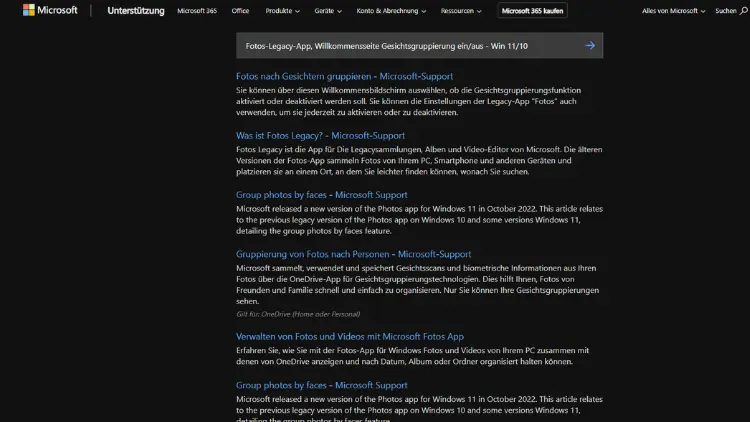
Die Fotos-Legacy-App in Windows 11 und Windows 10 bietet viele nützliche Funktionen zur Verwaltung und Anzeige Ihrer Bilder. Besonders die Gesichtsgruppierung auf der Willkommensseite sorgt für Übersicht, wirft aber auch Fragen zu Datenschutz und Kontrolle auf.
In diesem Artikel erfahren Sie Schritt für Schritt, wie Sie die Gesichtsgruppierung aktivieren oder deaktivieren, welche Vorteile und Nachteile diese Funktion hat und wie Sie die Fotos-App optimal für Ihre Bedürfnisse konfigurieren.
Was ist die Fotos-Legacy-App?
Die Fotos-Legacy-App ist die klassische Version der Microsoft Fotos-App, die weiterhin parallel zur neuen Fotos-App angeboten wird. Sie richtet sich an Nutzer, die das bekannte Design und die bewährten Funktionen bevorzugen.
Unterschiede zur neuen Fotos-App
Während die neue Fotos-App stärker auf Cloud-Integration und moderne Oberflächen setzt, punktet die Legacy-Version mit:
- klassischer Bedienung
- lokaler Bildverwaltung
- bekannten Funktionen wie Alben, Ordneransicht und einfache Bearbeitung
- optionaler Gesichtsgruppierung
Gerade in Unternehmen oder bei langjährigen Windows-Nutzern ist die Legacy-App weiterhin beliebt.
Rolle der Willkommensseite
Die Willkommensseite dient als Startpunkt der App. Hier sehen Sie:
- zuletzt hinzugefügte Fotos
- empfohlene Alben
- erkannte Personen durch Gesichtsgruppierung
- Schnellzugriffe auf Ordner
Die Gesichtsgruppierung ist hier besonders präsent, da sie häufig als Kacheln mit Personen angezeigt wird.
Was bedeutet Gesichtsgruppierung?
Die Gesichtsgruppierung ist eine Funktion, bei der die App mithilfe lokaler KI Gesichter auf Fotos erkennt und ähnliche Gesichter automatisch zu Gruppen zusammenfasst.
Wie funktioniert die Gesichtserkennung?
Die Fotos-Legacy-App analysiert Ihre lokal gespeicherten Bilder und sucht nach:
- Gesichtsformen
- Augen-, Nasen- und Mundpositionen
- typischen Merkmalen
Diese Daten werden genutzt, um Fotos derselben Person zu gruppieren. Die Verarbeitung erfolgt in der Regel lokal auf Ihrem Gerät.
Zweck der Funktion
Die Gesichtsgruppierung soll Ihnen helfen:
- Fotos bestimmter Personen schneller zu finden
- Alben einfacher zu erstellen
- Erinnerungen übersichtlich darzustellen
Gerade bei großen Fotosammlungen kann das eine enorme Zeitersparnis sein.
Vorteile und Nachteile der Gesichtsgruppierung
Wie jede Automatikfunktion hat auch die Gesichtsgruppierung ihre Stärken und Schwächen.
Vorteile
- Schnelle Suche: Finden Sie Fotos bestimmter Personen in Sekunden.
- Automatische Organisation: Keine manuelle Sortierung nötig.
- Komfort: Ideal für Familienfotos und Urlaubsbilder.
- Integration: Funktioniert nahtlos in der Willkommensseite.
Nachteile
- Datenschutzbedenken: Auch lokale Analyse kann kritisch gesehen werden.
- Fehleranfälligkeit: Falsch erkannte oder zusammengefasste Personen.
- Ressourcenverbrauch: Analyse kann bei großen Sammlungen Zeit beanspruchen.
- Ungewollte Anzeige: Manche Nutzer möchten keine Personenübersicht sehen.
Gerade deshalb ist es sinnvoll, die Funktion nach Bedarf ein- oder auszuschalten.
Gesichtsgruppierung auf der Willkommensseite anzeigen
Ist die Funktion aktiviert, sehen Sie auf der Willkommensseite Kacheln mit erkannten Personen. Ein Klick darauf zeigt alle zugehörigen Fotos.
Typische Darstellung
- Vorschaubilder von Gesichtern
- Sammelalben pro Person
- Möglichkeit zur Benennung der Person
- Zusammenfassung ähnlicher Gesichter
Diese Ansicht ist besonders für Nutzer praktisch, die ihre Fotos nach Menschen statt nach Datum oder Ordnern sortieren möchten.
Gesichtsgruppierung in der Fotos-Legacy-App ein- oder ausschalten
Nun kommen wir zum Kern: So steuern Sie die Funktion unter Windows 11 und Windows 10.
Voraussetzungen
- Installierte Fotos-Legacy-App
- Aktuelle Windows-Version
- Lokale Fotosammlung in der App eingebunden
Schritt-für-Schritt-Anleitung
Fotos-Legacy-App starten
Öffnen Sie das Startmenü und suchen Sie nach Fotos (Legacy). Starten Sie die App.
Einstellungen öffnen
Klicken Sie oben rechts auf die drei Punkte oder das Zahnradsymbol und wählen Sie Einstellungen.
Bereich „Personen“ oder „Gesichtsgruppierung“ finden
Scrollen Sie in den Einstellungen, bis Sie den Abschnitt zur Gesichtsgruppierung oder zu Personen sehen.
Je nach Version kann die Bezeichnung leicht variieren, zum Beispiel:
- „Personen“
- „Gesichtsgruppierung“
- „Personen erkennen und gruppieren“
Funktion aktivieren oder deaktivieren
Hier finden Sie einen Schalter:
- Ein: Die App analysiert Fotos und zeigt Personen auf der Willkommensseite.
- Aus: Die Funktion wird deaktiviert, vorhandene Gruppierungen werden ausgeblendet.
Setzen Sie den Schalter nach Wunsch.
App neu starten
Schließen Sie die App und öffnen Sie sie erneut, damit die Änderung sicher übernommen wird.
Wirkung der Änderung
- Aktiviert: Neue und vorhandene Fotos werden analysiert. Die Willkommensseite zeigt Personen.
- Deaktiviert: Personen-Kacheln verschwinden. Die App zeigt nur noch Fotos und Alben ohne Gesichtserkennung.
Ihre Fotos werden dabei nicht gelöscht oder verändert.
Gesichtsgruppierung unter Windows 11
Unter Windows 11 ist die Fotos-Legacy-App meist parallel zur neuen Fotos-App installiert. Achten Sie darauf, wirklich die Legacy-Version zu öffnen.
Besonderheiten
- Moderne Oberfläche, aber klassische Funktionen
- Teilweise tiefere Integration in Windows 11
- Einstellungen meist identisch zu Windows 10
Die Steuerung der Gesichtsgruppierung erfolgt wie oben beschrieben.
Gesichtsgruppierung unter Windows 10
Auch unter Windows 10 ist die Fotos-Legacy-App weit verbreitet.
Besonderheiten
- Häufig als Standard-Fotos-App genutzt
- Stabiler Funktionsumfang
- Einstellungen klar strukturiert
Hier finden Sie den Schalter zur Gesichtsgruppierung meist im Bereich Anzeige oder Personen.
Datenschutz und Sicherheit
Ein häufiges Thema bei Gesichtserkennung ist der Datenschutz.
Lokale Verarbeitung
Die Fotos-Legacy-App verarbeitet Gesichter in der Regel lokal auf Ihrem Gerät. Das bedeutet:
- Keine automatische Übertragung in die Cloud
- Keine Freigabe an Dritte
- Daten bleiben auf Ihrem PC
Trotzdem beachten
- Bei aktivierter Cloud-Synchronisation können Fotos in OneDrive landen.
- Freigegebene Ordner können Zugriff für andere Nutzer bedeuten.
- Gemeinsame PCs erfordern besondere Vorsicht.
Wenn Ihnen Datenschutz besonders wichtig ist, empfiehlt sich das Deaktivieren der Gesichtsgruppierung.
Häufige Probleme und Lösungen
Gesichtsgruppierung wird nicht angezeigt
Mögliche Ursachen:
- Funktion ist deaktiviert
- Noch keine Analyse abgeschlossen
- Zu wenige Fotos mit klaren Gesichtern
- App ist nicht aktuell
Lösung: Funktion aktivieren, App neu starten und etwas Zeit geben.
Falsche Gruppierungen
Manchmal werden verschiedene Personen zusammengefasst.
Lösung: In der Personenansicht können Sie Gruppen trennen oder neu zuordnen, sofern diese Option angeboten wird.
Hohe Systemauslastung
Bei großen Sammlungen kann die Analyse CPU und Festplatte belasten.
Lösung: Warten Sie, bis die Analyse abgeschlossen ist, oder deaktivieren Sie die Funktion.
Einstellung fehlt
In manchen Versionen ist die Gesichtsgruppierung nicht sichtbar.
Lösung: Prüfen Sie, ob wirklich die Legacy-App genutzt wird, oder aktualisieren Sie die App über den Microsoft Store.
Tipps für den optimalen Einsatz
Nur bei Bedarf aktivieren
Wenn Sie selten nach Personen suchen, lohnt sich die Aktivierung kaum.
Fotos gut organisieren
Auch mit Gesichtsgruppierung bleibt eine saubere Ordnerstruktur sinnvoll.
Regelmäßig überprüfen
Nach Updates können Einstellungen zurückgesetzt werden. Kontrollieren Sie gelegentlich die Optionen.
Kombination mit Alben
Nutzen Sie Alben, um zusätzlich thematische Sammlungen anzulegen, unabhängig von Personen.
Alternative: Neue Fotos-App
Microsoft entwickelt die neue Fotos-App kontinuierlich weiter.
Unterschiede
- Stärkere Cloud-Anbindung
- Modernes Design
- Teilweise andere Funktionen bei Gesichtserkennung
- Nicht immer identische Einstellungen
Wenn Sie mehr Kontrolle wünschen, ist die Legacy-App oft die bessere Wahl.
Wann lohnt sich das Ausschalten?
Die Deaktivierung der Gesichtsgruppierung ist sinnvoll, wenn:
- Sie Datenschutzbedenken haben
- Sie die Funktion nicht nutzen
- Sie die Willkommensseite übersichtlicher möchten
- Ihr PC bei der Analyse langsamer wird
In diesen Fällen profitieren Sie von einer schlankeren Fotos-App ohne Personenansicht.
Wann lohnt sich das Einschalten?
Aktivieren Sie die Funktion, wenn:
- Sie viele Fotos mit Menschen haben
- Sie häufig bestimmte Personen suchen
- Sie Zeit bei der Organisation sparen möchten
- Sie die automatische Sortierung schätzen
Gerade für Familien oder Fotografen kann das ein großer Vorteil sein.
Fazit
Die Gesichtsgruppierung in der Fotos-Legacy-App unter Windows 11 und Windows 10 ist eine praktische Funktion, die Ihre Fotosammlung übersichtlicher machen kann.
Gleichzeitig bringt sie Fragen zu Datenschutz und Kontrolle mit sich. Microsoft gibt Ihnen jedoch die Möglichkeit, diese Funktion jederzeit in den Einstellungen ein- oder auszuschalten.
Nutzen Sie diese Option, um die Fotos-App genau an Ihre Bedürfnisse anzupassen. So behalten Sie die volle Kontrolle über Ihre Bilder und entscheiden selbst, wie viel Automatik Sie zulassen möchten.