
Fotos Legacy Gesichtsgruppierung aktivieren in Windows 11 und 10: Erfahren Sie Schritt für Schritt, wie Sie diese praktische Funktion einfach einschalten.
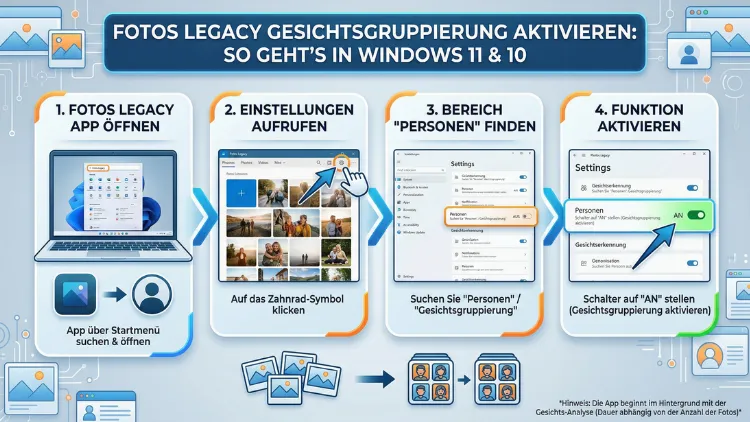
Die Gesichtsgruppierung in der Fotos-Legacy-App ermöglicht es Ihnen, Ihre gesamte Bildersammlung automatisch nach Personen zu sortieren. Unter Windows 11 steht diese Funktion ausschließlich in der Legacy-Version zur Verfügung, da die neue Fotos-App sie nicht mehr enthält. Unter Windows 10 ist sie hingegen direkt in der Fotos-App integriert.
Dieser Artikel erklärt Ihnen Schritt für Schritt, wie Sie die Funktion aktivieren, nutzen und häufige Probleme lösen.
Was ist die Gesichtsgruppierung in der Fotos-Legacy-App?
Die Gesichtsgruppierung ist eine automatische Erkennungsfunktion, die ähnliche Gesichter in Ihrer Fotosammlung analysiert und zu Gruppen zusammenfasst. Dabei unterscheidet die App Gesichter von anderen Objekten in einem Bild und erstellt sogenannte Personenalben. So finden Sie beispielsweise alle Fotos einer bestimmten Person mit wenigen Klicks, ohne manuell suchen zu müssen.
Besonders praktisch ist außerdem, dass Sie die erkannten Gesichter mit Kontakten aus der Windows-Kontakte-App verknüpfen können. Dadurch werden die Gruppen mit echten Namen versehen, was die Navigation in großen Fotosammlungen erheblich vereinfacht. Die Analyse selbst erfolgt dabei vollständig lokal auf Ihrem Gerät – Ihre Bilddaten werden also nicht in die Cloud hochgeladen.
Wichtig zu wissen ist jedoch, dass Microsoft diese Funktion im Oktober 2022 aus der neuen Fotos-App für Windows 11 entfernt hat. Deshalb benötigen Sie unter Windows 11 zwingend die Fotos-Legacy-App, um die Gesichtsgruppierung nutzen zu können. Unter Windows 10 hingegen ist die Funktion weiterhin in der regulären Fotos-App verfügbar, sofern Sie mindestens die Version 2019.19061.17310.0 vom Juli 2019 installiert haben.
Welche Version der Fotos-App haben Sie installiert?
Bevor Sie mit der Einrichtung beginnen, sollten Sie zunächst prüfen, welche Version der Fotos-App auf Ihrem System läuft. So gehen Sie dabei vor:
- Öffnen Sie die Fotos-App über das Startmenü oder die Windows-Suche.
- Klicken Sie oben rechts auf die drei Punkte (Mehr-Menü).
- Wählen Sie „Einstellungen“ aus.
- Scrollen Sie nach unten zum Abschnitt „Info“ beziehungsweise „Über Fotos“.
Sehen Sie dort den Hinweis „Aktualisiert“, führen Sie die neue Fotos-App aus. In diesem Fall ist die Registerkarte „Personen“ sowie die Gesichtsgruppierungsfunktion nicht verfügbar. Sie müssen daher zunächst die Fotos-Legacy-App installieren. Erscheint dort hingegen kein solcher Hinweis, nutzen Sie bereits die Legacy-Version und können direkt mit der Aktivierung beginnen.
Fotos Legacy unter Windows 11 installieren
Da die Gesichtsgruppierung unter Windows 11 ausschließlich in der Microsoft Fotos Legacy-App verfügbar ist, müssen Sie diese gegebenenfalls zuerst installieren. Es gibt dafür zwei Wege:
Weg 1: Direkt aus der aktuellen Fotos-App heraus
- Öffnen Sie die aktuelle Fotos-App auf Ihrem Windows-11-PC.
- Klicken Sie oben rechts auf die drei Punkte.
- Wählen Sie „Einstellungen“ aus.
- Scrollen Sie zum Abschnitt „Info“.
- Klicken Sie auf die Option „Fotos Legacy abrufen“ oder „Fotos Legacy herunterladen“.
- Der Microsoft Store öffnet sich automatisch und führt Sie zur Legacy-App.
- Klicken Sie auf „Installieren“ und warten Sie, bis der Download abgeschlossen ist.
Weg 2: Direkt über den Microsoft Store
- Öffnen Sie den Microsoft Store über das Startmenü.
- Suchen Sie nach „Microsoft Fotos Legacy“.
- Klicken Sie auf das Suchergebnis und anschließend auf „Installieren“.
- Starten Sie nach der Installation die App über das Startmenü.
Nach der Installation finden Sie die Fotos-Legacy-App im Startmenü unter dem Namen „Microsoft Fotos“ oder „Microsoft Fotos Legacy“. Starten Sie die App nun, bevor Sie mit dem nächsten Schritt fortfahren.
Gesichtsgruppierung in der Fotos-Legacy-App aktivieren – Schritt-für-Schritt-Anleitung
Sobald Sie die Fotos-Legacy-App installiert und geöffnet haben, können Sie die Gesichtsgruppierung wie folgt aktivieren:
Schritt 1: Einstellungen öffnen
Klicken Sie in der Fotos-Legacy-App oben rechts auf das Drei-Punkte-Menü. Wählen Sie anschließend „Einstellungen“ aus dem Dropdown-Menü aus.
Schritt 2: Gesichtsgruppierung aktivieren
Scrollen Sie in den Einstellungen nach unten, bis Sie den Abschnitt „Personen“ erreichen. Dort sehen Sie die Option „Personen erkennen und gruppieren“. Aktivieren Sie den Schalter, indem Sie ihn nach rechts schieben. Er leuchtet dann blau, was bedeutet, dass die Funktion eingeschaltet ist.
Schritt 3: Datenschutzhinweis bestätigen
Unmittelbar nach der Aktivierung erscheint ein Datenschutzhinweis, den Sie bestätigen müssen. Lesen Sie diesen aufmerksam durch und klicken Sie auf „OK“ oder „Ich stimme zu“, um fortzufahren. Ohne diese Bestätigung bleibt die Gesichtsgruppierung deaktiviert.
Schritt 4: Rückkehr zur Hauptansicht
Gehen Sie mit dem Zurückpfeil in der oberen linken Ecke zurück zur Hauptansicht der App. Wechseln Sie nun zur Registerkarte „Personen“ im linken Navigationsbereich.
Schritt 5: Erste Analyse abwarten
Die App beginnt jetzt automatisch damit, Ihre gesamte Fotosammlung im Hintergrund zu analysieren. Je nach Anzahl der Bilder kann dieser Vorgang einige Minuten bis mehrere Stunden in Anspruch nehmen. Haben Sie also Geduld – bei größeren Sammlungen, etwa ab 10.000 Fotos, kann die erste Analyse durchaus länger dauern.
Schritt 6: Tagging starten (optional, aber empfohlen)
Sobald erste Gruppen erscheinen, sehen Sie möglicherweise eine Schaltfläche „Tagging starten“. Klicken Sie darauf, um die erkannten Gesichter mit Namen zu versehen. Falls diese Schaltfläche nicht erscheint, wurden Ihre Fotos wahrscheinlich bereits automatisch gruppiert und mit Tags versehen.
Gesichtsgruppen mit Kontakten verknüpfen
Die Gesichtsgruppierung wird besonders nützlich, wenn Sie die erkannten Personen mit Kontakten verknüpfen. Gehen Sie dazu wie folgt vor:
- Wechseln Sie zur Registerkarte „Personen“ in der Fotos-Legacy-App.
- Klicken Sie unter einer Gruppe auf „Namen hinzufügen“.
- Wählen Sie den passenden Kontakt aus der Liste aus. Ist die gesuchte Person noch nicht als Kontakt gespeichert, können Sie sie jederzeit in der Windows-Kontakte-App hinzufügen.
- Bestätigen Sie Ihre Auswahl.
Sollte die App Sie fragen, ob sie auf Ihre Kontakte zugreifen darf, klicken Sie auf „Ja“. Falls Sie diese Berechtigung versehentlich verweigert haben, können Sie sie nachträglich in den Windows-Datenschutzeinstellungen erteilen. Navigieren Sie dazu zu Einstellungen > Datenschutz und Sicherheit > Kontakte und aktivieren Sie den Zugriff für die Fotos-App.
Gesichtsgruppierung unter Windows 10 aktivieren
Unter Windows 10 ist der Vorgang grundsätzlich derselbe, jedoch benötigen Sie keine separate Legacy-App. Voraussetzung ist lediglich, dass Sie mindestens die Fotos-App-Version 2019.19061.17310.0 installiert haben, die dem Juli-2019-Update entspricht. So aktivieren Sie die Funktion:
- Öffnen Sie die Fotos-App über das Startmenü.
- Klicken Sie oben rechts auf die drei Punkte.
- Wählen Sie „Einstellungen“ aus.
- Scrollen Sie zum Abschnitt „Personen“.
- Aktivieren Sie die Option „Personen erkennen und gruppieren“.
- Bestätigen Sie den Datenschutzhinweis.
- Kehren Sie zur Hauptansicht zurück und wechseln Sie zur Registerkarte „Personen“.
Zusätzlich können Sie Ihre Fotos importieren, falls sie noch nicht in der App eingebunden sind. Klicken Sie dazu oben auf das Importieren-Symbol, wählen Sie einen Ordner aus und bestätigen Sie die Auswahl. Die App liest anschließend alle Bilder ein und beginnt mit der Analyse.
Fotos importieren und die Sammlung vorbereiten
Damit die Gesichtsgruppierung optimal funktioniert, sollten Sie sicherstellen, dass alle Fotos korrekt in die App eingebunden sind. Standardmäßig liest die Fotos-Legacy-App automatisch den Windows-Bibliotheksordner „Bilder“ ein. Befinden sich Ihre Fotos jedoch in anderen Ordnern, müssen Sie diese manuell hinzufügen:
- Öffnen Sie die Einstellungen der Fotos-Legacy-App.
- Scrollen Sie zum Abschnitt „Quellen“.
- Klicken Sie auf „Ordner hinzufügen“.
- Navigieren Sie zum gewünschten Ordner und bestätigen Sie.
Außerdem können Sie Fotos direkt importieren, indem Sie das Importieren-Symbol (Pfeil nach oben) verwenden. Wählen Sie anschließend aus, ob Sie Bilder von einem angeschlossenen Gerät, einem USB-Stick oder einem lokalen Ordner importieren möchten. Wählen Sie das Datum aus, wählen Sie die gewünschten Fotos aus und klicken Sie auf „Importieren“.
Datenschutz: Was passiert mit Ihren Gesichtsdaten?
Ein berechtigtes Anliegen ist die Frage nach dem Datenschutz bei der Gesichtserkennung. Microsoft erklärt dazu, dass die Analyse vollständig lokal auf dem Gerät stattfindet. Gesichtsmodelle werden weder öffentlich zugänglich gemacht noch direkt an Microsoft weitergegeben. Die erstellten Gesichtsdaten verbleiben also auf Ihrem PC.
Jedoch ist zu beachten, dass bei Nutzung von OneDrive Daten unter Umständen synchronisiert werden können. Ebenso können anonyme Diagnosedaten weitergegeben werden, insbesondere wenn Sie am Windows-Insider-Programm teilnehmen. Personenbezogene Daten werden dabei laut Microsoft nicht übermittelt.
Wenn Ihnen Datenschutz besonders wichtig ist, empfiehlt sich daher die folgende Vorgehensweise:
- Deaktivieren Sie die OneDrive-Synchronisierung für den Bilderordner.
- Aktivieren Sie die Gesichtsgruppierung nur dann, wenn Sie sie aktiv nutzen.
- Löschen Sie Ihre Gesichtserkennungsdaten, indem Sie die Funktion in den Einstellungen deaktivieren – dadurch werden alle gespeicherten Daten automatisch entfernt.
Leistung optimieren: So läuft die Analyse reibungslos
Während der ersten Analyse kann die Fotos-Legacy-App spürbar Prozessorleistung und Arbeitsspeicher beanspruchen. Deshalb empfehlen sich folgende Maßnahmen, um den Vorgang zu beschleunigen und das System nicht zu überlasten:
- Lassen Sie den PC im Leerlauf analysieren: Starten Sie die Analyse, wenn Sie den Computer nicht aktiv nutzen, zum Beispiel über Nacht.
- Schließen Sie andere Programme: Dadurch stehen der App mehr Ressourcen zur Verfügung.
- Verwenden Sie ein Netzteil bei Laptops: Akkubetrieb kann die Leistung drosseln und die Analyse verlangsamen.
- Unterbrechen Sie die Analyse nicht: Ein vorzeitiger Abbruch kann dazu führen, dass die Gruppierung unvollständig bleibt.
Nach Abschluss der ersten Analyse sinkt die Systembelastung deutlich. Zukünftig werden nur noch neu hinzugefügte Fotos analysiert, was wesentlich schneller geht.
Häufige Probleme und Lösungen
Problem 1: Die Registerkarte „Personen“ ist nicht sichtbar
Ist die Registerkarte „Personen“ nicht in der Seitenleiste zu sehen, prüfen Sie zunächst, ob Sie tatsächlich die Fotos-Legacy-App und nicht die neue Fotos-App ausführen. Außerdem sollten Sie sicherstellen, dass die Option „Personen erkennen und gruppieren“ in den Einstellungen aktiviert ist.
Problem 2: Die Gesichtsgruppierung startet nicht
Falls keine Gruppen erscheinen, obwohl die Funktion aktiviert ist, überprüfen Sie, ob Fotos korrekt importiert wurden. Zudem sollten Sie prüfen, ob die App ausreichend Zeit hatte, die Analyse abzuschließen. Geduld ist besonders bei großen Sammlungen ab 5.000 Fotos gefragt.
Problem 3: Falsche Zuordnungen
Anfangs können fehlerhafte Gruppierungen auftreten, zum Beispiel wenn eine Person mehreren Gruppen zugeordnet wird. Sie können in diesem Fall die Gruppen manuell zusammenführen oder falsch zugeordnete Fotos entfernen. Mit der Zeit und mit mehr Fotos verbessert sich die Erkennungsgenauigkeit deutlich.
Problem 4: Fehlende Zugriffsberechtigung für Kontakte
Falls die App keinen Zugriff auf Ihre Kontakte hat, navigieren Sie zu Einstellungen > Datenschutz und Sicherheit > Kontakte. Aktivieren Sie dort sowohl den allgemeinen Kontaktzugriff als auch den Zugriff für die Fotos-App spezifisch. Starten Sie anschließend die App neu.
Problem 5: Hohe CPU-Auslastung während der Analyse
Ist die CPU-Auslastung dauerhaft sehr hoch, empfiehlt es sich, die Analyse auf einen Zeitpunkt zu verschieben, an dem der PC nicht anderweitig benötigt wird. Schließen Sie außerdem alle unnötigen Programme und stellen Sie sicher, dass genügend freier Arbeitsspeicher vorhanden ist.
Gesichtsgruppen verwalten und optimieren
Sobald die Analyse abgeschlossen ist, können Sie Ihre Personengruppen aktiv verwalten. Dabei stehen Ihnen folgende Möglichkeiten zur Verfügung:
Gruppen zusammenführen: Erkennt die App dieselbe Person als mehrere verschiedene Gruppen, können Sie diese manuell zusammenführen. Klicken Sie dazu auf eine Gruppe, wählen Sie oben rechts „Zusammenführen“ und wählen Sie die zu verbindenden Gruppen aus.
Falsch zugeordnete Fotos entfernen: Öffnen Sie eine Gruppe und wählen Sie das falsch zugeordnete Foto aus. Klicken Sie mit der rechten Maustaste darauf und wählen Sie „Aus Gruppe entfernen“.
Gruppen umbenennen: Klicken Sie auf „Namen hinzufügen“ unter einer Gruppe und tippen Sie den gewünschten Namen ein oder wählen Sie einen Kontakt aus.
Gesichtsgruppierung deaktivieren: Möchten Sie die Funktion vorübergehend oder dauerhaft deaktivieren, navigieren Sie erneut zu den Einstellungen der App, scrollen Sie zum Abschnitt „Personen“ und schalten Sie den Schalter aus. Alle gespeicherten Gesichtsdaten werden dabei automatisch gelöscht.
Empfohlene Vorgehensweisen für eine optimale Nutzung
Damit Sie langfristig den größten Nutzen aus der Gesichtsgruppierung ziehen, empfehlen sich folgende Vorgehensweisen:
Strukturieren Sie Ihre Fotosammlung vorab: Je besser Ihre Fotos in der App eingebunden sind, desto zuverlässiger arbeitet die Gesichtserkennung. Stellen Sie daher sicher, dass alle relevanten Ordner als Quellen hinzugefügt sind.
Benennen Sie Gruppen konsequent: Vergeben Sie Namen direkt nach der ersten Analyse, damit die Suche nach Personen sofort funktioniert. Außerdem verbessert sich durch das Tagging die Erkennungsgenauigkeit schrittweise.
Nutzen Sie die Kontakte-App aktiv: Pflegen Sie Ihre Windows-Kontakte regelmäßig, damit die Verknüpfung von Gruppen mit Namen reibungslos funktioniert. Zudem profitieren Sie so von der nahtlosen Integration mit anderen Windows-Apps.
Halten Sie die App aktuell: Obwohl die Fotos-Legacy-App offiziell nicht mehr aktiv weiterentwickelt wird, sollten Sie verfügbare Updates dennoch installieren, um Sicherheitslücken zu schließen und die Stabilität zu erhalten.
Unterschied zwischen neuer Fotos-App und Fotos Legacy
Seit Oktober 2022 ist die neue Fotos-App für Windows 11 der Standard. Sie unterscheidet sich erheblich von der Legacy-Version:
| Funktion | Neue Fotos-App | Fotos Legacy |
|---|---|---|
| Gesichtsgruppierung | Nicht verfügbar | Verfügbar |
| Registerkarte „Personen“ | Nicht verfügbar | Verfügbar |
| Tag-Suche | Nicht verfügbar | Verfügbar |
| Video-Editor | Nicht verfügbar | Verfügbar |
| OneDrive-Integration | Vollständig | Eingeschränkt |
| Aktive Weiterentwicklung | Ja | Nein |
Möchten Sie also die Gesichtsgruppierung nutzen, führt unter Windows 11 kein Weg an der Fotos-Legacy-App vorbei. Unter Windows 10 hingegen ist sie weiterhin direkt in der regulären Fotos-App enthalten.
Häufige Fragen zur Fotos-Legacy-Gesichtsgruppierung
Warum ist die Registerkarte „Personen“ in meiner Fotos-App nicht vorhanden?
Die Registerkarte „Personen“ steht ausschließlich in der Fotos-Legacy-App zur Verfügung. Die neue Fotos-App, die Microsoft ab Oktober 2022 für Windows 11 eingeführt hat, enthält diese Funktion nicht mehr. Überprüfen Sie zunächst, welche Version Sie verwenden, und installieren Sie gegebenenfalls die Microsoft Fotos Legacy-App aus dem Microsoft Store.
Wie lange dauert die erste Gesichtsanalyse?
Die Dauer der ersten Analyse hängt stark von der Größe Ihrer Fotosammlung ab. Bei kleinen Sammlungen bis etwa 1.000 Fotos dauert der Vorgang meist wenige Minuten. Bei größeren Sammlungen ab 10.000 Fotos kann die Analyse hingegen mehrere Stunden in Anspruch nehmen. Lassen Sie den PC am besten über Nacht laufen, damit die Analyse ungestört abgeschlossen werden kann.
Werden meine Gesichtsdaten an Microsoft übertragen?
Nein. Die Gesichtsanalyse erfolgt vollständig lokal auf Ihrem Gerät. Ihre Gesichtsdaten werden nicht an Microsoft weitergeleitet und auch nicht öffentlich zugänglich gemacht. Bei Nutzung von OneDrive können jedoch Fotos synchronisiert werden, was indirekt Daten betrifft. Anonyme Diagnosedaten können zudem im Rahmen des Windows-Insider-Programms weitergegeben werden, jedoch keine personenbezogenen Bildinformationen.
Kann ich die Gesichtsgruppierung auch deaktivieren?
Ja, die Funktion lässt sich jederzeit wieder deaktivieren. Öffnen Sie dazu die Einstellungen der Fotos-Legacy-App, scrollen Sie zum Abschnitt „Personen“ und schalten Sie den Schalter aus. Dabei werden alle gespeicherten Gesichtsdaten automatisch und vollständig gelöscht. Eine Wiederherstellung ist nach der Deaktivierung nicht möglich – die Analyse muss bei erneuter Aktivierung neu gestartet werden.
Wieso erkennt die App dieselbe Person als mehrere verschiedene Gruppen?
Dies geschieht häufig bei Fotos, auf denen die Person unterschiedlich aussieht, etwa durch andere Frisuren, Brillen, Alter oder Beleuchtung. Außerdem kann eine unzureichende Anzahl von Referenzfotos die Erkennungsgenauigkeit beeinträchtigen. Sie können die Gruppen manuell zusammenführen, indem Sie die Funktion „Zusammenführen“ in der Personenansicht nutzen. Mit der Zeit und mehr Fotos verbessert sich die Erkennung deutlich.
Funktioniert die Gesichtsgruppierung auch mit Videos?
Ja, die Fotos-Legacy-App erkennt und gruppiert Gesichter nicht nur in Fotos, sondern auch in Videos. Dabei werden Standbilder aus den Videos analysiert und den entsprechenden Personengruppen zugeordnet. Jedoch ist die Erkennungsqualität bei Videos unter Umständen geringer als bei Fotos, da Bewegungsunschärfe und niedrige Auflösung die Analyse erschweren können.
Wie kann ich die Fotos-Legacy-App unter Windows 11 installieren?
Sie haben dafür zwei Möglichkeiten. Erstens können Sie die App direkt aus der aktuellen Fotos-App herunterladen: Öffnen Sie die Fotos-App, gehen Sie zu Einstellungen > Info und klicken Sie auf „Fotos Legacy abrufen“. Zweitens können Sie die App auch direkt im Microsoft Store suchen und unter dem Begriff „Microsoft Fotos Legacy“ installieren. Beide Wege führen zum selben Ergebnis.
Benötige ich unter Windows 10 die Legacy-App?
Nein. Unter Windows 10 ist die Gesichtsgruppierung bereits in der regulären Fotos-App integriert, sofern Sie mindestens Version 2019.19061.17310.0 (Juli-2019-Update) oder neuer installiert haben. Eine separate Legacy-App ist daher unter Windows 10 nicht notwendig. Nur unter Windows 11 müssen Sie die Legacy-App installieren, um die Funktion nutzen zu können.
Was passiert mit meinen Personengruppen, wenn ich die App deinstalliere?
Wenn Sie die Fotos-Legacy-App deinstallieren, gehen alle gespeicherten Personengruppen, Tags und Gesichtsdaten verloren. Diese Daten werden nicht extern gesichert und können daher nach einer Neuinstallation nicht wiederhergestellt werden. Die App muss in diesem Fall die Analyse von Grund auf neu starten. Daher sollten Sie die App nur dann deinstallieren, wenn Sie die Funktion dauerhaft nicht mehr benötigen.
Gibt es eine Alternative zur Fotos-Legacy-App für die Gesichtsgruppierung?
Falls Sie eine Alternative bevorzugen, bietet sich Google Fotos an, das eine leistungsstarke, cloudbasierte Gesichtserkennungsfunktion besitzt. Außerdem verfügt DigiKam (kostenlos, Open Source) über eine lokale Gesichtserkennung für Windows, Linux und macOS. Darüber hinaus bietet ACDSee Photo Studio eine ähnliche Funktion. Jedoch ist zu beachten, dass cloudbasierte Lösungen Ihre Bilder extern speichern, was datenschutzrechtliche Fragen aufwerft.
Fazit
Die Gesichtsgruppierung in der Fotos-Legacy-App ist ein nützliches Werkzeug, um große Fotosammlungen unter Windows 10 und 11 effizient nach Personen zu sortieren. Unter Windows 11 müssen Sie die Microsoft Fotos Legacy-App zuerst installieren; unter Windows 10 genügt die aktuelle Fotos-App.
Aktivieren Sie die Funktion in den Einstellungen, bestätigen Sie den Datenschutzhinweis und geben Sie der App ausreichend Zeit für die erste Analyse. Danach finden Sie jede Person in Ihrer Sammlung mit nur wenigen Klicks.