
Erfahren Sie, wie Sie mit der Fotos App in Windows 11/10 Fotos und Videos bearbeiten und professionell editieren – schnell, einfach und kostenlos.
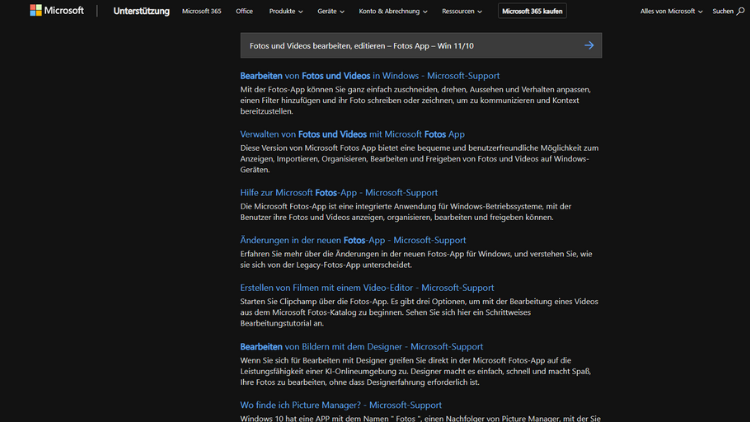
Die Fotos App in Windows 11 und Windows 10 ist ein vielseitiges Werkzeug, mit dem Sie Bilder und Videos schnell ansehen, organisieren und direkt bearbeiten können. Ohne zusätzliche Software lassen sich Helligkeit, Farben, Zuschnitte oder Effekte anpassen und Videos schneiden oder mit Musik versehen.
In dieser Anleitung erfahren Sie, wie Sie die wichtigsten Funktionen der Fotos App optimal nutzen, um Ihre Medien professionell aufzubereiten und Zeit zu sparen.
Was ist die Fotos App in Windows 11 und Windows 10?
Die Fotos App ist die vorinstallierte Standardanwendung von Microsoft zum Anzeigen und Bearbeiten von Bildern und Videos. Sie ist sowohl in Windows 10 als auch in Windows 11 enthalten und wird regelmäßig über den Microsoft Store aktualisiert. Ziel der App ist es, grundlegende Bearbeitungen intuitiv zugänglich zu machen, ohne dass Sie komplexe Programme wie Photoshop oder spezielle Videoschnittsoftware benötigen.
Neben der reinen Anzeige Ihrer Medien bietet die Fotos App Funktionen zum:
- Zuschneiden und Drehen von Bildern
- Anpassen von Helligkeit, Kontrast und Farben
- Anwenden von Filtern und Effekten
- Entfernen kleiner Fehler
- Schneiden und Zusammenfügen von Videos
- Erstellen einfacher Videoprojekte mit Text und Musik
Damit eignet sich die App ideal für den Alltag, Urlaubsfotos oder kurze Clips für soziale Netzwerke.
Unterschiede zwischen Windows 10 und Windows 11
Grundsätzlich ist die Fotos App in beiden Versionen ähnlich aufgebaut. In Windows 11 wurde die Oberfläche moderner gestaltet und stärker an das neue Design angepasst. Zudem ist die Performance bei großen Bildersammlungen verbessert worden. Einige Funktionen, wie die integrierte Videobearbeitung, wurden in Windows 11 enger mit dem separaten Video-Editor verknüpft.
Für Sie bedeutet das: Die grundlegenden Werkzeuge funktionieren in beiden Systemen nahezu identisch, sodass dieser Leitfaden für Windows 10 und Windows 11 gleichermaßen gilt.
Fotos App starten und Überblick
Sie können die Fotos App auf verschiedene Weise öffnen:
- Klicken Sie auf das Startmenü und geben Sie „Fotos“ ein.
- Öffnen Sie ein Bild oder Video per Doppelklick, das standardmäßig mit der App verknüpft ist.
- Nutzen Sie die Suche in der Taskleiste.
Nach dem Start sehen Sie eine Übersicht Ihrer zuletzt verwendeten Bilder und Ordner. Über die Navigation gelangen Sie zu Sammlungen, Alben und einzelnen Dateien.
Die Benutzeroberfläche ist bewusst schlicht gehalten: Oben finden Sie die wichtigsten Schaltflächen zum Bearbeiten, Freigeben und Löschen, unten erscheinen bei Bedarf weitere Werkzeuge.
Fotos bearbeiten: Die wichtigsten Funktionen
Bild zuschneiden und drehen
Eine der häufigsten Aufgaben ist das Zuschneiden eines Fotos. So gehen Sie vor:
- Öffnen Sie ein Bild.
- Klicken Sie oben auf „Bearbeiten“.
- Wählen Sie „Zuschneiden und drehen“.
Nun können Sie den Bildausschnitt mit dem Rahmen anpassen oder vordefinierte Seitenverhältnisse wie 1:1 oder 16:9 auswählen. Zusätzlich lassen sich Bilder drehen oder spiegeln, um falsch ausgerichtete Aufnahmen zu korrigieren.
Helligkeit, Kontrast und Farben anpassen
Im Bereich „Anpassen“ finden Sie Regler für:
- Helligkeit
- Kontrast
- Lichter und Schatten
- Klarheit
- Sättigung
Mit diesen Werkzeugen verbessern Sie die Bildwirkung deutlich. Eine leichte Erhöhung der Helligkeit und des Kontrasts kann ein Foto lebendiger wirken lassen, während eine reduzierte Sättigung für einen dezenten Look sorgt.
Filter und Effekte nutzen
Die Fotos App bietet eine Auswahl an vordefinierten Filtern, die Sie mit einem Klick anwenden können. Diese verändern Farben und Kontraste automatisch und eignen sich, um Fotos schnell einen bestimmten Stil zu verleihen. Jeder Filter lässt sich in seiner Intensität anpassen, sodass Sie die Wirkung fein abstimmen können.
Retusche und kleinere Korrekturen
Für einfache Korrekturen steht Ihnen das Werkzeug „Punktkorrektur“ zur Verfügung. Damit können Sie kleine Flecken oder Staubpunkte entfernen. Klicken Sie einfach auf die betreffende Stelle, und die App ersetzt sie automatisch mit einer passenden Umgebung.
Speichern oder Kopie erstellen
Nach der Bearbeitung können Sie wählen, ob Sie das Original überschreiben oder eine Kopie speichern möchten. Empfehlenswert ist die Option „Kopie speichern“, um das ursprüngliche Bild zu behalten.
Videos bearbeiten mit der Fotos App
Video zuschneiden
Öffnen Sie ein Video und klicken Sie auf „Bearbeiten“. Mit dem Schieberegler am unteren Rand legen Sie Start- und Endpunkt fest und schneiden so unerwünschte Teile ab. Diese Funktion ist ideal, um Videos zu kürzen oder nur die besten Szenen zu behalten.
Standbilder aus Videos speichern
Sie können aus einem Video einzelne Frames als Bild speichern. Navigieren Sie zu der gewünschten Stelle und klicken Sie auf „Foto speichern“. So erstellen Sie schnell ein Standbild aus einem Clip.
Video-Editor nutzen
Für umfangreichere Projekte bietet die Fotos App den Zugriff auf den integrierten Video-Editor. Dort lassen sich:
- Mehrere Clips kombinieren
- Übergänge einfügen
- Text und Titel hinzufügen
- Hintergrundmusik auswählen
- Effekte und Filter anwenden
Der Video-Editor ist übersichtlich gestaltet und ermöglicht auch Einsteigern, ansprechende Videos zu erstellen.
Einfache Videoprojekte erstellen
Im Video-Editor können Sie ein neues Projekt starten und Ihre Clips per Drag & Drop hinzufügen. Anschließend ordnen Sie die Reihenfolge, kürzen einzelne Szenen und ergänzen Texte. Besonders praktisch sind die automatischen Funktionen, mit denen die App aus Ihren Videos und Fotos selbstständig einen Film mit Musik erstellt.
Am Ende exportieren Sie das Projekt in der gewünschten Auflösung und speichern es auf Ihrem PC.
Organisation Ihrer Fotos und Videos
Alben erstellen
Mit Alben behalten Sie den Überblick über größere Sammlungen. Sie können Bilder thematisch sortieren, etwa nach Reisen, Ereignissen oder Jahren. Ein Album enthält nur Verknüpfungen, die Originaldateien bleiben an ihrem Speicherort.
Ordner einbinden
Standardmäßig greift die Fotos App auf den Bilder-Ordner zu. Sie können jedoch weitere Ordner hinzufügen, etwa auf externen Festplatten oder Netzlaufwerken. So haben Sie alle Medien zentral in einer App verfügbar.
Suche und Sortierung
Über die Suchfunktion finden Sie Fotos nach Datum, Ort oder erkannter Person. Die automatische Analyse erleichtert es, bestimmte Motive schnell wiederzufinden.
Freigeben und Exportieren
Nach der Bearbeitung können Sie Ihre Fotos und Videos direkt aus der App heraus teilen. Nutzen Sie dazu die Schaltfläche „Freigeben“, um Dateien per E-Mail zu versenden oder an andere Apps weiterzugeben. Alternativ speichern Sie die bearbeiteten Medien lokal und laden sie später manuell hoch.
Achten Sie darauf, das passende Dateiformat und die richtige Qualität zu wählen, besonders wenn Sie Inhalte im Internet veröffentlichen möchten.
Tipps für bessere Ergebnisse
Arbeiten Sie mit Kopien
Bearbeiten Sie Ihre Fotos grundsätzlich auf Kopien. So können Sie jederzeit zum Original zurückkehren, falls das Ergebnis nicht Ihren Erwartungen entspricht.
Nutzen Sie dezente Anpassungen
Oft wirken kleine Änderungen professioneller als extreme Effekte. Reduzieren Sie die Reglerbewegungen und vergleichen Sie regelmäßig mit dem Original.
Zoomen Sie zur Kontrolle
Vergrößern Sie das Bild, um Details zu prüfen. So erkennen Sie, ob die Schärfe oder Retusche natürlich wirkt.
Achten Sie auf die Auflösung
Beim Export von Videos und Bildern sollten Sie eine ausreichende Auflösung wählen, damit die Qualität erhalten bleibt.
Häufige Probleme und Lösungen
Fotos App startet nicht
Falls die App nicht öffnet, prüfen Sie im Microsoft Store, ob Updates verfügbar sind. Alternativ können Sie die App in den Windows-Einstellungen zurücksetzen.
Änderungen werden nicht gespeichert
Stellen Sie sicher, dass Sie über Schreibrechte im Zielordner verfügen und genügend Speicherplatz vorhanden ist.
Videos ruckeln beim Abspielen
Dies kann an hoher Auflösung oder begrenzter Hardwareleistung liegen. Schließen Sie andere Programme und versuchen Sie es erneut.
Vorteile der Fotos App gegenüber externer Software
Die Fotos App punktet vor allem durch:
- Kostenlose Nutzung
- Direkte Integration in Windows
- Einfache Bedienung
- Schnelle Bearbeitung ohne Installation weiterer Programme
Für professionelle Retuschen oder komplexe Videoschnittprojekte ist Spezialsoftware besser geeignet. Für den Alltag reicht die Fotos App jedoch vollkommen aus.
Für wen eignet sich die Fotos App?
Die App ist ideal für:
- Privatnutzer, die ihre Urlaubsfotos optimieren möchten
- Anwender, die schnell Videos kürzen oder zusammenstellen wollen
- Alle, die eine einfache Lösung ohne Einarbeitungszeit suchen
Wenn Sie keine umfangreichen Anforderungen haben, sparen Sie sich mit der Fotos App Zeit und Geld.
Sicherheit und Datenschutz
Ihre Bilder und Videos bleiben lokal auf Ihrem PC gespeichert. Die Fotos App greift nur auf Ordner zu, die Sie freigeben. Achten Sie dennoch darauf, sensible Dateien nicht versehentlich zu teilen oder in öffentlich zugänglichen Ordnern zu speichern.
Updates und neue Funktionen
Microsoft entwickelt die Fotos App kontinuierlich weiter. Über den Microsoft Store erhalten Sie automatisch neue Versionen mit Verbesserungen und zusätzlichen Werkzeugen. Ein regelmäßiges Update stellt sicher, dass Sie von neuen Funktionen profitieren und Fehler behoben werden.
Fazit
Die Fotos App in Windows 11 und Windows 10 ist ein leistungsfähiges Werkzeug für die schnelle Bearbeitung von Fotos und Videos.
Sie bietet alle grundlegenden Funktionen, die Sie im Alltag benötigen, und überzeugt durch eine einfache Bedienung sowie die nahtlose Integration ins System. Ob Zuschneiden, Farbkorrektur oder einfache Videoprojekte – mit der Fotos App erledigen Sie diese Aufgaben ohne zusätzliche Software.
Nutzen Sie die vorgestellten Tipps und Funktionen, um das Beste aus Ihren Aufnahmen herauszuholen und Ihre Erinnerungen ansprechend zu präsentieren.