
Erfahren Sie, wie Sie Fotos und Videos vom Smartphone schnell, sicher und einfach auf Ihren PC übertragen – per Kabel, Cloud, Software oder WLAN.
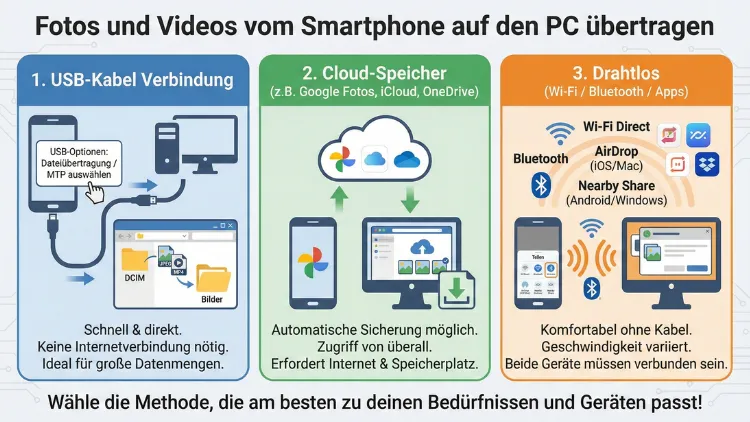
Fotos und Videos vom Smartphone auf den PC übertragen, ist eine der wichtigsten Aufgaben, um Speicherplatz zu sparen, Daten zu sichern und Inhalte weiterzuverarbeiten.
In diesem Ratgeber erfahren Sie Schritt für Schritt, wie Sie Bilder und Clips schnell, sicher und ohne Qualitätsverlust vom Handy auf den Computer übertragen – per Kabel, WLAN, Cloud oder Softwarelösungen. Sie erhalten praxisnahe Anleitungen für Android und iPhone sowie Tipps zur Fehlerbehebung.
Warum Sie Fotos und Videos regelmäßig auf den PC übertragen sollten
Smartphones sind heute die primären Geräte für Fotos und Videos. Mit steigender Auflösung wächst jedoch auch der Speicherbedarf. Wenn Sie Ihre Medien regelmäßig auf den PC übertragen, profitieren Sie von mehreren Vorteilen:
- Mehr freier Speicherplatz auf dem Smartphone
- Zusätzliche Datensicherung bei Geräteverlust oder Defekt
- Einfachere Bearbeitung auf größerem Bildschirm
- Strukturierte Archivierung nach Datum oder Projekten
- Schnellere Weitergabe an Familie, Freunde oder Kunden
Gerade bei hochauflösenden Videos in 4K oder 8K ist eine regelmäßige Übertragung unerlässlich, um Performance-Probleme und Datenverlust zu vermeiden.
Fotos und Videos per USB-Kabel auf den PC übertragen
Die Übertragung per USB-Kabel ist die klassische und oft schnellste Methode. Sie eignet sich besonders für große Datenmengen und stabile Verbindungen.
Android-Smartphone mit Windows-PC verbinden
- Verbinden Sie Ihr Smartphone mit einem USB-Kabel mit dem PC.
- Entsperren Sie das Smartphone und wählen Sie „Dateien übertragen“ oder „MTP“.
- Öffnen Sie auf dem PC den Datei-Explorer.
- Wählen Sie das Smartphone unter „Dieser PC“ aus.
- Navigieren Sie zu „DCIM“ oder „Pictures“.
- Kopieren Sie die gewünschten Fotos und Videos auf den Computer.
Diese Methode bietet hohe Geschwindigkeit und benötigt keine zusätzliche Software. Achten Sie darauf, ein originales oder hochwertiges USB-Kabel zu verwenden, um Verbindungsprobleme zu vermeiden.
iPhone mit Windows-PC oder Mac verbinden
Beim iPhone erfolgt die Übertragung ebenfalls über USB, jedoch mit leicht anderen Schritten:
- Verbinden Sie das iPhone per Lightning-Kabel mit dem PC oder Mac.
- Bestätigen Sie „Diesem Computer vertrauen“ auf dem iPhone.
- Unter Windows öffnen Sie den Explorer und wählen das iPhone aus.
- Navigieren Sie zum Ordner „DCIM“.
- Kopieren Sie die gewünschten Dateien.
Auf dem Mac können Sie alternativ die Fotos-App nutzen, um Bilder und Videos automatisch zu importieren und zu organisieren.
Übertragung über WLAN: Schnell und kabellos
Die kabellose Übertragung über WLAN ist ideal, wenn Sie keine Kabel verwenden möchten. Moderne Lösungen ermöglichen hohe Übertragungsgeschwindigkeiten im Heimnetzwerk.
Nutzung von WLAN-Übertragungs-Apps
Spezielle Apps erlauben es, Fotos und Videos drahtlos auf den PC zu übertragen. Der Ablauf ist meist ähnlich:
- Installieren Sie die App auf dem Smartphone.
- Öffnen Sie die Weboberfläche auf dem PC im selben WLAN.
- Wählen Sie die gewünschten Medien aus.
- Starten Sie die Übertragung direkt über den Browser.
Diese Methode ist besonders komfortabel, da kein Kabel notwendig ist und die Bedienung intuitiv erfolgt.
Drahtlose Übertragung mit integrierten Funktionen
Viele Geräte bieten bereits integrierte Funktionen zur kabellosen Dateiübertragung. Beispielsweise können Sie Dateien direkt im Netzwerk freigeben oder über die Windows-Funktion „Nearby Sharing“ übertragen. Voraussetzung ist, dass beide Geräte im selben WLAN angemeldet sind.
Cloud-Dienste für automatische Synchronisation
Cloud-Speicher sind eine der beliebtesten Lösungen, um Fotos und Videos zwischen Smartphone und PC zu synchronisieren. Sie bieten automatische Backups und Zugriff von überall.
Vorteile der Cloud-Synchronisation
- Automatische Sicherung im Hintergrund
- Zugriff von mehreren Geräten
- Kein manuelles Kopieren erforderlich
- Schutz vor Datenverlust bei Geräteausfall
Sie können festlegen, dass neue Fotos und Videos automatisch hochgeladen werden. Auf dem PC greifen Sie dann bequem über die entsprechende Desktop-App auf alle Inhalte zu.
Wichtige Hinweise zur Nutzung
Achten Sie auf ausreichend Speicherplatz in der Cloud und prüfen Sie Ihre Datenschutz- und Synchronisationseinstellungen. Bei großen Videodateien empfiehlt sich eine WLAN-Verbindung, um mobile Daten zu sparen.
Bluetooth und AirDrop: Direktübertragung ohne Internet
Für kleinere Dateien eignen sich direkte Übertragungsmethoden wie Bluetooth oder AirDrop. Diese Technologien ermöglichen eine schnelle Verbindung zwischen Geräten in unmittelbarer Nähe.
Bluetooth-Übertragung
Bluetooth ist universell verfügbar, jedoch langsamer als andere Methoden. Es eignet sich vor allem für einzelne Fotos oder kurze Videos.
- Aktivieren Sie Bluetooth auf Smartphone und PC.
- Koppeln Sie beide Geräte miteinander.
- Wählen Sie die gewünschten Dateien aus.
- Senden Sie diese per Bluetooth an den Computer.
AirDrop für Apple-Geräte
Wenn Sie ein iPhone und einen Mac verwenden, ist AirDrop die komfortabelste Lösung. Sie aktivieren AirDrop auf beiden Geräten und übertragen Fotos und Videos per Drag & Drop innerhalb weniger Sekunden.
Speicherkarte als alternative Übertragungsmethode
Besitzt Ihr Smartphone einen microSD-Kartensteckplatz, können Sie die Speicherkarte direkt in den PC einsetzen. Diese Methode ist besonders praktisch bei großen Datenmengen oder wenn das Smartphone defekt ist.
- Entfernen Sie die Speicherkarte aus dem Smartphone.
- Setzen Sie sie in einen Kartenleser am PC ein.
- Öffnen Sie den Datenträger im Explorer.
- Kopieren Sie Fotos und Videos auf den Computer.
Beachten Sie, dass nicht alle Smartphones eine Speicherkarte unterstützen. Bei iPhones ist diese Methode nicht möglich.
Automatische Sicherung und Synchronisation einrichten
Um zukünftige Übertragungen zu vereinfachen, lohnt sich eine automatische Synchronisation. So werden neue Fotos und Videos ohne manuellen Aufwand regelmäßig auf den PC übertragen.
Vorteile automatischer Backups
- Zeitersparnis durch automatischen Upload
- Permanente Datensicherung
- Kein Risiko, wichtige Erinnerungen zu verlieren
Sie können festlegen, dass nur im WLAN synchronisiert wird, um Datenvolumen zu sparen. Zudem lassen sich Ordnerstrukturen automatisch erstellen, was die Organisation Ihrer Medien erleichtert.
Sicherheit beim Übertragen von Fotos und Videos
Datensicherheit spielt bei der Übertragung eine zentrale Rolle. Schützen Sie Ihre privaten Aufnahmen mit geeigneten Maßnahmen:
- Verwenden Sie vertrauenswürdige Software
- Aktivieren Sie Virenschutzprogramme
- Verschlüsseln Sie sensible Dateien
- Erstellen Sie zusätzliche Backups auf externen Festplatten
Durch eine Kombination aus lokaler Speicherung und Cloud-Backup sind Ihre Fotos und Videos optimal geschützt.
Häufige Probleme beim Übertragen und ihre Lösungen
Beim Übertragen von Medien können verschiedene Schwierigkeiten auftreten. Mit den folgenden Tipps beheben Sie typische Fehler schnell.
Smartphone wird vom PC nicht erkannt
Überprüfen Sie zunächst das USB-Kabel und wechseln Sie gegebenenfalls den USB-Anschluss. Aktivieren Sie auf dem Smartphone den richtigen Übertragungsmodus. Installieren Sie bei Bedarf aktuelle Treiber oder Systemupdates.
Langsame Übertragungsgeschwindigkeit
Langsame Übertragungen entstehen häufig durch alte Kabel, USB-2.0-Anschlüsse oder schwaches WLAN. Nutzen Sie möglichst USB 3.0 oder ein stabiles Heimnetzwerk für große Videodateien.
Fehlende Fotos im Ordner
Manche Apps speichern Bilder in eigenen Verzeichnissen. Durchsuchen Sie zusätzlich Ordner wie „Pictures“, „Downloads“ oder App-spezifische Verzeichnisse.
Strukturierte Organisation Ihrer Medien auf dem PC
Nach der Übertragung sollten Sie Ihre Fotos und Videos sinnvoll organisieren. Eine klare Struktur erleichtert das Wiederfinden und die Weiterverarbeitung.
Empfohlene Ordnerstruktur
- Fotos nach Jahr und Monat sortieren
- Videos in eigene Projektordner ablegen
- Wichtige Dateien zusätzlich sichern
- Dubletten regelmäßig entfernen
Mit einer konsistenten Struktur behalten Sie auch bei tausenden Dateien den Überblick.
Häufig gestellte Fragen (FAQ)
Wie übertrage ich Fotos und Videos am schnellsten vom Smartphone auf den PC?
Die schnellste Methode ist die Übertragung per USB-Kabel. Sie kann hohe Datenraten und eignet sich besonders für große Videos in hoher Auflösung.
Funktioniert die Übertragung auch ohne Kabel?
Ja, Sie können Fotos und Videos kabellos über WLAN, Cloud-Synchronisation, Bluetooth oder spezielle Übertragungs-Apps auf den PC senden.
Werden die Bild- und Videoqualität beim Übertragen verändert?
Nein, bei korrekter Übertragung bleiben Qualität und Auflösung unverändert. Achten Sie darauf, keine Komprimierungsoptionen in Apps oder Cloud-Diensten zu aktivieren.
Kann ich Fotos automatisch auf den PC sichern lassen?
Ja, mit Cloud-Synchronisation oder spezieller Backup-Software können neue Fotos und Videos automatisch auf Ihren Computer übertragen werden.
Was tun, wenn der PC mein Smartphone nicht erkennt?
Prüfen Sie Kabel, USB-Modus, Treiber und Systemupdates. Wechseln Sie gegebenenfalls den USB-Port oder starten Sie beide Geräte neu.
Ist die Cloud-Übertragung sicher?
Seriöse Cloud-Dienste verwenden Verschlüsselung und Sicherheitsmechanismen. Für besonders sensible Dateien empfiehlt sich zusätzlich eine lokale Sicherung auf dem PC oder einer externen Festplatte.
Fazit
Das Übertragen von Fotos und Videos vom Smartphone auf den PC ist ein wichtiger Schritt zur Datensicherung, Speicheroptimierung und komfortablen Weiterverarbeitung.
Je nach Bedarf stehen Ihnen mehrere Methoden zur Verfügung: USB-Kabel für maximale Geschwindigkeit, WLAN und Apps für kabellosen Komfort, Cloud-Dienste für automatische Synchronisation sowie Bluetooth oder Speicherkarte für spezielle Situationen.
Wenn Sie regelmäßig sichern und Ihre Medien sinnvoll organisieren, behalten Sie stets die Kontrolle über Ihre wertvollen Erinnerungen und vermeiden Datenverlust langfristig.