
Erfahren Sie, wie Sie Ihre FritzBox-Firmware sicher aktualisieren, um neue Funktionen zu nutzen, Fehler zu beheben und die Sicherheit im Heimnetz zu erhöhen.
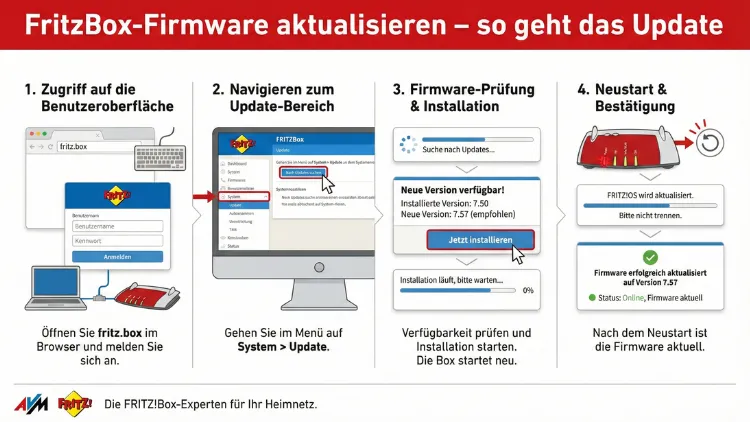
Ein aktuelles FritzBox-Firmware-Update erhöht Sicherheit, Stabilität und Funktionsumfang Ihres Routers.
In dieser Anleitung erfahren Sie Schritt für Schritt, wie Sie Ihre FritzBox sicher aktualisieren, automatische Updates einrichten und typische Fehler vermeiden. Sie lernen, wann ein Update sinnvoll ist, wie Sie Daten sichern und welche Optionen es für manuelle Firmware-Installation gibt.
Warum ein Firmware-Update der FritzBox wichtig ist
Die Firmware Ihrer FritzBox, auch FRITZ!OS genannt, steuert sämtliche Funktionen des Routers: Internetzugang, WLAN, Telefonie, Heimnetz und Sicherheitsmechanismen. Regelmäßige Aktualisierungen sorgen dafür, dass bekannte Sicherheitslücken geschlossen werden, neue Funktionen bereitstehen und die Leistung optimiert wird.
Ohne aktuelle Firmware riskieren Sie nicht nur Sicherheitsprobleme, sondern auch Verbindungsabbrüche, Kompatibilitätsfehler mit neuen Geräten oder eine eingeschränkte WLAN-Performance. Besonders bei Smart-Home-Geräten, Mesh-Netzwerken und VoIP-Telefonie ist eine aktuelle Version entscheidend für stabile Abläufe.
Ein Update empfiehlt sich immer dann, wenn:
- eine neue FRITZ!OS-Version verfügbar ist
- Sicherheitsupdates veröffentlicht wurden
- WLAN- oder Internetprobleme auftreten
- neue Funktionen benötigt werden
Vorbereitung: Das sollten Sie vor dem Update beachten
Bevor Sie die Firmware Ihrer FritzBox aktualisieren, sollten Sie einige wichtige Vorbereitungen treffen. Diese Maßnahmen verhindern Datenverlust und minimieren das Risiko eines fehlerhaften Updates.
Sicherung der Einstellungen erstellen
Erstellen Sie unbedingt ein Backup Ihrer Konfiguration. So können Sie bei Problemen jederzeit den vorherigen Zustand wiederherstellen.
Gehen Sie dafür exakt so vor:
- Öffnen Sie einen Browser.
- Geben Sie in die Adresszeile „fritz.box“ ein.
- Melden Sie sich mit dem FritzBox-Kennwort an.
- Navigieren Sie zu „System“ > „Sicherung“.
- Klicken Sie auf „Sichern“.
- Vergeben Sie ein Kennwort für die Sicherungsdatei.
- Speichern Sie die Datei auf Ihrem Computer.
Diese Sicherung enthält alle wichtigen Einstellungen wie WLAN-Zugangsdaten, Telefonie-Konfiguration und Portfreigaben.
Stabile Verbindung herstellen
Führen Sie das Update möglichst über ein LAN-Kabel durch. Eine kabelgebundene Verbindung verhindert Abbrüche während der Aktualisierung. Verwenden Sie dafür ein Ethernet-Kabel und verbinden Sie Ihren Computer direkt mit der FritzBox.
Stromversorgung sicherstellen
Unterbrechen Sie während des Updates auf keinen Fall die Stromversorgung. Schließen Sie die FritzBox idealerweise an eine stabile Steckdose an und vermeiden Sie schaltbare Steckdosenleisten.
FritzBox-Firmware automatisch aktualisieren
Die einfachste Methode ist das automatische Update direkt über die Benutzeroberfläche. So installieren Sie die neueste Firmware ohne manuelle Downloads.
Schritt-für-Schritt-Anleitung
- Öffnen Sie einen Browser und geben Sie „fritz.box“ ein.
- Melden Sie sich mit Ihrem Kennwort an.
- Wechseln Sie zu „System“ > „Update“.
- Klicken Sie auf „Neues FRITZ!OS suchen“.
- Wird eine neue Version gefunden, klicken Sie auf „Update starten“.
- Warten Sie, bis die FritzBox neu startet.
Während der Aktualisierung blinken die LEDs am Router. Der Vorgang dauert in der Regel 3 bis 10 Minuten. Trennen Sie das Gerät in dieser Zeit nicht vom Strom.
Nach dem Neustart ist die neue Firmware aktiv und alle Einstellungen bleiben erhalten.
Automatische Updates dauerhaft aktivieren
Damit Ihre FritzBox künftig selbstständig Updates installiert, aktivieren Sie die automatische Update-Funktion:
- Öffnen Sie „System“ > „Update“.
- Wechseln Sie zum Reiter „Auto-Update“.
- Wählen Sie „Wichtige Updates automatisch installieren“.
- Speichern Sie die Einstellung.
Diese Option stellt sicher, dass Sicherheitsupdates zeitnah eingespielt werden, ohne dass Sie manuell eingreifen müssen.
FritzBox-Firmware manuell installieren
Manchmal ist ein manuelles Update sinnvoll, etwa wenn:
- die automatische Suche kein Update findet
- eine Laborversion getestet werden soll
- das Update über die Oberfläche fehlschlägt
Firmware-Datei herunterladen
Laden Sie die passende Firmware-Datei exakt für Ihr FritzBox-Modell von der AVM-Webseite herunter. Achten Sie darauf, dass Modellnummer und Hardware-Version übereinstimmen, zum Beispiel „FRITZ!Box 7590 AX“.
Speichern Sie die Datei im Format .image auf Ihrem Computer.
Manuelles Update durchführen
Gehen Sie anschließend wie folgt vor:
- Öffnen Sie „fritz.box“ im Browser.
- Melden Sie sich an.
- Navigieren Sie zu „System“ > „Update“.
- Öffnen Sie den Reiter „FRITZ!OS-Datei“.
- Klicken Sie auf „Datei auswählen“.
- Wählen Sie die heruntergeladene .image-Datei aus.
- Starten Sie das Update mit „Update starten“.
Die FritzBox prüft die Datei und installiert die Firmware. Auch hier gilt: Während des Updates keinesfalls Strom oder Verbindung trennen.
Firmware-Update bei Mesh-Systemen
Wenn Sie mehrere Fritz-Geräte im Mesh-Netzwerk nutzen, sollten alle Komponenten auf dem gleichen Firmware-Stand sein. Aktualisieren Sie zuerst die Mesh-Master-FritzBox und anschließend die Repeater.
So gehen Sie vor:
- Aktualisieren Sie die Haupt-FritzBox wie oben beschrieben.
- Öffnen Sie danach „Heimnetz“ > „Mesh“.
- Prüfen Sie, ob Updates für Mesh-Repeater verfügbar sind.
- Starten Sie die Updates nacheinander.
Dies verhindert Kompatibilitätsprobleme und sorgt für ein stabiles WLAN im gesamten Haus.
Typische Probleme beim FritzBox-Update und Lösungen
Update wird nicht gefunden
Wenn kein Update angezeigt wird, obwohl eine neue Version existiert, prüfen Sie:
- ob Sie das richtige FritzBox-Modell besitzen
- ob Ihr Router eine Provider-Version mit verzögerten Updates nutzt
- ob eine manuelle Installation erforderlich ist
In solchen Fällen empfiehlt sich die manuelle Firmware-Aktualisierung über die .image-Datei.
Update bricht ab oder bleibt hängen
Bleibt der Update-Prozess stehen, warten Sie zunächst mindestens 15 Minuten. Starten Sie den Router erst danach neu. Sollte die FritzBox nicht mehr reagieren, führen Sie einen Neustart durch, indem Sie den Netzstecker kurz ziehen und wieder einstecken.
Einstellungen nach Update verloren
Falls Einstellungen fehlen, spielen Sie die zuvor erstellte Sicherung ein:
- Öffnen Sie „System“ > „Sicherung“.
- Wechseln Sie zum Reiter „Wiederherstellen“.
- Wählen Sie die Sicherungsdatei aus.
- Geben Sie das Sicherungskennwort ein.
Damit wird der vorherige Zustand vollständig wiederhergestellt.
Empfohlene Vorgehensweisen für sichere FritzBox-Updates
Für ein reibungsloses Update sollten Sie folgende Empfehlungen umsetzen:
- Verwenden Sie stets ein LAN-Kabel statt WLAN.
- Führen Sie Updates zu Zeiten ohne aktive Internetnutzung durch.
- Schließen Sie unnötige Programme auf Ihrem Computer.
- Prüfen Sie nach dem Update alle wichtigen Funktionen wie Internet, Telefonie und WLAN.
- Aktivieren Sie automatische Updates für langfristige Sicherheit.
Diese Vorgehensweise minimiert Risiken und sorgt dafür, dass Ihre FritzBox jederzeit optimal arbeitet.
Sicherheitsvorteile durch aktuelle Firmware
Ein Firmware-Update ist vor allem ein Sicherheitsupdate. AVM schließt regelmäßig Schwachstellen, die Angreifer ausnutzen könnten, um Zugriff auf Ihr Heimnetz zu erhalten. Eine veraltete Firmware kann dazu führen, dass:
- unbefugte Zugriffe möglich sind
- Passwörter abgefangen werden
- Schadsoftware über offene Ports eindringt
Mit der neuesten FRITZ!OS-Version profitieren Sie zudem von verbesserten Verschlüsselungsstandards, optimiertem WPA3-Schutz und aktualisierten Firewall-Regeln.
Wann Sie ein Update verschieben sollten
Trotz aller Vorteile kann es Situationen geben, in denen ein Update verschoben werden sollte. Das gilt insbesondere:
- bei wichtigen Online-Meetings
- während laufender Downloads oder Backups
- wenn die Stromversorgung unsicher ist
- wenn Sie auf eine stabile Verbindung dringend angewiesen sind
Planen Sie Updates idealerweise in Ruhezeiten, etwa abends oder am Wochenende, um Unterbrechungen zu vermeiden.
Häufig gestellte Fragen (FAQ)
Wie lange dauert ein FritzBox-Firmware-Update?
In der Regel dauert das Update zwischen 3 und 10 Minuten. Während dieser Zeit startet die FritzBox neu und ist kurzzeitig nicht erreichbar.
Werden meine Einstellungen beim Update gelöscht?
Nein, normalerweise bleiben alle Einstellungen erhalten. Zur Sicherheit sollten Sie dennoch immer eine Sicherung erstellen.
Kann ich ein Update rückgängig machen?
Ein direktes Downgrade ist nicht vorgesehen. Sie können jedoch eine ältere Firmware manuell installieren, wenn sie vom Hersteller bereitgestellt wird. Anschließend spielen Sie Ihre Sicherung ein.
Was tun, wenn die FritzBox nach dem Update nicht erreichbar ist?
Warten Sie zunächst einige Minuten, da der Neustart länger dauern kann. Prüfen Sie danach die Verbindung per LAN-Kabel. Falls nötig, starten Sie die FritzBox neu, indem Sie den Netzstecker kurz ziehen.
Muss ich jedes Update sofort installieren?
Sicherheitsupdates sollten Sie zeitnah installieren. Funktionsupdates können Sie bei Bedarf auch später durchführen, solange keine Sicherheitslücken betroffen sind.
Fazit
Ein regelmäßiges Firmware-Update Ihrer FritzBox ist entscheidend für Sicherheit, Stabilität und optimale Leistung Ihres Heimnetzes. Mit der automatischen Aktualisierung über die Benutzeroberfläche gelingt das Update schnell und zuverlässig. Alternativ können Sie Firmware-Dateien manuell installieren, wenn spezielle Anforderungen bestehen.
Sichern Sie vor jedem Update Ihre Einstellungen, nutzen Sie eine kabelgebundene Verbindung und unterbrechen Sie die Stromversorgung nicht. So stellen Sie sicher, dass Ihre FritzBox stets auf dem neuesten Stand bleibt und Ihr Netzwerk dauerhaft geschützt ist.