
Gastkonto einrichten in Windows 11 und Windows 10: So richten Sie schnell und einfach ein sicheres Gastkonto mit eingeschränkten Rechten auf Ihrem PC ein.
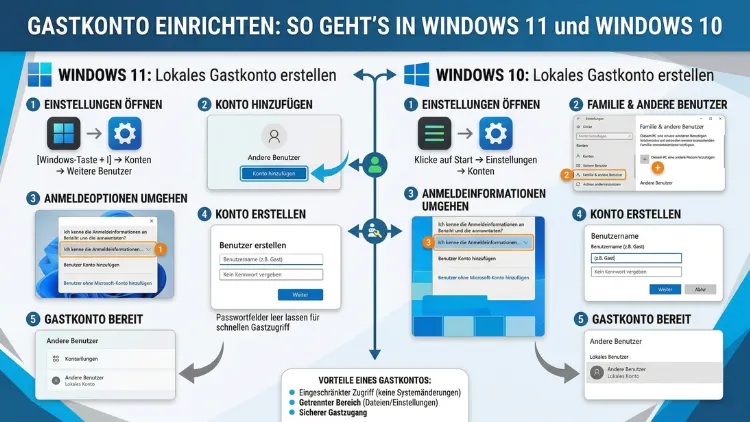
Ein Gastkonto ermöglicht es, den eigenen PC vorübergehend mit anderen Personen zu teilen – ohne dass diese Zugriff auf persönliche Dateien oder Systemeinstellungen erhalten. Da Microsoft die native Gastkonto-Funktion ab Windows 10 entfernt hat, ist ein Workaround notwendig.
Dieser Artikel zeigt Ihnen Schritt für Schritt, wie Sie in Windows 11 und Windows 10 ein funktionales Gastkonto einrichten, verwalten und wieder löschen.
Was ist ein Gastkonto – und warum ist es sinnvoll?
Ein Gastkonto ist ein eingeschränktes Benutzerkonto, das anderen Personen temporären Zugriff auf Ihren Computer gewährt. Gleichzeitig schützt es Ihre persönlichen Daten, installierten Programme und Systemkonfigurationen. Wer sich mit einem solchen Konto anmeldet, soll weder Software installieren noch Systemeinstellungen verändern können.
Besonders in folgenden Situationen ist ein Gastkonto sinnvoll:
- Besucher möchten kurz das Internet nutzen oder eine Datei öffnen.
- Kinder sollen den PC benutzen, aber keinen Zugriff auf sensible Daten erhalten.
- In Büros oder Wartebereichen sollen Dritte den Computer eingeschränkt verwenden.
- Familienmitglieder teilen sich einen Rechner, möchten aber getrennte Profile.
Zudem bietet ein Gastkonto einen zusätzlichen Sicherheitsvorteil: Selbst wenn ein Gast versehentlich auf eine Schadsoftware klickt, sind Ihre persönlichen Dateien und das Hauptkonto besser geschützt. Deshalb lohnt es sich, diese Einrichtung ernstzunehmen – auch wenn sie in Windows 11 und Windows 10 einen kleinen Umweg erfordert.
Warum hat Microsoft das Gastkonto abgeschafft?
Bis einschließlich Windows 8.1 war das Gastkonto eine fest integrierte Funktion. Mit Windows 10 hat Microsoft diese Möglichkeit offiziell entfernt – und Windows 11 hat diese Entscheidung übernommen. Der Hintergrund: Microsoft möchte Nutzer stärker zur Verwendung von Microsoft-Konten bewegen und sieht lokale Konten ohne Passwort als potenzielles Sicherheitsrisiko.
Darüber hinaus reserviert Windows den Namen „Gast“ intern. Deshalb können Sie ein neues Konto nicht einfach „Gast“ nennen – Windows verweigert diesen Namen. Stattdessen empfehlen sich Namen wie „Besucher“, „Gast-PC“ oder „Temporär“.
Trotzdem lässt sich in beiden Betriebssystemversionen ein funktional gleichwertiges Gastkonto einrichten – entweder über die Einstellungen, die Computerverwaltung oder die Eingabeaufforderung. Im Folgenden finden Sie alle Methoden im Detail.
Methode 1: Gastkonto in Windows 11 über die Einstellungen einrichten
Die einfachste Methode funktioniert über die Windows-Einstellungen und eignet sich sowohl für Windows 11 Home als auch für Windows 11 Pro. Dabei richten Sie ein lokales Konto ohne Passwort ein und beschränken es anschließend auf Standard-Benutzerrechte.
Schritt-für-Schritt-Anleitung für Windows 11:
- Drücken Sie die Tastenkombination Windows-Taste + I, um die Einstellungen zu öffnen.
- Klicken Sie in der linken Seitenleiste auf „Konten“.
- Wählen Sie rechts den Eintrag „Familie & andere Benutzer“ aus.
- Scrollen Sie zum Abschnitt „Andere Benutzer“ und klicken Sie auf „Konto hinzufügen“.
- Im nun erscheinenden Microsoft-Anmeldefenster klicken Sie auf „Ich habe die Anmeldeinformationen dieser Person nicht“.
- Wählen Sie auf der nächsten Seite „Einen Benutzer ohne Microsoft-Konto hinzufügen“.
- Geben Sie einen Benutzernamen ein – zum Beispiel „Besucher“ oder „Gast-PC“. Den Namen „Gast“ akzeptiert Windows nicht.
- Lassen Sie die Passwort-Felder leer, wenn das Konto ohne Kennwort zugänglich sein soll. Alternativ vergeben Sie ein einfaches Passwort, das Sie dem Gast mitteilen.
- Klicken Sie auf „Weiter“, um das Konto zu erstellen.
Das neue Konto ist zunächst ein Standard-Benutzerkonto. Standardmäßig kann der Benutzer dadurch keine Programme installieren und hat keinen Zugriff auf Dateien anderer Benutzerprofile. Zusätzlich können Sie die Berechtigungen weiter einschränken – wie das geht, erfahren Sie weiter unten im Abschnitt „Berechtigungen anpassen“.
Gastkonto in Windows 11 aktivieren und wechseln:
Nach der Einrichtung melden Sie sich von Ihrem eigenen Konto ab. Anschließend erscheint das neue Gastkonto auf dem Windows-Anmeldebildschirm. Der Gast klickt darauf und gelangt direkt zum Desktop – ohne Passwort, sofern Sie keines vergeben haben.
Methode 2: Gastkonto in Windows 10 über die Einstellungen einrichten
Auch in Windows 10 läuft die Einrichtung über die Einstellungen ähnlich ab. Allerdings unterscheidet sich die Benutzeroberfläche leicht von Windows 11.
Schritt-für-Schritt-Anleitung für Windows 10:
- Öffnen Sie das Startmenü und klicken Sie auf das Zahnrad-Symbol, um die Einstellungen zu starten.
- Gehen Sie zu „Konten“.
- Wählen Sie links „Familie & andere Benutzer“ aus.
- Klicken Sie im Abschnitt „Andere Benutzer“ auf „Diesem PC eine andere Person hinzufügen“.
- Im Anmeldefenster wählen Sie „Ich kenne die Anmeldeinformationen für diese Person nicht“.
- Klicken Sie danach auf „Benutzer ohne Microsoft-Konto hinzufügen“.
- Geben Sie einen geeigneten Benutzernamen ein, etwa „Besucher“ oder „Temporär“.
- Lassen Sie alle Passwortfelder leer oder tragen Sie ein kurzes Passwort ein.
- Bestätigen Sie mit „Weiter“.
Das Konto ist damit erstellt. Anschließend erscheint es auf dem Windows-10-Anmeldebildschirm und steht für Besucher bereit.
Methode 3: Gastkonto über die Computerverwaltung einrichten (Windows 10 Pro und Windows 11 Pro)
Wer die Pro-Variante von Windows 10 oder Windows 11 verwendet, kann das Gastkonto außerdem über die Computerverwaltung einrichten. Diese Methode erlaubt eine feinere Steuerung der Benutzergruppen und Berechtigungen.
Wichtig: Die Computerverwaltung mit der Option „Lokale Benutzer und Gruppen“ steht nur in den Pro-Editionen von Windows 10 und 11 zur Verfügung. In der Home-Edition fehlt dieser Menüpunkt.
Schritt-für-Schritt-Anleitung:
- Klicken Sie mit der rechten Maustaste auf den Start-Button.
- Wählen Sie im Kontextmenü „Computerverwaltung“ aus.
- Navigieren Sie links zu „System“ → „Lokale Benutzer und Gruppen“ → „Benutzer“.
- Klicken Sie mit der rechten Maustaste in den leeren Bereich rechts und wählen Sie „Neuer Benutzer“.
- Geben Sie als Benutzernamen z. B. „Besucher“ ein.
- Entfernen Sie den Haken bei „Benutzer muss Kennwort bei der nächsten Anmeldung ändern“.
- Setzen Sie den Haken bei „Kennwort läuft nie ab“ und lassen Sie das Passwortfeld leer.
- Klicken Sie auf „Erstellen“ und dann auf „Schließen“.
Anschließend weisen Sie das neue Konto der richtigen Benutzergruppe zu:
- Klicken Sie doppelt auf den neu erstellten Benutzer.
- Wechseln Sie zum Reiter „Mitglied von“.
- Standardmäßig ist der Benutzer Mitglied der Gruppe „Benutzer“. Möchten Sie ihm noch weniger Rechte geben, klicken Sie auf „Hinzufügen“, dann auf „Erweitert“ und anschließend auf „Jetzt suchen“.
- Wählen Sie aus der Liste die Gruppe „Gäste“ aus und klicken Sie auf „OK“.
- Entfernen Sie anschließend die Gruppe „Benutzer“ aus der Mitgliedschaftsliste, damit das Konto ausschließlich in der Gruppe „Gäste“ ist.
- Bestätigen Sie mit „OK“.
Dadurch erhält das Gastkonto die minimalen Rechte der Windows-Gastzugriff-Gruppe. Ebenso verhindert diese Konfiguration, dass der Gast auf andere Benutzerprofile zugreift oder Systemänderungen vornimmt.
Methode 4: Gastkonto per Eingabeaufforderung oder PowerShell einrichten
Eine weitere Möglichkeit ist die Einrichtung über die Eingabeaufforderung (CMD) oder die PowerShell. Diese Methode eignet sich besonders für erfahrene Benutzer oder wenn die grafischen Einstellungen nicht zugänglich sind.
Anleitung per Eingabeaufforderung (als Administrator):
- Drücken Sie Windows-Taste + R, geben Sie
cmdein und bestätigen Sie mit Strg + Umschalt + Enter, um die Eingabeaufforderung als Administrator zu öffnen. - Geben Sie folgenden Befehl ein, um ein neues Konto zu erstellen:
net user Besucher /add /passwordreq:no - Drücken Sie Enter. Das Konto „Besucher“ ist jetzt angelegt.
- Anschließend weisen Sie das Konto der Gruppe „Gäste“ zu:
net localgroup Gäste Besucher /add - Entfernen Sie das Konto aus der Gruppe „Benutzer“ (falls gewünscht):
net localgroup Benutzer Besucher /delete - Schließen Sie die Eingabeaufforderung.
Dieser Weg ist besonders schnell und funktioniert sowohl in Windows 10 als auch in Windows 11 – unabhängig von der Edition (Home oder Pro).
Berechtigungen des Gastkontos anpassen und einschränken
Nachdem Sie das Gastkonto erstellt haben, ist es sinnvoll, die Zugriffsrechte gezielt einzuschränken. Standardmäßig hat ein lokales Standard-Benutzerkonto bereits keine Administratorrechte. Zusätzlich können Sie folgende Einstellungen vornehmen:
Zugriff auf eigene Dateien absichern
Standardmäßig hat das Gastkonto keinen Zugriff auf Ordner wie „Dokumente“, „Bilder“ oder „Videos“ anderer Benutzerprofile – sofern diese unter C:\Benutzer\\ gespeichert sind. Deshalb müssen Sie dort in der Regel nichts weiter ändern.
Jedoch gilt: Dateien, die Sie direkt auf Laufwerk C: oder anderen Partitionen ablegen, sind für alle Konten zugänglich – also auch für den Gast. Wenn Sie solche Ordner schützen möchten, gehen Sie wie folgt vor:
- Klicken Sie mit der rechten Maustaste auf den betreffenden Ordner und wählen Sie „Eigenschaften“.
- Wechseln Sie zum Reiter „Sicherheit“ und klicken Sie auf „Bearbeiten“.
- Entfernen Sie den Eintrag „Authentifizierte Benutzer“ aus der Liste.
- Fügen Sie stattdessen nur Ihr eigenes Benutzerkonto explizit hinzu.
Software-Installation verhindern
Ein Standard-Benutzerkonto kann bereits keine Programme installieren, da dafür Administratorrechte erforderlich sind. Zusätzlich können Sie in den Gruppenrichtlinien (nur in Windows 10/11 Pro) festlegen, dass der Gast keinen Zugriff auf die Systemsteuerung oder den Microsoft Store erhält.
Zeitliche Nutzungsbeschränkungen einrichten (Windows 10/11 mit Microsoft Family)
Falls Sie das Gastkonto für Kinder einrichten, bietet sich die Funktion Microsoft Family Safety an. Damit legen Sie fest, zu welchen Uhrzeiten und wie lange das Konto genutzt werden darf. Diese Funktion steht jedoch nur für Microsoft-Konten zur Verfügung – nicht für lokale Konten ohne Passwort.
Empfohlene Vorgehensweisen beim Gastkonto in Windows 10 und 11
Damit das Gastkonto sicher und praktisch bleibt, sollten Sie einige empfohlene Vorgehensweisen beachten:
Kein dauerhaftes Gastkonto ohne Aufsicht: Legen Sie das Gastkonto am besten nur an, wenn tatsächlich Besuch erwartet wird. Danach löschen oder deaktivieren Sie es wieder. Dadurch verkleinern Sie die Angriffsfläche für Sicherheitslücken.
Kein Passwort – nur wenn vertretbar: Ein Konto ohne Passwort ist zwar für Gäste komfortabel, birgt jedoch ein Risiko. Wägen Sie deshalb ab, ob ein kurzes, leicht zu merkendes Passwort sinnvoller ist – besonders wenn der PC mit dem Internet verbunden ist.
Regelmäßige Überprüfung: Kontrollieren Sie gelegentlich, welche Benutzerkonten auf Ihrem PC vorhanden sind. Überflüssige Konten sollten Sie entfernen. Außerdem sollten Sie prüfen, ob das Gastkonto versehentlich Administratorrechte erhalten hat.
Gastkonto nicht für Kinder ohne Elternkontrolle: Ein lokales Gastkonto bietet keinen integrierten Jugendschutz. Deshalb empfiehlt sich für Kinder stattdessen ein Microsoft-Kinderkonto mit aktivierter Family Safety-Funktion.
Datensicherung vorab: Bevor Sie Kontoberechtigungen ändern, sichern Sie wichtige Dateien. Fehlkonfigurationen bei Zugriffsrechten können dazu führen, dass Sie selbst keinen Zugriff mehr auf bestimmte Ordner haben.
Gastkonto deaktivieren und löschen in Windows 11 und Windows 10
Wenn das Gastkonto nicht mehr benötigt wird, sollten Sie es vollständig entfernen oder zumindest deaktivieren. Dafür gibt es ebenfalls mehrere Wege.
Gastkonto über die Einstellungen löschen
- Öffnen Sie Einstellungen → Konten → Familie & andere Benutzer.
- Klicken Sie auf das Gastkonto (z. B. „Besucher“).
- Wählen Sie „Entfernen“.
- Bestätigen Sie mit „Konto und Daten löschen“.
Dadurch wird das Profil mitsamt aller gespeicherten Daten des Gastkontos gelöscht. Zudem erscheint das Konto danach nicht mehr auf dem Anmeldebildschirm.
Gastkonto über die Eingabeaufforderung löschen
- Öffnen Sie die Eingabeaufforderung als Administrator.
- Geben Sie folgenden Befehl ein:
net user Besucher /delete - Drücken Sie Enter. Das Konto ist damit sofort entfernt.
Gastkonto deaktivieren (ohne zu löschen)
Möchten Sie das Konto behalten, aber vorübergehend sperren, können Sie es deaktivieren:
- Öffnen Sie die Eingabeaufforderung als Administrator.
- Geben Sie ein:
net user Besucher /active:no - Zum Reaktivieren verwenden Sie:
net user Besucher /active:yes
Alternativ deaktivieren Sie das Konto in der Computerverwaltung (nur Windows Pro): Doppelklick auf den Benutzer → Haken bei „Konto ist deaktiviert“ setzen → „OK“.
Unterschiede zwischen Windows 11 Home und Windows 11 Pro – was geht wo?
Nicht alle Methoden sind in jeder Windows-Edition verfügbar. Die folgende Übersicht zeigt, welche Wege in welcher Version funktionieren:
Windows 11 Home:
- Gastkonto über Einstellungen einrichten: ✔ möglich
- Gastkonto über Computerverwaltung einrichten: ✘ nicht verfügbar
- Gastkonto per Eingabeaufforderung einrichten: ✔ möglich
- Gruppenrichtlinien (gpedit.msc): ✘ nicht verfügbar
Windows 11 Pro:
- Gastkonto über Einstellungen einrichten: ✔ möglich
- Gastkonto über Computerverwaltung einrichten: ✔ möglich
- Gastkonto per Eingabeaufforderung einrichten: ✔ möglich
- Gruppenrichtlinien (gpedit.msc): ✔ möglich
Ebenso gelten diese Einschränkungen entsprechend für Windows 10 Home und Windows 10 Pro. Wer die Home-Edition nutzt, sollte daher auf die Einstellungen oder die Eingabeaufforderung zurückgreifen.
Gastkonto und Datenschutz: Was der Gast sehen kann – und was nicht
Ein häufiges Missverständnis betrifft den Datenschutz beim Gastkonto. Viele Nutzer gehen davon aus, dass ein Gast keinerlei Zugriff auf ihre Daten hat. Das stimmt jedoch nur teilweise.
Was das Gastkonto standardmäßig nicht sehen kann:
- Inhalte des eigenen Benutzerordners unter
C:\Benutzer\\(Dokumente, Bilder, Videos, Desktop) - Gespeicherte Passwörter und Browser-Profile des Hauptkontos
- Private E-Mails und Einstellungen, die im eigenen Profil gespeichert sind
Was der Gast dennoch sehen oder tun kann:
- Alle Dateien auf Laufwerk C:, die außerhalb von Benutzerprofilen liegen
- Im Internet surfen (sofern ein Browser vorhanden ist)
- Externe Laufwerke und USB-Sticks öffnen
- Programme nutzen, die systemweit installiert wurden (jedoch keine neuen installieren)
Deshalb empfiehlt es sich, sensible Daten ausschließlich in Ihrem persönlichen Benutzerordner zu speichern – und nicht auf dem Desktop, der direkt auf Laufwerk C: liegt, wenn er für alle Konten freigegeben ist. Außerdem sollten Sie sicherstellen, dass keine externen Laufwerke angeschlossen sind, auf die der Gast zugreifen könnte.
Gastkonto in Windows 11 und Windows 10: Alternativen im Überblick
Neben dem manuell eingerichteten Gastkonto gibt es in bestimmten Situationen sinnvolle Alternativen:
Microsoft-Kinderkonto: Für Kinder und Jugendliche ist ein Microsoft Family Safety-Konto die bessere Wahl. Damit lassen sich Bildschirmzeit, erlaubte Apps und Webseitenfilter zentral verwalten. Die Einrichtung erfolgt unter Einstellungen → Konten → Familie & andere Benutzer → „Familienmitglied hinzufügen“.
Separates Windows-Benutzerkonto mit Passwort: Für Personen, die regelmäßig den PC nutzen, ist ein eigenes Standardbenutzerkonto mit Passwort sinnvoller als ein Gastkonto. Dadurch bleiben die Einstellungen und Dateien dieser Person dauerhaft erhalten.
Windows Sandbox (nur Windows Pro): Die Windows Sandbox ist eine isolierte, virtuelle Windows-Umgebung, die beim Schließen alle Daten verwirft. Sie eignet sich hervorragend, wenn Sie unbekannte Software testen möchten, ohne das Hauptsystem zu gefährden. Die Aktivierung erfolgt über „Windows-Features aktivieren oder deaktivieren“ → Haken bei „Windows-Sandbox“ setzen.
Gastzugang im Browser: Wer einem Besucher lediglich den Internetzugang ermöglichen möchte, kann in Google Chrome oder Microsoft Edge ein Gastprofil öffnen. In Chrome starten Sie dies über das Profilbild oben rechts → „Gast“. Dadurch surft der Gast im Browser isoliert, ohne Zugriff auf gespeicherte Passwörter oder den Browserverlauf des Hauptprofils.
Häufige Fragen zum Gastkonto in Windows
Gibt es in Windows 11 ein eingebautes Gastkonto?
Nein. Microsoft hat das native Gastkonto ab Windows 10 entfernt. Deshalb ist in Windows 11 kein klassisches Gastkonto mehr vorhanden. Stattdessen richten Sie ein lokales Benutzerkonto ohne Passwort ein, das funktional ähnlich arbeitet – jedoch nicht den identischen Funktionsumfang der alten Gastkonten aus Windows 7 oder 8.1 besitzt.
Warum kann ich das Konto nicht „Gast“ nennen?
Windows 11 und Windows 10 reservieren den Namen „Gast“ intern für das deaktivierte, integrierte Gastkonto. Deshalb lehnt das System diesen Benutzernamen ab. Verwenden Sie stattdessen einen anderen Namen, etwa „Besucher“, „Gast-PC“ oder „Temporär“.
Kann ein Gastkonto Programme installieren?
Nein, sofern es sich um ein Standard-Benutzerkonto handelt. Programme zu installieren erfordert Administratorrechte. Da das Gastkonto diese Rechte nicht besitzt, ist eine Software-Installation nicht möglich. Außerdem kann der Gast keine Systemeinstellungen dauerhaft verändern.
Wie verhindere ich, dass der Gast auf meine Dateien zugreift?
Speichern Sie Ihre Dateien ausschließlich im persönlichen Benutzerordner unter C:\Benutzer\\. Dieser Ordner ist für andere Konten standardmäßig gesperrt. Dateien, die Sie direkt auf Laufwerk C: oder anderen zugänglichen Speicherorten ablegen, sind dagegen für alle Konten lesbar.
Kann ich das Gastkonto zeitlich begrenzen?
Für lokale Konten ohne Microsoft-Anbindung gibt es in Windows 10 und 11 keine einfache integrierte Möglichkeit zur Zeitbeschränkung. Alternativ deaktivieren Sie das Konto nach dem Besuch manuell über die Eingabeaufforderung mit net user Besucher /active:no. Eine automatische Zeitbeschränkung ist nur über Microsoft-Familienkonten verfügbar.
Funktioniert das Gastkonto ohne Internetverbindung?
Ja. Das lokale Gastkonto benötigt keine Microsoft-Anmeldedaten und funktioniert daher auch vollständig offline. Zudem ist keine E-Mail-Adresse oder Microsoft-Konto für die Einrichtung notwendig.
Kann ich mehrere Gastkonten anlegen?
Ja. Sie können beliebig viele lokale Benutzerkonten anlegen – zum Beispiel eines für jeden regelmäßigen Besucher. Jedes Konto erhält dabei einen eigenen Desktop und eigene Einstellungen. Allerdings sollten Sie aus Sicherheitsgründen nicht zu viele ungenutzte Konten auf dem System belassen.
Löscht Windows die Daten des Gastkontos automatisch nach der Abmeldung?
Nein. Anders als das Gastkonto in macOS löscht Windows die Profildaten des Gastkontos nicht automatisch nach der Abmeldung. Alle Dateien, die der Gast im Profil gespeichert hat, bleiben erhalten. Wenn Sie das verhindern möchten, müssen Sie das Profil nach jedem Besuch manuell löschen oder die Windows Sandbox als Alternative nutzen.
Wie richte ich das Gastkonto in Windows 10 Home ein?
In Windows 10 Home nutzen Sie am einfachsten die Einstellungen: Einstellungen → Konten → Familie & andere Benutzer → „Diesem PC eine andere Person hinzufügen“ → „Benutzer ohne Microsoft-Konto hinzufügen“. Geben Sie einen Namen ein, lassen Sie das Passwort leer und schließen Sie mit „Weiter“ ab. Alternativ verwenden Sie die Eingabeaufforderung als Administrator mit dem Befehl net user Besucher /add /passwordreq:no.
Ist ein Gastkonto ohne Passwort sicher?
Ein Konto ohne Passwort ist grundsätzlich weniger sicher, weil sich jeder ohne Hürde anmelden kann. Dennoch ist es vertretbar, wenn Sie den PC nur kurzzeitig und unter Aufsicht teilen. Zusätzlich empfehlen wir, das eigene Administratorkonto mit einem starken Passwort zu schützen, das Konto nach dem Besuch zu deaktivieren und keine sensiblen Daten außerhalb Ihres Benutzerprofils zu speichern.
Fazit
Ein Gastkonto in Windows 11 und Windows 10 lässt sich trotz fehlender nativer Unterstützung unkompliziert einrichten – am schnellsten über die Einstellungen, am präzisesten über die Computerverwaltung (nur Pro-Editionen) oder per Eingabeaufforderung. Wichtig ist, die Zugriffsrechte korrekt zu konfigurieren und das Konto nach Bedarf zu deaktivieren.
Außerdem gilt: Wer regelmäßig Besucher empfängt oder Kinder am PC hat, sollte das Gastkonto sorgfältig verwalten und nach jedem Besuch prüfen, ob noch Handlungsbedarf besteht.