
Erfahren Sie, wie Sie in Google Fotos Gesichtergruppen einrichten und verwalten, um Fotos schneller zu finden, Personen zuzuordnen und Ordnung zu schaffen.
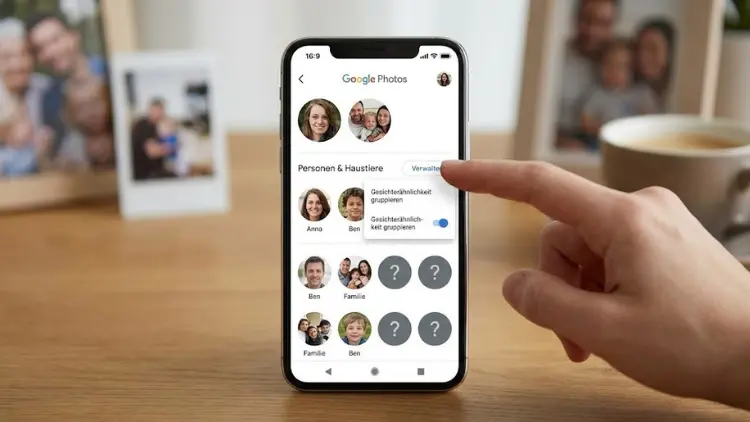
Gesichtergruppen in Google Fotos erleichtert das Wiederfinden von Personenfotos erheblich. Die intelligente Gesichtserkennung sortiert Bilder automatisch, spart Zeit und sorgt für Ordnung in großen Mediatheken.
In diesem Artikel erfahren Sie Schritt für Schritt, wie Sie Gesichtergruppen aktivieren, verwalten, benennen, zusammenführen oder entfernen und welche Datenschutzoptionen Ihnen zur Verfügung stehen. Zudem erhalten Sie praxisnahe Tipps zur Optimierung der Erkennung auf Smartphone und Desktop.
Was sind Gesichtergruppen in Google Fotos?
Gesichtergruppen sind automatisch erstellte Sammlungen von Fotos, auf denen dieselbe Person erkannt wird. Google Fotos analysiert Ihre Bilder lokal und in der Cloud, erkennt Gesichter und ordnet sie zu. So entsteht für jede erkannte Person eine eigene Gruppe, die Sie benennen, bearbeiten und durchsuchen können. Das Ergebnis ist eine übersichtliche Struktur, mit der sich Erinnerungen schneller finden und teilen lassen.
Vorteile der Gesichtergruppen
- Schnelles Auffinden von Personenfotos per Name
- Automatische Sortierung großer Fotobestände
- Einfaches Teilen ausgewählter Bilder mit Kontakten
- Bessere Organisation durch Zusammenführen ähnlicher Gesichter
Voraussetzungen und Kompatibilität
Bevor Sie starten, sollten einige Voraussetzungen erfüllt sein:
- Ein Google-Konto ist erforderlich
- Die Gesichtserkennung muss in den Einstellungen aktiviert sein
- Ausreichend hochgeladene Fotos mit klar erkennbaren Gesichtern
- Aktuelle Version der Google-Fotos-App oder Zugriff über den Browser
Die Funktion ist in den meisten Ländern verfügbar, kann jedoch regional eingeschränkt sein. Auf iOS, Android und im Web steht ein ähnlicher Funktionsumfang bereit.
Gesichtergruppen aktivieren – Schritt für Schritt
Aktivierung auf Android und iOS
- Öffnen Sie die Google-Fotos-App.
- Tippen Sie auf Ihr Profilbild oben rechts.
- Wählen Sie Fotos-Einstellungen.
- Öffnen Sie „Gruppieren ähnlicher Gesichter“.
- Aktivieren Sie die Option Gesichtergruppierung.
Aktivierung im Web
- Rufen Sie Google Fotos im Browser auf.
- Klicken Sie auf das Zahnrad für Einstellungen.
- Aktivieren Sie Gesichtergruppierung.
Nach der Aktivierung benötigt das System etwas Zeit, um Ihre Bibliothek zu analysieren. Die Dauer hängt von der Anzahl der Fotos und der Internetverbindung ab.
Gesichter benennen und verwalten
Gesichter benennen
Sobald Gesichtergruppen erstellt wurden, können Sie diese benennen:
- Öffnen Sie eine Gesichtergruppe.
- Tippen oder klicken Sie auf Namen hinzufügen.
- Geben Sie den gewünschten Namen ein.
Der Name dient ausschließlich Ihrer internen Organisation und kann jederzeit geändert werden.
Namen ändern oder entfernen
- Öffnen Sie die betreffende Gruppe.
- Wählen Sie „Name bearbeiten“ oder „Name entfernen“.
So bleiben Sie flexibel, falls sich Zuordnungen ändern.
Gesichter zusammenführen oder trennen
Ähnliche Gesichter zusammenführen
Manchmal erkennt Google Fotos dieselbe Person in mehreren Gruppen. So führen Sie diese zusammen:
- Öffnen Sie die Einstellungen für Gesichtergruppen.
- Wählen Sie Ähnliche Gesichter zusammenführen.
- Bestätigen Sie die vorgeschlagenen Kombinationen.
Falsch zugeordnete Fotos entfernen
- Öffnen Sie die Gesichtergruppe.
- Wählen Sie ein Foto aus.
- Entfernen Sie es aus der Gruppe, wenn es nicht zur Person gehört.
Diese Korrekturen verbessern die zukünftige Erkennungsgenauigkeit.
Gesichter ausblenden oder löschen
Gesichter ausblenden
Wenn Sie bestimmte Personen nicht sehen möchten:
- Öffnen Sie die Gesichterübersicht.
- Wählen Sie die gewünschte Person.
- Tippen Sie auf Ausblenden.
Die Fotos bleiben erhalten, werden aber nicht mehr in der Gesichteransicht angezeigt.
Gesichtergruppen löschen
Das Löschen einer Gesichtergruppe entfernt nur die Zuordnung, nicht die Fotos selbst. Sie können die Funktion jederzeit erneut aktivieren.
Datenschutz und Kontrolle
Wie sicher ist die Gesichtserkennung?
Google Fotos verarbeitet Gesichtsmerkmale, um Bilder zu gruppieren. Sie behalten jedoch die Kontrolle:
- Die Funktion ist optional und deaktivierbar.
- Gesichtergruppen sind privat und nicht öffentlich sichtbar.
- Namen dienen nur Ihrer Organisation.
Gesichtserkennung deaktivieren
- Öffnen Sie die Einstellungen.
- Deaktivieren Sie Gesichtergruppierung.
Nach der Deaktivierung werden bestehende Gesichtergruppen entfernt.
Gesichter suchen und teilen
Personen schnell finden
Geben Sie den Namen einer Person in die Suche ein oder tippen Sie in der Personenübersicht auf das Gesicht. Alle zugeordneten Fotos werden angezeigt.
Fotos mit bestimmten Personen teilen
- Öffnen Sie die Gesichtergruppe.
- Wählen Sie mehrere Fotos aus.
- Tippen Sie auf Teilen und wählen Sie den Empfänger.
So lassen sich Erinnerungen gezielt weitergeben.
Tipps zur besseren Erkennung
- Klare Fotos mit guter Ausleuchtung hochladen
- Unbearbeitete Originale bevorzugen
- Regelmäßig korrigieren, wenn Zuordnungen falsch sind
- Neue Fotos hochladen, um die Datenbasis zu erweitern
Je mehr korrekt zugeordnete Bilder vorhanden sind, desto präziser arbeitet die Erkennung.
Häufige Probleme und Lösungen
Gesichter werden nicht erkannt
- Prüfen Sie, ob die Funktion aktiviert ist
- Warten Sie auf die vollständige Analyse
- Stellen Sie sicher, dass Gesichter frontal und sichtbar sind
Falsche Zusammenführungen
- Trennen Sie die Gruppen manuell
- Entfernen Sie falsch zugeordnete Fotos
Funktion nicht verfügbar
- Regionale Einschränkungen prüfen
- App aktualisieren oder Browser wechseln
Gesichtergruppen auf verschiedenen Geräten synchronisieren
Alle Einstellungen und Benennungen werden mit Ihrem Google-Konto synchronisiert. Änderungen auf dem Smartphone erscheinen automatisch im Web und umgekehrt. So behalten Sie geräteübergreifend den Überblick.
Erweiterte Organisation mit Alben
Gesichtergruppen lassen sich mit Alben kombinieren:
- Erstellen Sie Alben pro Person
- Fügen Sie automatisch erkannte Fotos hinzu
- Nutzen Sie Alben für besondere Anlässe
Diese Kombination sorgt für maximale Ordnung und schnellen Zugriff.
Fazit
Gesichtergruppen in Google Fotos ist ein leistungsstarkes Werkzeug zur Organisation großer Fotobibliotheken. Mit wenigen Einstellungen lassen sich Personen automatisch erkennen, benennen und verwalten.
Durch regelmäßige Pflege, Korrekturen und bewusste Datenschutzeinstellungen behalten Sie jederzeit die Kontrolle.
Wer die Funktionen konsequent nutzt, spart Zeit, findet Erinnerungen schneller wieder und bringt dauerhaft Struktur in seine Fotosammlung.