
Gmail Login: Erfahren Sie Schritt für Schritt, wie Sie sich sicher in Ihrem Google E-Mail Konto anmelden – im Browser, per App oder auf dem Smartphone.
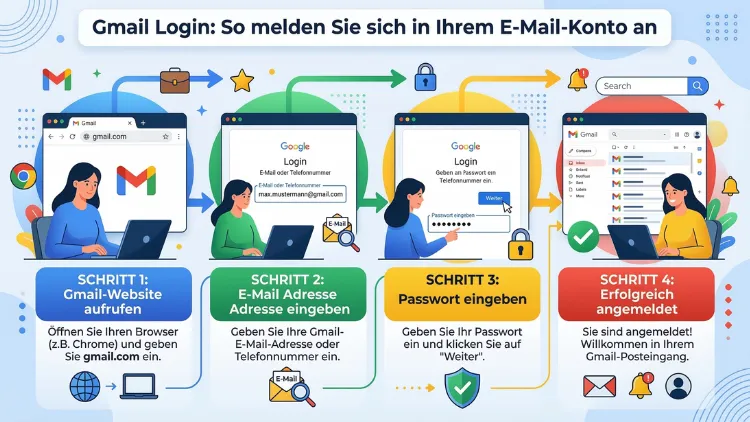
Der Gmail Login ist in wenigen Sekunden erledigt – ob am Computer, Smartphone oder Tablet. Sie öffnen einfach mail.google.com, geben Ihre Google-E-Mail-Adresse und Ihr Passwort ein und klicken auf „Weiter“.
Zusätzlich funktioniert die Anmeldung über die Gmail-App auf Android und iOS genauso unkompliziert. Dieser Artikel erklärt Ihnen jeden Weg Schritt für Schritt.
Warum ein Google-Konto für den Gmail-Login notwendig ist
Gmail ist der kostenlose E-Mail-Dienst von Google. Deshalb benötigen Sie für den Login immer ein Google-Konto. Dieses Konto verbindet außerdem alle Google-Dienste miteinander – darunter Google Drive, Google Kalender, YouTube und Google Fotos. Wenn Sie sich also bei Gmail anmelden, sind Sie gleichzeitig in Ihrem gesamten Google-Konto eingeloggt.
Ein Google-Konto besteht aus zwei Hauptbestandteilen: Ihrer E-Mail-Adresse (zum Beispiel ihremail@gmail.com) und Ihrem Passwort. Zudem ist es möglich, sich mit einer bestehenden E-Mail-Adresse eines anderen Anbieters – etwa einer Outlook- oder Yahoo-Adresse – bei Google anzumelden. In diesem Fall endet Ihre Adresse jedoch nicht auf @gmail.com, sondern auf die jeweilige Domain.
Gmail Login am Computer – Schritt-für-Schritt-Anleitung
Der einfachste Weg für den Gmail-Login am Desktop oder Laptop führt über den Webbrowser. Dabei spielt es keine Rolle, ob Sie Google Chrome, Mozilla Firefox, Microsoft Edge, Safari oder einen anderen Browser verwenden.
So melden Sie sich im Browser an:
1. Browser öffnen und Adresse eingeben
Öffnen Sie Ihren bevorzugten Browser und geben Sie in die Adresszeile mail.google.com ein. Drücken Sie anschließend die Eingabetaste.
2. E-Mail-Adresse eingeben
Sie sehen nun die Google-Anmeldeseite. Geben Sie dort Ihre vollständige Gmail-Adresse ein – zum Beispiel maxmustermann@gmail.com. Klicken Sie danach auf „Weiter“.
3. Passwort eingeben
Im nächsten Schritt geben Sie Ihr Passwort ein. Achten Sie dabei auf Groß- und Kleinschreibung. Klicken Sie anschließend erneut auf „Weiter“.
4. Zwei-Faktor-Authentifizierung bestätigen (falls aktiviert)
Falls Sie die Zwei-Schritt-Verifizierung eingerichtet haben, erhalten Sie zusätzlich einen Code per SMS, über die Google-App oder über einen Sicherheitsschlüssel. Geben Sie diesen Code ein, um den Login abzuschließen.
5. Angemeldet bleiben
Wenn Sie ein privates Gerät verwenden, können Sie die Option „Angemeldet bleiben“ aktivieren. So müssen Sie sich beim nächsten Besuch nicht erneut einloggen. Auf öffentlichen oder geteilten Geräten sollten Sie diese Funktion hingegen nicht aktivieren.
Nach erfolgreichem Login gelangen Sie direkt in Ihr Gmail-Postfach. Dort sehen Sie alle eingegangenen E-Mails, können neue Nachrichten schreiben und Ihren Spam-Ordner verwalten.
Gmail Login über die Gmail-App auf dem Smartphone
Auf dem Smartphone ist die Gmail-App die empfohlene Vorgehensweise für den Zugriff auf Ihr E-Mail-Konto. Die App ist kostenlos und steht sowohl für Android als auch für iOS (iPhone und iPad) zur Verfügung.
Gmail-Login auf Android:
1. Gmail-App öffnen
Die Gmail-App ist auf den meisten Android-Geräten bereits vorinstalliert. Falls nicht, laden Sie sie kostenlos aus dem Google Play Store herunter.
2. Konto hinzufügen
Beim ersten Start werden Sie aufgefordert, ein Konto hinzuzufügen. Tippen Sie auf „Google“ und anschließend auf „Weiter“.
3. Anmeldedaten eingeben
Geben Sie Ihre Gmail-Adresse und Ihr Passwort ein. Falls bereits ein Google-Konto auf dem Gerät eingerichtet ist, wählen Sie es einfach aus der Liste aus.
4. Berechtigungen bestätigen
Die App benötigt bestimmte Berechtigungen, zum Beispiel für Benachrichtigungen. Bestätigen Sie diese, damit Sie über neue E-Mails informiert werden.
Gmail-Login auf dem iPhone (iOS):
1. Gmail-App aus dem App Store laden
Falls die Gmail-App noch nicht installiert ist, laden Sie sie kostenlos aus dem Apple App Store herunter.
2. App öffnen und anmelden
Tippen Sie nach dem Öffnen auf „Anmelden“ und wählen Sie „Google“. Sie werden dann zur Google-Anmeldeseite weitergeleitet.
3. E-Mail-Adresse und Passwort eingeben
Geben Sie Ihre Zugangsdaten ein und bestätigen Sie eventuell anfallende Sicherheitsabfragen.
4. Synchronisation einrichten
Nach der Anmeldung synchronisiert die App automatisch alle Ihre E-Mails, Kontakte und Kalendereinträge.
Gmail über Apple Mail, Outlook und Thunderbird nutzen
Viele Nutzer möchten Gmail nicht direkt über die Gmail-Weboberfläche oder die Gmail-App verwenden, sondern lieber über einen E-Mail-Client ihrer Wahl. Das ist problemlos möglich. Die folgenden Anwendungen unterstützen Gmail:
Gmail in Apple Mail einrichten:
Apple Mail ist die Standard-E-Mail-App auf iPhone, iPad und Mac. So fügen Sie Gmail hinzu:
- Öffnen Sie die Einstellungen auf Ihrem iPhone oder iPad.
- Tippen Sie auf „Mail“, dann auf „Accounts“ und anschließend auf „Account hinzufügen“.
- Wählen Sie „Google“ aus der Liste.
- Geben Sie Ihre Gmail-Adresse und Ihr Passwort ein.
- Bestätigen Sie den Zugriff und aktivieren Sie die gewünschten Synchronisationsoptionen (Mail, Kontakte, Kalender).
Auf dem Mac funktioniert das Hinzufügen genauso – über die Einstellungen in Apple Mail unter „Einstellungen > Accounts > Account hinzufügen > Google“.
Gmail in Microsoft Outlook einrichten:
Microsoft Outlook ist sowohl als Desktop-Anwendung als auch als Web-App (outlook.com) verfügbar. Um Gmail in Outlook hinzuzufügen, gehen Sie folgendermaßen vor:
- Öffnen Sie Outlook auf Ihrem Computer.
- Klicken Sie auf „Datei“, dann auf „Konto hinzufügen“.
- Geben Sie Ihre Gmail-E-Mail-Adresse ein und klicken Sie auf „Verbinden“.
- Outlook erkennt Gmail automatisch und leitet Sie zur Google-Anmeldemaske weiter.
- Melden Sie sich mit Ihren Google-Zugangsdaten an und erteilen Sie Outlook die erforderlichen Berechtigungen.
- Klicken Sie auf „Fertig“, um das Konto hinzuzufügen.
Wichtig: Damit Outlook auf Gmail zugreifen kann, müssen Sie in den Gmail-Einstellungen unter „Alle Einstellungen > Weiterleitung und POP/IMAP“ den IMAP-Zugriff aktivieren.
Gmail in Mozilla Thunderbird einrichten:
Mozilla Thunderbird ist eine kostenlose Open-Source-E-Mail-Anwendung und ebenfalls eine beliebte Wahl für Gmail-Nutzer:
- Öffnen Sie Thunderbird und gehen Sie zu „Konto-Einstellungen“ > „Konto hinzufügen“ > „E-Mail“.
- Geben Sie Ihren Namen, Ihre Gmail-Adresse und Ihr Passwort ein.
- Thunderbird richtet das Konto automatisch mit den richtigen IMAP-Einstellungen ein.
- Bestätigen Sie den Zugriff über das Google-Anmeldefenster.
Gmail Login mit mehreren Konten
Viele Nutzer haben mehr als ein Gmail-Konto – etwa ein privates und ein berufliches. Glücklicherweise unterstützt Gmail die Verwaltung mehrerer Konten direkt in der Oberfläche.
So wechseln Sie zwischen mehreren Gmail-Konten im Browser:
- Klicken Sie oben rechts auf Ihr Profilbild oder Ihre Initialen.
- Wählen Sie „Weiteres Konto hinzufügen“.
- Geben Sie die Zugangsdaten des zweiten Kontos ein.
- Danach können Sie jederzeit über das Profilbild zwischen Ihren Konten wechseln.
Außerdem ist es möglich, in der Gmail-App auf dem Smartphone mehrere Konten gleichzeitig zu verwalten. Tippen Sie dazu auf Ihr Profilbild und wählen Sie „Weiteres Konto hinzufügen“.
Probleme beim Gmail Login lösen
Manchmal klappt der Login nicht auf Anhieb. Deshalb finden Sie hier die häufigsten Probleme und deren Lösungen.
Passwort vergessen – So setzen Sie es zurück:
Falls Sie Ihr Gmail-Passwort vergessen haben, gehen Sie folgendermaßen vor:
- Öffnen Sie mail.google.com und klicken Sie auf „Weiter“.
- Klicken Sie auf „Passwort vergessen?“.
- Google bietet Ihnen verschiedene Möglichkeiten zur Verifizierung an – zum Beispiel eine Wiederherstellungs-E-Mail, eine Handynummer oder Sicherheitsfragen.
- Folgen Sie den Anweisungen und legen Sie ein neues Passwort fest.
Empfohlene Vorgehensweise: Wählen Sie ein Passwort mit mindestens 12 Zeichen, das Groß- und Kleinbuchstaben, Zahlen und Sonderzeichen enthält. Nutzen Sie außerdem einen Passwort-Manager wie Bitwarden (kostenlos) oder 1Password, um Ihre Zugangsdaten sicher zu verwalten.
Google-Konto gesperrt oder deaktiviert:
Falls Ihr Konto gesperrt wurde, erhalten Sie beim Login eine entsprechende Fehlermeldung. Das kann zum Beispiel passieren, wenn Google ungewöhnliche Aktivitäten festgestellt hat. In diesem Fall können Sie Ihr Konto über die Google-Kontowiederherstellung unter accounts.google.com/signin/recovery entsperren.
„Diese App ist nicht sicher“ – Fehlermeldung in Drittanbieter-Apps:
Falls Sie Gmail in einem älteren E-Mail-Client nutzen möchten und die Fehlermeldung „Zugriff für weniger sichere Apps“ erhalten, liegt das daran, dass Google seit 2022 den Zugriff über einfache Passwörter für Drittanbieter-Apps eingeschränkt hat. Deshalb müssen Sie stattdessen OAuth 2.0 oder ein App-Passwort verwenden.
So erstellen Sie ein App-Passwort:
- Gehen Sie zu myaccount.google.com.
- Wählen Sie „Sicherheit“ > „Anmeldung bei Google“ > „App-Passwörter“.
- Wählen Sie die App und das Gerät aus und klicken Sie auf „Erstellen“.
- Geben Sie das generierte 16-stellige Passwort in Ihren E-Mail-Client ein.
Seitenweiser Ladefehler oder weißer Bildschirm:
Falls die Gmail-Seite nicht lädt, helfen folgende Schritte:
- Browser-Cache leeren: In Google Chrome drücken Sie Strg+Umschalt+Entf (Windows) bzw. Cmd+Umschalt+Entf (Mac) und löschen den Cache.
- Erweiterungen deaktivieren: Manche Browser-Erweiterungen blockieren Gmail. Testen Sie Gmail im Inkognito-Modus.
- Browser aktualisieren: Stellen Sie sicher, dass Ihr Browser auf dem neuesten Stand ist.
Gmail Login absichern – Zwei-Faktor-Authentifizierung aktivieren
Die Zwei-Schritt-Verifizierung (auch Zwei-Faktor-Authentifizierung oder 2FA genannt) ist die wichtigste Sicherheitsmaßnahme für Ihr Gmail-Konto. Damit ist Ihr Konto auch dann geschützt, wenn jemand Ihr Passwort kennt.
So aktivieren Sie die Zwei-Schritt-Verifizierung:
- Öffnen Sie myaccount.google.com und klicken Sie auf „Sicherheit“.
- Scrollen Sie zu „Wie Sie sich bei Google anmelden“ und wählen Sie „Bestätigung in zwei Schritten“.
- Klicken Sie auf „Erste Schritte“ und folgen Sie dem Einrichtungsassistenten.
- Wählen Sie Ihre bevorzugte Methode:
- Google-Aufforderung (Push-Benachrichtigung auf Ihr Smartphone)
- Authenticator-App (z. B. Google Authenticator oder Authy)
- SMS-Code an Ihre Handynummer
- Physischer Sicherheitsschlüssel (z. B. YubiKey)
Die empfohlene Vorgehensweise für maximale Sicherheit ist die Verwendung einer Authenticator-App wie Authy, da diese auch ohne Internetverbindung funktioniert und sicherer als SMS-Codes ist.
Gmail Login auf öffentlichen Geräten – Sicherheit beachten
Falls Sie sich auf einem öffentlichen Computer – zum Beispiel in einem Internetcafé, einer Bibliothek oder einem Hotel – in Gmail einloggen, sollten Sie einige wichtige Punkte beachten:
- Verwenden Sie grundsätzlich den privaten/Inkognito-Modus des Browsers.
- Aktivieren Sie niemals die Option „Angemeldet bleiben“.
- Melden Sie sich nach der Nutzung immer aktiv ab – klicken Sie dazu auf Ihr Profilbild und wählen Sie „Abmelden“.
- Überprüfen Sie danach unter myaccount.google.com/device-activity, auf welchen Geräten Ihr Konto aktiv ist, und entfernen Sie unbekannte Geräte.
Gmail Login nach einem Gerätewechsel
Wenn Sie ein neues Smartphone, Tablet oder einen neuen Computer erhalten, müssen Sie sich neu bei Gmail anmelden. Das funktioniert genauso wie die oben beschriebenen Schritte. Zudem bietet Google die Möglichkeit, Einstellungen und Daten automatisch auf das neue Gerät zu übertragen.
Auf Android-Geräten werden Ihr Google-Konto und alle Gmail-Einstellungen automatisch wiederhergestellt, wenn Sie beim Einrichten des neuen Geräts dasselbe Google-Konto verwenden. Auf iPhone und iPad können Sie Ihr Gmail-Konto nach einem Gerätewechsel über die Gmail-App oder Apple Mail neu einrichten.
Gmail Login für Google Workspace (ehemals G Suite)
Falls Sie ein Google Workspace-Konto nutzen – zum Beispiel für Ihr Unternehmen oder Ihre Schule –, läuft der Login grundsätzlich genauso ab. Allerdings endet Ihre E-Mail-Adresse in diesem Fall nicht auf @gmail.com, sondern auf Ihre eigene Domain, zum Beispiel max.mustermann@ihrunternehmen.de.
Zusätzlich kann Ihr Administrator für Google Workspace besondere Anmelderichtlinien eingerichtet haben – zum Beispiel eine verpflichtende Zwei-Schritt-Verifizierung oder die Anmeldung über ein Single Sign-On (SSO)-System. Wenden Sie sich bei Problemen daher an Ihren IT-Administrator.
Gmail-Konto neu erstellen – So geht es 2026
Falls Sie noch kein Gmail-Konto besitzen, können Sie einfach ein neues erstellen. Die Anmeldung ist kostenlos und dauert nur wenige Minuten:
- Öffnen Sie accounts.google.com/signup in Ihrem Browser.
- Geben Sie Ihren Vor- und Nachnamen ein.
- Wählen Sie Ihre gewünschte Gmail-Adresse (zum Beispiel vorname.nachname@gmail.com).
- Legen Sie ein sicheres Passwort fest und bestätigen Sie es.
- Geben Sie Ihre Handynummer für die Kontobestätigung und Wiederherstellung ein.
- Geben Sie Ihr Geburtsdatum und Ihr Geschlecht an.
- Stimmen Sie den Nutzungsbedingungen von Google zu.
Nach der Registrierung können Sie sich sofort bei Gmail einloggen und Ihr neues E-Mail-Konto nutzen.
Häufige Fragen zum Gmail Login
Warum kann ich mich nicht in mein Gmail-Konto einloggen?
Es gibt mehrere mögliche Gründe. Zunächst sollten Sie prüfen, ob Sie das richtige Passwort eingeben und ob die Feststelltaste aktiviert ist. Außerdem kann ein falscher Benutzername oder eine falsche E-Mail-Adresse die Ursache sein. Falls Ihr Konto gesperrt wurde, können Sie es über accounts.google.com/signin/recovery wiederherstellen. Zudem sollten Sie prüfen, ob Ihre Internetverbindung funktioniert.
Wie melde ich mich bei Gmail auf einem neuen Gerät an?
Sie melden sich auf jedem neuen Gerät genauso an wie gewohnt: Öffnen Sie die Gmail-App oder mail.google.com, geben Sie Ihre E-Mail-Adresse und Ihr Passwort ein und bestätigen Sie die Zwei-Schritt-Verifizierung, falls diese aktiviert ist. Google erkennt neue Geräte automatisch und sendet gegebenenfalls eine Sicherheitsbenachrichtigung.
Wie kann ich mein Gmail-Passwort zurücksetzen?
Gehen Sie zu mail.google.com und klicken Sie auf „Passwort vergessen?“. Google führt Sie anschließend durch den Wiederherstellungsprozess. Dabei können Sie Ihre Wiederherstellungs-E-Mail oder Handynummer verwenden. Deshalb ist es wichtig, diese Daten im Konto stets aktuell zu halten.
Kann ich mich bei Gmail ohne Passwort anmelden?
Ja, seit einiger Zeit unterstützt Google sogenannte Passkeys als Alternative zum klassischen Passwort. Dabei verwenden Sie Ihren Fingerabdruck, Ihr Gesicht oder Ihre Geräte-PIN zur Anmeldung. Passkeys sind ebenso sicher wie Zwei-Faktor-Authentifizierung und deutlich komfortabler. Sie können Passkeys unter myaccount.google.com > Sicherheit > Passkeys einrichten.
Wie melde ich mich bei Gmail in der App ab?
Tippen Sie in der Gmail-App auf Ihr Profilbild oben rechts. Wählen Sie dann „Google-Konto verwalten“ und navigieren Sie zu den Kontoeinstellungen. Alternativ können Sie das Konto direkt in den Systemeinstellungen Ihres Smartphones unter „Konten“ entfernen. Auf dem Computer klicken Sie oben rechts auf Ihr Profilbild und wählen „Abmelden“.
Warum wird mein Gmail-Konto als verdächtig markiert?
Google überwacht Ihr Konto automatisch auf ungewöhnliche Aktivitäten – zum Beispiel Logins aus unbekannten Ländern oder auf neuen Geräten. Wenn Google eine solche Aktivität erkennt, blockiert es vorübergehend den Zugang und sendet eine Sicherheitsbenachrichtigung. Bestätigen Sie den Zugriff, falls Sie selbst hinter der Aktivität stecken, oder ändern Sie sofort Ihr Passwort.
Wie füge ich Gmail zu Outlook hinzu?
Öffnen Sie Outlook und klicken Sie auf „Datei“ > „Konto hinzufügen“. Geben Sie Ihre Gmail-Adresse ein und klicken Sie auf „Verbinden“. Outlook leitet Sie zur Google-Anmeldeseite weiter. Zudem müssen Sie in Gmail unter „Einstellungen“ > „Weiterleitung und POP/IMAP“ den IMAP-Zugriff aktivieren, damit Outlook auf Ihre E-Mails zugreifen kann.
Wie kann ich mehrere Gmail-Konten gleichzeitig nutzen?
Klicken Sie im Browser auf Ihr Profilbild oben rechts und wählen Sie „Weiteres Konto hinzufügen“. Danach können Sie jederzeit zwischen Ihren Gmail-Konten wechseln, ohne sich ab- und wieder anzumelden. Ebenso unterstützt die Gmail-App auf Android und iOS die Verwaltung mehrerer Konten.
Was ist die Zwei-Schritt-Verifizierung bei Gmail?
Die Zwei-Schritt-Verifizierung ist eine zusätzliche Sicherheitsebene für Ihr Gmail-Konto. Neben Ihrem Passwort benötigen Sie dabei einen zweiten Bestätigungsschritt – zum Beispiel einen Code per SMS, eine Authenticator-App oder einen Sicherheitsschlüssel. Dadurch ist Ihr Konto auch dann geschützt, wenn jemand Ihr Passwort kennt. Die Aktivierung erfolgt unter myaccount.google.com > Sicherheit.
Warum lädt mein Gmail nicht?
Falls Gmail nicht lädt, können verschiedene Ursachen dahinterstecken. Zunächst sollten Sie Ihre Internetverbindung überprüfen. Außerdem helfen oft das Leeren des Browser-Caches sowie das Deaktivieren von Browser-Erweiterungen. Testen Sie Gmail zudem im Inkognito-Modus oder in einem anderen Browser. Falls das Problem weiterhin besteht, prüfen Sie unter status.google.com, ob Google aktuell Störungen meldet.
Fazit
Der Gmail Login ist unkompliziert und auf allen gängigen Geräten und Plattformen möglich – ob im Browser, per App oder über E-Mail-Clients wie Outlook, Thunderbird oder Apple Mail. Mit der Zwei-Schritt-Verifizierung und einem starken Passwort schützen Sie Ihr Konto zuverlässig.
Falls Probleme beim Einloggen auftreten, helfen die oben beschriebenen Lösungsschritte schnell weiter. Außerdem lohnt es sich, die Wiederherstellungsoptionen in Ihrem Google-Konto stets aktuell zu halten, damit Sie jederzeit wieder Zugang erhalten.