
Google Chrome installieren leicht gemacht: Unsere Anleitung zeigt, wie Sie Chrome auf Windows, Mac, Linux, Android und iOS schnell und sicher einrichten.
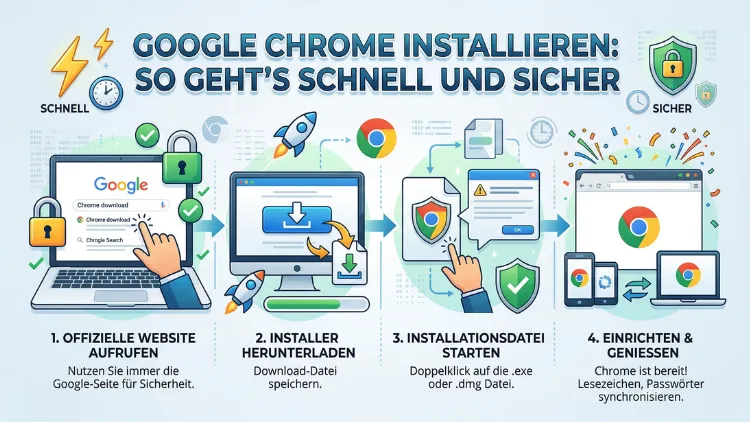
Google Chrome lässt sich auf nahezu jedem Gerät kostenlos und in wenigen Schritten installieren. Ob Sie Windows, macOS, Linux, Android oder iOS nutzen – der Download erfolgt stets über die offizielle Google-Seite unter google.com/chrome.
Dieser Artikel zeigt Ihnen Schritt für Schritt, wie Sie Chrome sicher herunterladen, richtig einrichten und typische Probleme lösen.
Was ist Google Chrome und warum lohnt sich die Installation?
Google Chrome ist heute weltweit der meistgenutzte Webbrowser. Deshalb entscheiden sich Millionen Nutzer jedes Jahr erneut für eine Neuinstallation oder einen Wechsel von einem anderen Browser. Zudem bietet Chrome eine enge Integration mit Google-Diensten wie Gmail, Google Drive, Google Docs und Google Übersetzer – auch offline.
Außerdem überzeugt Chrome durch seine Geschwindigkeit: Dank der V8-JavaScript-Engine lädt der Browser Webseiten besonders schnell. Zusätzlich punktet er mit regelmäßigen Sicherheitsupdates, die alle vier Wochen automatisch ausgeliefert werden. So profitieren Sie stets von den neuesten Sicherheitsfunktionen, ohne manuell eingreifen zu müssen.
Darüber hinaus unterstützt Chrome eine Vielzahl von Plattformen: Windows, macOS, Linux, Android sowie iOS. Auf Chromebooks ist der Browser bereits vorinstalliert. Dank der Google-Kontosynchronisierung können Sie außerdem auf jedem Gerät nahtlos weitersurfen, wo Sie aufgehört haben – inklusive gespeicherter Lesezeichen, Passwörter und geöffneter Tabs.
Systemanforderungen vor der Installation prüfen
Bevor Sie Google Chrome herunterladen, sollten Sie zunächst prüfen, ob Ihr Gerät die Mindestsystemanforderungen erfüllt. Andernfalls kann es zu Problemen bei der Installation oder beim Betrieb kommen.
Für Windows benötigen Sie mindestens Windows 10 oder höher. Ältere Versionen wie Windows 7 oder Windows 8 werden seit 2023 nicht mehr unterstützt. Zusätzlich empfiehlt Google mindestens 4 GB Arbeitsspeicher und einen aktuellen Prozessor (Intel, AMD oder ARM).
Auf dem Mac ist macOS 10.15 Catalina oder neuer erforderlich. Sowohl Intel-Macs als auch Macs mit Apple-Silicon-Chip (M1, M2, M3, M4) werden dabei vollständig unterstützt.
Für Linux empfiehlt Google eine 64-Bit-Distribution wie Ubuntu ab Version 20.04, Debian ab Version 11, Fedora oder openSUSE. Der Kernel sollte mindestens Version 4.4 oder neuer sein.
Auf Android benötigen Sie mindestens Android 7.0 (Nougat) oder eine neuere Version. Für iPhone und iPad ist hingegen iOS 15 oder höher erforderlich.
Google Chrome auf Windows installieren – Schritt für Schritt
Die Installation auf Windows ist erfahrungsgemäß die häufigste Variante. Deshalb beginnen wir hier mit einer ausführlichen Anleitung.
Schritt 1: Öffnen Sie Ihren aktuellen Browser – zum Beispiel Microsoft Edge oder Firefox – und navigieren Sie zur offiziellen Adresse google.com/chrome.
Schritt 2: Klicken Sie auf die Schaltfläche „Chrome herunterladen„. Die Seite erkennt Ihr Betriebssystem automatisch und bietet Ihnen die passende Installationsdatei an.
Schritt 3: Die heruntergeladene Datei heißt ChromeSetup.exe. Öffnen Sie Ihren Download-Ordner und doppelklicken Sie auf diese Datei.
Schritt 4: Sobald die Windows-Sicherheitsabfrage „Möchten Sie zulassen, dass diese App Änderungen an Ihrem Gerät vornimmt?“ erscheint, bestätigen Sie mit „Ja“. Damit starten Sie den Installationsprozess.
Schritt 5: Chrome lädt nun automatisch die vollständige Installationsdatei aus dem Internet herunter und richtet sich selbstständig ein. Nach wenigen Minuten öffnet sich ein neues Chrome-Fenster – die Installation ist abgeschlossen.
Tipp: Nach der erfolgreichen Installation können Sie die ursprüngliche ChromeSetup.exe bedenkenlos löschen. Sie wird nicht mehr benötigt.
Chrome als Standardbrowser unter Windows festlegen
Nach der Installation fragt Windows Sie möglicherweise, ob Sie Chrome als Standardbrowser festlegen möchten. Alternativ öffnen Sie dazu die Windows-Einstellungen (Tastenkombination: Windows-Taste + I), wählen „Apps“ und anschließend „Standard-Apps“. Suchen Sie dort nach Chrome und setzen Sie ihn als Standardbrowser für Links, HTML-Dateien und PDF-Dokumente.
Google Chrome auf dem Mac installieren – Schritt für Schritt
Auch auf macOS ist die Installation unkompliziert, jedoch etwas anders als unter Windows. Deshalb erläutern wir die einzelnen Schritte gesondert.
Schritt 1: Rufen Sie google.com/chrome in Safari oder einem anderen Browser auf und klicken Sie auf „Chrome herunterladen“. Die Seite erkennt macOS automatisch und lädt die Datei googlechrome.dmg herunter.
Schritt 2: Öffnen Sie die heruntergeladene .dmg-Datei per Doppelklick. Daraufhin erscheint ein neues Fenster mit dem Chrome-Symbol und einem Pfeil, der auf den Ordner „Programme“ zeigt.
Schritt 3: Ziehen Sie das Chrome-Symbol per Drag-and-drop in den Ordner „Programme“. Gegebenenfalls werden Sie nach dem Administratorpasswort gefragt – geben Sie dieses ein, um die Installation abzuschließen.
Schritt 4: Öffnen Sie anschließend den Ordner „Programme“ und starten Sie Chrome per Doppelklick. Beim ersten Start erscheint möglicherweise eine Sicherheitswarnung von macOS. Bestätigen Sie diese mit „Öffnen“, da Chrome eine verifizierte App aus einer bekannten Quelle ist.
Schritt 5: Nach der erfolgreichen Installation empfehlen wir, die .dmg-Datei zu entfernen. Klicken Sie dazu im Finder in der Seitenleiste neben „Chrome“ auf „Auswerfen“ und löschen Sie anschließend die Datei aus dem Download-Ordner.
Chrome als Standardbrowser auf dem Mac festlegen
Um Chrome auf dem Mac als Standardbrowser zu nutzen, öffnen Sie die Systemeinstellungen, wählen „Desktop & Dock“ oder bei älteren macOS-Versionen „Allgemein“, und setzen Sie dort unter „Standard-Webbrowser“ den Eintrag auf Google Chrome.
Google Chrome auf Linux installieren – Schritt für Schritt
Unter Linux läuft die Installation etwas anders ab, da Sie je nach Distribution ein .deb– oder .rpm-Paket benötigen. Dennoch ist der Vorgang einfach und gut dokumentiert.
Für Ubuntu/Debian (Schritt für Schritt):
Schritt 1: Besuchen Sie google.com/chrome und laden Sie das Paket für Linux (.deb 64 Bit) herunter.
Schritt 2: Öffnen Sie ein Terminal und navigieren Sie in den Download-Ordner:
cd ~/DownloadsSchritt 3: Installieren Sie das Paket mit folgendem Befehl:
sudo dpkg -i google-chrome-stable_current_amd64.debSchritt 4: Falls dabei Abhängigkeitsfehler auftreten, beheben Sie diese mit:
sudo apt-get install -fDanach ist Chrome einsatzbereit und erscheint im Anwendungsmenü. Außerdem wird Chrome automatisch dem Softwaremanager hinzugefügt, sodass zukünftige Updates ebenfalls automatisch eingespielt werden.
Für Fedora/openSUSE (.rpm-Paket):
Laden Sie stattdessen das RPM-64-Bit-Paket von google.com/chrome herunter. Installieren Sie es anschließend mit:
sudo rpm -i google-chrome-stable_current_x86_64.rpmGoogle Chrome auf Android installieren – Schritt für Schritt
Auf Android-Smartphones und -Tablets erfolgt die Installation ausschließlich über den Google Play Store. Zusätzliche Installationsdateien aus anderen Quellen sind aus Sicherheitsgründen nicht empfohlen.
Schritt 1: Öffnen Sie den Google Play Store auf Ihrem Android-Gerät.
Schritt 2: Tippen Sie in die Suchleiste und geben Sie „Google Chrome“ ein.
Schritt 3: Wählen Sie den offiziellen Eintrag „Chrome – Schneller & sicherer“ von Google LLC aus.
Schritt 4: Tippen Sie auf „Installieren“ und bestätigen Sie gegebenenfalls die erforderlichen Berechtigungen. Die App wird automatisch heruntergeladen und installiert.
Schritt 5: Öffnen Sie Chrome nach der Installation und melden Sie sich optional mit Ihrem Google-Konto an, um Ihre Lesezeichen, Passwörter und Tabs geräteübergreifend zu synchronisieren.
Auf Android bietet Chrome zudem nützliche Gesten-Shortcuts: So können Sie zum Beispiel mit einer Wischbewegung schnell zwischen verschiedenen Tabs wechseln.
Google Chrome auf iPhone und iPad installieren – Schritt für Schritt
Auf Apple-Geräten mit iOS oder iPadOS erfolgt die Installation ausschließlich über den Apple App Store. Dabei ist zu beachten, dass Chrome auf iOS aus technischen Gründen die WebKit-Engine von Apple verwendet – jedoch bleibt die gewohnte Chrome-Oberfläche und Synchronisierung vollständig erhalten.
Schritt 1: Öffnen Sie den App Store auf Ihrem iPhone oder iPad.
Schritt 2: Tippen Sie auf das Suchsymbol und geben Sie „Chrome“ ein.
Schritt 3: Wählen Sie „Chrome: Schneller & sicherer“ von Google LLC aus und tippen Sie auf „Laden„.
Schritt 4: Bestätigen Sie den Download mit Face ID, Touch ID oder Ihrem Apple-ID-Passwort.
Schritt 5: Nach der Installation öffnen Sie Chrome und melden Sie sich optional mit Ihrem Google-Konto an. So stehen Ihnen alle synchronisierten Inhalte sofort zur Verfügung.
Chrome als Standardbrowser auf dem iPhone festlegen
Ab iOS 14 können Sie Chrome als Standardbrowser nutzen. Öffnen Sie dazu die Einstellungen-App, scrollen Sie nach unten zu „Chrome“ und tippen Sie auf „Standard-Browser-App„. Wählen Sie dort „Chrome“ aus.
Chrome auf dem Chromebook: Keine Installation nötig
Besitzen Sie ein Chromebook, müssen Sie Chrome nicht separat installieren. Der Browser ist auf allen Chromebooks vorinstalliert und eng mit dem ChromeOS-Betriebssystem verzahnt. Außerdem erhalten Sie alle Chrome-Updates automatisch zusammen mit den ChromeOS-Systemupdates – ein manueller Download ist daher nicht erforderlich.
Chrome nach der Installation optimal einrichten
Nach der Installation lohnt es sich, einige grundlegende Einstellungen vorzunehmen, um Chrome sicherer und komfortabler zu gestalten. Deshalb empfehlen wir die folgenden Schritte.
Google-Konto verbinden und Synchronisierung aktivieren
Melden Sie sich in Chrome mit Ihrem Google-Konto an, um Lesezeichen, Passwörter, den Browserverlauf und geöffnete Tabs geräteübergreifend zu synchronisieren. Klicken Sie dazu auf das Profilsymbol oben rechts und wählen Sie „Anmelden“. Anschließend wählen Sie aus, welche Daten synchronisiert werden sollen.
Sicherheitscheck durchführen
Chrome verfügt über einen integrierten Sicherheitscheck, der gespeicherte Passwörter, installierte Erweiterungen und Ihre Datenschutzeinstellungen analysiert. Rufen Sie ihn über die Adressleiste mit chrome://settings/safetycheck auf und starten Sie die Prüfung.
Erweitertes Safe Browsing aktivieren
Unter Einstellungen → Datenschutz und Sicherheit → Sicherheit finden Sie die Option „Erweiterter Schutz„. Aktivieren Sie diese Funktion, damit Chrome Sie zusätzlich vor Malware, Phishing-Angriffen und gefährlichen Downloads schützt.
Einstellungen aus anderen Browsern importieren
Falls Sie bisher Firefox, Microsoft Edge oder Safari genutzt haben, können Sie Ihre gespeicherten Lesezeichen, Passwörter und den Verlauf unkompliziert importieren. Gehen Sie dazu zu Einstellungen → Lesezeichen und Listen → Lesezeichen und Einstellungen importieren und wählen Sie Ihren bisherigen Browser aus.
KI-Funktionen (Gemini) nutzen
Seit 2026 ist Gemini in Chrome für Windows und macOS integriert. Damit können Sie Seiteninhalte direkt im Browser analysieren lassen, Zusammenfassungen abrufen und per Sprache mit der KI interagieren – ohne den aktuellen Tab verlassen zu müssen.
Häufige Fehler bei der Chrome-Installation und wie Sie sie beheben
Gelegentlich treten bei der Installation Probleme auf. Deshalb stellen wir Ihnen hier die häufigsten Fehlerquellen und deren Lösungen vor.
Fehler: „Installation fehlgeschlagen“ unter Windows
Falls die Installation unter Windows abbricht, liegt dies häufig an einer unvollständigen Download-Datei oder an fehlenden Administratorrechten. Löschen Sie daher zunächst die heruntergeladene ChromeSetup.exe und laden Sie sie erneut von der offiziellen Seite herunter. Außerdem sollten Sie sicherstellen, dass Sie das Installationsprogramm mit Administratorrechten ausführen (Rechtsklick → „Als Administrator ausführen“).
Fehler: Chrome startet nach der Installation nicht
Startet Chrome nach der Installation nicht, kann ein Konflikt mit einer Antivirensoftware die Ursache sein. Deaktivieren Sie den Echtzeitschutz vorübergehend, starten Sie Chrome neu und aktivieren Sie den Schutz anschließend wieder. Zusätzlich empfiehlt es sich, das Benutzerprofil zurückzusetzen, indem Sie den Ordner %LOCALAPPDATA%\Google\Chrome\User Data umbenennen.
Fehler: Chrome lässt sich auf dem Mac nicht öffnen (Sicherheitswarnung)
Erscheint auf dem Mac die Meldung „Google Chrome kann nicht geöffnet werden, da es von einem nicht verifizierten Entwickler stammt“, öffnen Sie die Systemeinstellungen, wählen „Datenschutz & Sicherheit“ und klicken auf „Dennoch öffnen“. Dies tritt gelegentlich nach dem ersten Download auf, obwohl Chrome eine vollständig verifizierte Anwendung ist.
Fehler: „Dieses Gerät wird nicht unterstützt“ (Android)
Erscheint diese Meldung im Play Store, erfüllt Ihr Gerät vermutlich nicht die Mindestanforderung von Android 7.0. In diesem Fall empfehlen wir, sofern möglich, ein Betriebssystem-Update durchzuführen. Alternativ bietet der Chromium-Browser eine ähnliche Funktionalität für ältere Geräte.
Sicherheit beim Herunterladen von Chrome
Beim Download von Google Chrome gilt eine einfache, aber wichtige Regel: Laden Sie Chrome ausschließlich von der offiziellen Google-Seite (google.com/chrome), aus dem Google Play Store oder dem Apple App Store herunter. Drittanbieter-Seiten bieten häufig modifizierte Versionen an, die zusätzliche Adware oder Schadsoftware enthalten können.
Zusätzlich empfehlen wir, nach der Installation die Versionsnummer zu prüfen. Öffnen Sie dazu das Dreipunkt-Menü oben rechts, wählen „Hilfe“ und anschließend „Über Google Chrome“. Dort sehen Sie die installierte Version und ob ein Update verfügbar ist. Im April 2026 ist die aktuelle stabile Version Chrome 147 für Android – desktopseitig erscheinen Updates ebenso regelmäßig alle vier Wochen.
Chrome aktuell halten: Automatische Updates verstehen
Ein wichtiger Vorteil von Chrome ist das automatische Update-System. Sobald Sie Chrome schließen und neu öffnen, installiert der Browser verfügbare Updates selbstständig. Daher müssen Sie sich in der Regel nicht manuell um Aktualisierungen kümmern.
Haben Sie Chrome längere Zeit geöffnet gelassen, erscheint oben rechts neben dem Profilbild ein farbiger Hinweis – grün (Update verfügbar), orange (mehrere Tage alt) oder rot (über eine Woche alt). Klicken Sie in diesem Fall auf das Dreipunkt-Menü und wählen Sie „Google Chrome aktualisieren“, um das Update sofort anzuwenden.
Auf Android und iOS erfolgen Updates ebenfalls automatisch über den jeweiligen App-Store, sofern automatische App-Updates aktiviert sind.
Einstellungen und Datenschutz in Chrome verwalten
Chrome bietet umfangreiche Möglichkeiten, die Datenschutzeinstellungen individuell anzupassen. Rufen Sie dazu chrome://settings/privacy auf. Dort finden Sie unter anderem folgende Optionen:
- Cookies von Drittanbietern blockieren: Aktivieren Sie diese Option, um plattformübergreifendes Tracking zu reduzieren.
- Seitenvorabruf deaktivieren: Chrome lädt verlinkte Seiten im Hintergrund vor, um den Aufruf zu beschleunigen. Falls Sie dies nicht wünschen, deaktivieren Sie die entsprechende Option.
- Inkognito-Modus nutzen: Öffnen Sie ein Inkognito-Fenster mit der Tastenkombination Strg+Umschalt+N (Windows/Linux) bzw. Cmd+Umschalt+N (Mac), um ohne lokale Verlaufsaufzeichnung zu surfen.
Außerdem bietet Chrome seit 2026 einen Datenschutz-Leitfaden, den Sie unter chrome://settings/privacy aufrufen. Dort erhalten Sie einen strukturierten Überblick über alle relevanten Datenschutzeinstellungen und können diese gezielt anpassen.
Chrome-Erweiterungen installieren: Den Browser individuell anpassen
Der Chrome Web Store bietet Tausende kostenloser und kostenpflichtiger Erweiterungen, mit denen Sie Chrome gezielt erweitern können. Rufen Sie den Web Store über chromewebstore.google.com auf und suchen Sie nach der gewünschten Erweiterung. Klicken Sie auf „Zu Chrome hinzufügen“ und bestätigen Sie die Berechtigungsanfrage.
Zu den empfohlenen Erweiterungen zählen:
- uBlock Origin – kostenloser Werbeblocker, der ressourcenschonend arbeitet
- Google Password Manager – bereits integriert, verwaltet Passwörter und warnt bei Datenlecks
- Google Translate – übersetzt Webseiten per Klick direkt in Chrome
Beachten Sie dabei: Installieren Sie nur Erweiterungen aus dem offiziellen Web Store und von verifizierten Entwicklern. Unnötige Erweiterungen können Chrome verlangsamen und stellen ein Sicherheitsrisiko dar.
Chrome deinstallieren – so geht’s auf allen Plattformen
Falls Sie Chrome entfernen möchten, erklären wir auch dies kurz für jede Plattform.
Windows: Öffnen Sie die Systemsteuerung → Programme → Programm deinstallieren, wählen Sie „Google Chrome“ aus und klicken Sie auf „Deinstallieren“.
Mac: Ziehen Sie Chrome aus dem Ordner „Programme“ in den Papierkorb. Möchten Sie auch alle gespeicherten Daten entfernen, löschen Sie zusätzlich den Ordner ~/Library/Application Support/Google/Chrome.
Linux: Führen Sie im Terminal folgenden Befehl aus:
sudo apt-get remove google-chrome-stableAndroid: Halten Sie das Chrome-Symbol gedrückt, wählen Sie „Deinstallieren“ und bestätigen Sie. Da Chrome auf manchen Android-Geräten als System-App vorinstalliert ist, kann es sein, dass Sie Chrome lediglich deaktivieren, jedoch nicht vollständig entfernen können.
iPhone/iPad: Halten Sie das Chrome-Symbol gedrückt, tippen Sie auf „App entfernen“ und bestätigen Sie mit „App löschen“.
Häufige Fragen zur Chrome-Installation
Was kostet Google Chrome?
Google Chrome ist vollständig kostenlos erhältlich – sowohl für Desktop-Betriebssysteme als auch für mobile Geräte. Es gibt keine kostenpflichtige Premium-Version. Der Download und alle Funktionen sind ohne Registrierung nutzbar.
Muss ich ein Google-Konto für Chrome anlegen?
Nein, ein Google-Konto ist für die Installation und Grundnutzung von Chrome nicht erforderlich. Ohne Konto stehen Ihnen jedoch keine geräteübergreifende Synchronisierung, keine gespeicherten Passwörter und keine personalisierten Funktionen zur Verfügung.
Wie lange dauert die Installation von Chrome?
Die Installation dauert je nach Internetverbindung und Gerät in der Regel 2 bis 5 Minuten. Auf mobilen Geräten ist sie häufig noch schneller abgeschlossen, da die App-Datei kleiner ist als die Desktop-Version.
Welche Chrome-Version ist aktuell?
Im April 2026 ist Chrome 147 die aktuelle stabile Version für Android. Für den Desktop erscheinen neue stabile Versionen ebenfalls alle vier Wochen. Die genaue Versionsnummer finden Sie jederzeit unter Dreipunkt-Menü → Hilfe → Über Google Chrome.
Kann ich Chrome parallel zu anderen Browsern nutzen?
Ja, Chrome lässt sich problemlos neben anderen Browsern wie Firefox, Edge oder Safari installieren und betreiben. Die gleichzeitige Nutzung mehrerer Browser ist technisch unproblematisch.
Was tue ich, wenn Chrome nach der Installation nicht startet?
Starten Sie Ihren Computer zunächst neu. Falls Chrome weiterhin nicht startet, deinstallieren Sie den Browser vollständig und installieren Sie ihn erneut von der offiziellen Google-Seite. Prüfen Sie außerdem, ob Ihre Antivirensoftware Chrome blockiert.
Ist es sicher, Chrome von Drittanbieter-Seiten herunterzuladen?
Nein, das ist nicht empfohlen. Laden Sie Chrome ausschließlich von google.com/chrome, dem Google Play Store oder dem Apple App Store herunter. Drittanbieter-Seiten verteilen häufig veränderte Versionen mit Adware oder Schadsoftware.
Kann ich Chrome auf einem älteren Windows-PC installieren?
Chrome unterstützt seit 2023 nur noch Windows 10 und neuer. Ältere Betriebssysteme wie Windows 7 oder Windows 8.1 werden nicht mehr unterstützt. In diesem Fall empfehlen wir ein Betriebssystem-Upgrade oder einen alternativen Browser.
Wie aktualisiere ich Chrome manuell?
Öffnen Sie das Dreipunkt-Menü oben rechts, wählen Sie „Hilfe“ und anschließend „Über Google Chrome“. Ist ein Update verfügbar, wird es dort automatisch heruntergeladen. Klicken Sie danach auf „Neu starten“, um das Update anzuwenden.
Kann ich Chrome auf mehreren Geräten gleichzeitig nutzen?
Ja. Melden Sie sich auf jedem Gerät mit demselben Google-Konto in Chrome an. Dadurch werden Lesezeichen, Passwörter, der Verlauf und geöffnete Tabs geräteübergreifend synchronisiert – völlig kostenlos und in Echtzeit.
Fazit
Google Chrome lässt sich auf allen gängigen Plattformen schnell, kostenlos und sicher installieren. Laden Sie den Browser stets von der offiziellen Seite google.com/chrome oder dem jeweiligen App-Store herunter, richten Sie anschließend Ihr Google-Konto ein und aktivieren Sie das erweiterte Safe Browsing.
Durch die automatischen Updates und die enge Google-Integration bleibt Chrome 2026 einer der leistungsfähigsten und sichersten Browser auf dem Markt.