
Erfahren Sie, wie Sie den Google Play Store neu installieren und typische Fehler beheben, um Apps wieder problemlos herunterzuladen.
Der Google Play Store ist die zentrale Anlaufstelle für Apps, Updates und Dienste auf Android-Geräten. Wenn der Store abstürzt, nicht startet oder verschwunden ist, hilft oft eine Neuinstallation.
In diesem Leitfaden erfahren Sie Schritt für Schritt, wie Sie den Google Play Store sicher wiederherstellen, Fehler beheben und die Funktionsfähigkeit Ihres Android-Smartphones vollständig zurückbringen.
Wann eine Neuinstallation des Google Play Store sinnvoll ist
Eine Neuinstallation ist nicht immer der erste Schritt, aber in vielen Fällen die effektivste Lösung. Typische Probleme sind:
- Der Play Store öffnet sich nicht oder stürzt sofort ab
- Apps lassen sich nicht herunterladen oder aktualisieren
- Fehlermeldungen wie „Google Play Store wurde beendet“
- Der Play Store ist komplett vom Gerät verschwunden
- Updates hängen dauerhaft oder brechen ab
Bevor Sie neu installieren, sollten Sie grundlegende Maßnahmen durchführen. Häufig reicht bereits das Leeren von Cache und Daten, um das Problem zu beheben.
Voraussetzungen vor der Neuinstallation
Bevor Sie beginnen, stellen Sie sicher, dass folgende Punkte erfüllt sind:
- Stabile Internetverbindung (WLAN empfohlen)
- Aktuelles Android-Systemupdate installiert
- Google-Konto ist korrekt auf dem Gerät eingerichtet
- Mindestens 500 MB freier Speicherplatz vorhanden
Zusätzlich sollten Sie ein Backup Ihrer wichtigsten Daten erstellen. Verwenden Sie dafür die integrierte Android-Sicherung unter „Einstellungen > Google > Backup“.
Schritt 1: Play Store aktivieren (falls deaktiviert)
In vielen Fällen wurde der Google Play Store versehentlich deaktiviert. Prüfen Sie dies zuerst:
- Öffnen Sie „Einstellungen“ auf Ihrem Android-Gerät
- Tippen Sie auf „Apps“ oder „Apps & Benachrichtigungen“
- Wählen Sie „Alle Apps anzeigen“
- Suchen Sie nach „Google Play Store“
- Tippen Sie darauf und wählen Sie „Aktivieren“, falls verfügbar
Ist der Aktivieren-Button sichtbar, war der Store lediglich deaktiviert und ist nach diesem Schritt sofort wieder nutzbar.
Schritt 2: Cache und Daten des Play Store löschen
Fehlerhafte temporäre Daten sind eine häufige Ursache für Probleme. So bereinigen Sie den Store:
- Öffnen Sie „Einstellungen“
- Gehen Sie zu „Apps“ > „Google Play Store“
- Tippen Sie auf „Speicher & Cache“
- Wählen Sie „Cache leeren“
- Danach „Speicher löschen“ bzw. „Daten löschen“
Starten Sie anschließend Ihr Smartphone neu. Öffnen Sie danach den Play Store erneut und prüfen Sie die Funktion.
Schritt 3: Google Play Dienste zurücksetzen
Der Play Store funktioniert nur korrekt, wenn die Google Play Dienste stabil laufen. Gehen Sie folgendermaßen vor:
- Öffnen Sie „Einstellungen“ > „Apps“
- Suchen Sie „Google Play Dienste“
- Tippen Sie auf „Speicher & Cache“
- Wählen Sie „Cache leeren“
- Danach „Speicher verwalten“ > „Alle Daten löschen“
Dieser Schritt setzt Hintergrunddienste zurück und behebt häufig Update- und Downloadfehler.
Schritt 4: Updates des Google Play Store deinstallieren
Da der Play Store eine System-App ist, kann er nicht vollständig entfernt werden. Sie können jedoch Updates deinstallieren und die ursprüngliche Version wiederherstellen:
- Öffnen Sie „Einstellungen“ > „Apps“
- Wählen Sie „Google Play Store“
- Tippen Sie oben rechts auf das Drei-Punkte-Menü
- Wählen Sie „Updates deinstallieren“
- Bestätigen Sie die Abfrage
Nach dem Neustart aktualisiert sich der Play Store automatisch wieder auf die aktuelle Version.
Schritt 5: Google-Konto neu hinzufügen
Falls der Store weiterhin Probleme macht, entfernen und fügen Sie Ihr Google-Konto neu hinzu:
- Öffnen Sie „Einstellungen“ > „Konten“
- Wählen Sie Ihr Google-Konto
- Tippen Sie auf „Konto entfernen“
- Starten Sie das Gerät neu
- Fügen Sie das Konto erneut hinzu unter „Konto hinzufügen“ > „Google“
Dies behebt Synchronisationsprobleme und sorgt für eine saubere Verbindung zum Google-Ökosystem.
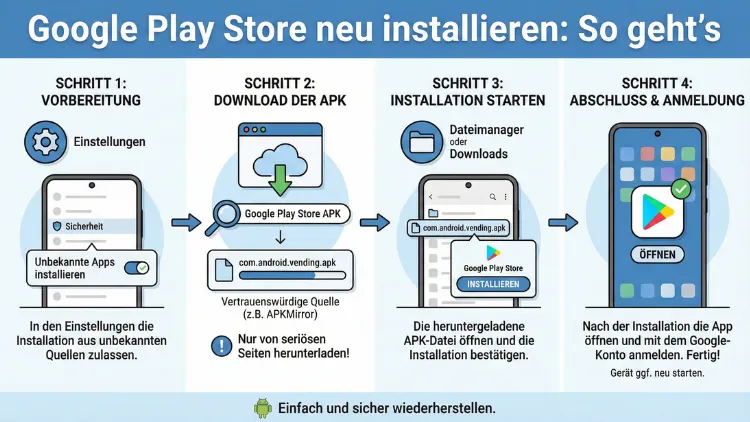
Schritt 6: Google Play Store manuell neu installieren (APK-Methode)
Ist der Play Store verschwunden oder stark beschädigt, empfiehlt sich die manuelle Neuinstallation per APK-Datei. Verwenden Sie ausschließlich vertrauenswürdige Quellen.
Vorbereitung
- Öffnen Sie „Einstellungen“ > „Sicherheit“
- Aktivieren Sie „Unbekannte Apps installieren“
- Erlauben Sie die Installation für Ihren Browser oder Dateimanager
Installation mit APKMirror Installer (empfohlen)
Für eine sichere Installation nutzen Sie die App „APKMirror Installer“:
- Installieren Sie „APKMirror Installer“ über eine vertrauenswürdige Quelle
- Laden Sie die passende Google Play Store APK für Ihre Android-Version herunter
- Öffnen Sie „APKMirror Installer“
- Wählen Sie die heruntergeladene Datei aus
- Tippen Sie auf „Installieren“ und folgen Sie den Anweisungen
Achten Sie darauf, die korrekte Version für Ihre Android-Architektur (armeabi-v7a, arm64-v8a) zu verwenden.
Schritt 7: Play Store nach der Installation aktualisieren
Nach der Neuinstallation startet der Play Store meist mit einer älteren Version. Aktualisieren Sie ihn wie folgt:
- Öffnen Sie den Google Play Store
- Tippen Sie oben rechts auf Ihr Profilbild
- Wählen Sie „Einstellungen“ > „Info“
- Tippen Sie auf „Play Store-Version“, um Updates zu suchen
Die Aktualisierung erfolgt automatisch im Hintergrund.
Häufige Fehler nach der Neuinstallation und Lösungen
Fehler: „Keine Verbindung“
- WLAN-Verbindung prüfen
- Flugmodus kurz aktivieren und deaktivieren
- Datum und Uhrzeit automatisch einstellen
Fehler: Downloads starten nicht
- Google Play Dienste Cache löschen
- Speicherplatz prüfen
- Download-Manager aktivieren: „Einstellungen > Apps > Download Manager“
Fehlercode DF-DFERH-01
- Google-Konto entfernen und neu hinzufügen
- Daten des Play Store löschen
- Gerät neu starten
Sicherheitshinweise zur APK-Installation
Installieren Sie APK-Dateien nur aus vertrauenswürdigen Quellen. Unsichere Dateien können Malware enthalten und Ihr Gerät gefährden. Verwenden Sie idealerweise bekannte Plattformen wie APKMirror und prüfen Sie die Signatur der App vor der Installation.
Deaktivieren Sie nach der Installation die Option „Unbekannte Apps installieren“, um Ihr System zu schützen.
Alternative Lösung: Systemupdate oder Werksreset
Wenn alle Maßnahmen fehlschlagen, liegt möglicherweise ein tieferes Systemproblem vor.
Systemupdate durchführen
- Öffnen Sie „Einstellungen“ > „System“ > „Systemupdate“
- Prüfen Sie auf verfügbare Updates
- Installieren Sie diese und starten Sie das Gerät neu
Werksreset als letzte Option
- Öffnen Sie „Einstellungen“ > „System“ > „Zurücksetzen“
- Wählen Sie „Auf Werkseinstellungen zurücksetzen“
- Bestätigen Sie den Vorgang
Achtung: Dabei werden alle Daten gelöscht. Führen Sie vorher unbedingt ein Backup durch.
Tipps zur langfristigen Stabilität des Play Store
- Halten Sie Android und Google-Dienste stets aktuell
- Verwenden Sie ausreichend freien Speicherplatz
- Installieren Sie keine modifizierten Play-Store-Versionen
- Nutzen Sie zuverlässige Sicherheitssoftware wie Google Play Protect
- Vermeiden Sie aggressive Akku-Optimierungs-Apps, die Systemdienste blockieren
Durch regelmäßige Wartung verhindern Sie viele typische Fehler von vornherein.
Häufig gestellte Fragen (FAQ)
Ist der Google Play Store eine System-App?
Ja, der Play Store ist eine vorinstallierte System-App auf Android-Geräten und kann nicht vollständig deinstalliert werden, sondern nur aktualisiert oder zurückgesetzt werden.
Kann ich den Play Store ohne Google-Konto nutzen?
Nein, für Downloads und Updates ist ein aktives Google-Konto erforderlich. Ohne Anmeldung funktioniert der Store nicht vollständig.
Warum verschwindet der Play Store plötzlich?
Dies kann durch Systemfehler, deaktivierte Apps, fehlerhafte Updates oder Malware verursacht werden. Meist hilft das Reaktivieren oder Neuinstallieren.
Ist die manuelle APK-Installation sicher?
Ja, sofern Sie ausschließlich geprüfte APK-Dateien aus vertrauenswürdigen Quellen verwenden und die App-Signatur korrekt ist.
Funktioniert der Play Store nach einem Reset automatisch wieder?
Ja, nach einem Werksreset wird der Play Store standardmäßig wieder installiert, da er Teil des Android-Systems ist.
Fazit
Die Neuinstallation des Google Play Store ist eine effektive Methode, um schwerwiegende App-Probleme, Abstürze oder verschwundene Store-Icons zu beheben. Beginnen Sie stets mit einfachen Maßnahmen wie Cache löschen und Updates deinstallieren.
Falls nötig, installieren Sie den Store manuell per APK neu und achten Sie dabei auf vertrauenswürdige Quellen. Mit den beschriebenen Schritten stellen Sie die volle Funktionsfähigkeit Ihres Android-Geräts zuverlässig wieder her.