
Erfahren Sie, wie Sie Grafiktreiber mit DDU vollständig deinstallieren, Treiberreste entfernen und Probleme beheben – Schritt-für-Schritt erklärt.
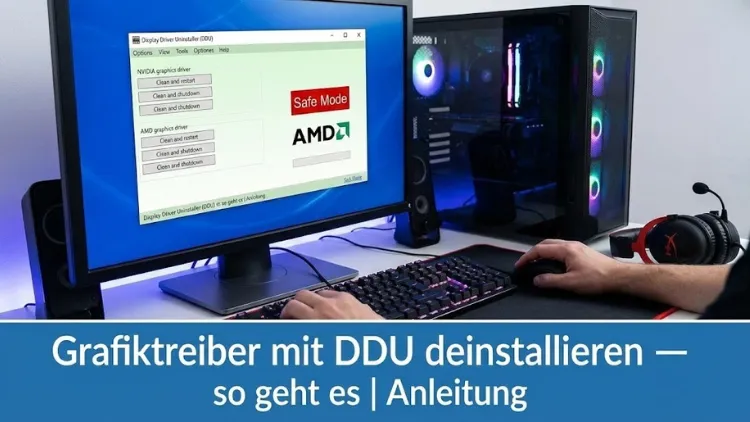
Probleme mit der Grafikkarte lassen sich häufig auf fehlerhafte oder veraltete Treiber zurückführen. Eine einfache Neuinstallation reicht dann oft nicht aus, da Windows Reste alter Treiber behält. Genau hier setzt eine saubere Deinstallation an.
Mit dem richtigen Vorgehen lassen sich Grafiktreiber vollständig entfernen und typische Fehler wie Abstürze, Black Screens oder Performance-Einbrüche beheben. Diese Anleitung zeigt Schritt für Schritt, wie Sie Grafiktreiber mit DDU sicher und effektiv deinstallieren.
Was ist DDU und wofür wird es verwendet?
DDU steht für Display Driver Uninstaller. Dabei handelt es sich um ein spezialisiertes Werkzeug, mit dem sich Grafiktreiber restlos aus einem Windows-System entfernen lassen. Im Gegensatz zur normalen Deinstallation über die Systemsteuerung löscht DDU auch versteckte Dateien, Ordner, Registry-Einträge und Treiberreste, die sonst im System verbleiben würden.
DDU wird vor allem dann eingesetzt, wenn:
- Grafikkartentreiber Fehler verursachen
- der Wechsel von einem Hersteller zu einem anderen erfolgt
- nach einem Windows-Update Grafikprobleme auftreten
- die Neuinstallation eines Treibers fehlschlägt
- das System instabil läuft oder Spiele abstürzen
Durch die vollständige Bereinigung schafft DDU eine saubere Ausgangsbasis für eine Neuinstallation.
Wann ist eine Deinstallation mit DDU sinnvoll?
Nicht jede Treiberaktualisierung erfordert den Einsatz von DDU. In vielen Fällen reicht ein normales Update aus. Es gibt jedoch Situationen, in denen eine gründliche Entfernung dringend empfohlen wird.
Typische Anwendungsfälle
- Wechsel von NVIDIA zu AMD
- Wechsel von AMD zu NVIDIA
- Umstieg von integrierter Grafik auf dedizierte GPU oder umgekehrt
- Massive Grafikfehler nach Treiberupdates
- Bluescreens mit Bezug auf Grafiktreiber
- Probleme nach einem Windows-Upgrade
Gerade bei Herstellerwechseln ist DDU nahezu unverzichtbar, da sich Treiber verschiedener Anbieter gegenseitig stören können.
Vorbereitung: Das sollten Sie vor der Nutzung von DDU beachten
Bevor Sie mit der Deinstallation beginnen, sollten einige Vorbereitungen getroffen werden. Dadurch vermeiden Sie Fehler und stellen sicher, dass der Vorgang reibungslos abläuft.
Aktuellen Grafiktreiber herunterladen
Laden Sie den gewünschten neuen Treiber bereits vor der Deinstallation herunter. Nach dem Entfernen des alten Treibers arbeitet Windows oft nur mit einer Standardanzeige, was die Internetnutzung erschweren kann.
Internetverbindung trennen
Windows neigt dazu, automatisch Grafiktreiber über Windows Update zu installieren. Um dies zu verhindern, sollten Sie die Internetverbindung vorübergehend trennen.
Systemwiederherstellungspunkt erstellen
Auch wenn DDU als sicher gilt, empfiehlt sich ein Wiederherstellungspunkt. So können Sie Ihr System bei Bedarf in den vorherigen Zustand zurückversetzen.
DDU herunterladen
Laden Sie DDU ausschließlich von einer vertrauenswürdigen Quelle. Das Tool wird regelmäßig aktualisiert und benötigt keine Installation.
DDU richtig einsetzen: Schritt-für-Schritt-Anleitung
Schritt 1: Windows im abgesicherten Modus starten
DDU funktioniert am zuverlässigsten im abgesicherten Modus. In diesem Modus werden nur die notwendigsten Treiber geladen, wodurch Grafiktreiber vollständig entfernt werden können.
Vorgehensweise:
- Öffnen Sie die Windows-Einstellungen
- Navigieren Sie zu „Update und Sicherheit“
- Wählen Sie „Wiederherstellung“
- Klicken Sie auf „Jetzt neu starten“ unter „Erweiterter Start“
- Wählen Sie nach dem Neustart „Problembehandlung“ → „Erweiterte Optionen“ → „Starteinstellungen“
- Starten Sie Windows im abgesicherten Modus
Schritt 2: DDU starten und konfigurieren
Entpacken Sie das heruntergeladene DDU-Archiv und starten Sie die Anwendung. Beim ersten Start empfiehlt es sich, die Einstellungen kurz zu prüfen.
Wichtige Optionen:
- Automatischen Neustart nach Deinstallation aktivieren
- Windows Update für Treiber temporär deaktivieren
- Richtigen Gerätetyp auswählen (GPU)
- Hersteller festlegen (NVIDIA, AMD oder Intel)
Gerade die Deaktivierung der automatischen Treiberinstallation ist entscheidend, um unerwünschte Treiber zu vermeiden.
Schritt 3: Grafiktreiber mit DDU entfernen
Im Hauptfenster von DDU stehen mehrere Optionen zur Auswahl. Für die meisten Anwender ist folgende Variante ideal:
„Reinigen und neu starten“
Nach einem Klick beginnt DDU mit der vollständigen Entfernung des Grafiktreibers. Dabei werden:
- Treiberdateien gelöscht
- Registry-Einträge entfernt
- Dienste und Hintergrundprozesse beendet
- alte Konfigurationsreste bereinigt
Der Vorgang dauert nur wenige Minuten. Anschließend startet der PC automatisch neu.
Nach der Deinstallation: Was ist zu tun?
Nach dem Neustart befindet sich Ihr System in einem treiberlosen Zustand für die Grafikkarte. Die Anzeige läuft nun über einen generischen Windows-Treiber.
Neuen Grafiktreiber installieren
Installieren Sie jetzt den zuvor heruntergeladenen Treiber. Achten Sie darauf, während der Installation keine zusätzlichen Tools oder Overlays zu installieren, sofern diese nicht benötigt werden.
Internetverbindung wiederherstellen
Sobald der neue Treiber installiert ist, können Sie die Internetverbindung wieder aktivieren.
System neu starten
Ein abschließender Neustart stellt sicher, dass alle Treiber korrekt geladen werden.
DDU bei NVIDIA-, AMD- und Intel-Grafiktreibern
DDU unterstützt alle gängigen Grafikhersteller. Dennoch gibt es kleine Unterschiede im Umgang mit den jeweiligen Treibern.
NVIDIA
NVIDIA-Treiber bringen oft zusätzliche Komponenten wie GeForce Experience mit. DDU entfernt diese vollständig, inklusive Telemetrie- und Hintergrunddienste.
AMD
Bei AMD werden neben dem Treiber auch Radeon-Software-Komponenten entfernt. Dies ist besonders hilfreich bei Problemen mit Adrenalin-Versionen.
Intel
Auch integrierte Grafikeinheiten von Intel lassen sich mit DDU bereinigen. Dies ist sinnvoll, wenn es zu Konflikten mit dedizierten Grafikkarten kommt.
Häufige Fehler und Probleme bei der Nutzung von DDU
Schwarzer Bildschirm nach der Deinstallation
Ein schwarzer Bildschirm ist im Normalbetrieb selten, kann jedoch auftreten, wenn Windows versucht, einen falschen Treiber zu laden. In diesem Fall hilft ein Neustart oder das Installieren des neuen Treibers im abgesicherten Modus.
Windows installiert automatisch einen Treiber
Wenn Windows trotz deaktivierter Verbindung einen Treiber installiert, sollten die Treibereinstellungen in den Systemeigenschaften angepasst werden.
DDU startet nicht
Stellen Sie sicher, dass Sie DDU mit Administratorrechten ausführen und keine Sicherheitssoftware den Start blockiert.
Ist DDU sicher?
DDU gilt als sicheres und bewährtes Werkzeug, das seit Jahren von Technikern und erfahrenen Anwendern eingesetzt wird. Wichtig ist jedoch, das Tool korrekt zu verwenden und ausschließlich für Grafiktreiber einzusetzen.
Empfehlungen zur Sicherheit:
- Nur im abgesicherten Modus nutzen
- Keine parallelen Treiberinstallationen durchführen
- Systemwiederherstellungspunkt anlegen
- DDU nicht für andere Treiberarten verwenden
Bei sachgemäßer Anwendung sind Risiken äußerst gering.
Alternativen zu DDU
Es existieren auch andere Tools zur Treiberbereinigung, diese erreichen jedoch selten die Gründlichkeit von DDU. Herstellerinterne Deinstallationsprogramme entfernen meist nur sichtbare Komponenten, nicht jedoch tief im System verankerte Reste.
Für anspruchsvolle Fehlerdiagnosen bleibt DDU daher die erste Wahl.
Empfohlene Vorgehensweisen für saubere Grafiktreiber
Um zukünftige Probleme zu vermeiden, sollten Sie einige Grundregeln beachten:
- Treiber nur von offiziellen Herstellerseiten laden
- Nicht jedes neue Update sofort installieren
- Bei Problemen lieber eine stabile Version verwenden
- Regelmäßig Systemwiederherstellungspunkte erstellen
- DDU nur bei echten Problemen einsetzen
Diese Vorgehensweise sorgt für ein stabiles und performantes System.
Fazit
Die Deinstallation von Grafiktreibern mit DDU ist ein effektiver Weg, um hartnäckige Grafikprobleme zu beheben und eine saubere Basis für neue Treiber zu schaffen.
Besonders bei Herstellerwechseln oder nach fehlerhaften Updates ist das Tool nahezu unverzichtbar.
Wer die beschriebenen Schritte befolgt und sorgfältig vorgeht, kann sein System zuverlässig stabilisieren und die volle Leistung der Grafikkarte wiederherstellen.