
Hardware richtig hinzufügen in Windows 11 und 10: Erfahren Sie Schritt für Schritt, wie Sie neue Geräte, Treiber und Peripheriegeräte korrekt installieren.
Wenn Sie neue Hardware an Ihren PC anschließen oder intern verbauen, erkennt Windows sie in den meisten Fällen automatisch. Jedoch gibt es Situationen, in denen Sie manuell eingreifen müssen.
Dieser Artikel zeigt Ihnen Schritt für Schritt, wie Sie Hardware unter Windows 10 und Windows 11 korrekt hinzufügen, Treiber installieren und typische Fehler beheben – damit Ihre Geräte zuverlässig funktionieren.
Was bedeutet „Hardware hinzufügen“ unter Windows?
Unter „Hardware hinzufügen“ versteht man in Windows den Vorgang, ein neues physisches Gerät so in das Betriebssystem einzubinden, dass es vollständig erkannt und nutzbar wird. Dabei kann es sich um interne Komponenten wie eine neue Grafikkarte, einen RAM-Riegel oder eine SSD handeln. Ebenso zählen externe Geräte dazu, zum Beispiel Drucker, Tastaturen, Webcams, externe Festplatten oder Bluetooth-Adapter.
Windows nutzt dafür zwei grundlegende Mechanismen: einerseits Plug and Play (PnP), das neue Geräte automatisch erkennt, und andererseits den manuellen Installationsweg über den Geräte-Manager oder den Hardware-Assistenten. Zusätzlich spielt die Treiberinstallation eine zentrale Rolle, denn ohne den richtigen Treiber kann Windows mit einem Gerät nicht kommunizieren.
Wichtig zu wissen: Windows 11 und Windows 10 funktionieren beim Hinzufügen von Hardware grundsätzlich ähnlich. Allerdings gibt es in der Benutzeroberfläche kleinere Unterschiede, auf die wir in diesem Artikel gezielt eingehen werden.
Plug and Play: So erkennt Windows neue Hardware automatisch
Das Plug-and-Play-System ist die einfachste Methode, um Hardware zu einem Windows-PC hinzuzufügen. Dabei erkennt Windows ein neu angeschlossenes Gerät automatisch, sucht nach dem passenden Treiber und richtet das Gerät ohne Ihr Zutun ein.
So funktioniert Plug and Play in der Praxis
Sobald Sie ein USB-Gerät anschließen oder eine neue interne Komponente einbauen und den PC starten, überprüft Windows automatisch, ob ein neues Gerät vorhanden ist. Anschließend sucht das System nach einem geeigneten Treiber – zunächst in der lokalen Treiberbibliothek, dann über Windows Update. Wenn ein passender Treiber gefunden wird, installiert Windows ihn automatisch. Danach erscheint in der Taskleiste meist eine Benachrichtigung wie „Gerät ist einsatzbereit“.
Plug and Play funktioniert besonders zuverlässig bei folgenden Gerätetypen:
- USB-Geräte (Tastaturen, Mäuse, USB-Sticks, externe Festplatten)
- Bluetooth-Geräte (Kopfhörer, Lautsprecher, Gamecontroller)
- Monitore und Bildschirme über HDMI, DisplayPort oder VGA
- Netzwerkkarten und WLAN-Adapter
- Webcams und USB-Mikrofone
Jedoch gelingt Plug and Play nicht immer reibungslos. Deshalb zeigen wir Ihnen als Nächstes, wie Sie Hardware manuell hinzufügen.
Den Geräte-Manager öffnen und verwenden
Der Geräte-Manager ist das wichtigste Werkzeug in Windows, wenn es um die Verwaltung von Hardware geht. Er zeigt alle angeschlossenen und erkannten Geräte an und erlaubt es Ihnen, Treiber zu installieren, zu aktualisieren oder Geräte zu deaktivieren.
Den Geräte-Manager unter Windows 10 und 11 öffnen
Es gibt mehrere Wege, den Geräte-Manager zu öffnen:
Methode 1 – Schnellzugriff per Tastenkombination:
Drücken Sie Windows-Taste + X gleichzeitig. Daraufhin öffnet sich ein Kontextmenü. Wählen Sie dort „Geräte-Manager“ aus.
Methode 2 – Über die Systemsteuerung:
Öffnen Sie die Systemsteuerung über das Startmenü. Wählen Sie anschließend „Hardware und Sound“ und danach „Geräte-Manager“.
Methode 3 – Über die Suche:
Klicken Sie auf das Suchfeld in der Taskleiste und geben Sie „Geräte-Manager“ ein. Öffnen Sie dann den ersten Treffer.
Methode 4 – Über Ausführen:
Drücken Sie Windows-Taste + R, geben Sie devmgmt.msc ein und bestätigen Sie mit Enter.
Gerätestatus im Geräte-Manager prüfen
Im Geräte-Manager sehen Sie alle Geräte in einer Baumstruktur, geordnet nach Kategorien. Geräte mit einem gelben Ausrufezeichen weisen auf ein Problem hin – meist fehlt der Treiber oder er ist fehlerhaft installiert. Ein rotes X bedeutet, dass das Gerät deaktiviert ist. Geräte ohne Symbol funktionieren korrekt.
Klicken Sie doppelt auf ein Gerät mit Ausrufezeichen, um dessen Eigenschaften zu öffnen. Unter dem Reiter „Allgemein“ finden Sie dann einen Fehlercode, der Ihnen bei der weiteren Fehlersuche hilft.
Hardware manuell über den Assistenten hinzufügen
Manchmal erkennt Windows ein Gerät gar nicht automatisch – zum Beispiel bei sehr alten Geräten ohne PnP-Unterstützung oder bei spezieller Industriehardware. In solchen Fällen bietet Windows einen Hardware-Assistenten, mit dem Sie Geräte manuell hinzufügen können.
Den Hardware-Assistenten in Windows 10 starten
Unter Windows 10 gehen Sie so vor:
- Öffnen Sie den Geräte-Manager (siehe oben).
- Klicken Sie in der Menüleiste auf „Aktion“.
- Wählen Sie „Ältere Hardware hinzufügen“.
- Der Hardware-Assistent öffnet sich. Klicken Sie auf „Weiter“.
- Wählen Sie entweder „Hardware automatisch suchen und installieren (empfohlen)“ oder „Hardware manuell aus einer Liste auswählen und installieren“.
- Folgen Sie den weiteren Anweisungen des Assistenten.
Den Hardware-Assistenten in Windows 11 starten
Unter Windows 11 funktioniert der Vorgang identisch, da Microsoft diese Funktion beibehalten hat:
- Öffnen Sie den Geräte-Manager.
- Klicken Sie auf „Aktion“ in der oberen Menüleiste.
- Wählen Sie „Ältere Hardware hinzufügen“.
- Folgen Sie dem Installationsassistenten.
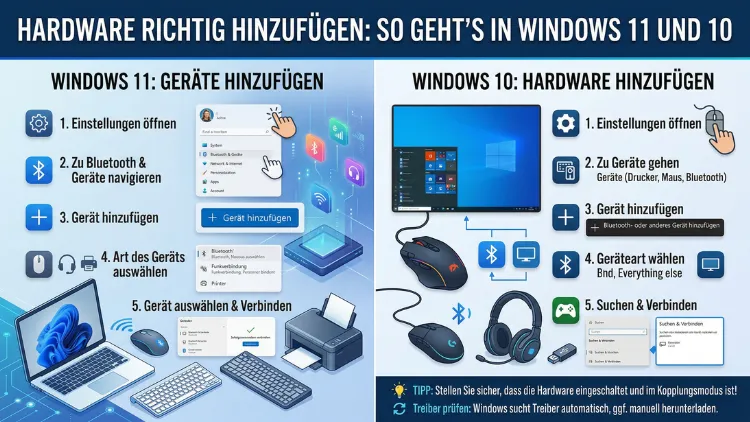
Zusätzlich bietet Windows 11 in den Einstellungen unter „System“ → „Bluetooth und Geräte“ eine übersichtlichere Oberfläche, um neue Geräte zu koppeln oder hinzuzufügen. Deshalb empfiehlt sich dieser Weg besonders für Bluetooth- und USB-Geräte.
Interne Hardware hinzufügen: RAM, Grafikkarte, SSD und mehr
Wenn Sie interne Hardware nachrüsten – also Komponenten, die direkt im Gehäuse verbaut werden – ist der Vorgang etwas aufwendiger als das Anschließen eines USB-Geräts. Allerdings erkennt Windows moderne interne Hardware in der Regel automatisch nach dem nächsten Start.
RAM nachrüsten unter Windows 10 und 11
Zusätzlicher Arbeitsspeicher (RAM) wird physisch in die entsprechenden Steckplätze auf dem Mainboard eingesetzt. Danach erkennt Windows den neuen RAM automatisch nach dem Neustart – eine manuelle Treiberinstallation ist nicht nötig. Um zu überprüfen, ob Windows den neuen RAM erkennt, drücken Sie Strg + Shift + ESC, um den Task-Manager zu öffnen. Wechseln Sie zum Reiter „Leistung“ und wählen Sie „Arbeitsspeicher“. Dort wird der erkannte RAM angezeigt.
Eine neue Grafikkarte installieren
Das Installieren einer neuen Grafikkarte (GPU) erfordert etwas mehr Vorbereitung:
- Alte Grafikkartentreiber entfernen: Deinstallieren Sie zunächst die alten Treiber. Empfohlen wird dafür das Tool DDU (Display Driver Uninstaller), das Sie kostenlos von der Website „guru3d.com“ herunterladen können. Starten Sie DDU im abgesicherten Modus und wählen Sie „Reinigen und neu starten“.
- Neue Grafikkarte einbauen: Schalten Sie den PC aus, stecken Sie die neue GPU in den PCIe-Slot und schließen Sie die Stromkabel an.
- Treiber installieren: Starten Sie den PC und laden Sie den aktuellen Treiber von der Hersteller-Website herunter – also von nvidia.com für NVIDIA-Karten oder von amd.com für AMD-Grafikkarten.
SSD oder HDD hinzufügen
Wenn Sie eine neue SSD oder HDD einbauen, erkennt Windows das Laufwerk zwar automatisch, jedoch erscheint es zunächst noch nicht im Explorer. Deshalb müssen Sie es zuerst initialisieren und formatieren:
- Drücken Sie Windows-Taste + X und wählen Sie „Datenträgerverwaltung“.
- Das neue Laufwerk erscheint als „Nicht initialisiert“.
- Klicken Sie mit der rechten Maustaste darauf und wählen Sie „Datenträger initialisieren“.
- Wählen Sie GPT (für moderne Systeme) oder MBR (für ältere Systeme).
- Klicken Sie danach auf den nicht zugeordneten Bereich und wählen Sie „Neues einfaches Volume“, um das Laufwerk zu partitionieren und zu formatieren.
Externe Hardware anschließen: USB, Bluetooth und HDMI
Externe Geräte lassen sich in Windows 10 und 11 besonders einfach hinzufügen, da Plug and Play hier sehr zuverlässig funktioniert.
USB-Geräte anschließen und einrichten
Für USB-Geräte reicht es in den meisten Fällen, das Gerät anzuschließen. Windows sucht dann automatisch nach einem Treiber. Wenn die automatische Suche fehlschlägt, gehen Sie so vor:
- Öffnen Sie den Geräte-Manager.
- Klicken Sie mit der rechten Maustaste auf das unbekannte Gerät.
- Wählen Sie „Treiber aktualisieren“.
- Wählen Sie „Automatisch nach Treibern suchen“.
- Alternativ können Sie „Auf meinem Computer nach Treibern suchen“ wählen und den Treiber manuell von einem Datenträger oder einem heruntergeladenen Ordner installieren.
Bluetooth-Geräte koppeln
Das Hinzufügen von Bluetooth-Geräten funktioniert unter Windows 10 und 11 über die Einstellungen:
Unter Windows 10:
- Öffnen Sie „Einstellungen“ (Windows-Taste + I).
- Gehen Sie zu „Geräte“ → „Bluetooth und andere Geräte“.
- Schalten Sie Bluetooth ein und klicken Sie auf „Bluetooth oder anderes Gerät hinzufügen“.
- Wählen Sie „Bluetooth“ und folgen Sie den Anweisungen.
Unter Windows 11:
- Öffnen Sie „Einstellungen“ (Windows-Taste + I).
- Gehen Sie zu „Bluetooth und Geräte“.
- Klicken Sie auf „Gerät hinzufügen“.
- Wählen Sie „Bluetooth“ und koppeln Sie Ihr Gerät.
Monitore und Bildschirme hinzufügen
Wenn Sie einen zweiten oder dritten Monitor anschließen, erkennt Windows ihn in der Regel sofort. Jedoch kann es vorkommen, dass Sie die Anzeigeeinstellungen manuell anpassen müssen. Drücken Sie dazu Windows-Taste + P, um die Projektion einzustellen, oder öffnen Sie „Einstellungen“ → „System“ → „Anzeige“, um Auflösung, Anordnung und Skalierung festzulegen.
Treiber in Windows 10 und 11 installieren und aktualisieren
Treiber sind die Brücke zwischen Windows und Ihrer Hardware. Deshalb ist eine korrekte Treiberinstallation entscheidend für ein stabiles System.
Treiber automatisch über Windows Update installieren
Windows Update lädt in vielen Fällen automatisch Treiber herunter. Um sicherzustellen, dass alle optionalen Treiberupdates installiert werden, gehen Sie so vor:
Unter Windows 10:
- Öffnen Sie „Einstellungen“ → „Update und Sicherheit“ → „Windows Update“.
- Klicken Sie auf „Optionale Updates anzeigen“.
- Wählen Sie verfügbare Treiberupdates aus und installieren Sie sie.
Unter Windows 11:
- Öffnen Sie „Einstellungen“ → „Windows Update“.
- Klicken Sie auf „Erweiterte Optionen“ → „Optionale Updates“.
- Aktivieren Sie verfügbare Treiberupdates.
Treiber manuell vom Hersteller herunterladen
Für eine zuverlässigere und aktuellere Treiberversion empfiehlt sich der direkte Download vom Hersteller. Dabei sollten Sie folgende Quellen nutzen:
- NVIDIA-Grafikkarte: nvidia.com/de-de/drivers
- AMD-Grafikkarte oder CPU: amd.com/de/support
- Intel-Chipsatz oder integrierte Grafik: intel.de/content/www/de/de/support
- Drucker von HP: support.hp.com
- Drucker von Canon: canon.de/support
- Mainboard-Treiber: Website des Mainboard-Herstellers (z. B. asus.com, msi.com oder gigabyte.com)
Laden Sie dort stets die neueste Treiberversion für Ihr Betriebssystem herunter und führen Sie die Installationsdatei aus.
Treiber-Update-Tools verwenden
Zusätzlich gibt es Programme, die Treiber automatisch aktualisieren. Empfohlen wird hierfür Driver Booster von IObit (downloadbar unter iobit.com). Das Tool scannt Ihr System, zeigt veraltete Treiber an und aktualisiert sie mit einem Klick. Allerdings sollten Sie bei solchen Tools darauf achten, nur die Treiberupdates zu installieren und keine zusätzliche Software zu akzeptieren.
Häufige Probleme beim Hinzufügen von Hardware lösen
Selbst wenn Sie alles richtig gemacht haben, kann es vorkommen, dass Windows ein Gerät nicht erkennt oder Probleme auftreten. Deshalb zeigen wir Ihnen die häufigsten Ursachen und Lösungen.
Problem: Windows erkennt das Gerät nicht
Wenn Windows ein neu angeschlossenes Gerät gar nicht erkennt, prüfen Sie zunächst folgende Punkte:
- Verbindung prüfen: Ist das USB-Kabel fest eingesteckt? Leuchtet eine Status-LED am Gerät?
- Anderen Port verwenden: Testen Sie einen anderen USB-Anschluss, möglichst direkt am Gehäuse und nicht über einen Hub.
- PC neu starten: Ein Neustart löst in vielen Fällen Erkennungsprobleme.
- Gerät in der BIOS/UEFI-Einstellung aktivieren: Starten Sie den PC neu und rufen Sie das BIOS/UEFI auf (meist mit Entf, F2 oder F10 beim Start). Prüfen Sie dort, ob der entsprechende Anschluss (z. B. USB oder SATA) aktiviert ist.
Problem: Treiber lässt sich nicht installieren
Wenn die Treiberinstallation fehlschlägt, können folgende Ursachen vorliegen:
- Falsche Treiberversion: Stellen Sie sicher, dass Sie den Treiber für die richtige Windows-Version (10 oder 11) und die richtige Systemarchitektur (32-Bit oder 64-Bit) heruntergeladen haben.
- Treibererzwingung deaktivieren: In seltenen Fällen blockiert Windows nicht signierte Treiber. Deshalb können Sie die Treibererzwingung temporär deaktivieren, indem Sie Windows im erweiterten Startmodus starten und „Treibersignaturerzwingung deaktivieren“ wählen.
- Alten Treiber zuerst entfernen: Deinstallieren Sie den vorhandenen Treiber vollständig über die Systemsteuerung unter „Programme und Features“, bevor Sie den neuen installieren.
Problem: Gelbes Ausrufezeichen im Geräte-Manager
Ein gelbes Ausrufezeichen zeigt an, dass ein Gerät zwar erkannt wird, aber nicht korrekt funktioniert. Klicken Sie doppelt auf das Gerät und notieren Sie den Fehlercode (z. B. „Code 43″ oder „Code 28″). Suchen Sie anschließend online nach diesem Fehlercode kombiniert mit dem Gerätenamen, um gezielte Lösungen zu finden.
Problem: USB-Gerät wird nach Ruhezustand nicht erkannt
Dieses Problem tritt häufig auf, wenn Windows nach dem Ruhezustand die USB-Ports nicht korrekt reaktiviert. Deshalb gehen Sie so vor:
- Öffnen Sie den Geräte-Manager.
- Erweitern Sie „USB-Controller“.
- Klicken Sie mit der rechten Maustaste auf jeden „USB Root Hub“-Eintrag und öffnen Sie „Eigenschaften“.
- Wechseln Sie zum Reiter „Energieverwaltung“.
- Deaktivieren Sie „Computer kann das Gerät ausschalten, um Energie zu sparen“.
Hardware im BIOS/UEFI korrekt einrichten
Bevor Windows eine neue interne Komponente erkennen kann, muss diese zunächst im BIOS/UEFI Ihres Mainboards korrekt erkannt werden. Ebenso müssen bestimmte Einstellungen im BIOS aktiviert sein.
Das BIOS/UEFI aufrufen
Starten Sie Ihren PC neu und drücken Sie während des Startvorgangs die entsprechende Taste. Je nach Hersteller ist das:
- ASUS: Entf oder F2
- MSI: Entf
- Gigabyte: Entf oder F2
- HP: F10 oder Esc
- Dell: F2
- Lenovo: F1 oder F2
Im BIOS/UEFI prüfen Sie, ob Ihre neue Hardware aufgeführt wird. Außerdem können Sie dort Funktionen wie XMP/EXPO für den RAM aktivieren, um den Arbeitsspeicher mit seinem vollen Takt zu betreiben.
SATA-Modus und NVMe-Laufwerke
Wenn eine neue NVMe-SSD nicht erkannt wird, prüfen Sie im BIOS, ob der M.2-Steckplatz aktiviert ist. Zudem sollte der SATA-Modus auf AHCI gestellt sein (nicht auf IDE), damit Windows SATA-Laufwerke optimal nutzen kann.
Netzwerkhardware hinzufügen: LAN-Karte und WLAN-Adapter
Netzwerkkarten und WLAN-Adapter lassen sich ebenfalls problemlos zu Windows 10 und 11 hinzufügen. Dabei gilt:
- Interne LAN-Karte (PCIe): Wird nach dem Einbau und Neustart meist automatisch erkannt. Laden Sie anschließend den neuesten Treiber vom Hersteller (z. B. Intel oder Realtek) herunter.
- Externer USB-WLAN-Adapter: Schließen Sie den Adapter an und warten Sie, bis Windows den Treiber automatisch installiert. Alternativ verwenden Sie den mitgelieferten Treiber-Datenträger oder laden Sie den Treiber von der Hersteller-Website herunter.
Empfohlen für stabile WLAN-Verbindungen wird der TP-Link Archer TX20U Plus (downloadbar unter tp-link.com/de/support). Dieser Adapter unterstützt WiFi 6 und wird von Windows 10 und 11 gut unterstützt.
Drucker und Scanner hinzufügen
Das Hinzufügen eines Druckers oder Scanners ist in Windows 10 und 11 besonders einfach gestaltet worden.
Drucker über USB hinzufügen
- Schließen Sie den Drucker per USB an und schalten Sie ihn ein.
- Öffnen Sie „Einstellungen“ → Windows 10: „Geräte“ → „Drucker und Scanner“ / Windows 11: „Bluetooth und Geräte“ → „Drucker und Scanner“.
- Klicken Sie auf „Drucker oder Scanner hinzufügen“.
- Windows sucht automatisch nach dem Gerät. Wenn es gefunden wird, klicken Sie auf „Gerät hinzufügen“.
Drucker über das Netzwerk hinzufügen
Netzwerkdrucker werden über dieselbe Einstellung hinzugefügt. Alternativ können Sie in Windows 11 auf „Gerät, das nicht aufgeführt ist, hinzufügen“ klicken und dann die IP-Adresse des Druckers manuell eingeben.
Empfohlene Vorgehensweisen beim Hinzufügen von Hardware
Damit das Hinzufügen von Hardware reibungslos verläuft, sollten Sie einige bewährte Punkte beachten:
- Erstellen Sie vor jedem Hardwarewechsel einen Systemwiederherstellungspunkt. Öffnen Sie dazu „Systemsteuerung“ → „System“ → „Computerschutz“ → „Erstellen“.
- Laden Sie Treiber stets direkt vom Hersteller herunter, anstatt auf Drittanbieter-Websites zurückzugreifen.
- Schalten Sie den PC vollständig aus, bevor Sie interne Hardware ein- oder ausbauen – nicht nur in den Ruhezustand.
- Überprüfen Sie die Kompatibilität, bevor Sie Hardware kaufen. Nutzen Sie dazu die Angaben Ihres Mainboard-Herstellers oder Tools wie CPU-Z (cpuid.com), das alle installierten Komponenten anzeigt.
- Halten Sie Windows stets aktuell, da Microsoft regelmäßig neue Treiber und Hardware-Unterstützung über Windows Update bereitstellt.
- Sichern Sie Ihre Daten, bevor Sie größere Hardwareänderungen vornehmen – zum Beispiel mit Macrium Reflect Free (macrium.com).
Häufige Fragen zum Hardware hinzufügen in Windows
Wie öffne ich den Geräte-Manager in Windows 10 und 11?
Drücken Sie Windows-Taste + X und wählen Sie „Geräte-Manager“. Alternativ geben Sie devmgmt.msc in das Ausführen-Fenster (Windows-Taste + R) ein und drücken Sie Enter. Ebenso können Sie im Suchfeld der Taskleiste nach „Geräte-Manager“ suchen.
Warum erkennt Windows mein USB-Gerät nicht?
Mögliche Ursachen sind ein defektes Kabel, ein überlasteter USB-Hub oder ein fehlender Treiber. Probieren Sie zunächst einen anderen USB-Port direkt am Gehäuse. Danach öffnen Sie den Geräte-Manager und prüfen Sie, ob das Gerät dort mit einem Ausrufezeichen erscheint.
Wie installiere ich einen Treiber manuell in Windows?
Öffnen Sie den Geräte-Manager, klicken Sie mit der rechten Maustaste auf das betreffende Gerät und wählen Sie „Treiber aktualisieren“ → „Auf meinem Computer nach Treibern suchen“. Navigieren Sie dann zum Ordner, in dem der heruntergeladene Treiber gespeichert ist.
Was ist der Unterschied zwischen Windows 10 und Windows 11 beim Hinzufügen von Hardware?
Technisch gesehen ist der Vorgang fast identisch. Jedoch hat Windows 11 eine modernere Benutzeroberfläche in den Einstellungen. Bluetooth- und USB-Geräte werden unter „Bluetooth und Geräte“ verwaltet, während Windows 10 dies unter „Geräte“ zusammenfasst.
Muss ich den PC neu starten, nachdem ich neue Hardware angeschlossen habe?
Bei externen USB-Geräten ist ein Neustart in der Regel nicht nötig. Bei interner Hardware wie RAM, Grafikkarte oder SSD ist ein Neustart hingegen zwingend erforderlich, damit Windows die neue Komponente erkennt.
Was bedeutet das gelbe Ausrufezeichen im Geräte-Manager?
Das gelbe Ausrufezeichen zeigt an, dass das Gerät zwar erkannt wird, aber nicht korrekt funktioniert. Häufig fehlt der passende Treiber oder der vorhandene Treiber ist beschädigt. Klicken Sie doppelt auf das Gerät, um den Fehlercode zu sehen, und installieren Sie anschließend den richtigen Treiber vom Hersteller.
Wie füge ich ältere Hardware ohne Plug-and-Play-Unterstützung hinzu?
Öffnen Sie den Geräte-Manager, klicken Sie auf „Aktion“ und wählen Sie „Ältere Hardware hinzufügen“. Der Hardware-Assistent führt Sie dann durch den manuellen Installationsvorgang und erlaubt es, das Gerät aus einer Liste auszuwählen.
Wie prüfe ich, ob neue Hardware korrekt erkannt wurde?
Öffnen Sie den Geräte-Manager und prüfen Sie, ob das Gerät ohne Fehlersymbol aufgeführt ist. Zusätzlich können Sie unter „Einstellungen“ → „System“ → „Info“ nachsehen, ob zum Beispiel der neue RAM korrekt angezeigt wird.
Kann ich Hardware hinzufügen, ohne Administratorrechte zu haben?
Für die Installation von Treibern und das Hinzufügen von Geräten über den Geräte-Manager sind grundsätzlich Administratorrechte erforderlich. Einfache USB-Geräte wie Tastaturen oder Mäuse funktionieren jedoch auch ohne Admin-Rechte, da Windows dafür bereits Standardtreiber mitbringt.
Was tue ich, wenn Windows nach dem Einbau einer neuen SSD nicht mehr startet?
Prüfen Sie zunächst im BIOS/UEFI, ob die neue SSD erkannt wird und ob die Startreihenfolge korrekt eingestellt ist. Stellen Sie sicher, dass Ihre vorhandene Systemfestplatte an erster Stelle in der Boot-Reihenfolge steht. Außerdem sollten Sie prüfen, ob der SATA-Anschluss oder der M.2-Steckplatz aktiviert ist.
Fazit
Hardware richtig hinzufügen gelingt in Windows 10 und Windows 11 mit dem richtigen Vorgehen problemlos. Plug and Play erledigt die meiste Arbeit automatisch – für ältere Geräte oder spezielle Hardware nutzen Sie den Geräte-Manager und den Hardware-Assistenten.
Laden Sie Treiber stets vom Hersteller herunter, erstellen Sie vor größeren Änderungen einen Wiederherstellungspunkt und halten Sie Windows aktuell. Damit legen Sie die Grundlage für ein stabiles und leistungsfähiges System im Jahr 2026.