
Helligkeit ändern in Windows 11 und Windows 10: So passen Sie die Bildschirmhelligkeit einfach per Einstellungen, Tastenkombination oder Aktionscenter an.
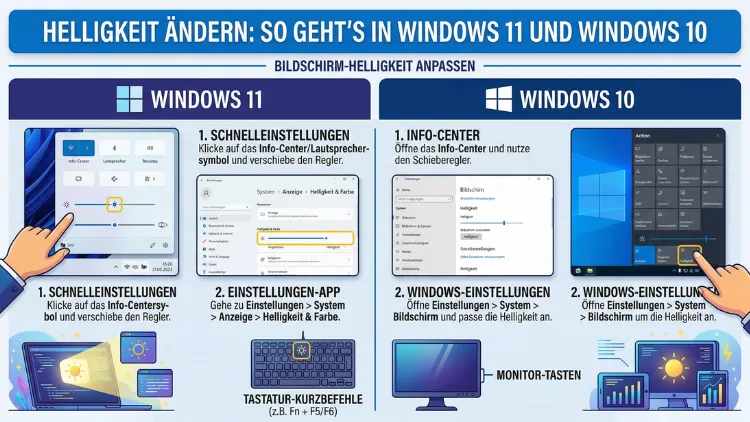
Die Bildschirmhelligkeit beeinflusst direkt Ihre Augen, Ihre Produktivität und – bei Laptops – die Akkulaufzeit. Unter Windows 11 und Windows 10 stehen Ihnen mehrere einfache Methoden zur Verfügung: per Schnelleinstellungen, Tastenkombination, Einstellungen-App oder direkt am Monitor.
Dieser Leitfaden zeigt alle Wege Schritt für Schritt – einschließlich Lösungen, wenn der Helligkeitsregler fehlt oder nicht reagiert.
Warum die richtige Bildschirmhelligkeit so wichtig ist
Viele Nutzer unterschätzen den Einfluss der Bildschirmhelligkeit auf ihre Gesundheit und Arbeitseffizienz. Dabei ist dieser Zusammenhang gut belegt. Ist der Bildschirm zu hell eingestellt, ermüden die Augen schneller – besonders in dunkler Umgebung. Ist er dagegen zu dunkel, zwingt das die Augen ebenfalls zur Mehrarbeit, was Kopfschmerzen und Müdigkeit begünstigt.
Zudem beeinflusst die Helligkeit bei Laptops und Notebooks spürbar die Akkulaufzeit. Eine reduzierte Helligkeit kann die Laufzeit je nach Gerät um bis zu 20 bis 30 Prozent verlängern. Deshalb lohnt es sich, die Helligkeit situationsabhängig anzupassen – heller bei Sonnenlicht, dunkler am Abend oder bei Akkubetrieb.
Die optimale Helligkeit liegt bei den meisten Arbeitsumgebungen zwischen 100 und 150 Nits. Außerdem empfehlen Augenärzte, die Helligkeit des Bildschirms grob an die Umgebungshelligkeit anzupassen. So vermeiden Sie unnötige Belastungen und arbeiten angenehmer.
Helligkeit ändern in Windows 11
Windows 11 bietet besonders komfortable Möglichkeiten zur Helligkeitsanpassung. Dabei stehen Ihnen insgesamt fünf verschiedene Methoden zur Verfügung. Je nach Situation wählen Sie den schnellsten oder präzisesten Weg.
Methode 1: Helligkeit über die Schnelleinstellungen anpassen
Dies ist die schnellste und einfachste Methode unter Windows 11. Gehen Sie wie folgt vor:
- Klicken Sie unten rechts in der Taskleiste auf das Symbol-Cluster – also auf das WLAN-, Lautsprecher- oder Akkusymbol.
- Das Schnelleinstellungs-Panel öffnet sich sofort.
- Verschieben Sie den Schieberegler „Helligkeit“ nach links (dunkler) oder rechts (heller).
- Die Änderung wirkt sofort – ohne weitere Bestätigung.
Alternativ öffnen Sie die Schnelleinstellungen direkt mit der Tastenkombination Windows-Taste + A. Dieser Weg eignet sich besonders gut für schnelle Anpassungen zwischendurch.
Methode 2: Helligkeit über die Einstellungen-App anpassen
Die Einstellungen-App bietet die präziseste Kontrolle über die Bildschirmhelligkeit. Außerdem finden Sie dort weitere nützliche Anzeigeoptionen. Gehen Sie folgendermaßen vor:
- Drücken Sie Windows-Taste + I, um die Einstellungen zu öffnen.
- Klicken Sie auf „System“ und anschließend auf „Anzeige“.
- Unter der Rubrik „Helligkeit und Farbe“ finden Sie den Helligkeitsschieberegler.
- Verschieben Sie diesen nach links oder rechts, um die gewünschte Helligkeit einzustellen.
Diese Methode bietet zusätzlich Zugang zu weiteren Anzeigeeinstellungen wie Farbtemperatur, Skalierung und Auflösung. Deshalb lohnt es sich, diesen Weg zu kennen, wenn Sie mehrere Einstellungen auf einmal anpassen möchten.
Methode 3: Helligkeit per Tastenkombination ändern
Auf den meisten Laptops und Notebooks sind spezielle Funktionstasten für die Helligkeitssteuerung vorhanden. Diese befinden sich üblicherweise in der oberen Tastenreihe (F1 bis F12) und sind mit einem Sonnen-Symbol gekennzeichnet.
Typische Tastenkombinationen sind:
- Fn + F5 oder Fn + F6 – je nach Hersteller (z. B. Lenovo, HP, Acer)
- Fn + F7 und Fn + F8 – häufig bei Dell-Geräten
- Fn + Heller-/Dunkler-Taste – bei ASUS, Samsung und anderen Modellen
Außerdem ist auf einigen modernen Geräten keine Fn-Taste mehr nötig, da die Funktionstasten standardmäßig aktiv sind. Prüfen Sie im Zweifelsfall die Bedienungsanleitung Ihres Laptops, um die genaue Tastenbelegung herauszufinden.
Methode 4: Helligkeit über die Energieoptionen anpassen
Windows 11 ermöglicht es zudem, die Helligkeit je nach Energieprofil separat einzustellen. Das ist besonders nützlich, wenn Sie im Netzbetrieb eine höhere und im Akkubetrieb eine niedrigere Helligkeit bevorzugen.
- Öffnen Sie die Systemsteuerung (Suche: „Systemsteuerung“ in der Taskleiste eingeben).
- Wählen Sie „Energieoptionen“.
- Klicken Sie auf „Energiesparplaneinstellungen ändern“ neben Ihrem aktiven Plan.
- Unten finden Sie den Regler „Bildschirmhelligkeit anpassen“ – separat für Akkubetrieb und Netzbetrieb.
Diese Methode bietet eine gute Grundlage für automatische Helligkeitsanpassungen, ohne dass Sie bei jedem Wechsel manuell eingreifen müssen.
Methode 5: Helligkeit mit dem Energiesparmodus verknüpfen
Windows 11 bietet außerdem die Möglichkeit, die Bildschirmhelligkeit automatisch zu senken, sobald der Energiesparmodus aktiv wird. So richten Sie das ein:
- Drücken Sie Windows-Taste + I und gehen Sie zu „System“ → „Energie und Akku“.
- Scrollen Sie zum Abschnitt „Energiesparmodus“.
- Aktivieren Sie die Option „Bildschirmhelligkeit verringern, wenn der Energiesparmodus verwendet wird“.
- Legen Sie außerdem fest, ab welchem Akku-Ladestand der Energiesparmodus automatisch startet – zum Beispiel ab 20 Prozent.
Diese Einstellung ist besonders empfehlenswert für alle, die mobil arbeiten und die Akkulaufzeit verlängern möchten, ohne ständig manuell einzugreifen.
Helligkeit ändern in Windows 10
Windows 10 bietet ebenfalls mehrere Wege, die Bildschirmhelligkeit anzupassen. Jedoch unterscheidet sich die Benutzeroberfläche im Detail von Windows 11. Außerdem ist zu beachten, dass Microsoft den Support für Windows 10 im Oktober 2025 offiziell eingestellt hat. Das bedeutet: Sicherheitsupdates werden nicht mehr bereitgestellt. Dennoch läuft Windows 10 auf vielen Geräten weiterhin und wird von zahlreichen Nutzern noch verwendet.
Methode 1: Helligkeit über das Info-Center anpassen
In Windows 10 ersetzt das Info-Center die Schnelleinstellungen aus Windows 11. Gehen Sie wie folgt vor:
- Klicken Sie unten rechts auf das Sprechblasen-Symbol in der Taskleiste, um das Info-Center zu öffnen.
- Dort sehen Sie einen Helligkeitsschieberegler direkt über den Schnellaktionen.
- Verschieben Sie diesen nach links oder rechts.
Alternativ drücken Sie die Tastenkombination Windows-Taste + A, um das Info-Center schnell zu öffnen. Dieser Weg funktioniert also auch unter Windows 10 zuverlässig.
Methode 2: Helligkeit über Einstellungen → Anzeige anpassen
Auch in Windows 10 führen die Systemeinstellungen zum Helligkeitsregler. Die Schritte sind dabei nahezu identisch:
- Öffnen Sie die Einstellungen mit Windows-Taste + I.
- Wählen Sie „System“ und dann „Anzeige“.
- Unter „Helligkeit und Farbe“ finden Sie den Schieberegler „Helligkeit ändern“.
- Verschieben Sie diesen auf den gewünschten Wert.
Zusätzlich können Sie in diesem Bereich auch den Nachtmodus aktivieren sowie die automatische Helligkeitsanpassung einschalten – sofern Ihr Gerät einen Umgebungslichtsensor besitzt.
Methode 3: Helligkeit über die Energieoptionen in Windows 10 steuern
Ebenso wie in Windows 11 lässt sich in Windows 10 die Helligkeit per Energieprofil steuern:
- Öffnen Sie die Systemsteuerung und wählen Sie „Energieoptionen“.
- Klicken Sie bei Ihrem aktiven Energiesparplan auf „Energiesparplaneinstellungen ändern“.
- Passen Sie den Regler „Bildschirmhelligkeit anpassen“ für Akku- und Netzbetrieb separat an.
Diese Methode ist deshalb besonders praktisch, weil Windows die Helligkeit automatisch anpasst, sobald Sie das Ladegerät anstecken oder entfernen.
Methode 4: Tastenkombinationen in Windows 10
Auch unter Windows 10 funktionieren die Fn-Tastenkombinationen auf Laptops. Diese sind herstellerabhängig und in der Regel identisch mit denen unter Windows 11. Ebenso können Sie den Mobilitätscenter nutzen, um die Helligkeit schnell anzupassen:
- Drücken Sie Windows-Taste + X und wählen Sie „Mobilitätscenter“.
- Dort finden Sie ebenfalls einen Helligkeitsschieberegler unter „Anzeige“.
Alternativ geben Sie in der Suchleiste „mblctr.exe“ ein und drücken die Eingabetaste. Das Windows-Mobilitätscenter (mblctr) öffnet sich und zeigt den Schieberegler direkt an.
Adaptive Helligkeit aktivieren und deaktivieren
Moderne Laptops und All-in-One-PCs verfügen häufig über einen eingebauten Umgebungslichtsensor. Dieser misst die Helligkeit der Umgebung und passt den Bildschirm automatisch an. Diese Funktion nennt sich „Adaptive Helligkeit“ oder auch „Automatische Helligkeitsanpassung“.
So aktivieren oder deaktivieren Sie die Funktion unter Windows 11 und Windows 10:
- Drücken Sie Windows-Taste + I und navigieren Sie zu „System“ → „Anzeige“.
- Klicken Sie auf „Helligkeit“, um die erweiterten Optionen einzublenden.
- Aktivieren oder deaktivieren Sie den Schalter „Helligkeit automatisch ändern, wenn sich die Beleuchtung ändert“.
Zusätzlich gibt es unter Windows 11 die inhaltsadaptive Helligkeitssteuerung. Diese passt Helligkeit und Kontrast je nach dargestelltem Inhalt an – zum Beispiel dunkler bei dunklen Filmszenen und heller bei hellen Inhalten. Wenn diese Funktion bei der Bildbearbeitung oder Videobearbeitung störend wirkt, empfehlen wir, sie zu deaktivieren.
Nachtmodus: Blaulicht reduzieren und Augen schonen
Der Windows-Nachtmodus ist eine ergänzende Funktion zur Helligkeitsanpassung. Er reduziert den Blaulichtanteil des Bildschirms, was besonders am Abend und in dunklen Räumen die Augen schont und die Einschlafqualität verbessern kann.
So aktivieren Sie den Nachtmodus unter Windows 11 und Windows 10:
- Öffnen Sie „Einstellungen“ → „System“ → „Anzeige“.
- Klicken Sie auf „Nachtmodus“.
- Aktivieren Sie den Schieberegler „Nachtmodus“.
- Optional: Klicken Sie auf „Nachtmodus-Einstellungen“, um einen Zeitplan einzurichten – zum Beispiel täglich ab 21:00 Uhr.
Außerdem können Sie die Intensität der Farbtemperatur per Schieberegler einstellen. Wer regelmäßig abends am Bildschirm arbeitet, sollte den Nachtmodus daher fest einplanen. Er ist zwar kein Ersatz für die Helligkeitsanpassung, ergänzt diese jedoch wirkungsvoll.
Helligkeit an externen Monitoren ändern
Bei Desktop-PCs und angeschlossenen externen Bildschirmen fehlt der Software-Schieberegler in Windows häufig. Der Grund: Windows greift standardmäßig nur auf das integrierte Display eines Laptops oder All-in-One-PCs zu. Deshalb müssen Sie bei externen Monitoren anders vorgehen.
Methode 1: Physische Tasten am Monitor
Jeder externe Monitor besitzt physische Bedientasten – oft am unteren Rand, an der Seite oder auf der Rückseite. Über das OSD-Menü (On-Screen-Display) gelangen Sie zu den Anzeigeeinstellungen:
- Drücken Sie die „Menu“- oder „OSD“-Taste an Ihrem Monitor.
- Navigieren Sie zu „Helligkeit“ oder „Picture/Bild“ → „Brightness“.
- Stellen Sie den gewünschten Wert ein und bestätigen Sie.
Methode 2: DDC/CI über Drittanbieter-Software
Einige externe Monitore unterstützen das DDC/CI-Protokoll (Display Data Channel/Command Interface). Dieses erlaubt die Helligkeitssteuerung per Software. Wir empfehlen dafür das kostenlose Tool ControlMyMonitor von NirSoft:
- Laden Sie ControlMyMonitor von der offiziellen NirSoft-Website herunter.
- Starten Sie das Programm – es erkennt automatisch angeschlossene Monitore.
- Wählen Sie den Eintrag „Brightness“ (Wert 10) aus der Liste.
- Ändern Sie den Wert über „Edit Value“ und bestätigen Sie.
Voraussetzung ist, dass Ihr Monitor DDC/CI unterstützt. Prüfen Sie das im OSD-Menü Ihres Monitors unter „Erweitert“ oder „Setup“. Viele Monitore der Marken Dell, BenQ, LG und Philips unterstützen diese Funktion.
Methode 3: Grafikkarten-Software nutzen
Alternativ bieten die Treiber-Programme der Grafikkartenhersteller eigene Helligkeits- und Gamma-Einstellungen an:
- NVIDIA Control Panel: Rechtsklick auf Desktop → „NVIDIA-Systemsteuerung“ → „Anzeigefarbe anpassen“
- AMD Radeon Software: Rechtsklick auf Desktop → „AMD Software: Adrenalin Edition“ → „Anzeige“ → „Farbeinstellungen“
- Intel Graphics Command Center: Über die Taskleiste oder Suche → „Anzeige“ → „Farbeinstellungen“
Beachten Sie jedoch: Diese Methode ändert technisch gesehen die Gamma-Kurve, nicht die echte Helligkeit des Panels. Deshalb eignet sie sich eher als Ergänzung und nicht als vollwertiger Ersatz.
Helligkeitsregler fehlt oder funktioniert nicht: Ursachen und Lösungen
Ein häufiges Problem unter Windows 10 und Windows 11: Der Helligkeitsschieberegler ist verschwunden oder reagiert nicht. Das hat in der Regel eine von drei Ursachen.
Ursache 1: Veralteter oder fehlerhafter Grafiktreiber
Dies ist die häufigste Ursache. Deshalb empfehlen wir als erste Maßnahme eine Treiberaktualisierung:
- Öffnen Sie den Geräte-Manager (Rechtsklick auf Start → „Geräte-Manager“).
- Erweitern Sie „Grafikkarten“.
- Rechtsklick auf Ihre Grafikkarte → „Treiber aktualisieren“.
- Wählen Sie „Automatisch nach Treibern suchen“.
Alternativ laden Sie den Treiber direkt von der Website des Herstellers herunter:
- NVIDIA: nvidia.de/Download
- AMD: amd.com/de/support
- Intel: intel.de/content/www/de/de/support/detect.html
Ursache 2: Beschädigte Systemdateien
Zudem können beschädigte Windows-Systemdateien den Helligkeitsschieberegler deaktivieren. Reparieren Sie diese mit dem integrierten SFC-Scan:
- Öffnen Sie die Eingabeaufforderung als Administrator (Suche: „cmd“ → Rechtsklick → „Als Administrator ausführen“).
- Geben Sie den Befehl
sfc /scannowein und drücken Sie die Eingabetaste. - Warten Sie, bis der Scan abgeschlossen ist – das kann einige Minuten dauern.
- Starten Sie anschließend den PC neu.
Ursache 3: Adaptiver Monitor-Treiber aktiv
In manchen Fällen verwendet Windows einen generischen Monitortreiber anstelle des herstellerspezifischen. Außerdem kann ein fehlerhafter Monitor-Treiber den Schieberegler ausblenden. Gehen Sie im Geräte-Manager unter „Monitore“ vor und aktualisieren Sie ebenso den Monitortreiber.
Ursache 4: Externer Monitor als Hauptbildschirm
Wenn ein externer Monitor als Primärbildschirm eingestellt ist, verschwindet der Software-Helligkeitsregler ebenfalls. Wechseln Sie in den Einstellungen unter „System“ → „Anzeige“ den Primärmonitor auf das integrierte Display, oder nutzen Sie die OSD-Tasten am externen Bildschirm.
Helligkeit per Eingabeaufforderung und PowerShell ändern
Fortgeschrittene Nutzer können die Bildschirmhelligkeit außerdem direkt per Kommandozeile oder PowerShell einstellen. Das ist nützlich für Skripte oder automatisierte Aufgaben.
Öffnen Sie PowerShell als Administrator und geben Sie folgenden Befehl ein:
(Get-WmiObject -Namespace root/WMI -Class WmiMonitorBrightnessMethods).WmiSetBrightness(1,80)Ersetzen Sie den Wert 80 durch Ihren gewünschten Helligkeitswert (0–100). Dieser Befehl funktioniert jedoch nur bei integrierten Laptop-Displays – nicht bei externen Monitoren.
Helligkeit automatisch per Energieprofil optimieren – empfohlene Vorgehensweisen
Wer die Helligkeit dauerhaft komfortabel steuern möchte, sollte eine Kombination verschiedener Einstellungen nutzen. Dabei gilt als empfohlene Vorgehensweise:
- Netzbetrieb: Höhere Helligkeit (80–100 %) für gute Sichtbarkeit
- Akkubetrieb: Niedrigere Helligkeit (40–60 %), um die Laufzeit zu schonen
- Abends/Nachtmodus: Reduzierte Helligkeit kombiniert mit aktiviertem Nachtmodus
- Büroarbeit am Tag: Adaptive Helligkeit aktivieren, sofern ein Lichtsensor vorhanden ist
Außerdem empfehlen wir, den Energiesparmodus so zu konfigurieren, dass er die Helligkeit automatisch senkt. So sparen Sie Energie, ohne daran denken zu müssen.
Helligkeit in Windows 11 per Drittanbieter-App feintunen
Wer über die Standardoptionen hinaus mehr Kontrolle möchte, findet in Drittanbieter-Apps nützliche Ergänzungen. Wir empfehlen hier besonders die App f.lux (kostenlos, flux.io):
f.lux passt Farbtemperatur und Helligkeit automatisch an Tageszeit und geografischen Standort an. So wird der Bildschirm abends wärmer und dunkler, tagsüber heller und kühler. Die Einrichtung ist dabei denkbar einfach:
- Laden Sie f.lux von flux.io herunter und installieren Sie es.
- Beim ersten Start fragt das Programm nach Ihrem Standort.
- Geben Sie Ihren Ort ein oder erlauben Sie die automatische Erkennung.
- f.lux passt die Helligkeit und Farbtemperatur danach vollautomatisch an.
Zusätzlich bietet f.lux einen Wecklichtsimulator und anpassbare Übergangszeiten. Deshalb eignet es sich besonders für Menschen, die regelmäßig lange am Bildschirm arbeiten.
Häufige Fragen zur Helligkeitsanpassung in Windows
Warum lässt sich die Helligkeit in Windows 11 nicht ändern?
Wenn der Helligkeitsschieberegler fehlt oder nicht reagiert, liegt das meistens an einem veralteten oder defekten Grafiktreiber. Aktualisieren Sie zuerst den Treiber über den Geräte-Manager oder direkt auf der Website Ihres Grafikkartenherstellers. Außerdem hilft oft ein SFC-Scan (sfc /scannow in der Eingabeaufforderung als Administrator), um beschädigte Systemdateien zu reparieren. Starten Sie den PC danach neu.
Warum ändert sich die Helligkeit von alleine?
Das liegt an der adaptiven Helligkeit oder der inhaltsadaptiven Helligkeitssteuerung. Beide Funktionen passen die Bildschirmhelligkeit automatisch an – entweder basierend auf der Umgebungshelligkeit (Lichtsensor) oder auf dem angezeigten Bildinhalt. Sie können beides in den Einstellungen unter „System“ → „Anzeige“ → „Helligkeit“ deaktivieren.
Wie kann ich die Helligkeit bei einem externen Monitor über Windows ändern?
Windows bietet für externe Monitore in der Regel keinen Software-Schieberegler. Deshalb empfehlen wir entweder die physischen OSD-Tasten am Monitor oder das kostenlose Tool ControlMyMonitor von NirSoft, sofern Ihr Monitor DDC/CI unterstützt. Alternativ ermöglicht die Grafikkartensoftware (NVIDIA, AMD, Intel) eine Gamma-Anpassung.
Wie öffne ich die Schnelleinstellungen in Windows 11?
Drücken Sie die Tastenkombination Windows-Taste + A oder klicken Sie auf das Symbol-Cluster unten rechts in der Taskleiste (Netzwerk, Lautstärke, Akku). Das Schnelleinstellungs-Panel öffnet sich sofort und zeigt den Helligkeitsschieberegler direkt an.
Gibt es eine Tastenkombination zum Helligkeit ändern unter Windows?
Ja. Auf Laptops sind die Fn-Tastenkombinationen (z. B. Fn + F5/F6, Fn + F7/F8) die schnellste Methode. Die genaue Belegung hängt vom Hersteller ab und ist durch ein Sonnen-Symbol auf der jeweiligen Taste erkennbar. Außerdem können Sie die Schnelleinstellungen per Windows-Taste + A öffnen und den Schieberegler dort nutzen.
Kann ich die Helligkeit in Windows 10 automatisch anpassen lassen?
Ja, sofern Ihr Laptop oder PC einen Umgebungslichtsensor besitzt. Gehen Sie dazu in die Einstellungen unter „System“ → „Anzeige“ und aktivieren Sie die Option „Helligkeit automatisch ändern, wenn sich die Beleuchtung ändert“. Außerdem können Sie über die Energieoptionen die Helligkeit je nach Akku- oder Netzbetrieb automatisch steuern lassen.
Warum ist die Helligkeit nach dem Abziehen des Ladekabels plötzlich dunkler?
Das ist eine Windows-Funktion, die beim Wechsel in den Akkubetrieb automatisch die Helligkeit senkt, um Energie zu sparen. Sie können dieses Verhalten in den Einstellungen unter „System“ → „Anzeige“ sowie in den Energieoptionen anpassen. Stellen Sie dort die gewünschte Helligkeit für Akkubetrieb und Netzbetrieb separat ein.
Was bewirkt der Nachtmodus in Bezug auf die Helligkeit?
Der Nachtmodus reduziert nicht direkt die Helligkeit, sondern senkt den Blaulichtanteil des Bildschirms. Das macht das Bild wärmer und schont die Augen am Abend. Zusätzlich empfehlen wir, die Helligkeit abends manuell zu senken. Beides kombiniert liefert die angenehmsten Sehbedingungen in dunkler Umgebung.
Wie stelle ich die Helligkeit in Windows per PowerShell ein?
Öffnen Sie PowerShell als Administrator und nutzen Sie den Befehl: (Get-WmiObject -Namespace root/WMI -Class WmiMonitorBrightnessMethods).WmiSetBrightness(1,80). Ersetzen Sie den Wert 80 durch Ihren gewünschten Helligkeitsprozentsatz. Beachten Sie: Dieser Befehl funktioniert ausschließlich bei integrierten Laptop-Displays, nicht bei externen Monitoren.
Welche Helligkeit ist ideal für die Augen am Bildschirm?
Als Faustregel gilt: Die Bildschirmhelligkeit sollte der Umgebungshelligkeit entsprechen. In einem normal beleuchteten Büro sind etwa 120 bis 150 Nits angenehm. Am Abend in dunkler Umgebung empfehlen Augenärzte, die Helligkeit auf 50 bis 80 Nits zu reduzieren. Kombinieren Sie das außerdem mit dem Nachtmodus, um den Blaulichtanteil ebenfalls zu senken.
Fazit
Die Bildschirmhelligkeit in Windows 11 und Windows 10 lässt sich auf vielen Wegen schnell und unkompliziert anpassen – per Schnelleinstellungen, Tastenkombination, Einstellungen-App oder direkt am Monitor. Außerdem bieten automatische Funktionen wie adaptive Helligkeit und der Energiesparmodus einen komfortablen Weg, die Helligkeit situationsabhängig zu steuern.
Wer dauerhaft entspannt am Bildschirm arbeiten möchte, kombiniert die manuelle Helligkeitsanpassung mit dem Nachtmodus und – bei Laptops – mit einem auf den Akkustand angepassten Energieprofil. Damit schützen Sie Ihre Augen und verlängern gleichzeitig die Akkulaufzeit spürbar.