
Wenn Ihr HP-Drucker nicht druckt, finden Sie hier eine klare Anleitung mit Ursachen, schnellen Lösungen und Tipps, um Druckprobleme effektiv zu beheben.
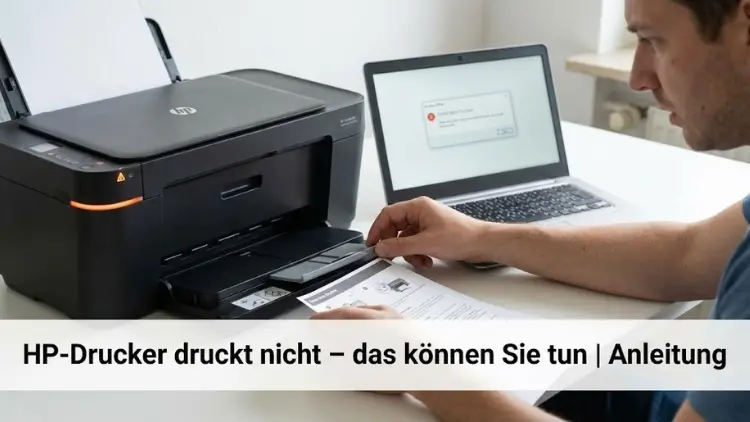
Ein HP-Drucker, der nicht druckt, sorgt schnell für Frust – ob im Homeoffice, im Büro oder privat. Häufig liegen die Ursachen jedoch nicht an einem Defekt, sondern an leicht behebbaren Problemen wie Treibern, Einstellungen oder Verbindungsfehlern.
In dieser Anleitung erfahren Sie Schritt für Schritt, wie Sie systematisch vorgehen, um Ihren HP-Drucker wieder zum Laufen zu bringen. Die Lösungen reichen von einfachen Sofortmaßnahmen bis hin zu fortgeschrittenen Prüfungen.
Überblick: Warum druckt ein HP-Drucker nicht?
Wenn ein Druckauftrag nicht ausgeführt wird, kann das viele Gründe haben. Wichtig ist, strukturiert vorzugehen und nicht sofort vom schlimmsten Fall auszugehen. In der Praxis lassen sich die meisten Probleme ohne technisches Fachwissen beheben.
Typische Ursachen sind:
- Verbindungsprobleme (USB, WLAN, Netzwerk)
- Veraltete oder fehlerhafte Treiber
- Leere oder nicht erkannte Tintenpatronen
- Papierstaus oder Sensorfehler
- Falsche Druckereinstellungen
- Fehlerhafte Druckwarteschlange
- Firmware-Probleme
Schritt 1: Grundlegende Sofortmaßnahmen
Bevor Sie tiefer in die Fehlersuche einsteigen, sollten Sie einige einfache Prüfungen durchführen. Diese lösen erstaunlich oft bereits das Problem.
Drucker neu starten
Schalten Sie den Drucker aus, trennen Sie ihn für mindestens 30 Sekunden vom Stromnetz und starten Sie ihn anschließend neu. Auch der Computer sollte einmal neu gestartet werden.
Kabel und Stromversorgung prüfen
- Sitzt das Stromkabel fest?
- Ist die Steckdose funktionsfähig?
- Ist das USB-Kabel unbeschädigt?
- Bei WLAN-Druckern: Leuchtet die Netzwerk-LED?
Papier und Patronen kontrollieren
- Ist Papier korrekt eingelegt?
- Gibt es einen Papierstau, auch im hinteren Bereich?
- Sind die Tinten- oder Tonerkartuschen richtig eingesetzt?
- Meldet der Drucker einen niedrigen Füllstand?
Schritt 2: Druckerstatus überprüfen
Ein häufiger Grund, warum ein HP-Drucker nicht druckt, ist ein falscher Gerätestatus.
Drucker ist „offline“
Öffnen Sie die Druckereinstellungen Ihres Betriebssystems und prüfen Sie, ob der Drucker als „offline“ angezeigt wird. Falls ja:
- Öffnen Sie die Druckwarteschlange.
- Entfernen Sie den Haken bei „Drucker offline verwenden“.
- Setzen Sie den Drucker als Standarddrucker.
Standarddrucker festlegen
Wenn mehrere Drucker installiert sind, wird der Druckauftrag möglicherweise an das falsche Gerät gesendet. Legen Sie Ihren HP-Drucker explizit als Standard fest.
Schritt 3: Druckwarteschlange leeren
Eine blockierte Druckwarteschlange ist einer der häufigsten Gründe für Druckprobleme.
So gehen Sie vor:
- Öffnen Sie die Druckwarteschlange.
- Brechen Sie alle aktiven und wartenden Druckaufträge ab.
- Starten Sie den Drucker neu.
- Senden Sie einen neuen Testdruck.
Bleibt die Warteschlange hängen, kann es helfen, den Druckspooler-Dienst neu zu starten.
Schritt 4: Treiberprobleme erkennen und beheben
Ohne den richtigen Treiber kann Ihr HP-Drucker nicht korrekt mit dem System kommunizieren.
Treiber aktualisieren
- Öffnen Sie den Geräte-Manager.
- Prüfen Sie, ob Warnsymbole angezeigt werden.
- Aktualisieren Sie den Druckertreiber manuell.
Treiber neu installieren
Wenn Updates nicht helfen:
- Deinstallieren Sie den Drucker vollständig.
- Entfernen Sie alte Treiberreste.
- Installieren Sie den aktuellen Treiber neu.
Achten Sie darauf, den Treiber passend zu Ihrem Betriebssystem und Druckermodell zu wählen.
Schritt 5: Probleme bei WLAN- und Netzwerkdruckern
HP-Drucker im Netzwerk sind besonders anfällig für Verbindungsprobleme.
WLAN-Verbindung prüfen
- Ist der Drucker mit dem richtigen WLAN verbunden?
- Wurde das WLAN-Passwort kürzlich geändert?
- Hat sich die IP-Adresse des Druckers geändert?
Router neu starten
Ein Neustart des Routers kann Verbindungsprobleme beheben, insbesondere nach Updates oder Stromausfällen.
Drucker erneut ins Netzwerk einbinden
Falls nötig, löschen Sie den Drucker aus der Geräteliste und richten Sie ihn neu ein.
Schritt 6: HP-Diagnosetools nutzen
HP stellt eigene Diagnose- und Wartungstools bereit, die viele Fehler automatisch erkennen und beheben können.
Vorteile der HP-Tools
- Automatische Fehlererkennung
- Prüfung von Treibern und Firmware
- Netzwerkdiagnose
- Lösungsvorschläge in Echtzeit
Diese Tools sind besonders hilfreich, wenn Sie sich unsicher sind, wo das Problem liegt.
Schritt 7: Firmware und Drucker-Software aktualisieren
Veraltete Firmware kann dazu führen, dass der Drucker nicht mehr korrekt arbeitet.
Wann ein Update sinnvoll ist
- Nach Betriebssystem-Updates
- Bei wiederkehrenden Druckabbrüchen
- Wenn der Drucker neue Patronen nicht erkennt
Führen Sie Firmware-Updates ausschließlich über offizielle Quellen durch, um Fehlfunktionen zu vermeiden.
Schritt 8: Tinten- und Tonerprobleme
Auch wenn Patronen nicht leer sind, können sie Probleme verursachen.
Typische Ursachen
- Schutzfolie nicht entfernt
- Inkompatible Patronen
- Verschmutzte Kontakte
- Falsch eingesetzte Kartuschen
Lösung
Entnehmen Sie die Patronen, reinigen Sie die Kontakte vorsichtig mit einem fusselfreien Tuch und setzen Sie sie erneut ein.
Schritt 9: Druckereinstellungen prüfen
Manchmal liegt das Problem schlicht an einer falschen Konfiguration.
Wichtige Einstellungen
- Richtiges Papierformat gewählt?
- Farb- oder Schwarzweißdruck korrekt eingestellt?
- Entwurfsmodus deaktiviert?
- Richtiger Anschluss ausgewählt?
Ein kurzer Blick in die Druckeigenschaften kann viele Probleme sofort lösen.
Schritt 10: Testseite drucken
Eine Testseite hilft dabei, Hardware- von Softwareproblemen zu unterscheiden.
Interpretation der Ergebnisse
- Testseite druckt: Problem liegt an Software oder Anwendung
- Testseite druckt nicht: Wahrscheinlich Hardware- oder Treiberproblem
Schritt 11: Probleme mit bestimmten Programmen
Wenn der Drucker nur aus einer bestimmten Anwendung nicht druckt, liegt das Problem meist nicht am Gerät.
Mögliche Lösungen
- Programm neu starten
- Druckeinstellungen im Programm prüfen
- Anwendung aktualisieren
- Datei als PDF speichern und erneut drucken
Schritt 12: Werkseinstellungen zurücksetzen
Als letzter Schritt kann ein Zurücksetzen auf die Werkseinstellungen helfen.
Wann sinnvoll?
- Nach vielen erfolglosen Lösungsversuchen
- Bei fehlerhaften Netzwerkeinstellungen
- Wenn der Drucker unvorhersehbares Verhalten zeigt
Beachten Sie, dass dabei alle gespeicherten Einstellungen verloren gehen.
Schritt 13: Wann liegt ein Defekt vor?
Nicht jedes Problem lässt sich selbst beheben. Anzeichen für einen echten Defekt sind:
- Der Drucker kann nicht eingeschaltet werden
- Ständige Fehlermeldungen trotz korrekter Einstellungen
- Mechanische Geräusche
- Wiederkehrende Papierstaus ohne erkennbare Ursache
In diesem Fall ist der Kontakt zum Support oder eine Reparatur sinnvoll.
Schritt 14: Prävention – so vermeiden Sie zukünftige Druckprobleme
Mit wenigen Maßnahmen können Sie viele Probleme dauerhaft vermeiden.
Tipps für den Alltag
- Regelmäßige Updates durchführen
- Original-Verbrauchsmaterial verwenden
- Drucker nicht dauerhaft vom Strom trennen
- Staubfrei aufstellen
- Regelmäßig Testseiten drucken
Fazit
Ein HP-Drucker, der nicht druckt, ist in den meisten Fällen kein Grund zur Sorge. Durch systematisches Vorgehen lassen sich die häufigsten Ursachen schnell identifizieren und beheben.
Von einfachen Neustarts über Treiber-Updates bis hin zur Netzwerkdiagnose stehen zahlreiche Lösungswege zur Verfügung.
Mit etwas Geduld und den richtigen Schritten bringen Sie Ihren Drucker in den meisten Fällen ohne professionelle Assurance wieder zum Drucken.