
Erfahren Sie, wie Sie die HP Smart App unter Windows 11 und 10 sicher herunterladen, installieren und Ihren Drucker schnell einrichten inklusive Tipps.
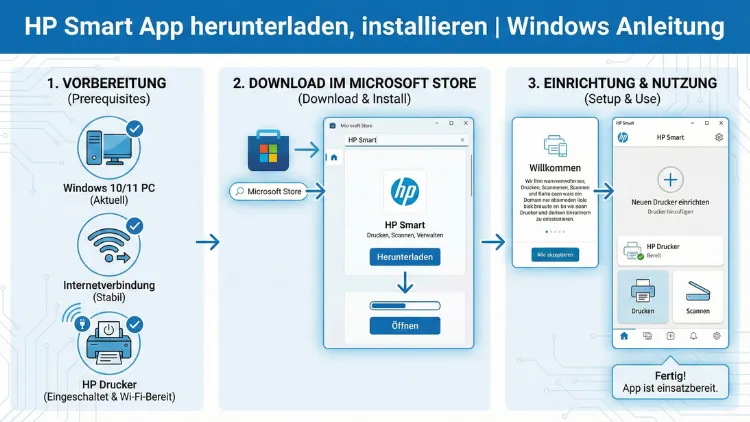
Die HP Smart App ist die zentrale Lösung, um HP Drucker unter Windows schnell einzurichten, zu verwalten und drahtlos zu nutzen. In dieser Anleitung erfahren Sie Schritt für Schritt, wie Sie die HP Smart App herunterladen, installieren und optimal konfigurieren.
Zusätzlich erhalten Sie praxisnahe Tipps zur Fehlerbehebung, zu Systemanforderungen und zur sicheren Nutzung im Alltag. So richten Sie Ihren Drucker zuverlässig und ohne Zusatzsoftware ein. Ideal!
HP Smart App für Windows: Überblick und Vorteile
Die HP Smart App ist die offizielle Verwaltungssoftware für HP Drucker und Multifunktionsgeräte unter Windows. Sie vereinfacht die Einrichtung, ermöglicht das Scannen, Drucken und Verwalten von Dokumenten sowie den Zugriff auf Druckereinstellungen. Besonders im Homeoffice und im privaten Alltag bietet die App eine intuitive Steuerung aller Druckfunktionen an einem zentralen Ort.
Mit der Anwendung können Sie Ihren Drucker per WLAN einrichten, Druckaufträge starten, Tintenfüllstände prüfen und Firmware-Updates durchführen. Zudem unterstützt die Software mobile Druckfunktionen, Cloud-Scans und automatisierte Wartungsprozesse.
Wichtige Funktionen im Überblick
- Druckerinstallation in wenigen Schritten
- Drahtloses Drucken und Scannen
- Verwaltung mehrerer HP Geräte
- Anzeige von Tintenstand und Wartungshinweisen
- Zugriff auf Dokumenten-Scans und Druckhistorie
- Firmware- und Treiberaktualisierungen direkt in der App
Systemanforderungen für die Installation unter Windows
Bevor Sie die HP Smart App herunterladen, prüfen Sie, ob Ihr System die notwendigen Voraussetzungen erfüllt. Nur so stellen Sie sicher, dass die Installation reibungslos funktioniert und alle Funktionen verfügbar sind.
Minimale Anforderungen
- Windows 10 oder Windows 11 (64-Bit empfohlen)
- Mindestens 2 GB Arbeitsspeicher
- Aktive Internetverbindung
- Microsoft-Konto für den Store-Zugriff
- HP Drucker mit Netzwerk- oder USB-Verbindung
Empfohlene Voraussetzungen
- Windows 11 aktuell aktualisiert
- 4 GB RAM oder mehr
- WLAN-Verbindung für kabelloses Drucken
- Administratorrechte für die Installation
Wenn Ihr System diese Anforderungen erfüllt, können Sie mit dem Download beginnen.
HP Smart App herunterladen: Schritt-für-Schritt Anleitung
Es gibt zwei sichere Methoden, um die HP Smart App auf Windows herunterzuladen: über den Microsoft Store oder über die offizielle HP Installationsroutine. Beide Wege sind zuverlässig, jedoch empfiehlt sich der Store für automatische Updates.
Methode 1: Download über den Microsoft Store (empfohlen)
- Öffnen Sie das Startmenü.
- Geben Sie „Microsoft Store“ in die Suche ein und starten Sie die Anwendung.
- Tippen Sie oben in das Suchfeld „HP Smart“ ein.
- Wählen Sie die offizielle App von HP Inc. aus.
- Klicken Sie auf „Installieren“.
- Warten Sie, bis der Download und die Installation abgeschlossen sind.
Diese Methode sorgt dafür, dass die App automatisch aktualisiert wird und Sie stets die neueste Version nutzen.
Methode 2: Installation über die HP Installationssoftware
Wenn Sie keinen Zugriff auf den Store haben, verwenden Sie die HP Setup-Datei:
- Öffnen Sie Ihren Webbrowser.
- Rufen Sie die HP Support-Seite auf.
- Suchen Sie nach „HP Smart App Windows Download“.
- Laden Sie die Installationsdatei herunter.
- Starten Sie die Datei per Doppelklick.
- Folgen Sie den Installationsanweisungen.
Diese Variante eignet sich besonders für Firmenrechner oder Systeme ohne Microsoft Store.
HP Smart App installieren und einrichten
Nach dem Download startet die Installation automatisch oder über die heruntergeladene Setup-Datei. Folgen Sie diesen Schritten, um die Software korrekt einzurichten.
Installation Schritt für Schritt
- Starten Sie die Installationsdatei oder öffnen Sie die App nach der Store-Installation.
- Bestätigen Sie die Lizenzbedingungen.
- Wählen Sie den Installationspfad (Standard empfohlen).
- Klicken Sie auf „Weiter“ und anschließend auf „Installieren“.
- Warten Sie, bis der Installationsvorgang abgeschlossen ist.
- Starten Sie die HP Smart App.
Nach dem ersten Start werden Sie aufgefordert, Ihren Drucker hinzuzufügen.
HP Drucker mit der HP Smart App verbinden
Damit Sie drucken und scannen können, muss Ihr HP Drucker mit der App verbunden werden. Die Einrichtung erfolgt automatisch über WLAN oder per USB.
Drucker automatisch hinzufügen (WLAN)
- Stellen Sie sicher, dass Ihr Drucker eingeschaltet ist.
- Verbinden Sie den Drucker mit demselben WLAN wie Ihren PC.
- Öffnen Sie die HP Smart App.
- Klicken Sie auf „+ Drucker hinzufügen“.
- Wählen Sie Ihr Gerät aus der Liste.
- Bestätigen Sie die Verbindung.
Die App installiert automatisch die passenden Treiber und richtet den Drucker vollständig ein.
Drucker per USB verbinden
- Verbinden Sie den Drucker mit einem USB-Kabel.
- Öffnen Sie die HP Smart App.
- Wählen Sie „Drucker einrichten“.
- Folgen Sie den Anweisungen zur automatischen Treiberinstallation.
Diese Methode ist ideal, wenn die WLAN-Erkennung nicht funktioniert.
HP Smart App konfigurieren: Wichtige Einstellungen
Nach der erfolgreichen Installation sollten Sie einige Einstellungen optimieren, um die volle Funktionalität zu nutzen.
Standarddrucker festlegen
- Öffnen Sie die HP Smart App.
- Wählen Sie Ihren Drucker aus.
- Klicken Sie auf „Druckereinstellungen“.
- Setzen Sie das Gerät als Standarddrucker.
Scanfunktion einrichten
- Klicken Sie auf „Scannen“.
- Wählen Sie Scanauflösung und Dateiformat.
- Legen Sie den Speicherort für Scans fest.
So können Sie Dokumente direkt als PDF oder JPG speichern.
Benachrichtigungen aktivieren
Aktivieren Sie Statusmeldungen, um über niedrige Tintenstände oder Wartungsbedarf informiert zu werden:
- Öffnen Sie „Einstellungen“
- Aktivieren Sie „Benachrichtigungen anzeigen“
Häufige Probleme bei Download und Installation beheben
Trotz einfacher Installation kann es gelegentlich zu Fehlern kommen. Mit den folgenden Lösungen beheben Sie die häufigsten Probleme schnell.
HP Smart App lässt sich nicht herunterladen
Prüfen Sie:
- Internetverbindung aktiv
- Microsoft Store aktualisiert
- Windows Update installiert
Starten Sie anschließend den PC neu und versuchen Sie den Download erneut.
Drucker wird nicht erkannt
- Überprüfen Sie, ob Drucker und PC im selben WLAN sind.
- Starten Sie Router, Drucker und PC neu.
- Öffnen Sie die HP Smart App erneut und wählen Sie „Drucker suchen“.
Installation bricht ab
- Deaktivieren Sie vorübergehend Virenscanner
- Führen Sie die Installation als Administrator aus
- Laden Sie die Installationsdatei erneut herunter
Tipps für eine stabile Nutzung der HP Smart App
Um langfristig ohne Probleme zu drucken und zu scannen, sollten Sie die App regelmäßig aktualisieren und den Drucker korrekt warten.
Regelmäßige Updates durchführen
Öffnen Sie den Microsoft Store und prüfen Sie unter „Downloads und Updates“, ob eine neue Version der HP Smart App verfügbar ist. Installieren Sie Updates sofort, um Fehler zu vermeiden.
Drucker-Firmware aktualisieren
- Öffnen Sie die HP Smart App.
- Wählen Sie Ihren Drucker aus.
- Navigieren Sie zu „Erweiterte Einstellungen“.
- Starten Sie das Firmware-Update.
Dies verbessert die Druckqualität und sorgt für stabile Verbindungen.
Cloud-Scans optimal nutzen
Mit der integrierten Scan-Funktion können Sie Dokumente direkt in Cloud-Dienste speichern. Wählen Sie dazu im Scan-Menü den gewünschten Speicherort aus und melden Sie sich einmalig an.
Offline-Installation der HP Smart App
In Unternehmen oder eingeschränkten Netzwerken kann eine Offline-Installation sinnvoll sein. Laden Sie dazu die vollständige Installationsdatei auf einem anderen Gerät herunter und übertragen Sie sie per USB-Stick auf den Ziel-PC. Starten Sie anschließend die Setup-Datei mit Administratorrechten und folgen Sie den Installationsschritten.
Diese Methode eignet sich besonders für IT-Administratoren und geschlossene Netzwerke.
Sicherheit und Datenschutz bei der Nutzung
Die HP Smart App verarbeitet Druck- und Scanaufträge lokal sowie optional in Cloud-Diensten. Achten Sie darauf, nur vertrauenswürdige Netzwerke zu verwenden und automatische Cloud-Synchronisation nur zu aktivieren, wenn Sie diese Funktion benötigen.
Empfehlung:
- Aktivieren Sie Windows Defender
- Verwenden Sie ein sicheres WLAN mit WPA2 oder WPA3
- Melden Sie sich nach Nutzung von Cloud-Scans ab
So schützen Sie sensible Dokumente effektiv vor unbefugtem Zugriff.
Häufig gestellte Fragen (FAQ)
Ist die HP Smart App kostenlos?
Ja, die HP Smart App kann kostenlos heruntergeladen und genutzt werden. Kosten entstehen nur bei optionalen Cloud-Diensten oder HP Instant Ink.
Funktioniert die HP Smart App mit jedem HP Drucker?
Die App unterstützt die meisten modernen HP Drucker mit Netzwerkfunktion. Ältere Modelle können eingeschränkt kompatibel sein.
Kann ich mehrere Drucker gleichzeitig verwalten?
Ja, Sie können mehrere HP Geräte hinzufügen und zwischen ihnen wechseln.
Benötige ich zwingend ein Microsoft-Konto?
Für den Download über den Store ja. Bei Nutzung der Offline-Installationsdatei ist kein Microsoft-Konto erforderlich.
Warum erkennt die App meinen Drucker nicht?
Meist liegt es an unterschiedlichen WLAN-Netzen oder deaktivierter Netzwerkerkennung. Verbinden Sie beide Geräte mit demselben Netzwerk und starten Sie sie neu.
Fazit
Die HP Smart App ist die ideale Lösung, um HP Drucker unter Windows schnell einzurichten und effizient zu verwalten. Mit der Installation über den Microsoft Store oder die HP Setup-Datei gelingt die Einrichtung in wenigen Minuten.
Wenn Sie die empfohlenen Schritte zur Konfiguration, Aktualisierung und Fehlerbehebung befolgen, profitieren Sie dauerhaft von stabilen Druck- und Scanprozessen sowie einer zentralen Geräteverwaltung.