
Erfahren Sie, wie Sie in Windows 11 und 10 mit der Kamera-App auf Touchscreen-Geräten Fotos und Videos einfach vergrößern und verkleinern.
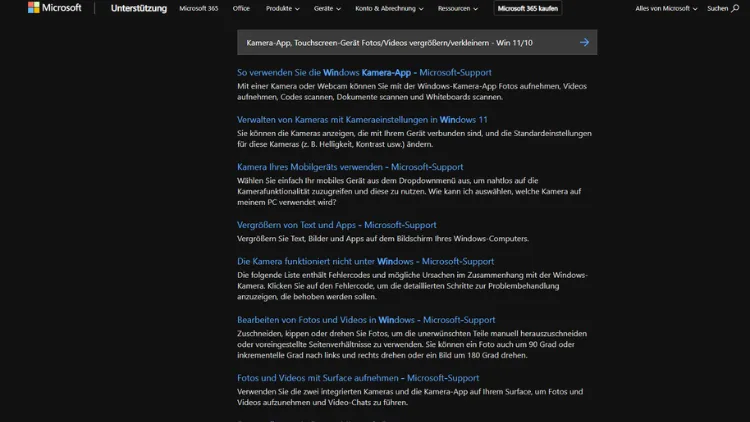
Die Kamera-App in Windows 11 und Windows 10 bietet auf Touchscreen-Geräten praktische Möglichkeiten, Fotos und Videos direkt während der Aufnahme zu vergrößern oder zu verkleinern. Mit einfachen Gesten wie dem Zwei-Finger-Zoom steuern Sie den Bildausschnitt präzise und nutzen das volle Potenzial Ihrer integrierten oder externen Kamera.
Dieser Artikel zeigt Schritt für Schritt, wie Sie den Zoom richtig einsetzen, typische Probleme lösen und die besten Ergebnisse erzielen.
Überblick: Zoomen in der Windows-Kamera-App
Die Kamera-App gehört seit Jahren zum festen Bestandteil von Windows. Sie ermöglicht es, Fotos aufzunehmen, Videos aufzuzeichnen und auf vielen Geräten mit Touchscreen komfortabel per Fingerbedienung zu arbeiten. Besonders praktisch ist die Zoom-Funktion, mit der Sie Motive näher heranholen oder den Bildausschnitt erweitern können, ohne zusätzliche Software zu benötigen.
Unter Windows 10 und Windows 11 ist die Bedienung ähnlich, dennoch gibt es Unterschiede im Design und in den verfügbaren Optionen. Ziel dieses Artikels ist es, Ihnen einen umfassenden Leitfaden an die Hand zu geben, damit Sie den Zoom effizient und sicher nutzen.
Voraussetzungen für die Zoom-Funktion
Bevor Sie die Zoom-Gesten verwenden können, sollten einige grundlegende Voraussetzungen erfüllt sein:
- Ein Gerät mit Touchscreen, zum Beispiel ein Tablet, ein Convertible oder ein Notebook mit Touch-Display
- Eine integrierte oder externe Kamera, die von Windows erkannt wird
- Installierte Kamera-App aus dem Microsoft Store
- Aktuelle Windows-Version (Windows 10 oder Windows 11)
Nicht jede Kamera unterstützt einen echten optischen Zoom. In vielen Fällen handelt es sich um einen digitalen Zoom, bei dem das Bild softwareseitig vergrößert wird.
Digitale und optische Vergrößerung: Der Unterschied
Beim Zoomen in der Windows-Kamera-App kommen zwei Varianten zum Einsatz:
Optischer Zoom
Der optische Zoom wird direkt durch die Linsen der Kamera realisiert. Dabei bleibt die Bildqualität weitgehend erhalten. Diese Funktion ist vor allem bei hochwertigen externen Webcams oder speziellen Kameramodulen verfügbar.
Digitaler Zoom
Der digitale Zoom vergrößert einen Ausschnitt des Bildes per Software. Das führt häufig zu einem Qualitätsverlust, da Pixel hochgerechnet werden. Die meisten integrierten Laptop- und Tablet-Kameras nutzen diese Methode.
In der Windows-Kamera-App wird in der Regel automatisch die verfügbare Zoom-Art verwendet.
Fotos und Videos per Touch-Geste zoomen
Zwei-Finger-Zoom verwenden
Die wichtigste Geste auf Touchscreen-Geräten ist der sogenannte Pinch-to-Zoom:
- Öffnen Sie die Kamera-App.
- Halten Sie zwei Finger auf den Bildschirm.
- Ziehen Sie die Finger auseinander, um das Bild zu vergrößern.
- Ziehen Sie die Finger zusammen, um das Bild zu verkleinern.
Diese Geste funktioniert sowohl im Foto- als auch im Videomodus, solange die Aufnahme noch nicht gestartet ist oder die App dies unterstützt.
Ein-Finger-Bedienung bei bestimmten Geräten
Manche Geräte oder Treiber erlauben auch das Zoomen über einen Schieberegler auf dem Bildschirm. Dieser erscheint oft am Rand des Vorschaubildes und kann mit einem Finger bewegt werden.
Zoomen unter Windows 10: So funktioniert es
Die Kamera-App in Windows 10 bietet eine übersichtliche Oberfläche mit grundlegenden Funktionen.
Schritt-für-Schritt-Anleitung
- Starten Sie die Kamera-App über das Startmenü.
- Wählen Sie den Foto- oder Videomodus.
- Nutzen Sie die Zwei-Finger-Geste auf dem Touchscreen, um zu zoomen.
- Alternativ können Sie den Zoom-Regler auf dem Bildschirm verwenden, falls vorhanden.
- Nehmen Sie das Foto auf oder starten Sie die Videoaufnahme.
Besonderheiten in Windows 10
- Der Zoom ist meist auf einen festen Bereich begrenzt.
- Während einer laufenden Videoaufnahme ist Zoomen nicht immer möglich.
- Die Anzeige des Zoom-Faktors erfolgt nicht bei allen Geräten.
Zoomen unter Windows 11: Modernisiert und verbessert
Windows 11 bringt eine überarbeitete Kamera-App mit neuem Design und zusätzlichen Funktionen.
Vorgehensweise
- Öffnen Sie die Kamera-App über das Startmenü oder die Suche.
- Tippen Sie auf den gewünschten Modus.
- Nutzen Sie die Pinch-Geste, um den Bildausschnitt anzupassen.
- Beobachten Sie die Zoom-Anzeige, die bei vielen Geräten eingeblendet wird.
- Starten Sie die Aufnahme.
Vorteile in Windows 11
- Modernes, klareres Interface
- Bessere Integration von Touch-Gesten
- Häufig stabilere Performance bei Videoaufnahmen
- Teilweise feinere Abstufungen beim Zoom
Zoomen mit Maus und Tastatur als Alternative
Auch ohne Touchscreen können Sie die Zoom-Funktion nutzen:
- Mausrad: In einigen Versionen der App lässt sich der Zoom mit dem Scrollrad steuern.
- Zoom-Regler: Mit der Maus verschieben Sie den eingeblendeten Schieberegler.
- Tastenkombinationen: Je nach Version können bestimmte Tasten zum Zoomen genutzt werden.
Diese Alternativen sind hilfreich, wenn der Touchscreen nicht präzise reagiert oder deaktiviert ist.
Kamera-Einstellungen für besseren Zoom
Die Bildqualität beim Zoomen hängt stark von den Kameraeinstellungen ab.
Auflösung anpassen
Eine höhere Auflösung liefert mehr Bildinformationen und sorgt dafür, dass der digitale Zoom weniger stark verpixelt wirkt. Prüfen Sie in den Einstellungen der Kamera-App, welche Auflösungen verfügbar sind.
Seitenverhältnis wählen
Das richtige Seitenverhältnis kann den nutzbaren Bildausschnitt beeinflussen. Probieren Sie verschiedene Optionen aus, um den optimalen Zoom-Bereich zu finden.
Belichtung und Fokus
Manueller Fokus und angepasste Belichtung helfen, das Motiv auch bei starker Vergrößerung scharf darzustellen.
Tipps für bessere Ergebnisse beim Zoomen
- Ruhig halten: Schon kleine Bewegungen wirken bei Zoom stark. Nutzen Sie eine feste Unterlage.
- Gute Beleuchtung: Mehr Licht verbessert die Bildqualität.
- Nicht übertreiben: Vermeiden Sie maximalen digitalen Zoom, wenn die Qualität leidet.
- Nachbearbeitung: Schneiden Sie Fotos später zu, statt während der Aufnahme extrem zu zoomen.
- Kamera reinigen: Ein sauberes Objektiv verhindert unscharfe Bilder.
Zoomen während der Videoaufnahme
Je nach Gerät und Windows-Version ist es möglich, auch während der Videoaufnahme zu zoomen.
So gehen Sie vor
- Starten Sie die Videoaufnahme.
- Nutzen Sie vorsichtig die Zwei-Finger-Geste.
- Achten Sie auf ruckfreie Bewegungen.
Nicht jede Kamera unterstützt flüssigen Zoom während der Aufnahme. Testen Sie die Funktion vor wichtigen Aufnahmen.
Häufige Probleme und Lösungen
Zoom funktioniert nicht
Mögliche Ursachen:
- Touchscreen nicht korrekt kalibriert
- Kamera-Treiber veraltet
- App-Version nicht aktuell
Lösungen:
- Touchscreen-Kalibrierung prüfen
- Treiber im Geräte-Manager aktualisieren
- Kamera-App im Microsoft Store aktualisieren
Bild wird unscharf
- Reduzieren Sie den Zoom-Faktor.
- Erhöhen Sie die Auflösung.
- Sorgen Sie für bessere Beleuchtung.
App reagiert träge
- Schließen Sie andere Programme.
- Starten Sie die App neu.
- Prüfen Sie Windows-Updates.
Externe Kameras und Zoom
Viele Nutzer setzen auf externe Webcams, um eine bessere Bildqualität zu erhalten.
Vorteile externer Kameras
- Häufig höherer optischer Zoom
- Bessere Sensoren
- Mehr manuelle Einstellungsmöglichkeiten
Achten Sie darauf, dass die Kamera von Windows korrekt erkannt wird und ihre Treiber installiert sind. Manche Hersteller bieten eigene Software, mit der der Zoom zusätzlich gesteuert werden kann.
Datenschutz und Sicherheit
Beim Einsatz der Kamera sollten Sie stets den Datenschutz im Blick behalten.
Kamera-Zugriff kontrollieren
Unter Einstellungen > Datenschutz und Sicherheit > Kamera können Sie festlegen, welche Apps Zugriff auf die Kamera haben.
Sichtbare Anzeige nutzen
Viele Geräte besitzen eine LED, die aufleuchtet, wenn die Kamera aktiv ist. Decken Sie die Kamera ab, wenn sie nicht benötigt wird.
Updates installieren
Regelmäßige Windows- und App-Updates schließen Sicherheitslücken und sorgen für einen sicheren Betrieb.
Barrierefreiheit und Touch-Bedienung
Die Zoom-Funktion ist nicht nur praktisch, sondern auch ein wichtiger Bestandteil der Barrierefreiheit.
- Nutzer mit eingeschränktem Sehvermögen können Motive besser erkennen.
- Die Touch-Bedienung erleichtert Menschen mit motorischen Einschränkungen die Steuerung.
- In Kombination mit der Windows-Bildschirmlupe lassen sich Details zusätzlich vergrößern.
Unterschiede zwischen Windows 10 und Windows 11 im Überblick
| Funktion | Windows 10 | Windows 11 |
|---|---|---|
| Zoom per Touch | Ja | Ja |
| Modernes Design | Eingeschränkt | Vollständig |
| Zoom-Anzeige | Teilweise | Häufig integriert |
| Stabilität | Gut | Oft verbessert |
| Updates | Wartung | Aktive Weiterentwicklung |
Beide Systeme bieten solide Zoom-Funktionen, doch Windows 11 punktet mit moderner Oberfläche und teils erweiterten Optionen.
Praxisbeispiele: Wann Zoom besonders nützlich ist
- Dokumente abfotografieren: Texte aus der Nähe erfassen
- Produktfotos: Details sichtbar machen
- Videokonferenzen: Bildausschnitt auf das Gesicht anpassen
- Naturaufnahmen: Objekte in der Ferne näher heranholen
- Schulungen: Inhalte auf Whiteboards erfassen
In all diesen Situationen erleichtert der Zoom die Arbeit und verbessert das Ergebnis.
Kombination mit anderen Windows-Funktionen
Die Kamera-App lässt sich gut mit weiteren Windows-Tools kombinieren:
- Fotos-App: Nachträgliches Zuschneiden und Optimieren
- Clipchamp: Videos bearbeiten und Zoomen im Schnitt
- OneDrive: Aufnahmen direkt sichern
- Bildschirmaufnahme: Inhalte ergänzend aufnehmen
So entsteht ein kompletter Workflow vom Erfassen bis zur Weiterverarbeitung.
Zukunft der Kamera-App unter Windows
Microsoft entwickelt die Kamera-App stetig weiter. Künftige Versionen könnten:
- KI-gestützte Bildverbesserung bieten
- Stabileren digitalen Zoom ermöglichen
- Mehr manuelle Steuerungsoptionen integrieren
- Bessere Unterstützung für hochwertige externe Kameras liefern
Es lohnt sich daher, die App regelmäßig zu aktualisieren und neue Funktionen auszuprobieren.
Fazit
Die Zoom-Funktion der Kamera-App in Windows 10 und Windows 11 macht es einfach, Fotos und Videos auf Touchscreen-Geräten flexibel anzupassen. Mit der Zwei-Finger-Geste vergrößern oder verkleinern Sie den Bildausschnitt intuitiv und schnell.
Auch wenn der digitale Zoom technisch begrenzt ist, lassen sich mit den richtigen Einstellungen und etwas Übung überzeugende Ergebnisse erzielen.
Nutzen Sie die vorgestellten Tipps, achten Sie auf gute Beleuchtung und halten Sie Ihr System aktuell. So holen Sie das Beste aus Ihrer Kamera heraus und profitieren von einer komfortablen Touch-Bedienung unter Windows.