
Kein Audioausgabegerät installiert? So beheben Sie das Problem in Windows 11 und 10 – mit Treibern, Soundkarte und Systemeinstellungen schnell gelöst.
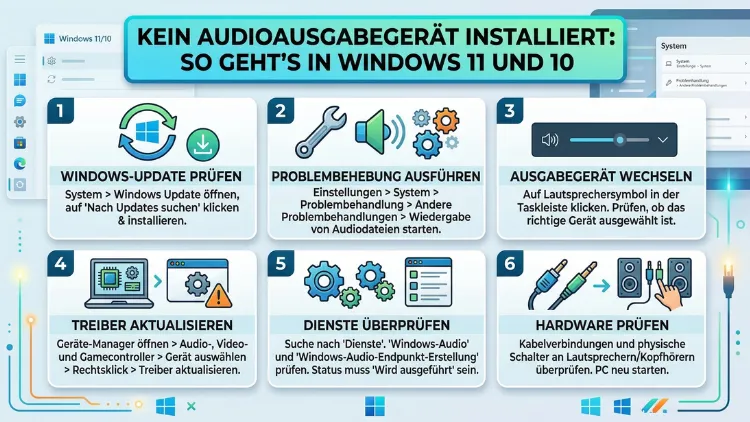
Wer plötzlich kein Tonsignal mehr aus seinem PC bekommt und im Infobereich der Taskleiste ein rotes X am Lautsprechersymbol sieht, steht vor einem sehr häufigen Windows-Problem. Die Meldung „Kein Audioausgabegerät installiert“ erscheint in Windows 11 und Windows 10 oft nach einem Systemupdate, nach einem Treiberfehler oder nach einer Softwareinstallation.
Glücklicherweise lässt sich dieser Fehler in den meisten Fällen ohne IT-Fachkenntnisse beheben.
Was bedeutet „Kein Audioausgabegerät installiert“?
Wenn Windows die Fehlermeldung „Kein Audioausgabegerät installiert“ anzeigt, bedeutet das: Das Betriebssystem erkennt keine aktive Soundkarte und keinen funktionierenden Audiotreiber. Deshalb ist die gesamte Audioausgabe – ob über Lautsprecher, Kopfhörer, HDMI oder USB-Audio – vollständig deaktiviert. Das rote X über dem Lautsprechersymbol in der Taskleiste ist dabei das sichtbarste Zeichen dieses Problems.
Außerdem kann dieser Fehler dazu führen, dass Anwendungen wie Browser, Mediaplayer oder Videokonferenz-Tools keinen Ton mehr ausgeben. Zudem erscheinen in den Windows-Soundeinstellungen alle Geräte als nicht verfügbar oder werden gar nicht erst aufgelistet. Ebenso kann es vorkommen, dass die Lautstärkeregelung in der Taskleiste ausgegraut und nicht anklickbar ist.
Zusätzlich ist es wichtig zu wissen: Der Fehler betrifft sowohl Desktop-PCs als auch Laptops, unabhängig davon, ob eine On-Board-Soundkarte oder eine dedizierte Soundkarte verbaut ist. Auch externe USB-Audiogeräte wie Headsets oder DAC-Verstärker sind davon betroffen, wenn die zugehörigen Treiber fehlen oder beschädigt sind.
Ursachen: Warum erscheint der Fehler?
Bevor Sie mit der Fehlerbehebung beginnen, ist es hilfreich, die häufigsten Ursachen zu kennen. Dadurch können Sie gezielter vorgehen und wertvolle Zeit sparen. Im Jahr 2026 zeigen Nutzerforen und Support-Berichte, dass Windows-Updates nach wie vor einer der häufigsten Auslöser für diesen Fehler sind.
- Fehlerhafter oder veralteter Audiotreiber: Insbesondere nach einem Windows-Update werden Treiber manchmal überschrieben oder werden inkompatibel. Deshalb ist der Treiber die erste Stelle, die Sie prüfen sollten.
- Deaktiviertes Audiogerät im Geräte-Manager: Windows kann ein Gerät manuell oder automatisch deaktivieren, zum Beispiel nach einem Energieverwaltungsereignis oder einem Systemabsturz.
- Gestoppte Windows-Audiodienste: Wenn der Dienst „Windows Audio“ oder „Windows Audio Endpoint Builder“ nicht aktiv ist, erkennt Windows keine Audiogeräte mehr.
- Beschädigter Registrierungseintrag: Nach Systemänderungen oder Programminstallationen können Registrierungseinträge für Audiokomponenten fehlerhaft werden.
- Hardware-Problem: In selteneren Fällen ist die Soundkarte selbst defekt, nicht korrekt eingebaut oder nicht mit dem aktuellen Windows kompatibel.
- Deaktiviertes On-Board-Audio im BIOS/UEFI: Manchmal ist die integrierte Soundkarte im BIOS/UEFI deaktiviert, was ebenfalls zu diesem Fehler führt.
Lösung 1: Windows-Problembehandlung für Audio starten
Der einfachste erste Schritt ist die integrierte Windows-Problembehandlung. Dieses eingebaute Tool erkennt und behebt viele häufige Audioprobleme automatisch, ohne dass technische Kenntnisse erforderlich sind. Deshalb empfehlen wir, immer mit diesem Schritt zu beginnen, bevor Sie komplexere Maßnahmen ergreifen.
So gehen Sie in Windows 11 vor:
- Öffnen Sie die Einstellungen mit der Tastenkombination Windows + I.
- Navigieren Sie zu System → Problembehandlung → Andere Problembehandlungen.
- Suchen Sie den Eintrag Audio und klicken Sie auf Ausführen.
- Folgen Sie den Anweisungen auf dem Bildschirm und bestätigen Sie alle empfohlenen Korrekturen.
- Starten Sie den PC danach neu und prüfen Sie, ob Ton ausgegeben wird.
So gehen Sie in Windows 10 vor:
- Öffnen Sie die Einstellungen über das Startmenü.
- Wählen Sie Update und Sicherheit → Problembehandlung → Weitere Problembehandlungen.
- Klicken Sie auf Audio abspielen und anschließend auf Problembehandlung ausführen.
- Bestätigen Sie alle vorgeschlagenen Korrekturen und starten Sie den PC neu.
Die Problembehandlung löst in vielen Fällen einfache Konfigurationsfehler vollständig automatisch. Sollte das Problem jedoch danach weiterhin bestehen, fahren Sie mit dem nächsten Schritt fort.
Lösung 2: Audiotreiber aktualisieren oder neu installieren
Der Audiotreiber ist die häufigste Ursache für die Fehlermeldung „Kein Audioausgabegerät installiert“. Deshalb empfehlen wir, diesen als Zweites zu überprüfen. Es gibt dabei drei empfohlene Vorgehensweisen, die Sie der Reihe nach ausprobieren sollten.
Treiber über den Geräte-Manager aktualisieren
- Drücken Sie Windows + X und wählen Sie Geräte-Manager.
- Erweitern Sie den Eintrag Audio-, Video- und Gamecontroller.
- Klicken Sie mit der rechten Maustaste auf Ihr Audiogerät, zum Beispiel „Realtek High Definition Audio“ oder „Intel Smart Sound Technology“.
- Wählen Sie Treiber aktualisieren → Automatisch nach Treibern suchen.
- Starten Sie den PC nach der Installation neu.
Falls unter „Audio-, Video- und Gamecontroller“ kein Gerät erscheint, schauen Sie außerdem unter Andere Geräte nach. Dort könnte das Audiogerät mit einem gelben Ausrufezeichen angezeigt werden, was auf einen Treiberkonflikt hindeutet.
Treiber vollständig deinstallieren und neu installieren
Wenn die Aktualisierung keinen Erfolg bringt, empfiehlt sich eine vollständige Neuinstallation des Treibers:
- Klicken Sie im Geräte-Manager mit der rechten Maustaste auf das Audiogerät.
- Wählen Sie Gerät deinstallieren und setzen Sie das Häkchen bei Treibersoftware für dieses Gerät löschen.
- Starten Sie den PC neu. Windows installiert in vielen Fällen automatisch einen Standardtreiber.
- Überprüfen Sie danach, ob Ton funktioniert.
Treiber direkt vom Hersteller beziehen
Wir empfehlen außerdem, den neuesten Treiber direkt vom Hersteller herunterzuladen, da diese Version stets am besten getestet und aktuell ist:
- Realtek-Treiber: Laden Sie den aktuellen „Realtek High Definition Audio Codec“ von der offiziellen Realtek-Website (realtek.com) herunter. Wählen Sie dort unter „PC Audio Codecs“ den passenden Treiber für Ihre Windows-Version aus und folgen Sie dem Installationsassistenten.
- Intel-Treiber: Nutzen Sie den Intel Driver & Support Assistant von der Intel-Website (intel.com). Dieses Tool erkennt automatisch, welcher Treiber für Ihr System benötigt wird, und installiert ihn mit wenigen Klicks.
- ASUS, Dell, HP oder Lenovo: Besuchen Sie die Support-Seite des jeweiligen Geräteherstellers und suchen Sie nach Ihrem Gerätemodell. Laden Sie dort den aktuellen Audiotreiber unter der Kategorie „Treiber & Downloads“ herunter.
Lösung 3: Audiodienste prüfen und neu starten
Damit Windows Ton ausgeben kann, müssen bestimmte Hintergrunddienste aktiv sein. Deshalb sollten Sie prüfen, ob diese ordnungsgemäß laufen. Besonders häufig sind es zwei Dienste, die für Audioprobleme verantwortlich sind: „Windows Audio“ und „Windows Audio Endpoint Builder“.
- Drücken Sie Windows + R, geben Sie services.msc ein und bestätigen Sie mit Enter.
- Suchen Sie in der Diensteliste den Eintrag Windows Audio.
- Klicken Sie mit der rechten Maustaste darauf und wählen Sie Eigenschaften.
- Stellen Sie sicher, dass der Starttyp auf Automatisch gesetzt ist.
- Klicken Sie auf Starten, falls der Dienst nicht läuft, und bestätigen Sie mit OK.
- Wiederholen Sie die Schritte 2–5 für den Dienst Windows Audio Endpoint Builder.
- Starten Sie danach den Computer neu und überprüfen Sie die Audioausgabe.
Außerdem sollten Sie prüfen, ob der Dienst Remote Procedure Call (RPC) aktiv ist, da die Audiodienste von diesem abhängig sind. Zusätzlich empfehlen wir, alle drei Dienste auf den Starttyp „Automatisch“ zu setzen, damit sie beim nächsten Systemstart zuverlässig starten.
Lösung 4: Audiogerät im Geräte-Manager aktivieren
Manchmal wird das Audiogerät schlicht deaktiviert, ohne dass der Benutzer es bemerkt. Deshalb lohnt sich ein gezielter Blick in den Geräte-Manager, insbesondere nach Windows-Updates.
- Öffnen Sie den Geräte-Manager über Windows + X.
- Klicken Sie in der Menüleiste auf Ansicht → Ausgeblendete Geräte anzeigen.
- Erweitern Sie den Bereich Audio-, Video- und Gamecontroller.
- Falls ein Gerät ausgegraut dargestellt wird, ist es deaktiviert. Klicken Sie mit der rechten Maustaste darauf und wählen Sie Gerät aktivieren.
- Starten Sie den Computer danach neu.
Zusätzlich empfehlen wir, unter Systemgeräte nach dem Eintrag High Definition Audio Controller zu suchen. Auch dieser kann gelegentlich deaktiviert sein und sollte ebenso aktiviert werden. Ebenso ist es sinnvoll, unter „Andere Geräte“ nach unbekannten Einträgen mit gelbem Ausrufezeichen zu suchen.
Lösung 5: Standard-Wiedergabegerät in den Soundeinstellungen festlegen
Ebenso kann es vorkommen, dass das richtige Wiedergabegerät in Windows nicht als Standard festgelegt ist. In diesem Fall gibt Windows zwar keinen Ton aus, der Treiber selbst ist jedoch einwandfrei installiert. Deshalb sollten Sie die Soundeinstellungen gezielt überprüfen.
- Klicken Sie mit der rechten Maustaste auf das Lautsprechersymbol in der Taskleiste.
- Wählen Sie Soundeinstellungen (Windows 11) bzw. Sounds (Windows 10).
- Wechseln Sie zur Registerkarte Wiedergabe.
- Prüfen Sie, ob Ihr Audiogerät dort aufgelistet ist. Falls nicht: Klicken Sie mit der rechten Maustaste in den leeren Bereich und wählen Sie Deaktivierte Geräte anzeigen sowie Getrennte Geräte anzeigen.
- Klicken Sie auf das gewünschte Gerät und wählen Sie Als Standard festlegen.
- Bestätigen Sie mit OK und testen Sie die Audioausgabe.
Lösung 6: Systemdateien reparieren mit SFC und DISM
Wenn alle bisherigen Lösungsansätze keinen Erfolg gebracht haben, könnten beschädigte Windows-Systemdateien die Ursache sein. Deshalb empfehlen wir, das eingebaute Windows-Tool System File Checker (SFC) in Kombination mit dem DISM-Tool zu nutzen.
SFC-Scan durchführen
- Öffnen Sie die Eingabeaufforderung als Administrator (Rechtsklick auf das Startmenü → Windows-Terminal (Admin)).
- Geben Sie den Befehl sfc /scannow ein und bestätigen Sie mit Enter.
- Warten Sie, bis der Scan vollständig abgeschlossen ist. Das kann je nach System 5–20 Minuten dauern.
- Starten Sie den Computer neu, falls Fehler gefunden und repariert wurden.
DISM-Tool zusätzlich ausführen
Ergänzend zum SFC-Scan empfehlen wir das DISM-Tool (Deployment Image Servicing and Management), das tiefer liegende Systemfehler beheben kann, die SFC allein nicht repariert.
- Öffnen Sie erneut die Eingabeaufforderung als Administrator.
- Geben Sie nacheinander folgende Befehle ein und warten Sie jeweils auf den Abschluss:
- DISM /Online /Cleanup-Image /CheckHealth
- DISM /Online /Cleanup-Image /ScanHealth
- DISM /Online /Cleanup-Image /RestoreHealth
- Starten Sie den PC nach dem letzten Befehl neu.
- Führen Sie danach erneut sfc /scannow aus, um sicherzustellen, dass alle Systemdateien intakt sind.
Lösung 7: Windows-Registrierung reparieren
In einigen Fällen können fehlerhafte Registrierungseinträge dazu führen, dass Windows Audiogeräte nicht mehr erkennt. Bitte erstellen Sie vor jeder Änderung an der Registrierung unbedingt ein Backup, da fehlerhafte Eingriffe das System beschädigen können.
Wir empfehlen das kostenlose Tool CCleaner von Piriform. Laden Sie es von der offiziellen Website ccleaner.com herunter und gehen Sie folgendermaßen vor:
- Installieren Sie CCleaner und starten Sie das Programm.
- Wählen Sie in der linken Navigation den Bereich Registry.
- Klicken Sie auf Nach Fehlern suchen.
- Wählen Sie anschließend Alle markierten Probleme beheben.
- Erstellen Sie auf Aufforderung ein Backup der Registrierung.
- Starten Sie den PC danach neu und überprüfen Sie, ob der Fehler behoben ist.
Lösung 8: BIOS/UEFI-Einstellungen überprüfen
Falls die Soundkarte trotz aller bisherigen Maßnahmen nicht erkannt wird, könnte das On-Board-Audio im BIOS/UEFI deaktiviert sein. Deshalb lohnt sich auch ein Blick in die Firmware-Einstellungen des Mainboards. Dies ist besonders relevant, wenn der Geräte-Manager überhaupt kein Audiogerät anzeigt.
- Starten Sie den Computer neu und drücken Sie direkt nach dem Einschalten wiederholt F2, Entf oder F10, um ins BIOS/UEFI zu gelangen.
- Suchen Sie im BIOS-Menü nach einem Eintrag wie „On-Board Audio“, „HD Audio“ oder „Integrated Peripherals“.
- Stellen Sie sicher, dass der Wert auf „Enabled“ gesetzt ist.
- Speichern Sie die Änderung mit F10 und starten Sie Windows neu.
Zusätzlich empfehlen wir, bei Systemen mit dedizierter Soundkarte alle Steckverbindungen zu prüfen. Ebenso kann ein Entfernen und Wiedereinsetzen der Soundkarte in den PCIe-Steckplatz helfen, Kontaktprobleme zu beseitigen.
Lösung 9: Systemwiederherstellung durchführen
Wenn der Fehler nach einem Windows-Update oder einer Softwareinstallation aufgetreten ist, bietet sich eine Systemwiederherstellung an. Dadurch wird Windows auf einen früheren, funktionierenden Zustand zurückgesetzt, ohne dass persönliche Dateien verloren gehen. Deshalb ist dies ein besonders schonendes Mittel bei Problemen, die nach konkreten Systemänderungen entstanden sind.
- Geben Sie in die Windows-Suche „Systemwiederherstellung“ ein und öffnen Sie Wiederherstellungspunkt erstellen.
- Klicken Sie im Bereich „Computerschutz“ auf Systemwiederherstellung.
- Wählen Sie Weiter und dann einen Wiederherstellungspunkt, der vor dem Auftreten des Audioproblems liegt.
- Klicken Sie auf Weiter → Fertig stellen und bestätigen Sie den Neustart.
Ebenso können Sie Windows 11 über Einstellungen → System → Wiederherstellung → PC zurücksetzen in den Ausgangszustand versetzen. Wählen Sie dabei die Option „Eigene Dateien behalten“, damit Ihre Dokumente, Fotos und persönlichen Daten erhalten bleiben.
Lösung 10: Treiberverwaltung mit Driver Booster automatisieren
Wenn Sie regelmäßig Treiberprobleme haben oder den gesamten Prozess automatisieren möchten, empfehlen wir das Tool Driver Booster von IObit. Dieses Programm überwacht alle installierten Treiber und aktualisiert sie automatisch. Außerdem erkennt Driver Booster fehlende Treiber und lädt diese direkt herunter. Laden Sie Driver Booster von der offiziellen Website iobit.com herunter.
- Installieren Sie Driver Booster und starten Sie das Programm.
- Klicken Sie auf Scan, damit das Tool alle veralteten oder fehlerhaften Treiber erkennt.
- Suchen Sie in den Ergebnissen nach dem Audiotreiber.
- Klicken Sie auf Aktualisieren neben dem Audiotreiber.
- Starten Sie nach der Installation den PC neu.
Driver Booster vergleicht Ihre installierten Treiber mit einer umfangreichen Datenbank und lädt automatisch die neuesten Versionen herunter. Außerdem erstellt das Tool vor jeder Treiberinstallation automatisch einen Wiederherstellungspunkt, sodass Sie Änderungen bei Bedarf problemlos rückgängig machen können. Zusätzlich bietet Driver Booster eine kostenlose Basisversion an, die für die meisten Anwendungsfälle vollkommen ausreicht.
Empfohlene Vorgehensweisen zur Vermeidung zukünftiger Audioprobleme
Damit Sie den Fehler „Kein Audioausgabegerät installiert“ in Zukunft möglichst gar nicht erst erleben, empfehlen wir folgende Maßnahmen:
- Windows stets aktuell halten: Installieren Sie Windows-Updates regelmäßig, jedoch mit Bedacht. Prüfen Sie nach jedem größeren Update die Audiofunktion und stellen Sie Treiber bei Bedarf wieder her.
- Regelmäßige Wiederherstellungspunkte erstellen: Aktivieren Sie den Computerschutz unter Systemsteuerung → System → Computerschutz und lassen Sie Windows regelmäßig Wiederherstellungspunkte erstellen.
- Treiber manuell sichern: Nutzen Sie das kostenlose Tool Double Driver von Boozet, um alle installierten Treiber als Backup zu sichern. Dadurch können Sie Treiber bei Bedarf sofort wiederherstellen.
- Audiotreiber nicht automatisch überschreiben lassen: Deaktivieren Sie unter Geräte-Manager → Ansicht → Einstellungen für Geräteinstallation die automatische Treibersuche über Windows Update, falls Sie einen stabilen Hersteller-Treiber verwenden.
- Energieverwaltungseinstellungen prüfen: Stellen Sie den Energiesparplan auf „Ausgewogen“ oder „Hohe Leistung“, um zu verhindern, dass Windows Audiogeräte in den Energiesparmodus versetzt.
Häufige Fragen: Kein Audiogerät installiert
Warum erscheint „Kein Audioausgabegerät installiert“ nach einem Windows-Update?
Windows-Updates können Audiotreiber überschreiben oder inkompatible Versionen installieren. Deshalb empfehlen wir, nach jedem größeren Update den Treiberstatus im Geräte-Manager zu prüfen und den Audiotreiber gegebenenfalls neu zu installieren oder direkt vom Hersteller zu beziehen. Außerdem ist es sinnvoll, nach Updates zunächst einen Neustart abzuwarten, bevor Sie weitere Maßnahmen ergreifen.
Was tun, wenn im Geräte-Manager überhaupt kein Audiogerät angezeigt wird?
Falls im Geräte-Manager kein Audiogerät zu sehen ist, klicken Sie zunächst auf Ansicht → Ausgeblendete Geräte anzeigen. Außerdem prüfen Sie, ob das On-Board-Audio im BIOS/UEFI aktiviert ist. Zusätzlich führen Sie den SFC-Scan durch, um beschädigte Systemdateien auszuschließen. Wenn das Gerät trotzdem nicht erscheint, liegt möglicherweise ein Hardwaredefekt vor.
Kann ein Virus die Audiofunktion in Windows deaktivieren?
Ja, in seltenen Fällen können Schadsoftware-Infektionen Systemdienste deaktivieren und dadurch auch die Audiofunktion beeinträchtigen. Deshalb empfehlen wir zusätzlich einen vollständigen Scan mit Windows Defender oder einem anderen vertrauenswürdigen Antivirenprogramm wie Malwarebytes (malwarebytes.com). Außerdem sollten Sie sicherstellen, dass Ihr System stets mit aktuellen Sicherheitsupdates versorgt wird.
Hilft eine Windows-Neuinstallation dauerhaft?
Ja, eine vollständige Windows-Neuinstallation behebt in nahezu allen Fällen softwarebedingte Audioprobleme dauerhaft. Wir empfehlen jedoch zunächst alle anderen Lösungsschritte, da eine Neuinstallation aufwendiger ist und eine sorgfältige Datensicherung erfordert. Nutzen Sie deshalb zuerst SFC, DISM und die Systemwiederherstellung, bevor Sie zu diesem letzten Mittel greifen.
Kann ich Ton über HDMI ausgeben, wenn der Audiotreiber fehlt?
Ja, jedoch benötigen Sie dafür einen funktionierenden HDMI-Audiotreiber, der in der Regel im Grafikkartentreiber enthalten ist. Deshalb empfehlen wir, bei Problemen mit der HDMI-Audioausgabe den Grafikkartentreiber von AMD (amd.com) oder NVIDIA (nvidia.com) neu zu installieren. Außerdem muss das angeschlossene Gerät in den Soundeinstellungen als Standard-Wiedergabegerät festgelegt sein.
Was ist der Unterschied zwischen Realtek High Definition Audio und Intel Smart Sound Technology?
Beide sind Audiotreiber für integrierte Soundchips, jedoch von unterschiedlichen Herstellern. Realtek-Chips sind besonders weit verbreitet und werden über realtek.com aktualisiert. Intel Smart Sound Technology (Intel SST) ist speziell für Intel-Plattformen entwickelt und wird über die Intel-Website oder den Intel Driver & Support Assistant aktualisiert. Auf manchen Systemen sind außerdem beide Treiber gleichzeitig installiert.
Kann ein falscher Energiesparplan den Audiotreiber deaktivieren?
Ja, bestimmte Energiesparpläne können Audiohardware in den Ruhezustand versetzen und dadurch Verbindungsprobleme verursachen. Deshalb empfehlen wir, den Energieplan auf „Ausgewogen“ oder „Hohe Leistung“ zu setzen. Gehen Sie dazu zu Systemsteuerung → Energieoptionen und wählen Sie den gewünschten Plan. Außerdem können Sie unter Geräte-Manager → Audiogerät → Eigenschaften → Energieverwaltung das Häkchen bei „Computer kann dieses Gerät ausschalten“ entfernen.
Warum funktioniert mein Bluetooth-Lautsprecher als Audiogerät nicht?
Bluetooth-Audiogeräte benötigen einen eigenen Bluetooth-Treiber sowie eine aktive Verbindung. Außerdem muss das Gerät in den Soundeinstellungen als Standard-Wiedergabegerät festgelegt sein. Deshalb prüfen Sie zunächst, ob der Bluetooth-Treiber aktuell ist, und stellen Sie sicher, dass das Gerät korrekt gekoppelt ist. Zusätzlich kann ein Neustart des Bluetooth-Dienstes in services.msc helfen.
Wie kann ich prüfen, ob die Soundkarte physisch defekt ist?
Um festzustellen, ob ein Hardwarefehler vorliegt, können Sie Windows auf einem anderen Gerät testen. Ebenso können Sie bei einem Desktop-PC die Soundkarte in einem anderen PC-System einbauen und prüfen, ob sie dort erkannt wird. Außerdem zeigt das BIOS/UEFI in manchen Fällen an, ob On-Board-Audio erkannt wird. Wenn das Gerät in keinem System erkannt wird, liegt höchstwahrscheinlich ein Hardwaredefekt vor.
Wie verhindere ich, dass das Problem erneut auftritt?
Um den Fehler dauerhaft zu vermeiden, empfehlen wir folgende Vorgehensweisen: Halten Sie Windows und alle Treiber stets aktuell. Erstellen Sie außerdem regelmäßig Systemwiederherstellungspunkte, bevor Sie Updates installieren. Zusätzlich empfehlen wir die Nutzung von Driver Booster (iobit.com), das Treiber automatisch überwacht und bei Bedarf aktualisiert. Ebenso sollten Sie nach jedem größeren Windows-Update die Audiofunktion kurz prüfen, damit Probleme frühzeitig erkannt werden.
Fazit
Der Fehler „Kein Audioausgabegerät installiert“ ist in Windows 11 und 10 lästig, aber in den meisten Fällen schnell lösbar. Starten Sie mit der integrierten Problembehandlung und der Treiberaktualisierung, da diese Schritte die häufigsten Ursachen abdecken. Ebenso helfen das Prüfen der Audiodienste und das Aktivieren deaktivierter Geräte im Geräte-Manager zuverlässig weiter.
Sollten einfachere Maßnahmen nicht helfen, bieten SFC, DISM und die Systemwiederherstellung zuverlässige Alternativen. Außerdem empfiehlt sich die regelmäßige Pflege von Treibern und Systemdiensten, um zukünftige Audioprobleme von Anfang an zu vermeiden.