
Erfahren Sie, wie Sie in Windows 11 und 10 in der Kontakte-App die Kontakt-Verknüpfung mit Gesichtsgruppierung Schritt für Schritt einfach aufheben.
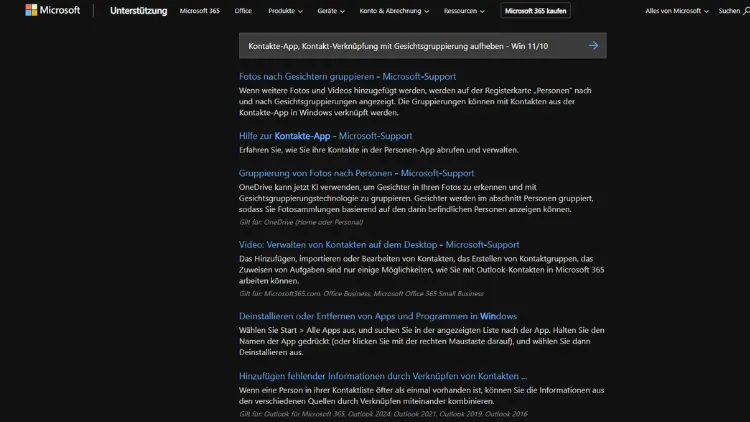
In Windows 11 und Windows 10 werden Kontakte häufig automatisch mit der Gesichtsgruppierung der Fotos-App verknüpft. Das kann praktisch sein, führt aber auch zu falschen Zuordnungen oder Datenschutzbedenken.
In diesem Artikel erfahren Sie Schritt für Schritt, wie Sie die Kontakt-Verknüpfung aufheben, Personen trennen und die automatische Zuordnung deaktivieren, um wieder volle Kontrolle über Ihre Kontakte und Fotoalben zu erhalten.
Überblick: Was bedeutet die Verknüpfung von Kontakten mit Gesichtern?
Windows bietet mit der Fotos-App eine Funktion zur Gesichtserkennung. Dabei werden Personen auf Bildern erkannt und zu Gruppen zusammengefasst. Diese Gruppen lassen sich mit Einträgen aus der Kontakte-App oder aus verbundenen Konten wie Outlook, Microsoft-Konto oder Skype verknüpfen.
Ziel ist es, Fotos automatisch einer bekannten Person zuzuordnen. In der Praxis kann es jedoch vorkommen, dass:
- falsche Personen erkannt werden,
- mehrere Kontakte zu einer Person zusammengeführt werden,
- veraltete oder doppelte Kontakte entstehen,
- Datenschutzbedenken auftreten.
Dann ist es sinnvoll, die Verknüpfung wieder aufzuheben.
Welche Apps und Dienste sind betroffen?
Die Funktion betrifft hauptsächlich:
- Fotos-App (Gesichtsgruppierung)
- Kontakte-App von Windows
- Outlook.com / Microsoft-Konto
- Synchronisierte Konten wie Google oder iCloud
Die Verknüpfung erfolgt oft im Hintergrund, sobald Sie Personen in Fotos benennen oder mit einem Kontakt verbinden.
Voraussetzungen und Hinweise
Bevor Sie beginnen, beachten Sie:
- Sie benötigen ein Microsoft-Konto, wenn Ihre Kontakte synchronisiert werden.
- Änderungen können sich auch auf andere Geräte auswirken.
- Die Benutzeroberfläche kann je nach Windows-Version leicht variieren.
- Administratorrechte sind nicht zwingend erforderlich, aber hilfreich.
Gesichtsgruppierung in der Fotos-App verstehen
Funktionsweise
Die Fotos-App scannt Ihre Bilder lokal und erkennt Gesichter. Diese werden unter „Personen“ gesammelt. Sie können diesen Gruppen Namen zuweisen oder sie mit bestehenden Kontakten verknüpfen.
Vorteile
- Schnelles Finden von Bildern bestimmter Personen
- Automatische Sortierung
- Integration mit Kontakten
Nachteile
- Fehlzuordnungen
- Ungewollte Verknüpfungen
- Datenschutzbedenken
- Keine perfekte Erkennung
Kontakt-Verknüpfung in der Fotos-App aufheben
Schritt-für-Schritt-Anleitung
- Öffnen Sie die Fotos-App.
- Klicken Sie links auf „Personen“.
- Wählen Sie die betroffene Person aus.
- Klicken Sie oben rechts auf die drei Punkte.
- Wählen Sie „Kontakt bearbeiten“ oder „Verknüpfung aufheben“.
- Bestätigen Sie die Auswahl.
Nach wenigen Sekunden ist die Verbindung zum Kontakt entfernt.
Alternative: Person trennen
Wenn mehrere Personen fälschlich zusammengefasst wurden:
- Öffnen Sie die entsprechende Personengruppe.
- Klicken Sie auf „Auswahl“.
- Markieren Sie falsch zugeordnete Fotos.
- Wählen Sie „Trennen“ oder „Neue Person erstellen“.
So entstehen separate Gruppen.
Verknüpfung direkt in der Kontakte-App lösen
Kontakte-App öffnen
- Drücken Sie Windows-Taste und geben Sie „Kontakte“ ein.
- Öffnen Sie die App.
Kontakt bearbeiten
- Wählen Sie den Kontakt aus.
- Klicken Sie auf „Bearbeiten“.
- Prüfen Sie verknüpfte Konten oder Hinweise auf Fotos.
- Entfernen Sie unerwünschte Verknüpfungen.
- Speichern Sie die Änderungen.
Nicht alle Windows-Versionen zeigen die Foto-Verknüpfung direkt an. In diesem Fall erfolgt die Trennung ausschließlich über die Fotos-App.
Zusammengeführte Kontakte trennen
Windows führt manchmal doppelte Kontakte zusammen.
So gehen Sie vor:
- Öffnen Sie die Kontakte-App.
- Wählen Sie den zusammengeführten Kontakt.
- Klicken Sie auf „Verknüpfte Kontakte“.
- Wählen Sie „Verknüpfung aufheben“ bei den Einträgen.
- Bestätigen Sie.
Danach erscheinen die Kontakte wieder einzeln.
Gesichtsgruppierung komplett deaktivieren
Wenn Sie die Funktion gar nicht nutzen möchten, können Sie sie abschalten.
In Windows 11 und Windows 10:
- Öffnen Sie die Fotos-App.
- Klicken Sie oben auf die drei Punkte.
- Öffnen Sie „Einstellungen“.
- Suchen Sie den Bereich „Personen“ oder „Gesichtsgruppierung“.
- Deaktivieren Sie die Option.
- Starten Sie die App neu.
Bestehende Daten löschen
In den Einstellungen finden Sie meist auch die Option:
- „Gesichtsdaten löschen“
Damit werden alle erkannten Personen und Zuordnungen entfernt.
Auswirkungen auf Datenschutz und Privatsphäre
Die Gesichtserkennung arbeitet laut Microsoft lokal auf dem Gerät. Dennoch empfinden viele Nutzer diese Funktion als sensibel.
Durch das Aufheben der Verknüpfung:
- verhindern Sie automatische Namenszuweisungen,
- behalten Sie Kontrolle über Ihre Fotos,
- reduzieren Sie gespeicherte biometrische Daten.
Gerade auf gemeinsam genutzten Geräten ist dies empfehlenswert.
Synchronisation mit dem Microsoft-Konto beachten
Wenn Ihre Kontakte mit Outlook.com synchronisiert werden:
- Änderungen können einige Minuten benötigen.
- In manchen Fällen müssen Sie sich neu anmelden.
- Prüfen Sie Kontakte auch im Web unter outlook.com.
Dort können ebenfalls verknüpfte oder doppelte Kontakte bereinigt werden.
Häufige Probleme und Lösungen
Verknüpfung lässt sich nicht aufheben
Ursache: Synchronisationsfehler oder App-Bug.
Lösung:
- Fotos-App schließen und neu starten.
- Ab- und wieder anmelden am Microsoft-Konto.
- App zurücksetzen unter Einstellungen > Apps > Fotos > Erweiterte Optionen.
Personen werden erneut verknüpft
Ursache: Automatische Erkennung aktiv.
Lösung: Gesichtsgruppierung in den Einstellungen deaktivieren.
Kontakt erscheint nicht
Ursache: Kontakt nicht im Microsoft-Konto gespeichert.
Lösung: Kontakt importieren oder manuell anlegen.
Fotos-App zurücksetzen oder reparieren
Wenn Probleme bestehen:
- Öffnen Sie Einstellungen.
- Gehen Sie zu Apps > Installierte Apps.
- Suchen Sie Fotos.
- Klicken Sie auf Erweiterte Optionen.
- Wählen Sie „Reparieren“ oder „Zurücksetzen“.
Achtung: Beim Zurücksetzen gehen lokale Einstellungen verloren, Fotos bleiben erhalten.
Unterschiede zwischen Windows 11 und Windows 10
Windows 11
- Modernisierte Fotos-App
- Einstellungen meist übersichtlicher
- Schnellere Gesichtserkennung
Windows 10
- Klassische Oberfläche
- Optionen teils anders benannt
- Funktional ähnlich
Die grundlegenden Schritte sind in beiden Systemen nahezu identisch.
Tipps für saubere Kontakt- und Fotodaten
- Regelmäßig doppelte Kontakte prüfen.
- Personen in Fotos nur benennen, wenn sicher.
- Automatische Verknüpfung deaktivieren, wenn nicht benötigt.
- Sicherung der Kontakte erstellen.
- Synchronisationseinstellungen prüfen.
So vermeiden Sie Chaos und Fehlzuordnungen.
Alternative: Andere Foto-Viewer nutzen
Wenn Sie die Gesichtserkennung grundsätzlich ablehnen, können Sie auf Alternativen setzen:
- IrfanView
- XnView
- FastStone Image Viewer
- Adobe Lightroom
Diese bieten meist keine automatische Gesichtsverknüpfung oder lassen sich gezielt konfigurieren.
Häufig gestellte Fragen (FAQ)
Werden Fotos gelöscht, wenn ich die Verknüpfung aufhebe?
Nein, es wird nur die Zuordnung entfernt. Ihre Bilder bleiben unverändert.
Kann ich die Verknüpfung später wiederherstellen?
Ja, Sie können Personen jederzeit neu benennen oder wieder mit Kontakten verbinden.
Betrifft das auch OneDrive-Fotos?
Ja, wenn diese in der Fotos-App angezeigt werden, können sie ebenfalls gruppiert werden.
Funktioniert das auch ohne Microsoft-Konto?
Teilweise. Die Gesichtserkennung funktioniert lokal, aber Kontakt-Verknüpfungen sind eingeschränkt.
Fazit
Die automatische Verknüpfung von Kontakten mit der Gesichtsgruppierung in Windows 11 und Windows 10 ist eine praktische, aber nicht immer fehlerfreie Funktion.
Falsche Zuordnungen, doppelte Kontakte oder Datenschutzbedenken machen es oft notwendig, diese Verbindung wieder aufzuheben.
Mit den hier beschriebenen Schritten können Sie:
- einzelne Verknüpfungen lösen,
- Personen korrekt trennen,
- die Gesichtserkennung deaktivieren,
- und Ihre Kontakte übersichtlich halten.
So behalten Sie die volle Kontrolle über Ihre Daten und sorgen für Ordnung in Fotos und Kontakten.