
Laufwerk C formatieren in Windows 11 und 10: Erfahren Sie, wie Sie das Systemlaufwerk sicher löschen und Windows neu installieren – Schritt für Schritt.
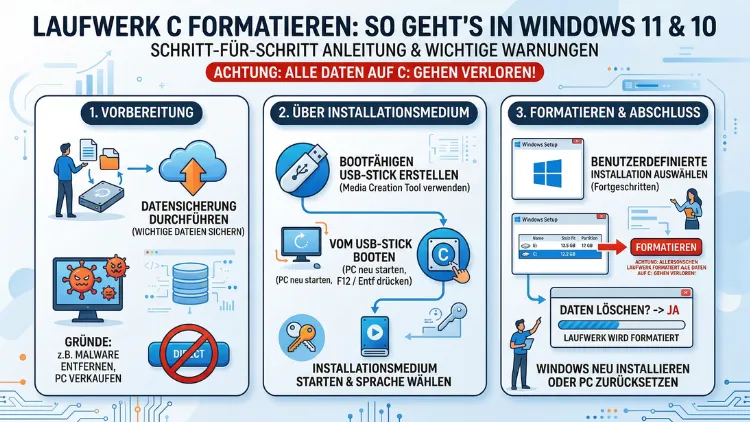
Das Laufwerk C lässt sich nicht einfach wie eine externe Festplatte formatieren, weil Windows selbst darauf läuft. Deshalb benötigen Sie eine spezielle Vorgehensweise: Entweder nutzen Sie die integrierte Funktion „Diesen PC zurücksetzen“, starten von einem bootfähigen USB-Stick oder greifen auf die Windows-Wiederherstellungsumgebung zurück.
Dieser Artikel zeigt Ihnen alle bewährten Methoden – Schritt für Schritt, verständlich und vollständig erklärt.
Was es bedeutet, das Systemlaufwerk zu formatieren
Das Laufwerk C ist in nahezu jedem Windows-PC das Systemlaufwerk. Es enthält das Betriebssystem, alle installierten Programme sowie die persönlichen Dateien des angemeldeten Benutzers. Deshalb ist das Formatieren dieses Laufwerks deutlich komplexer als das Formatieren einer externen Festplatte oder eines USB-Sticks.
Wenn Sie Laufwerk C formatieren, löschen Sie dabei alle darauf gespeicherten Daten vollständig. Zudem entfernen Sie das Betriebssystem selbst, sodass Windows anschließend neu installiert werden muss. Genau deshalb können Sie das Systemlaufwerk nicht einfach über den Windows Explorer oder die Datenträgerverwaltung formatieren – Windows würde sich dabei gewissermaßen selbst löschen und könnte den Vorgang nicht zu Ende führen.
Stattdessen stehen Ihnen in Windows 11 und Windows 10 jedoch mehrere sinnvolle und erprobte Alternativen zur Verfügung, die wir in diesem Artikel detailliert vorstellen.
Warum Sie Laufwerk C formatieren möchten
Es gibt zahlreiche nachvollziehbare Gründe, weshalb Nutzer ihr Systemlaufwerk formatieren und Windows neu aufsetzen möchten. Die häufigsten sind dabei folgende:
Malware oder hartnäckige Viren: Wenn Schadsoftware so tief ins System eingedrungen ist, dass Antivirenprogramme sie nicht vollständig entfernen können, ist die Formatierung oft der zuverlässigste Weg zur vollständigen Bereinigung.
Extremer Leistungsabfall: Über Jahre angesammelte temporäre Dateien, fehlerhafte Registrierungseinträge und aufgeblähte Systemdaten können Windows erheblich verlangsamen. Deshalb wählen viele Nutzer in diesem Fall einen vollständigen Neustart des Systems.
PC verkaufen oder weitergeben: Um sicherzustellen, dass keine persönlichen Daten auf dem Gerät zurückbleiben, ist das vollständige Formatieren mit anschließender Neuinstallation die sicherste Methode.
Nicht startfähiges System: Falls Windows nach einem fehlerhaften Update, einem Treiberproblem oder einem Hardwarewechsel nicht mehr startet und alle Reparaturversuche gescheitert sind, bietet die Neuinstallation nach einer Formatierung oft den schnellsten Ausweg.
Dateisystemfehler und Festplattenprobleme: Beschädigte Systemdateien oder fehlerhafte Sektoren lassen sich manchmal ausschließlich durch eine vollständige Formatierung und Neuinstallation dauerhaft beheben.
Wechsel auf Windows 11: Manche Nutzer bevorzugen eine saubere Neuinstallation anstelle eines direkten In-Place-Upgrades, um Windows 11 auf einem vollständig bereinigten System zu starten.
In allen diesen Fällen ist das Formatieren von Laufwerk C die effektivste und nachhaltigste Lösung.
Was Sie unbedingt vor dem Formatieren beachten müssen
Bevor Sie mit dem eigentlichen Formatierungsvorgang beginnen, sollten Sie sorgfältige Vorbereitungen treffen. Andernfalls riskieren Sie den dauerhaften Verlust wichtiger Daten, den selbst erfahrene Techniker nicht mehr rückgängig machen können.
Datensicherung erstellen – der wichtigste Schritt
Da die Formatierung alle Daten auf Laufwerk C unwiderruflich löscht, müssen Sie alle wichtigen Dateien vorab sichern. Dazu gehören insbesondere:
- Dokumente, Fotos, Videos und Musik aus dem Benutzerordner (Standard:
C:\Benutzer\IhrName) - E-Mail-Daten und Browser-Lesezeichen (exportieren Sie diese vorher manuell)
- Lizenzschlüssel für installierte Drittanbietersoftware
- Spielstände und individuelle Einstellungen von Programmen
- Zertifikate, SSH-Schlüssel und Passwortdaten aus Ihrem Passwortmanager
- Persönliche Vorlagen in Office-Programmen sowie Makros und Skripte
Empfehlenswert ist die Sicherung auf einer externen Festplatte, einem ausreichend großen USB-Stick oder in einem Cloud-Dienst wie OneDrive, Google Drive oder iCloud. Außerdem sollten Sie nach dem Backup unbedingt prüfen, ob die gesicherten Dateien tatsächlich vollständig und korrekt gespeichert wurden, bevor Sie mit dem Formatieren fortfahren.
Windows-Lizenzschlüssel sichern
Bei modernen PCs, die ab Windows 10 ausgeliefert wurden, ist der Produktschlüssel häufig im UEFI-BIOS des Geräts gespeichert – Windows erkennt ihn nach der Neuinstallation deshalb automatisch. Dennoch empfiehlt es sich, den Schlüssel vorab auszulesen. Dafür eignet sich das kostenlose Tool ShowKeyPlus (erhältlich im Microsoft Store): Es zeigt Ihnen sowohl den OEM-Schlüssel aus dem BIOS als auch den aktuell verwendeten digitalen Lizenzschlüssel an. Notieren Sie diesen und bewahren Sie ihn an einem sicheren Ort auf.
Treiber und Programme vorbereiten
Notieren Sie sich außerdem, welche Programme Sie nach der Neuinstallation wieder benötigen. Laden Sie insbesondere Treiber für Netzwerkkarte, Grafikkarte, Chipsatz und Soundkarte vorab herunter und speichern Sie sie auf einem externen Datenträger. So vermeiden Sie, dass Sie nach der Neuinstallation zunächst keinen Internetzugang haben und deshalb keine weiteren Treiber herunterladen können. Hersteller wie Intel, AMD, NVIDIA sowie die PC-Hersteller selbst bieten passende Treiberpakete direkt auf ihren Websites an.
Stromversorgung und Systemstabilität sicherstellen
Stellen Sie unbedingt sicher, dass Ihr PC oder Laptop dauerhaft mit dem Stromnetz verbunden ist. Ein Stromausfall während des Formatierens oder der Windows-Installation kann dazu führen, dass das System dauerhaft nicht mehr startet und aufwendig repariert werden muss. Bei Desktop-PCs empfiehlt sich zudem die Verwendung einer USV (unterbrechungsfreien Stromversorgung), falls in Ihrer Region Stromschwankungen auftreten können.
Methode 1: Laufwerk C mit „Diesen PC zurücksetzen“ formatieren (Windows 11 und 10)
Die einfachste und bequemste Methode, Laufwerk C zu formatieren und Windows gleichzeitig neu zu installieren, ist die integrierte Funktion „Diesen PC zurücksetzen“. Diese Methode funktioniert, solange Windows noch gestartet werden kann, und erfordert weder USB-Stick noch externe Medien.
Schritt-für-Schritt-Anleitung für Windows 11
- Öffnen Sie die Einstellungen über das Startmenü oder mit der Tastenkombination Windows-Taste + I.
- Klicken Sie links auf „System“ und anschließend auf „Wiederherstellung“.
- Unter dem Abschnitt „Wiederherstellungsoptionen“ finden Sie den Eintrag „Diesen PC zurücksetzen“. Klicken Sie dort auf „PC zurücksetzen“.
- Es öffnet sich ein Assistent mit zwei Optionen: „Eigene Dateien beibehalten“ oder „Alles entfernen“. Um Laufwerk C vollständig zu formatieren, wählen Sie „Alles entfernen“.
- Im nächsten Schritt wählen Sie die Neuinstallationsmethode: „Cloud-Download“ lädt eine frische Windows-Kopie direkt aus dem Internet herunter – das ist die empfohlene Option, da sie stets eine aktuelle und saubere Windows-Version liefert. „Lokale Neuinstallation“ verwendet hingegen die bereits auf dem PC vorhandenen Windows-Dateien und benötigt keine Internetverbindung.
- Wählen Sie danach „Einstellungen ändern“ und aktivieren Sie die Option „Laufwerk vollständig bereinigen“. Diese Funktion überschreibt alle Daten auf Laufwerk C zusätzlich und ist besonders dann wichtig, wenn Sie den PC weitergeben oder verkaufen möchten, da so eine Datenwiederherstellung erheblich erschwert wird.
- Bestätigen Sie mit „Zurücksetzen“. Der PC startet automatisch neu und beginnt mit dem Formatieren sowie der anschließenden Neuinstallation von Windows.
Der gesamte Vorgang dauert je nach Systemgeschwindigkeit und gewählter Methode zwischen 30 Minuten und 2 Stunden.
Schritt-für-Schritt-Anleitung für Windows 10
- Öffnen Sie die Einstellungen (Windows-Taste + I) und navigieren Sie zu „Update und Sicherheit“.
- Klicken Sie im linken Menü auf „Wiederherstellung“.
- Unter dem Abschnitt „Diesen PC zurücksetzen“ klicken Sie auf „Los geht’s“.
- Wählen Sie „Alles entfernen“ und folgen Sie dem Assistenten wie für Windows 11 beschrieben.
Diese Methode ist besonders bequem, da Sie weder einen USB-Stick noch externe Medien benötigen. Außerdem installiert Windows automatisch eine frische Version des Betriebssystems.
Methode 2: Laufwerk C mit einem bootfähigen USB-Stick formatieren
Wenn Windows nicht mehr startet oder Sie eine vollständige Neuinstallation von einem externen Medium bevorzugen, ist das Formatieren über einen bootfähigen USB-Stick die richtige Wahl. Diese Vorgehensweise funktioniert sowohl für Windows 11 als auch für Windows 10 und gibt Ihnen zudem mehr Kontrolle über den gesamten Installationsvorgang.
USB-Stick mit dem Media Creation Tool erstellen
Microsoft stellt das kostenlose Media Creation Tool bereit, mit dem Sie einen bootfähigen Windows-Installationsstick erstellen können:
- Laden Sie das Windows 11 Media Creation Tool oder das Windows 10 Media Creation Tool von der offiziellen Microsoft-Website herunter.
- Starten Sie das Tool und akzeptieren Sie die Lizenzbedingungen.
- Wählen Sie „Installationsmedium (USB-Speicherstick, DVD oder ISO-Datei) für einen anderen PC erstellen“ und klicken Sie auf „Weiter“.
- Wählen Sie Sprache, Edition und Architektur – in den meisten Fällen 64-Bit.
- Wählen Sie „USB-Speicherstick“ und dann Ihren USB-Stick (mindestens 8 GB, empfohlen 16 GB).
- Das Tool lädt Windows herunter und schreibt es automatisch auf den USB-Stick. Dieser Vorgang dauert je nach Internetverbindung 15–60 Minuten.
Alternativ können Sie das kostenlose Tool Rufus (rufus.ie) verwenden, um eine heruntergeladene Windows-ISO-Datei auf einen USB-Stick zu schreiben. Rufus bietet dabei zusätzliche Optionen wie die Wahl zwischen UEFI- und Legacy-Bootmodus sowie die Möglichkeit, den Secure-Boot-Check zu umgehen.
Von USB-Stick booten und Laufwerk C formatieren
- Schließen Sie den bootfähigen USB-Stick an Ihren PC an.
- Starten Sie den PC neu und rufen Sie das BIOS/UEFI auf – je nach Hersteller durch Drücken von F2, F12, Entf oder ESC direkt beim Systemstart.
- Ändern Sie im BIOS/UEFI die Startreihenfolge (Boot Order) so, dass der USB-Stick an erster Stelle steht. Alternativ rufen Sie das Boot-Menü (häufig F12 oder F11) auf und wählen den USB-Stick direkt aus.
- Speichern Sie die Einstellungen und starten Sie den PC neu. Der Windows-Installationsassistent startet nun vom USB-Stick.
- Wählen Sie Sprache, Zeitzone und Tastaturlayout aus, klicken Sie auf „Weiter“ und dann auf „Jetzt installieren“.
- Geben Sie bei Aufforderung Ihren Produktschlüssel ein oder klicken Sie auf „Ich habe keinen Produktschlüssel“, wenn Windows die Lizenz automatisch erkennen soll.
- Wählen Sie die gewünschte Windows-Edition und akzeptieren Sie die Lizenzbedingungen.
- Wählen Sie „Benutzerdefiniert: Nur Windows installieren (für erfahrene Benutzer)“.
- Es erscheint eine Übersicht aller Laufwerke und Partitionen. Wählen Sie die Partition, auf der Windows installiert ist – in der Regel die größte Partition auf Datenträger 0, gekennzeichnet als „Primär“. Klicken Sie anschließend auf „Formatieren“ und bestätigen Sie die Warnmeldung.
- Nach der Formatierung wählen Sie dieselbe Partition für die Neuinstallation aus und klicken auf „Weiter“.
Windows installiert sich anschließend automatisch auf dem frisch formatierten Laufwerk. Der Installationsvorgang dauert typischerweise 20–40 Minuten, je nach Systemgeschwindigkeit.
Methode 3: Laufwerk C über die Windows-Wiederherstellungsumgebung formatieren
Die Windows-Wiederherstellungsumgebung (WinRE) bietet eine weitere Möglichkeit, das Systemlaufwerk zu formatieren – selbst dann, wenn Windows nicht mehr normal gestartet werden kann.
WinRE aufrufen
Es gibt mehrere Wege, in die Wiederherstellungsumgebung zu gelangen:
- Aus Windows heraus: Öffnen Sie die Einstellungen, navigieren Sie zu „System“ → „Wiederherstellung“ und klicken Sie unter „Erweiterter Start“ auf „Jetzt neu starten“.
- Beim Systemstart: Unterbrechen Sie den normalen Startvorgang drei Mal hintereinander, indem Sie den PC jeweils beim Erscheinen des Windows-Logos durch kurzes Drücken des Einschaltknopfs ausschalten. Windows startet danach automatisch die WinRE.
- Per Tastenkombination: Halten Sie beim Klick auf „Neu starten“ die Umschalttaste gedrückt. Windows startet daraufhin direkt in die Wiederherstellungsumgebung.
Laufwerk über die Eingabeaufforderung formatieren
- Wählen Sie in der Wiederherstellungsumgebung „Problembehandlung“ → „Erweiterte Optionen“ → „Eingabeaufforderung“.
- Geben Sie folgenden Befehl ein, um das Datenträgerverwaltungstool zu starten:
diskpart - Listen Sie alle Laufwerke auf:
list disk - Wählen Sie die Systemfestplatte – meist Disk 0:
select disk 0 - Zeigen Sie alle Partitionen an:
list partition - Wählen Sie die Windows-Partition – meistens die größte, z. B. Partition 3:
select partition 3 - Führen Sie eine schnelle NTFS-Formatierung durch:
format fs=ntfs label="Windows" quick
Möchten Sie stattdessen eine vollständige Formatierung (alle Sektoren werden mit Nullen überschrieben), lassen Sie das Schlüsselwort quick weg. Beachten Sie dabei, dass dieser Vorgang bei großen Laufwerken mehrere Stunden dauern kann.
Wichtiger Hinweis: Nach diesem Vorgang ist das Betriebssystem vollständig entfernt. Installieren Sie Windows anschließend neu, entweder über einen bootfähigen USB-Stick oder durch erneutes Aufrufen der Wiederherstellungsumgebung.
Methode 4: Laufwerk C mit AOMEI Partition Assistant formatieren
Wenn Sie eine übersichtliche grafische Oberfläche bevorzugen und mehr Kontrolle über einzelne Partitionen wünschen, empfehlen wir AOMEI Partition Assistant Standard. Dieses Tool ist in der Basisversion vollständig kostenlos und unterstützt Windows 11, 10, 8 und 7.
So gehen Sie mit AOMEI Partition Assistant vor
- Laden Sie AOMEI Partition Assistant Standard von der offiziellen Website aomeitech.com herunter und installieren Sie es auf einem funktionierenden PC.
- Erstellen Sie über AOMEI einen bootfähigen USB-Stick: Klicken Sie im Programm auf „Werkzeuge“ → „Bootfähiges Medium erstellen“ und folgen Sie dem Assistenten.
- Booten Sie den zu formatierenden PC vom erstellten USB-Stick (siehe Methode 2 für die BIOS-Einstellungen).
- AOMEI Partition Assistant startet automatisch in seiner grafischen bootfähigen Umgebung.
- Klicken Sie mit der rechten Maustaste auf die Windows-Partition (Laufwerk C) und wählen Sie „Partition formatieren“.
- Wählen Sie NTFS als Dateisystem, vergeben Sie optional einen Partitionsbezeichner und bestätigen Sie mit „OK“.
- Klicken Sie auf „Übernehmen“, um den Formatierungsvorgang zu starten.
AOMEI Partition Assistant zeigt alle vorhandenen Partitionen übersichtlich an und ermöglicht außerdem das Löschen, Verkleinern oder Vergrößern einzelner Partitionen. Das ist besonders praktisch, wenn Sie bei der Gelegenheit gleich die gesamte Partitionsstruktur neu aufsetzen möchten.
Laufwerk C formatieren ohne Windows-Neuinstallation – geht das?
Diese Frage stellen viele Nutzer. Die klare Antwort lautet: Nein, nicht vollständig. Da Windows aktiv auf Laufwerk C läuft, verhindert das Betriebssystem jede vollständige Formatierung des Systemlaufwerks während des laufenden Betriebs.
Es gibt jedoch eine wichtige Einschränkung zu berücksichtigen: Wenn Sie lediglich alle eigenen Dateien löschen möchten, ohne Windows selbst zu entfernen, können Sie das über die Funktion „Diesen PC zurücksetzen“ mit der Option „Eigene Dateien entfernen“ tun. Dabei bleiben Windows und die Systemdateien jedoch vollständig erhalten. Laufwerk C wird bei dieser Option also nicht wirklich formatiert, sondern lediglich die Nutzerdaten werden bereinigt.
Für eine echte vollständige Formatierung inklusive aller Windows-Systemdateien führt deshalb kein Weg daran vorbei, entweder von einem externen Medium zu booten oder die Wiederherstellungsumgebung zu nutzen.
Welches Dateisystem beim Formatieren wählen?
Beim Formatieren von Laufwerk C stehen grundsätzlich mehrere Dateisysteme zur Verfügung. Für das Windows-Systemlaufwerk gibt es jedoch eine eindeutige Empfehlung:
NTFS (New Technology File System) ist das Standarddateisystem für Windows und die einzig sinnvolle Wahl für Laufwerk C. Es unterstützt Dateien mit einer Größe von mehreren Terabyte, bietet eine integrierte Berechtigungsverwaltung (ACL), Journaling zum Schutz vor Datenverlust bei Systemabsturz sowie optionale Komprimierung und Verschlüsselung (BitLocker).
FAT32 und exFAT sind ausschließlich für externe Datenträger und USB-Sticks geeignet. Windows lässt eine Installation auf diesen Dateisystemen grundsätzlich nicht zu.
ReFS (Resilient File System) ist für Windows Server und Speicherpools konzipiert und deshalb für normale Desktop-Installationen vollständig ungeeignet.
Wählen Sie beim Formatieren von Laufwerk C daher immer und ausschließlich NTFS als Dateisystem.
Schnelle Formatierung vs. vollständige Formatierung
Beim Formatieren stehen Ihnen in der Regel zwei Optionen zur Verfügung, die sich erheblich voneinander unterscheiden:
Schnelle Formatierung (Quick Format):
Diese Methode löscht lediglich das Inhaltsverzeichnis der Partition, nicht die eigentlichen Dateiinhalte. Deshalb sind die Daten physisch noch auf dem Laufwerk vorhanden und lassen sich mit speziellen Tools wie Recuva theoretisch noch wiederherstellen, solange die Partition nicht neu beschrieben wurde. Außerdem werden dabei keine fehlerhaften Sektoren geprüft. Die schnelle Formatierung reicht jedoch aus, wenn Sie den PC behalten und Windows lediglich neu installieren möchten.
Vollständige Formatierung:
Hierbei werden alle Sektoren des Laufwerks mit Nullen überschrieben, sodass eine Datenwiederherstellung erheblich erschwert wird. Zudem erkennt Windows bei diesem Vorgang fehlerhafte Sektoren und markiert sie, sodass sie künftig nicht mehr verwendet werden. Allerdings dauert die vollständige Formatierung bei großen Festplatten erheblich länger – eine 1-TB-HDD kann dabei 3–6 Stunden benötigen, während eine SSD deutlich schneller fertig ist. Deshalb empfehlen wir die vollständige Formatierung besonders dann, wenn Sie den PC verkaufen, verschenken oder entsorgen möchten.
Besonderheiten bei SSDs und HDDs
Beim Formatieren von Laufwerk C gibt es außerdem wichtige Unterschiede je nach Laufwerkstyp, die Sie kennen sollten:
SSD (Solid-State-Drive):
Bei SSDs ist die vollständige Formatierung mit Nullen weniger effektiv als bei HDDs, weil SSDs intern mit dem sogenannten Wear-Leveling arbeiten. Dabei verteilt der Controller die Schreibvorgänge gleichmäßig über alle Speicherzellen, sodass überschriebene Daten in manchen Sektoren physisch noch vorhanden sein können. Für eine sichere Datenlöschung auf einer SSD empfehlen wir deshalb das Secure-Erase-Verfahren, das direkt im UEFI mancher Mainboards verfügbar ist, oder herstellerspezifische Tools wie Samsung Magician, Crucial Storage Executive oder Intel Memory and Storage Tool. Außerdem bieten viele SSDs über das BIOS selbst eine Secure-Erase-Funktion an.
HDD (Hard Disk Drive):
Bei mechanischen Festplatten funktioniert das vollständige Überschreiben sehr zuverlässig, da Daten dort linear auf magnetischen Platten gespeichert werden. Allerdings ist die vollständige Formatierung aufgrund der mechanischen Schreibgeschwindigkeit deutlich langsamer als bei SSDs. Für besonders sicherheitskritische Anwendungen empfiehlt sich bei HDDs zudem ein mehrfaches Überschreiben mit Tools wie DBAN (Darik’s Boot and Nuke), das als bootfähiges Medium kostenlos verfügbar ist.
Laufwerk C formatieren: Unterschiede zwischen Windows 11 und Windows 10
Grundsätzlich funktionieren alle beschriebenen Methoden in beiden Windows-Versionen. Es gibt jedoch einige Unterschiede, die Sie beachten sollten:
Windows 11 bietet im Vergleich eine modernere und übersichtlichere Benutzeroberfläche für das Zurücksetzen und stellt außerdem spezifische Systemanforderungen (TPM 2.0, Secure Boot, kompatible CPU). Wenn Sie nach dem Formatieren Windows 11 neu installieren möchten, prüfen Sie deshalb vorher, ob Ihre Hardware diese Anforderungen erfüllt – am einfachsten geht das mit dem offiziellen PC-Integritätsprüfungs-Tool von Microsoft.
Windows 10 wird seit Oktober 2025 von Microsoft nicht mehr mit Sicherheitsupdates versorgt. Deshalb empfehlen wir grundsätzlich, nach dem Formatieren direkt Windows 11 zu installieren, sofern die Hardware dafür geeignet ist. Wenn Sie 2026 noch Windows 10 neu installieren, erhalten Sie keine Sicherheitsupdates mehr und setzen das System dadurch unnötigen Risiken aus. Falls Windows 11 auf Ihrer Hardware nicht unterstützt wird, sollten Sie die Anschaffung eines neueren Geräts in Betracht ziehen.
Was passiert mit den Wiederherstellungspartitionen?
Moderne Windows-PCs enthalten neben Laufwerk C häufig weitere wichtige Partitionen, die Sie kennen sollten:
EFI-Systempartition (ESP): Diese kleine Partition (meistens 100–260 MB) enthält den Bootloader und darf auf keinen Fall gelöscht werden, wenn Sie Windows neu installieren möchten. Andernfalls kann das System nicht mehr starten.
Wiederherstellungspartition (Recovery Partition): Diese Partition ermöglicht das Zurücksetzen des PCs über die WinRE. Wenn Sie den PC auf Werkseinstellungen zurücksetzen und dabei auch die Vorinstallationen des Herstellers entfernen möchten, kann diese Partition optional gelöscht werden.
MSR-Partition (Microsoft Reserved Partition): Diese technische Systempartition ist ebenfalls essenziell und darf nicht gelöscht werden.
Wenn Sie beim Formatieren über den Windows-Installationsassistenten nur die Hauptpartition formatieren und nicht alle Partitionen löschen, bleiben die genannten Systempartitionen erhalten. Das ist in den meisten Fällen die empfohlene Vorgehensweise, da Windows den Bootprozess so reibungslos einrichten kann.
Empfohlene Vorgehensweisen beim Formatieren von Laufwerk C
Damit das Formatieren zuverlässig und ohne unerwünschten Datenverlust verläuft, sollten Sie die folgenden bewährten Punkte konsequent berücksichtigen:
Backup immer zuerst: Sichern Sie alle wichtigen Daten, bevor Sie auch nur einen einzigen Schritt einleiten. Überprüfen Sie das Backup außerdem auf Vollständigkeit – eine Sicherung, die beim Wiederherstellen fehlschlägt, ist wertlos.
Stromversorgung sicherstellen: Schließen Sie Laptops unbedingt an die Steckdose an. Außerdem sollten Sie während des Vorgangs keine anderen Geräte aus dem Stromnetz ziehen, die das System destabilisieren könnten.
Richtigen USB-Anschluss wählen: Verwenden Sie für den Installationsstick bevorzugt einen USB-3.0-Anschluss (erkennbar an der blauen Buchse), da die Installation dadurch deutlich schneller verläuft als über USB 2.0.
UEFI-Modus und Secure Boot prüfen: Stellen Sie im BIOS sicher, dass der Bootmodus des Installationsmediums mit dem des Systems übereinstimmt. Moderne PCs nutzen UEFI mit Secure Boot; ältere Systeme laufen hingegen im Legacy-BIOS-Modus. Das Installationsmedium muss entsprechend vorbereitet sein.
Richtige Partition auswählen: Beim manuellen Formatieren über den Installationsassistenten müssen Sie genau auf die Partitionsauswahl achten. Andernfalls formatieren Sie versehentlich eine Daten- oder Wiederherstellungspartition, was zu weiterem Datenverlust führt.
Internetverbindung direkt nach der Installation herstellen: Verbinden Sie den PC nach der Ersteinrichtung sofort mit dem Netzwerk, damit Windows automatisch die aktuellsten Updates und Treiber bezieht.
Software schrittweise installieren: Installieren Sie nach der Neuinstallation zunächst nur die nötigsten Treiber und Programme, bevor Sie weitere Software hinzufügen. So lässt sich bei auftretenden Problemen leichter nachvollziehen, welche Anwendung diese verursacht.
Kompatibilität mit Windows 11 vorab prüfen: Falls Sie von Windows 10 auf Windows 11 wechseln möchten, prüfen Sie unbedingt mithilfe des offiziellen PC-Integritätsprüfungs-Tools von Microsoft, ob Ihre Hardware alle Voraussetzungen erfüllt.
Häufige Fragen zum Formatieren von Laufwerk C
Kann ich Laufwerk C formatieren, ohne Daten zu verlieren?
Eine vollständige Formatierung von Laufwerk C löscht grundsätzlich alle darauf gespeicherten Daten – also das Betriebssystem, alle Programme und persönliche Dateien. Es gibt jedoch die Option „Diesen PC zurücksetzen“ mit „Eigene Dateien behalten“, die Windows neu installiert und persönliche Dateien dabei weitgehend erhält. Dennoch sollten Sie immer vorher ein vollständiges Backup erstellen, da auch diese Methode keine absolute Garantie bietet.
Wie lange dauert das Formatieren von Laufwerk C?
Das hängt von der Methode und der Laufwerksgröße ab. Eine schnelle Formatierung dauert meist nur wenige Sekunden bis Minuten. Die vollständige Formatierung einer 500-GB-HDD kann hingegen 2–4 Stunden beanspruchen; bei einer SSD geht es deutlich schneller. Außerdem beeinflusst der anschließende Installationsvorgang die Gesamtdauer: Die Windows-Neuinstallation dauert typischerweise weitere 20–45 Minuten.
Benötige ich nach dem Formatieren einen neuen Windows-Lizenzschlüssel?
Bei den meisten modernen PCs – insbesondere bei solchen, die ab Windows 10 ausgeliefert wurden – ist der Lizenzschlüssel im UEFI des Mainboards hinterlegt. Windows erkennt ihn nach der Neuinstallation deshalb automatisch, sobald eine Internetverbindung besteht. Dennoch empfiehlt es sich, den Schlüssel vorab mit einem Tool wie ShowKeyPlus auszulesen und zu notieren, um auf der sicheren Seite zu sein.
Was passiert mit den anderen Laufwerken (D, E, …) beim Formatieren von C?
Nur die explizit ausgewählte Partition wird formatiert. Andere Partitionen oder physische Laufwerke bleiben dabei vollständig unberührt, sofern Sie diese beim Formatierungsvorgang nicht gezielt auswählen. Dennoch sollten Sie beim Installationsassistenten sehr genau auf die Partitionsauswahl achten.
Kann ich ein frisch formatiertes Laufwerk C wiederherstellen?
Nach einer schnellen Formatierung ist eine Datenwiederherstellung mit Tools wie Recuva (kostenlos) oder R-Studio theoretisch noch möglich, solange die Partition nicht neu beschrieben wurde. Nach einer vollständigen Formatierung oder nach der Neuinstallation von Windows ist eine Wiederherstellung jedoch kaum mehr möglich. Außerdem reduziert das anschließende Überschreiben durch die Windows-Installation die Erfolgschancen auf nahezu Null.
Was tun, wenn der PC nach dem Formatieren nicht mehr startet?
Prüfen Sie zunächst, ob Windows korrekt installiert wurde und die richtige Partition als aktiv markiert ist. Starten Sie gegebenenfalls den Installationsassistenten erneut vom USB-Stick. Außerdem können Sie in der WinRE mit den Befehlen bootrec /fixmbr und bootrec /fixboot den Bootsektor reparieren. Falls auch das nicht hilft, installieren Sie Windows vollständig neu vom bootfähigen USB-Stick.
Kann ich Windows 11 nach dem Formatieren statt Windows 10 installieren?
Ja, das ist problemlos möglich. Laden Sie das Windows 11 Media Creation Tool von Microsoft herunter, erstellen Sie damit einen bootfähigen USB-Stick und führen Sie die Neuinstallation durch. Beachten Sie dabei, dass Windows 11 bestimmte Mindestanforderungen stellt: TPM 2.0, Secure Boot sowie eine kompatible CPU (Intel 8. Generation oder neuer, AMD Ryzen 2000 oder neuer). Außerdem werden mindestens 4 GB RAM und 64 GB freier Speicherplatz benötigt.
Lässt sich Laufwerk C über die Datenträgerverwaltung von Windows formatieren?
Nein. Die Windows-Datenträgerverwaltung verhindert zuverlässig das Formatieren des aktiven Systemlaufwerks – der entsprechende Menüpunkt ist ausgegraut und nicht anklickbar. Deshalb müssen Sie auf eine der oben beschriebenen Methoden zurückgreifen, die außerhalb des laufenden Windows-Systems arbeiten.
Wie lange ist Windows nach dem Formatieren noch aktiviert?
Bei digitalen Lizenzen, die an ein Microsoft-Konto oder das UEFI des Geräts gebunden sind, wird Windows nach der Neuinstallation automatisch wieder aktiviert, sobald eine Internetverbindung besteht. Außerdem können Sie im Aktivierungsdialog auf „Problembehandlung“ und anschließend auf „Ich habe kürzlich die Hardware dieses Geräts geändert“ klicken, falls Windows nicht automatisch aktiviert wird.
Reicht das Formatieren aus, um persönliche Daten vor unbefugtem Zugriff zu schützen?
Eine einfache schnelle Formatierung reicht nicht aus, wenn Sie den PC weitergeben möchten. Verwenden Sie stattdessen die Option „Laufwerk vollständig bereinigen“ beim Zurücksetzen des PCs. Zusätzlich empfiehlt sich bei SSDs die herstellerspezifische Secure-Erase-Funktion (z. B. über Samsung Magician oder das BIOS-eigene Secure-Erase-Kommando), da SSDs Daten intern anders verwalten als HDDs und eine einfache Überschreibung deshalb weniger wirksam ist.
Fazit
Das Formatieren von Laufwerk C ist in Windows 11 und Windows 10 kein Hexenwerk – allerdings benötigen Sie dafür zwingend die richtige Methode. Für die meisten Nutzer ist die integrierte Funktion „Diesen PC zurücksetzen“ die einfachste und sicherste Lösung. Wenn Windows nicht mehr startet, führt der Weg zuverlässig über einen bootfähigen USB-Stick.
Entscheidend ist in jedem Fall: Erstellen Sie vor dem Formatieren stets ein vollständiges Backup aller wichtigen Daten. Denn nach der Formatierung lässt sich kein Datenverlust mehr rückgängig machen – unabhängig davon, welche Methode Sie gewählt haben.