
Lautsprecher aktivieren in Windows 11 und 10: Erfahren Sie, wie Sie Audiogeräte, Lautsprecher, Headsets und die Soundkarte schnell und einfach einrichten.
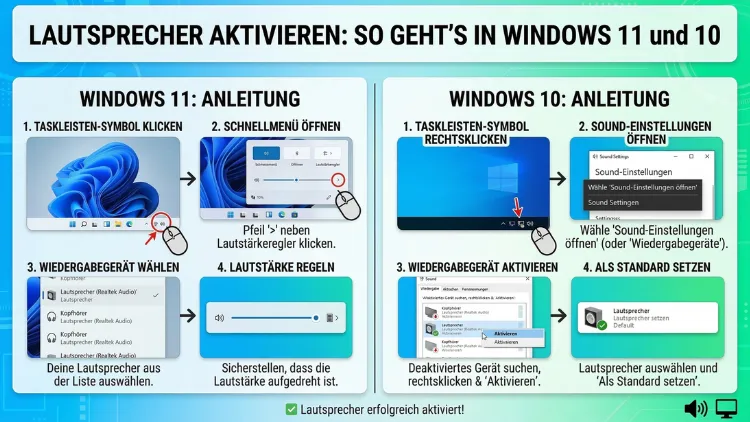
Wenn der Ton plötzlich weg ist, liegt das Problem oft nicht an der Hardware – sondern an einer falschen Einstellung in Windows.
In diesem Artikel erfahren Sie Schritt für Schritt, wie Sie Lautsprecher in Windows 11 und Windows 10 aktivieren, richtig konfigurieren und typische Fehler beheben. Außerdem zeigen wir Ihnen, warum der Ton manchmal stumm bleibt – und wie Sie das schnell ändern.
Warum sind Lautsprecher in Windows deaktiviert?
Bevor Sie mit der Aktivierung beginnen, ist es hilfreich zu verstehen, warum Lautsprecher überhaupt deaktiviert sein können. Häufig passiert das nach einem Windows-Update, das die Audioeinstellungen zurücksetzt. Ebenso kann ein neu angeschlossenes Gerät – zum Beispiel ein Headset oder ein HDMI-Monitor – dazu führen, dass Windows automatisch auf ein anderes Ausgabegerät umschaltet. Zudem sorgen veraltete oder fehlerhafte Audiotreiber oft dafür, dass der Lautsprecher zwar vorhanden, aber nicht aktiv ist.
Darüber hinaus gibt es in Windows mehrere Ebenen, auf denen ein Lautsprecher stummgeschaltet oder deaktiviert sein kann:
- Systemebene: Die Lautstärke ist auf null gestellt oder das Gerät ist stumm geschaltet.
- Anwendungsebene: Im Lautstärkemixer ist eine bestimmte App stummgeschaltet.
- Geräteebene: Das Ausgabegerät ist in den Soundeinstellungen deaktiviert.
- Treiberebene: Der Audiotreiber ist veraltet, beschädigt oder nicht installiert.
Deshalb ist es wichtig, die Ursache zuerst einzugrenzen, bevor man einzelne Schritte durchführt.
Lautsprecher in Windows 11 aktivieren
In Windows 11 hat Microsoft die Soundeinstellungen überarbeitet und in die neue Einstellungs-App integriert. Dennoch sind die grundlegenden Schritte ähnlich wie in Windows 10.
Schritt 1: Lautsprecher über die Taskleiste aktivieren
Zunächst sollten Sie das Lautsprechersymbol in der Taskleiste prüfen. Klicken Sie dazu mit der rechten Maustaste auf das Symbol – falls es durchgestrichen ist, wurde der Ton stummgeschaltet. Klicken Sie dann einmal auf das Symbol oder drücken Sie die Stummtaste auf Ihrer Tastatur, um den Ton wieder zu aktivieren.
Außerdem können Sie über das Schnelleinstellungen-Panel (Klick auf das WLAN/Lautstärke-Symbol unten rechts) den Lautsprecher direkt steuern. Ziehen Sie den Lautstärkeregler einfach nach rechts, um die Lautstärke zu erhöhen.
Schritt 2: Lautsprecher in den Soundeinstellungen aktivieren
Falls das Lautsprechersymbol kein Problem zeigt, öffnen Sie die Soundeinstellungen:
- Drücken Sie Windows + I, um die Einstellungen zu öffnen.
- Gehen Sie zu System > Sound.
- Unter „Ausgabe“ sehen Sie alle verfügbaren Audiogeräte.
- Klicken Sie auf Ihren Lautsprecher oder Ihr Audiogerät.
- Stellen Sie sicher, dass der Schalter bei „Nicht zulassen, dass Apps dieses Gerät exklusiv nutzen“ deaktiviert ist – oder prüfen Sie, ob das Gerät generell als aktiv angezeigt wird.
Sollte Ihr Lautsprecher nicht in der Liste erscheinen, müssen Sie ihn möglicherweise erst aktivieren. Scrollen Sie dazu in den Soundeinstellungen nach unten und klicken Sie auf „Weitere Soundeinstellungen“.
Schritt 3: Deaktivierte Geräte anzeigen und aktivieren
- Es öffnet sich das klassische Sound-Fenster (auch unter Windows 11 noch vorhanden).
- Klicken Sie auf den Reiter „Wiedergabe“.
- Klicken Sie mit der rechten Maustaste in die leere Fläche der Liste.
- Wählen Sie „Deaktivierte Geräte anzeigen“ und „Getrennte Geräte anzeigen“.
- Nun sollte Ihr Lautsprecher sichtbar werden, falls er deaktiviert war.
- Klicken Sie mit der rechten Maustaste auf den Lautsprecher und wählen Sie „Aktivieren“.
- Bestätigen Sie mit OK.
Zusätzlich sollten Sie das Gerät als Standardgerät festlegen, falls es das noch nicht ist – dazu später mehr.
Lautsprecher in Windows 10 aktivieren
In Windows 10 funktioniert die Aktivierung sehr ähnlich. Jedoch sind einige Einstellungen an anderen Stellen zu finden.
Schritt 1: Lautsprecher über die Taskleiste prüfen
Zunächst klicken Sie mit der rechten Maustaste auf das Lautsprecher-Symbol in der Taskleiste unten rechts. Dort erscheint ein Kontextmenü. Wählen Sie „Lautstärkemixer öffnen“, um eine Übersicht aller aktiven Audiokanäle zu erhalten. Außerdem können Sie direkt auf das Symbol klicken, um die Systemlautstärke zu regulieren.
Schritt 2: Soundeinstellungen öffnen
- Drücken Sie Windows + I, um die Einstellungen zu öffnen.
- Gehen Sie zu System > Sound.
- Unter „Ausgabe“ wählen Sie Ihr gewünschtes Ausgabegerät aus dem Dropdown-Menü.
- Stellen Sie sicher, dass das richtige Gerät ausgewählt ist – zum Beispiel „Lautsprecher (Realtek High Definition Audio)“.
Schritt 3: Deaktivierte Lautsprecher aktivieren (Windows 10)
- Klicken Sie mit der rechten Maustaste auf das Lautsprecher-Symbol in der Taskleiste.
- Wählen Sie „Sounds“.
- Wechseln Sie zum Reiter „Wiedergabe“.
- Klicken Sie mit der rechten Maustaste in die Geräteliste.
- Aktivieren Sie „Deaktivierte Geräte anzeigen“.
- Klicken Sie mit der rechten Maustaste auf Ihren Lautsprecher und wählen Sie „Aktivieren“.
- Setzen Sie ihn als Standardgerät und klicken Sie auf OK.
Ebenso können Sie in Windows 10 über die Systemsteuerung (Control Panel > Hardware und Sound > Sound) auf dieselben Einstellungen zugreifen.
Standardausgabegerät festlegen
Ein häufiges Problem ist, dass Windows das falsche Ausgabegerät als Standard verwendet. Deshalb spielt der Ton zwar, aber nicht über die gewünschten Lautsprecher. Das passiert zum Beispiel, wenn ein HDMI-Kabel angeschlossen ist und Windows automatisch auf den Monitor-Lautsprecher umschaltet.
So legen Sie das Standardgerät in Windows 11 fest:
- Öffnen Sie Einstellungen > System > Sound.
- Klicken Sie unter „Ausgabe“ auf Ihren gewünschten Lautsprecher.
- Dort erscheint die Option „Als Standard festlegen“ – klicken Sie darauf.
So legen Sie das Standardgerät in Windows 10 fest:
- Rechtsklick auf das Lautsprecher-Symbol in der Taskleiste.
- Wählen Sie „Sounds“ und dann den Reiter „Wiedergabe“.
- Klicken Sie auf Ihren Lautsprecher.
- Klicken Sie auf „Standard“ und bestätigen Sie mit OK.
Zusätzlich gibt es in Windows 11 die Möglichkeit, für Anwendungen separat ein Ausgabegerät festzulegen. Das ist besonders nützlich, wenn Sie zum Beispiel Musik über externe Lautsprecher hören, aber Benachrichtigungen über den internen Lautsprecher ausgeben möchten.
Treiber aktualisieren und prüfen
Einer der häufigsten Gründe, warum Lautsprecher unter Windows nicht funktionieren, sind veraltete oder fehlerhafte Audiotreiber. Deshalb sollten Sie diesen Schritt auf keinen Fall überspringen.
Treiber über den Geräte-Manager aktualisieren
- Drücken Sie Windows + X und wählen Sie „Geräte-Manager“.
- Erweitern Sie die Kategorie „Audio-, Video- und Gamecontroller“.
- Klicken Sie mit der rechten Maustaste auf Ihren Audiotreiber – zum Beispiel „Realtek High Definition Audio“ oder „Intel Smart Sound Technology“.
- Wählen Sie „Treiber aktualisieren“.
- Klicken Sie auf „Automatisch nach Treibern suchen“.
- Windows sucht anschließend nach dem neuesten Treiber und installiert ihn.
Treiber deinstallieren und neu installieren
Falls das Aktualisieren nicht hilft, empfiehlt sich eine Neuinstallation des Treibers:
- Klicken Sie im Geräte-Manager mit der rechten Maustaste auf den Audiotreiber.
- Wählen Sie „Gerät deinstallieren“.
- Setzen Sie ein Häkchen bei „Treibersoftware für dieses Gerät löschen“, falls diese Option erscheint.
- Starten Sie den Computer neu.
- Windows installiert den Treiber automatisch neu.
Darüber hinaus empfehlen wir, den Treiber direkt vom Hersteller herunterzuladen. Für Realtek-Audio finden Sie den Treiber auf der offiziellen Realtek-Website oder über die Support-Seite Ihres Mainboard-Herstellers – zum Beispiel ASUS, MSI oder Gigabyte. Für Laptops laden Sie den Treiber direkt von der Herstellerseite – also zum Beispiel Dell, HP, Lenovo oder Acer.
Lautstärkemixer richtig einstellen
Der Lautstärkemixer in Windows ermöglicht es, die Lautstärke für jede Anwendung einzeln zu regeln. Manchmal ist dort eine App stummgeschaltet, obwohl die Systemlautstärke stimmt.
Lautstärkemixer in Windows 11 öffnen
- Drücken Sie Windows + I und gehen Sie zu System > Sound.
- Scrollen Sie nach unten zu „Lautstärkemixer“.
- Dort sehen Sie alle aktiven Anwendungen mit einem eigenen Lautstärkeregler.
- Stellen Sie sicher, dass keine App auf null oder stumm gestellt ist.
Lautstärkemixer in Windows 10 öffnen
- Klicken Sie mit der rechten Maustaste auf das Lautsprecher-Symbol in der Taskleiste.
- Wählen Sie „Lautstärkemixer öffnen“.
- Ziehen Sie alle Regler nach oben, um sicherzustellen, dass keine Anwendung stummgeschaltet ist.
Außerdem gilt: Falls das Lautsprechersymbol mit einem roten X markiert ist, ist der Ton stummgeschaltet. Klicken Sie auf das Symbol, um den Ton zu reaktivieren.
Bluetooth-Lautsprecher aktivieren
Bluetooth-Lautsprecher erfordern in Windows zusätzliche Schritte, bevor sie als Ausgabegerät aktiv werden.
Bluetooth-Lautsprecher in Windows 11 aktivieren
- Stellen Sie sicher, dass der Bluetooth-Lautsprecher eingeschaltet und im Kopplungsmodus ist.
- Öffnen Sie Einstellungen > Bluetooth und Geräte.
- Aktivieren Sie Bluetooth, falls noch nicht geschehen.
- Klicken Sie auf „Gerät hinzufügen“ und wählen Sie „Bluetooth“.
- Wählen Sie Ihren Lautsprecher aus der Liste aus und koppeln Sie ihn.
- Gehen Sie danach zu System > Sound und wählen Sie den Bluetooth-Lautsprecher als Standardausgabegerät.
Bluetooth-Lautsprecher in Windows 10 aktivieren
- Öffnen Sie Einstellungen > Geräte > Bluetooth und andere Geräte.
- Aktivieren Sie Bluetooth und klicken Sie auf „Bluetooth oder anderes Gerät hinzufügen“.
- Wählen Sie „Bluetooth“ und koppeln Sie den Lautsprecher.
- Wechseln Sie danach in die Soundeinstellungen und setzen Sie ihn als Standardgerät.
Ebenso wichtig: Falls der Bluetooth-Lautsprecher bereits gekoppelt ist, aber keinen Ton ausgibt, trennen Sie die Verbindung und koppeln Sie ihn erneut. Zudem hilft es manchmal, den Bluetooth-Adapter unter Windows kurz zu deaktivieren und wieder zu aktivieren.
HDMI-Lautsprecher aktivieren
Wenn Sie einen Monitor oder Fernseher über HDMI angeschlossen haben und dessen eingebaute Lautsprecher nutzen möchten, müssen Sie das HDMI-Audiogerät in Windows aktivieren.
HDMI-Audio in Windows 11 und 10 aktivieren
- Öffnen Sie das Sound-Fenster über die Taskleiste (Rechtsklick > Sounds).
- Wechseln Sie zum Reiter „Wiedergabe“.
- Klicken Sie mit der rechten Maustaste in die Liste und aktivieren Sie „Deaktivierte Geräte anzeigen“.
- Suchen Sie nach einem Gerät mit der Bezeichnung „HDMI Audio“, „Digital Output“ oder dem Namen Ihrer Grafikkarte – zum Beispiel „NVIDIA High Definition Audio“ oder „AMD HDMI Output“.
- Klicken Sie mit der rechten Maustaste darauf und wählen Sie „Aktivieren“.
- Setzen Sie es als Standardgerät.
Außerdem sollten Sie sicherstellen, dass der HDMI-Treiber aktuell ist. Besonders bei NVIDIA und AMD empfehlen wir, den neuesten Grafiktreiber zu installieren, da dieser auch den HDMI-Audiotreiber enthält.
Häufige Fehlerursachen und Lösungen
Manchmal hilft keiner der bisherigen Schritte. Deshalb fassen wir hier die häufigsten Probleme und Lösungen zusammen.
Problem: Kein Ton trotz aktiviertem Lautsprecher
- Ursache: Der Audidienst von Windows ist nicht gestartet.
- Lösung: Drücken Sie Windows + R, geben Sie
services.mscein und suchen Sie den Dienst „Windows Audio“. Klicken Sie mit der rechten Maustaste darauf und wählen Sie „Starten“ oder „Neu starten“.
Problem: Lautsprecher nicht erkannt
- Ursache: Das Gerät ist nicht korrekt angeschlossen oder der Treiber fehlt.
- Lösung: Überprüfen Sie zunächst alle Kabelverbindungen. Danach installieren Sie den Treiber neu, wie weiter oben beschrieben.
Problem: Nach Windows-Update kein Ton
- Ursache: Das Update hat die Soundeinstellungen oder Treiber zurückgesetzt.
- Lösung: Prüfen Sie zunächst die Soundeinstellungen auf das Standardgerät. Außerdem können Sie unter Einstellungen > Windows Update > Updateverlauf schauen, welches Update installiert wurde – und bei Bedarf einen Rollback durchführen oder den Treiber manuell neu installieren.
Problem: Nur ein Lautsprecher gibt Ton aus
- Ursache: Die Balance-Einstellung ist verschoben.
- Lösung: Öffnen Sie die Soundeinstellungen und klicken Sie auf Ihren Lautsprecher. Suchen Sie die Option „Lautstärke“ oder „Geräteeigenschaften“ und stellen Sie die Balance wieder auf die Mitte.
Problem: Sound-Fehlerbehebung nutzen
Windows bietet außerdem eine integrierte Problembehandlung für Audio:
- Öffnen Sie Einstellungen > System > Problembehandlung > Weitere Problembehandlungen.
- Klicken Sie auf „Audio aufnehmen“ oder „Audio abspielen“ und dann auf „Ausführen“.
- Windows analysiert das Problem und schlägt automatisch Lösungen vor.
Diese Funktion löst zwar nicht alle Probleme, ist jedoch ein guter erster Schritt, bevor Sie tiefer in die Einstellungen eingreifen.
FAQ: Häufige Fragen zum Lautsprecher aktivieren
Warum erscheint mein Lautsprecher nicht in der Liste der Wiedergabegeräte?
Das kann mehrere Ursachen haben. Einerseits könnte der Lautsprecher deaktiviert oder versteckt sein – klicken Sie deshalb mit der rechten Maustaste in die Geräteliste und aktivieren Sie „Deaktivierte Geräte anzeigen“ und „Getrennte Geräte anzeigen“. Andererseits könnte der Treiber fehlen. Prüfen Sie deshalb im Geräte-Manager, ob ein Gerät mit einem gelben Ausrufezeichen markiert ist, und installieren Sie den Treiber neu.
Wie aktiviere ich Lautsprecher ohne Ton-Symbol in der Taskleiste?
Öffnen Sie Einstellungen > System > Sound direkt über die Windows-Suche. Alternativ gelangen Sie über Systemsteuerung > Hardware und Sound > Sound zu den Soundeinstellungen. Dort können Sie Lautsprecher aktivieren und als Standard festlegen, auch wenn das Taskleistensymbol fehlt.
Was tun, wenn Windows nach einem Update keinen Ton mehr hat?
Prüfen Sie zunächst, ob das richtige Ausgabegerät ausgewählt ist. Danach aktualisieren oder installieren Sie den Audiotreiber neu. Falls nötig, nutzen Sie die Windows-Problembehandlung für Audio unter Einstellungen > System > Problembehandlung.
Wie schalte ich einen stummen Lautsprecher in Windows wieder ein?
Klicken Sie auf das Lautsprecher-Symbol in der Taskleiste. Falls es ein rotes X zeigt, ist der Ton stummgeschaltet – ein Klick reicht, um ihn wieder zu aktivieren. Alternativ drücken Sie die Stummtaste auf Ihrer Tastatur, die meist mit einem Lautsprecher-Symbol markiert ist.
Kann ich verschiedene Ausgabegeräte für verschiedene Apps einstellen?
Ja, das ist in Windows 11 direkt über Einstellungen > System > Sound > Lautstärkemixer möglich. Dort können Sie für jede geöffnete Anwendung ein eigenes Ausgabegerät festlegen. In Windows 10 steht diese Funktion ebenfalls über Einstellungen > System > Sound > App-Lautstärke und Geräteeinstellungen zur Verfügung.
Warum funktioniert mein Bluetooth-Lautsprecher in Windows nicht?
Häufig ist der Bluetooth-Lautsprecher zwar gekoppelt, aber nicht als Standardausgabegerät gesetzt. Öffnen Sie deshalb die Soundeinstellungen und wählen Sie ihn manuell als Standard. Außerdem kann das Trennen und erneute Koppeln helfen. Prüfen Sie zudem, ob der Bluetooth-Treiber aktuell ist.
Wie aktiviere ich HDMI-Audio für einen Monitor?
Öffnen Sie das Sound-Fenster (Rechtsklick auf das Lautsprecher-Symbol > Sounds > Reiter „Wiedergabe“). Klicken Sie mit der rechten Maustaste in die Liste und aktivieren Sie „Deaktivierte Geräte anzeigen“. Wählen Sie dann „NVIDIA HDMI Output“ oder „AMD HDMI Audio“ aus, klicken Sie mit der rechten Maustaste darauf und aktivieren Sie es als Standardgerät.
Was bedeutet der Fehler „Kein Audioausgabegerät installiert“?
Diese Meldung bedeutet, dass Windows kein funktionsfähiges Audiogerät erkennt. Das liegt meist an einem fehlenden oder beschädigten Treiber. Öffnen Sie deshalb den Geräte-Manager, suchen Sie nach dem Audioeintrag – er kann mit einem gelben Ausrufezeichen oder einem roten X markiert sein – und installieren Sie den Treiber neu oder laden Sie ihn von der Hersteller-Website herunter.
Kann ich den Lautsprecher über die Eingabeaufforderung aktivieren?
Über die Eingabeaufforderung lässt sich ein Audiogerät nicht direkt aktivieren. Jedoch können Sie den Windows-Audiodienst neu starten: Öffnen Sie die Eingabeaufforderung als Administrator und geben Sie net stop audiosrv gefolgt von net start audiosrv ein. Das löst manchmal Probleme, bei denen der Ton plötzlich nicht mehr funktioniert.
Warum ist der Lautsprecher nach dem Aufwachen aus dem Ruhezustand stumm?
Das ist ein bekanntes Problem in Windows 10 und 11. Häufig hilft es, den Energieplan zu ändern: Öffnen Sie die Systemsteuerung > Hardware und Sound > Energieoptionen und wählen Sie „Höchstleistung“ oder passen Sie die USB-Einstellungen im Energieplan so an, dass USB-Geräte im Ruhezustand nicht deaktiviert werden. Zusätzlich empfiehlt sich ein aktueller Audiotreiber.
Fazit
Lautsprecher in Windows 10 und 11 zu aktivieren ist in den meisten Fällen schnell erledigt – entweder über die Soundeinstellungen, den Geräte-Manager oder durch eine Treiberaktualisierung. Deshalb lohnt es sich, die Schritte der Reihe nach durchzugehen, anstatt blind auf Lösungssuche zu gehen.
Falls das Problem weiterhin besteht, ist ein Blick auf den Audiotreiber des Herstellers meist der entscheidende Schritt. Zudem bietet die integrierte Windows-Problembehandlung eine gute erste Orientierung.