
Erfahren Sie, wie Sie unter Linux ZIP-Dateien entpacken, wichtige Befehle nutzen und Archive schnell sowie sicher per Terminal oder Tool öffnen.
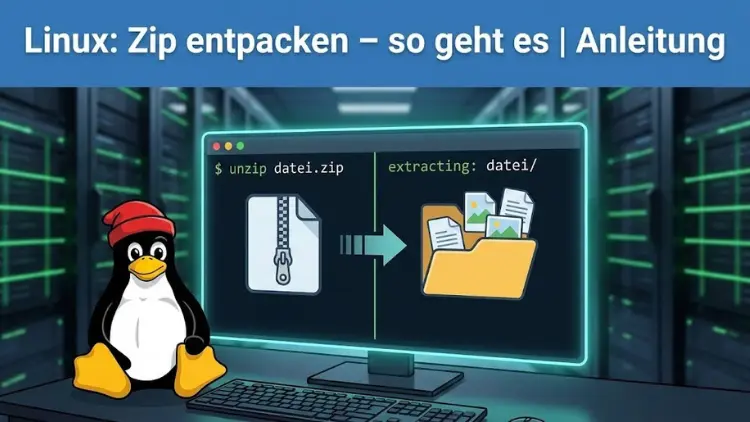
ZIP-Dateien gehören unter Linux zu den am häufigsten verwendeten Archivformaten. Ob beim Download von Programmen, beim Austausch von Projekten oder beim Sichern von Daten – das Entpacken von ZIP-Archiven ist eine alltägliche Aufgabe. Linux bietet dafür leistungsfähige Bordmittel und flexible Befehle, die sowohl Einsteiger als auch erfahrene Anwender effizient nutzen können.
Diese Anleitung zeigt Ihnen Schritt für Schritt, wie Sie ZIP-Dateien unter Linux entpacken, typische Fehler vermeiden und fortgeschrittene Optionen gezielt einsetzen.
Was ist eine ZIP-Datei?
Eine ZIP-Datei ist ein komprimiertes Archiv, das eine oder mehrere Dateien und Ordner enthalten kann. Ziel ist es, Speicherplatz zu sparen und mehrere Dateien in einer einzigen Datei zusammenzufassen. ZIP ist plattformübergreifend etabliert und wird von nahezu allen Betriebssystemen unterstützt, darunter Linux, Windows und macOS.
Unter Linux werden ZIP-Archive meist über die Kommandozeile verarbeitet, können aber auch in grafischen Dateimanagern geöffnet werden. Die Kommandozeile bietet dabei deutlich mehr Kontrolle, Automatisierungsmöglichkeiten und Fehlertoleranz.
Voraussetzungen unter Linux
Prüfen, ob unzip installiert ist
Zum Entpacken von ZIP-Dateien wird in der Regel das Programm unzip verwendet. Viele Linux-Distributionen bringen es standardmäßig mit. Prüfen Sie die Installation mit folgendem Befehl:
unzip -vErscheint eine Versionsausgabe, ist das Werkzeug installiert. Andernfalls muss es nachinstalliert werden.
unzip installieren
Je nach Distribution erfolgt die Installation unterschiedlich:
Debian/Ubuntu:
sudo apt install unzipFedora:
sudo dnf install unzipArch Linux:
sudo pacman -S unzipNach der Installation steht das Entpacken von ZIP-Archiven systemweit zur Verfügung.
ZIP-Dateien unter Linux entpacken – Grundlagen
ZIP-Datei im aktuellen Verzeichnis entpacken
Der einfachste Anwendungsfall ist das Entpacken einer ZIP-Datei im aktuellen Arbeitsverzeichnis:
unzip archiv.zipAlle enthaltenen Dateien und Ordner werden in das aktuelle Verzeichnis extrahiert. Existieren gleichnamige Dateien, fragt unzip nach, ob diese überschrieben werden sollen.
ZIP-Datei in ein bestimmtes Verzeichnis entpacken
Oft ist es sinnvoll, Inhalte direkt in einen Zielordner zu entpacken:
unzip archiv.zip -d /pfad/zum/zielordnerExistiert das Zielverzeichnis nicht, wird es automatisch angelegt.
Inhalt einer ZIP-Datei anzeigen
Bevor Sie ein Archiv entpacken, können Sie dessen Inhalt anzeigen:
unzip -l archiv.zipDiese Übersicht zeigt Dateinamen, Größen und Änderungsdatum, ohne Dateien zu extrahieren.
Häufige Optionen beim Entpacken
Dateien ohne Rückfrage überschreiben
unzip -o archiv.zipDiese Option ist besonders bei automatisierten Skripten sinnvoll.
Bestehende Dateien nicht überschreiben
unzip -n archiv.zipVorhandene Dateien bleiben unverändert, neue werden ergänzt.
ZIP-Datei leise entpacken
unzip -q archiv.zipUnterdrückt Ausgaben in der Konsole und eignet sich für Hintergrundprozesse.
Bestimmte Dateien entpacken
Sie können gezielt einzelne Dateien oder Dateitypen extrahieren:
unzip archiv.zip datei.txtOder mehrere Dateien:
unzip archiv.zip "*.pdf"Anführungszeichen sind wichtig, damit die Shell das Muster nicht vorzeitig interpretiert.
ZIP-Dateien mit Passwort entpacken
Passwortgeschützte Archive
Beim Entpacken eines geschützten ZIP-Archivs fordert unzip zur Eingabe des Passworts auf:
unzip geheim.zipPasswort direkt angeben
unzip -P passwort geheim.zipAchtung: Diese Methode ist unsicher, da das Passwort in der Shell-Historie gespeichert werden kann.
ZIP-Dateien rekursiv entpacken
Einige Archive enthalten weitere ZIP-Dateien. Mit zusätzlichen Werkzeugen lassen sich solche Archive automatisiert entpacken.
Beispiel mit einer Schleife:
for i in *.zip; do unzip "$i"; doneDies entpackt alle ZIP-Dateien im aktuellen Verzeichnis nacheinander.
Entpacken großer ZIP-Dateien
Bei sehr großen Archiven empfiehlt sich:
- Genügend freier Speicherplatz
- Entpacken auf einem lokalen Datenträger
- Verwendung der Option
-q, um Konsolenausgaben zu reduzieren
Optional können Sie die Ausgabe in eine Logdatei umleiten.
ZIP-Dateien in grafischen Oberflächen entpacken
Neben der Kommandozeile unterstützen die meisten Desktop-Umgebungen das Entpacken per Rechtsklick:
- Datei markieren
- Kontextmenü öffnen
- „Hier entpacken“ oder „Entpacken nach…“ auswählen
Diese Methode ist besonders für Einsteiger geeignet, bietet jedoch weniger Kontrolle als die Kommandozeile.
Fehler beim Entpacken und deren Lösung
„End-of-central-directory signature not found“
Ursache:
- Beschädigte ZIP-Datei
- Unvollständiger Download
Lösung:
- Datei erneut herunterladen
- Prüfsumme kontrollieren
„Permission denied“
Ursache:
- Keine Schreibrechte im Zielverzeichnis
Lösung:
- Zielverzeichnis wechseln
- Schreibrechte anpassen
- Entpacken mit administrativen Rechten
„File already exists“
Ursache:
- Datei existiert bereits
Lösung:
- Option
-ooder-nverwenden
ZIP-Dateien mit Sonderzeichen
Dateinamen mit Umlauten oder Sonderzeichen können Probleme verursachen. In solchen Fällen hilft:
unzip -O UTF-8 archiv.zipOder bei älteren Archiven:
unzip -O CP850 archiv.zipUnterschied zwischen unzip und anderen Tools
unzip
- Standardwerkzeug
- Hohe Kompatibilität
- Stabil und weit verbreitet
z
- Unterstützt viele Formate
- Bessere Kompression
- Etwas komplexere Syntax
tar
- Kein ZIP-Format
- Häufig in Kombination mit gzip oder bzip2
Für reine ZIP-Dateien ist unzip meist die beste Wahl.
Automatisierung mit Skripten
ZIP-Dateien lassen sich hervorragend in Shell-Skripte integrieren, etwa für Backups oder Datenimporte.
Beispiel:
#!/bin/bash
unzip daten.zip -d /backup/daten
In Kombination mit Cronjobs können regelmäßige Entpackvorgänge automatisiert werden.
Sicherheit beim Entpacken
Vorsicht vor schadhaften Archiven
ZIP-Dateien können Dateien mit gefährlichen Pfaden enthalten. Entpacken Sie keine Archive aus unbekannten Quellen mit administrativen Rechten.
Zip Slip vermeiden
Prüfen Sie Archive vor dem Entpacken mit:
unzip -l archiv.zipAchten Sie auf Pfade wie ../, die Dateien außerhalb des Zielverzeichnisses platzieren könnten.
Performance-Tipps
- Entpacken auf SSD statt HDD
- Nicht benötigte Dateien vorab filtern
- Mehrere Archive nacheinander statt gleichzeitig entpacken
ZIP-Dateien nach dem Entpacken löschen
Nach erfolgreichem Entpacken können Archive automatisch entfernt werden:
unzip archiv.zip && rm archiv.zipSo bleibt das Dateisystem aufgeräumt.
Häufige Fragen zum ZIP-Entpacken unter Linux
Kann Linux ZIP-Dateien ohne Zusatzsoftware entpacken?
In den meisten Distributionen ist das notwendige Werkzeug bereits vorhanden oder schnell installierbar.
Funktioniert unzip auf Servern ohne grafische Oberfläche?
Ja, die Kommandozeile ist ideal für Serverumgebungen.
Können beschädigte ZIP-Dateien repariert werden?
Teilweise, mit speziellen Optionen oder erneuter Archivierung. Eine Garantie gibt es nicht.
Empfohlene Vorgehensweisen für den Alltag
- Archive vor dem Entpacken prüfen
- Zielverzeichnisse bewusst wählen
- Automatisierungen dokumentieren
- Regelmäßig aufräumen
Fazit
Das Entpacken von ZIP-Dateien unter Linux ist einfach, flexibel und leistungsfähig. Mit dem Werkzeug unzip lassen sich Archive gezielt, sicher und effizient verarbeiten – sowohl manuell als auch automatisiert.
Wer die wichtigsten Optionen kennt und typische Fehler vermeidet, spart Zeit und erhöht die Sicherheit im täglichen Umgang mit komprimierten Dateien.
Diese Anleitung bietet Ihnen eine solide Grundlage, um ZIP-Dateien unter Linux souverän zu entpacken und in unterschiedlichsten Szenarien einzusetzen.