
Erfahren Sie, wie Sie in Windows 11 und 10 lokale Benutzer und Gruppen erstellen, verwalten und sicher konfigurieren – Schritt-für-Schritt-Anleitung.
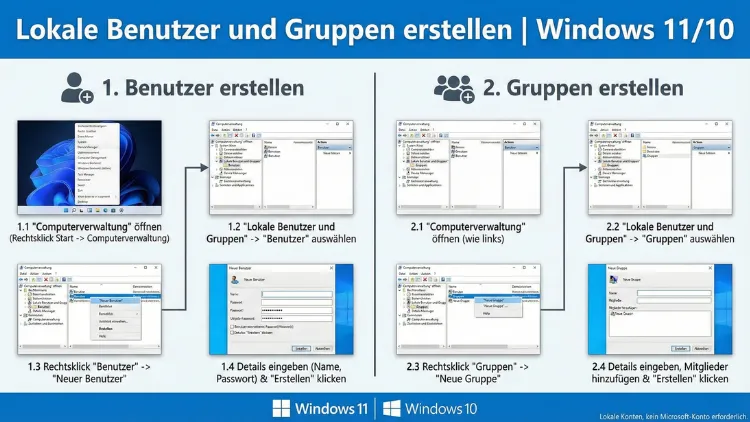
Die Verwaltung lokaler Benutzer und Gruppen ist ein zentraler Bestandteil der Windows-Administration. Sie ermöglicht Ihnen, Zugriffsrechte präzise zu steuern, Sicherheitsrichtlinien umzusetzen und Benutzerkonten offline zu verwalten.
Dieser Leitfaden zeigt Ihnen Schritt für Schritt, wie Sie unter Windows 11 und Windows 10 lokale Benutzer und Gruppen erstellen, bearbeiten und optimal absichern – inklusive konkreter Empfehlungen für die Praxis.
Warum lokale Benutzer und Gruppen wichtig sind
Lokale Benutzerkonten und Gruppen dienen der Verwaltung von Zugriffsrechten auf einem einzelnen Rechner. Anders als Microsoft-Konten funktionieren sie unabhängig vom Internet und eignen sich besonders für:
- Firmenrechner ohne Domänenanbindung
- Testumgebungen und Laborsysteme
- Kiosk-Systeme und Schulungs-PCs
- Administratorzugänge für Notfälle
Mit lokalen Gruppen können Sie mehreren Konten gleichzeitig Berechtigungen zuweisen. Dadurch sparen Sie Zeit und erhöhen die Sicherheit, da Zugriffsrechte zentral verwaltet werden.
Voraussetzungen und Editionen beachten
Die klassische Verwaltung über „Lokale Benutzer und Gruppen“ (lusrmgr.msc) steht nur in folgenden Editionen zur Verfügung:
- Windows 11 Pro, Enterprise und Education
- Windows 10 Pro, Enterprise und Education
Auf Home-Versionen müssen Sie alternative Methoden wie PowerShell oder die Eingabeaufforderung verwenden.
Methode 1: Lokale Benutzer und Gruppen über Computerverwaltung erstellen
Die grafische Verwaltung ist die komfortabelste Methode.
Schritt-für-Schritt-Anleitung
- Drücken Sie die Tastenkombination
Windows + X. - Wählen Sie „Computerverwaltung“.
- Navigieren Sie zu „Lokale Benutzer und Gruppen“.
- Klicken Sie auf „Benutzer“.
- Rechtsklick → „Neuer Benutzer“.
- Geben Sie Benutzername, Kennwort und Beschreibung ein.
- Entfernen Sie die Option „Benutzer muss Kennwort bei der nächsten Anmeldung ändern“, wenn ein Servicekonto erstellt wird.
- Bestätigen Sie mit „Erstellen“.
Empfehlung für Administrator-Konten
Wenn Sie ein administratives Offline-Konto benötigen, gehen Sie wie folgt vor:
- Benutzer erstellen (z. B.
Admin_Lokal) - Rechtsklick auf Benutzer → „Eigenschaften“
- Register „Mitglied von“ → „Hinzufügen“
- Geben Sie
Administratorenein → „Namen überprüfen“ → OK
Damit erhält das Konto sofort volle lokale Administratorrechte.
Methode 2: Lokale Benutzer per PowerShell erstellen (empfohlen für Administratoren)
Die PowerShell ist ideal für automatisierte Deployments und Skripte.
Benutzer erstellen
Öffnen Sie PowerShell als Administrator und führen Sie exakt aus:
New-LocalUser -Name "SupportUser" -Password (Read-Host -AsSecureString) -FullName "Lokaler Support" -Description "Supportkonto lokal"Benutzer zur Administratorgruppe hinzufügen
Add-LocalGroupMember -Group "Administratoren" -Member "SupportUser"Diese Methode eignet sich besonders für IT-Abteilungen, da sie reproduzierbar und skriptfähig ist.
Methode 3: Benutzer über die Eingabeaufforderung erstellen
Auch die klassische CMD funktioniert zuverlässig.
Benutzerkonto anlegen
Öffnen Sie die Eingabeaufforderung als Administrator und geben Sie ein:
net user TechnikUser P@ssw0rd /addAdministratorrechte vergeben
net localgroup Administratoren TechnikUser /addDiese Vorgehensweise empfiehlt sich für schnelle Notfallkonten oder Remote-Wartungsskripte.
Lokale Gruppen erstellen und verwalten
Lokale Gruppen vereinfachen die Rechtevergabe erheblich.
Gruppe über Computerverwaltung erstellen
- Öffnen Sie „Computerverwaltung“.
- Navigieren Sie zu „Lokale Benutzer und Gruppen“ → „Gruppen“.
- Rechtsklick → „Neue Gruppe“.
- Namen vergeben, z. B.
Buchhaltung_Lokal. - Mitglieder hinzufügen.
- Speichern.
Empfehlung für strukturierte Rechtevergabe
Erstellen Sie separate Gruppen für verschiedene Rollen:
IT_Admins_Lokalfür AdministratorenStandard_User_Lokalfür normale NutzerServiceAccounts_Lokalfür Dienste
Weisen Sie anschließend Gruppen anstelle einzelner Benutzer den benötigten Ordnerrechten zu. Das reduziert Fehlerquellen erheblich.
Benutzerkonten verwalten und ändern
Kennwort ändern
Über Computerverwaltung:
- Benutzer auswählen
- Rechtsklick → „Kennwort festlegen“
Oder per PowerShell:
Set-LocalUser -Name "SupportUser" -Password (Read-Host -AsSecureString)Konto deaktivieren oder aktivieren
Deaktivieren:
Disable-LocalUser -Name "SupportUser"Aktivieren:
Enable-LocalUser -Name "SupportUser"Diese Befehle sind besonders sinnvoll bei temporären Zugängen.
Lokale Benutzer löschen
Nicht mehr benötigte Konten sollten aus Sicherheitsgründen entfernt werden.
Über Computerverwaltung
- Benutzer auswählen
- Rechtsklick → „Löschen“
Per PowerShell
Remove-LocalUser -Name "SupportUser"Vor dem Löschen sollten Sie sicherstellen, dass keine Dienste oder geplanten Aufgaben dieses Konto verwenden.
Unterschiede zwischen lokalen Benutzern und Microsoft-Konten
Lokale Konten werden ausschließlich auf dem Gerät gespeichert, während Microsoft-Konten Cloud-basiert sind. Die wichtigsten Unterschiede:
| Merkmal | Lokales Konto | Microsoft-Konto |
|---|---|---|
| Offline nutzbar | Ja | Nein |
| Synchronisation | Nein | Ja |
| Zentrale Verwaltung | Nur lokal | Über Microsoft |
| Sicherheit | Hoch bei richtiger Konfiguration | Abhängig vom Microsoft-Login |
Für Unternehmensumgebungen ohne Azure AD oder Domäne sind lokale Benutzerkonten weiterhin unverzichtbar.
Sicherheitsempfehlungen für lokale Benutzerkonten
Starke Kennwörter erzwingen
Empfohlen: Mindestens 12 Zeichen, inklusive Großbuchstaben, Zahlen und Sonderzeichen.
Konfigurieren Sie die lokale Sicherheitsrichtlinie:
secpol.mscöffnen- Kontorichtlinien → Kennwortrichtlinien
- Mindestkennwortlänge auf 12 setzen
Standardkonten statt Administratoren verwenden
Arbeiten Sie täglich mit einem Standardkonto und nutzen Sie Administratorrechte nur bei Bedarf. So minimieren Sie Schadensrisiken durch Malware.
Unnötige Konten regelmäßig prüfen
Führen Sie monatlich eine Überprüfung durch:
Get-LocalUserEntfernen Sie veraltete oder inaktive Konten konsequent.
Lokale Benutzer und Gruppen in Windows 11 Home verwalten
Da die GUI fehlt, sollten Sie PowerShell verwenden. Beispiel für vollständige Einrichtung:
New-LocalUser -Name "OfficeUser" -Password (ConvertTo-SecureString "SicheresPasswort123!" -AsPlainText -Force)
Add-LocalGroupMember -Group "Benutzer" -Member "OfficeUser"
Diese Methode ist die effektivste Alternative zur fehlenden grafischen Oberfläche.
Typische Anwendungsfälle in der Praxis
Offline-Administrator für Notfälle
Empfehlung:
- Konto:
LocalAdminEmergency - Mitglied der Gruppe „Administratoren“
- Kennwort in einem sicheren Passwort-Manager speichern
Servicekonto für lokale Anwendungen
Empfehlung:
- Kein Administratorrecht vergeben
- Kennwortablauf deaktivieren
- Zugriff nur auf benötigte Ordner gewähren
Schulungs- oder Gastkonten
Empfehlung:
- Mitglied der Gruppe „Benutzer“
- Einschränkungen über lokale Gruppenrichtlinien konfigurieren (
gpedit.msc)
Fehlerbehebung bei Problemen mit lokalen Benutzern
Problem: „Zugriff verweigert“ trotz Administratorrechten
Lösung:
- Überprüfen Sie Gruppenmitgliedschaft
- Melden Sie sich neu an
- Kontrollieren Sie UAC-Einstellungen
Problem: Benutzer erscheint nicht in der Liste
Führen Sie aus:
Get-LocalUser | Format-Table Name,EnabledSo sehen Sie auch deaktivierte Konten.
Problem: Lusrmgr.msc fehlt
Ursache: Windows Home Edition.
Lösung: Verwaltung ausschließlich über PowerShell oder CMD durchführen.
Empfohlene Vorgehensweisen für eine sichere Benutzerverwaltung
- Verwenden Sie eindeutige Benutzernamen ohne Leerzeichen
- Trennen Sie Administrator- und Standardkonten strikt
- Protokollieren Sie Änderungen in einer Administrationsdokumentation
- Nutzen Sie Gruppen statt Einzelrechte
- Prüfen Sie regelmäßig die Mitglieder der Administratorgruppe
Diese Vorgehensweise sorgt für maximale Kontrolle und reduziert Sicherheitsrisiken erheblich.
Häufig gestellte Fragen (FAQ)
Wie öffne ich die Verwaltung lokaler Benutzer und Gruppen?
Drücken Sie Windows + R, geben Sie lusrmgr.msc ein und bestätigen Sie mit Enter. Diese Methode funktioniert nur in Pro-, Enterprise- und Education-Editionen.
Kann ich lokale Benutzer ohne Administratorrechte erstellen?
Nein. Zum Erstellen oder Verwalten lokaler Benutzer und Gruppen benötigen Sie administrative Rechte auf dem System.
Wie füge ich einen Benutzer schnell zur Administratorgruppe hinzu?
Öffnen Sie PowerShell als Administrator und führen Sie aus:
Add-LocalGroupMember -Group "Administratoren" -Member "Benutzername"Sind lokale Benutzerkonten sicherer als Microsoft-Konten?
Lokale Konten sind offline und weniger angreifbar über Cloud-Dienste. Bei korrekter Kennwortpolitik bieten sie eine sehr hohe Sicherheit.
Wie sehe ich alle lokalen Gruppen auf dem System?
Nutzen Sie PowerShell:
Get-LocalGroupKann ich lokale Benutzer auf mehreren PCs automatisiert erstellen?
Ja. Verwenden Sie PowerShell-Skripte mit New-LocalUser und verteilen Sie diese über ein Deployment-Tool oder eine Verwaltungssoftware.
Fazit
Die Erstellung und Verwaltung lokaler Benutzer und Gruppen in Windows 11 und Windows 10 ist essenziell für eine sichere und strukturierte Systemadministration. Ob über Computerverwaltung, PowerShell oder Eingabeaufforderung – jede Methode bietet klare Vorteile für unterschiedliche Einsatzszenarien.
Mit starken Kennwortrichtlinien, sauberer Gruppenstruktur und regelmäßigen Prüfungen behalten Sie die volle Kontrolle über Benutzerrechte und erhöhen die Systemsicherheit nachhaltig.