
macOS über USB installieren: Wir zeigen Ihnen Schritt für Schritt, wie Sie einen bootfähigen USB-Stick erstellen und macOS auf Ihrem Mac neu aufsetzen.
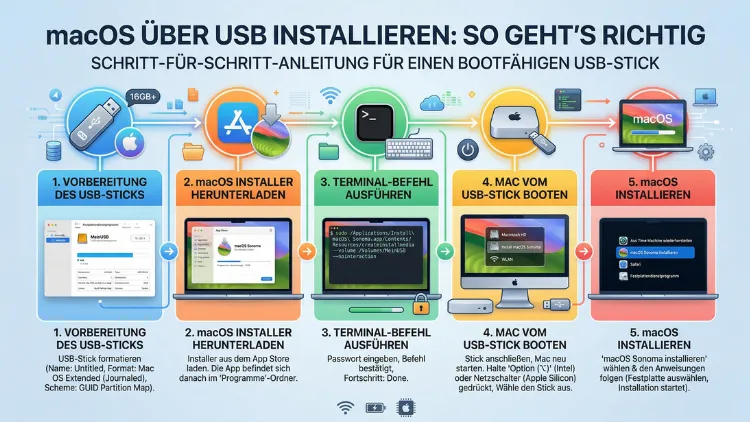
Sie möchten macOS über einen USB-Stick installieren – etwa weil Ihr Mac nicht mehr startet, Sie eine saubere Neuinstallation planen oder eine ältere Version aufzuspielen wünschen? Dann sind Sie hier genau richtig. Mit einem bootfähigen USB-Stick lässt sich macOS zuverlässig auf Intel-Macs und Apple-Silicon-Macs installieren.
Diese Anleitung führt Sie Schritt für Schritt durch den gesamten Prozess – für alle aktuellen macOS-Versionen bis hin zu macOS Tahoe 26, dem aktuellen Stand in 2026.
Warum macOS über USB installieren?
Die Installation von macOS über einen USB-Stick ist in mehreren Situationen sinnvoll – und manchmal sogar die einzige praktikable Option. Zunächst einmal ist die USB-Methode unverzichtbar, wenn Ihr Mac nicht mehr hochfährt und Sie das System reparieren oder neu aufsetzen müssen. Außerdem benötigen Sie einen bootfähigen USB-Stick, wenn Sie mehrere Macs gleichzeitig einrichten und dabei keine Internetverbindung nutzen möchten. Ebenso ist die Methode hilfreich, wenn Sie macOS sauber neu installieren möchten, ohne automatisch auf die neueste verfügbare Version zu aktualisieren.
Zusätzlich bietet die USB-Installation einen entscheidenden Vorteil gegenüber der sogenannten Internet-Wiederherstellung: Sie ist deutlich schneller und vollkommen unabhängig von der Qualität Ihrer Internetverbindung. Deshalb empfehlen erfahrene Mac-Nutzer und Systemadministratoren diese Methode besonders dann, wenn zeitkritische Aufgaben anstehen. Zudem ermöglicht Ihnen ein bootfähiger Stick, gezielt eine bestimmte macOS-Version aufzuspielen, statt die automatisch angebotene Version akzeptieren zu müssen.
Typische Anwendungsszenarien im Überblick:
- Defekter Mac oder nicht startfähiges System: Das interne Laufwerk funktioniert nicht mehr, oder macOS ist so beschädigt, dass der normale Start fehlschlägt.
- Saubere Neuinstallation: Sie möchten alle vorhandenen Daten entfernen und mit einer frischen macOS-Umgebung beginnen, zum Beispiel nach häufigen Systemabstürzen oder Leistungseinbußen.
- Downgrade auf eine ältere Version: Sie benötigen eine frühere macOS-Version, da bestimmte Software oder Treiber nicht mit der aktuellsten Version kompatibel sind.
- Massendeployment: IT-Administratoren richten mehrere Macs gleichzeitig ein und benötigen dafür ein einheitliches, offline nutzbares Installationsmedium.
- Vorbereitung für Weiterverkauf: Vor dem Verkauf eines Macs empfiehlt es sich, das Gerät auf Werkseinstellungen zurückzusetzen – ein USB-Stick ermöglicht dabei eine kontrollierte, saubere Installation.
Somit ist die bootfähige USB-Installation nicht nur für technisch versierte Nutzer relevant, sondern auch für alle, die ihren Mac zuverlässig und reproduzierbar neu aufsetzen möchten.
Voraussetzungen: Was Sie brauchen
Bevor Sie mit der Erstellung eines bootfähigen USB-Sticks beginnen, sollten Sie sicherstellen, dass alle Voraussetzungen erfüllt sind. Andernfalls kann der Prozess an unerwarteten Stellen scheitern. Folgendes benötigen Sie:
- Einen funktionierenden Mac zur Vorbereitung des Installationssticks. Empfohlen wird macOS 10.9 Mavericks oder neuer. Ideal ist ein Mac mit derselben oder einer neueren macOS-Version als die, die Sie installieren möchten.
- Einen USB-Stick mit mindestens 16 GB Speicherkapazität. Für macOS Tahoe 26 empfehlen sich jedoch 32 GB, da die Installationsdatei größer als 14 GB ist und ausreichend Puffer benötigt wird.
- Eine stabile Internetverbindung für den Download der macOS-Installationsdatei. Der Download umfasst je nach Version zwischen 12 und 14 GB, weshalb eine schnelle Verbindung deutlich Zeit spart.
- Administratorrechte auf dem Mac, mit dem Sie den Stick vorbereiten. Ohne diese Rechte kann der
createinstallmedia-Befehl im Terminal nicht ausgeführt werden. - Ausreichend Zeit: Der gesamte Vorgang – Download, Vorbereitung und eigentliche Installation – dauert zusammen je nach Verbindungsgeschwindigkeit und Gerät zwischen 60 und 150 Minuten.
Außerdem sollten Sie vor jeder Installation unbedingt ein vollständiges Backup Ihrer Daten anlegen. Hierfür eignet sich Time Machine hervorragend: Verbinden Sie eine externe Festplatte oder SSD, öffnen Sie die Systemeinstellungen, wählen Sie „Time Machine“ und starten Sie eine vollständige Sicherung. Alternativ können Sie auch Carbon Copy Cloner (kostenpflichtig, 30 Tage kostenlos testbar) oder SuperDuper! für ein bootfähiges Klon-Backup verwenden.
Wichtiger Hinweis: Alle Daten auf dem USB-Stick werden im Verlauf der Erstellung des Installationsmediums unwiderruflich gelöscht. Sichern Sie daher vorab alle darauf befindlichen Dateien an einem anderen Ort.
Den richtigen USB-Stick auswählen
Nicht jeder USB-Stick eignet sich gleichermaßen für die Erstellung eines bootfähigen macOS-Installationsmediums. Deshalb lohnt es sich, bei der Auswahl gezielt auf einige Kriterien zu achten, um spätere Probleme zu vermeiden.
Mindestgröße und empfohlene Größe
Für macOS Ventura 13, macOS Sonoma 14, macOS Sequoia 15 und macOS Tahoe 26 benötigen Sie mindestens 16 GB. Da es beim Schreiben des Installationsmediums gelegentlich zu geringfügig größeren Dateien kommen kann und ein kleiner Puffer den Prozess stabiler macht, empfehlen sich grundsätzlich 32 GB.
Lesegeschwindigkeit und USB-Standard
Ein USB-3.0– oder USB-3.1-Stick ist gegenüber einem USB-2.0-Stick beim Bootvorgang und während der Installation spürbar schneller. Konkret empfehlen sich folgende Modelle:
- SanDisk Ultra Fit USB 3.1 (32 GB): Sehr kompakt, zuverlässig und weit verbreitet. Ideal, wenn der Stick dauerhaft im Mac verbleiben soll.
- Samsung BAR Plus (32 GB, USB 3.1): Robust, schnell und in vielen Geschäften erhältlich.
- Kingston DataTraveler Exodia (32 GB, USB 3.2 Gen 1): Gutes Preis-Leistungs-Verhältnis und stabile Performance beim Bootvorgang.
USB-A vs. USB-C
Falls Ihr Mac ausschließlich über USB-C- oder Thunderbolt-Anschlüsse verfügt – wie es bei allen MacBook-Air- und MacBook-Pro-Modellen ab 2016 der Fall ist –, benötigen Sie entweder einen USB-A-auf-USB-C-Adapter oder einen nativen USB-C-Stick. Empfehlenswert ist der SanDisk Ultra Dual Drive USB Type-C (32 GB), der sowohl über einen USB-A- als auch einen USB-C-Anschluss verfügt und deshalb universell einsetzbar ist.
Qualität und Markensicherheit
Günstige No-Name-Sticks mögen verlockend erscheinen, bergen jedoch ein erhöhtes Risiko für Schreibfehler beim Erstellen des Installationsmediums. Außerdem können minderwertige Sticks während der Installation abstürzen, was den gesamten Prozess unterbricht und im schlimmsten Fall zu einem beschädigten System führt. Deshalb lohnt sich die Investition in ein Markenprodukt.
Die macOS-Installationsdatei herunterladen
Der erste wesentliche Schritt besteht im Herunterladen der gewünschten macOS-Version aus dem Mac App Store. Apple stellt alle aktuellen und einige ältere Versionen kostenlos bereit.
macOS Tahoe 26 herunterladen (aktuell, Stand März 2026)
- Öffnen Sie den Mac App Store auf Ihrem vorbereitenden Mac.
- Suchen Sie in der Suchleiste nach „macOS Tahoe“.
- Klicken Sie auf der Produktseite auf „Laden“ (oder „Installieren“, falls der Button so beschriftet ist).
- Warten Sie, bis der Download vollständig abgeschlossen ist. Das Installationspaket ist ca. 13–14 GB groß.
- Sobald der Download abgeschlossen ist, öffnet sich der Installationsassistent automatisch – schließen Sie ihn sofort, ohne ihn auszuführen. Klicken Sie dazu auf „Beenden“.
- Die Installationsdatei befindet sich nun im Ordner „/Programme“ unter dem Namen „macOS Tahoe installieren.app“.
Ältere macOS-Versionen herunterladen
Für ältere Versionen wie macOS Sequoia 15, macOS Sonoma 14 oder macOS Ventura 13 navigieren Sie im App Store zur jeweiligen Seite. Geben Sie den Versionsnamen direkt in die Suchleiste ein. Beachten Sie, dass ältere Versionen auf Macs mit Apple Silicon möglicherweise nicht mehr installierbar sind.
Tipp: Sollte im App Store lediglich „Öffnen“ statt „Laden“ angezeigt werden, ist die Installationsdatei bereits auf Ihrem System vorhanden. Prüfen Sie in diesem Fall, ob sie sich im Ordner „/Programme“ befindet. Falls Sie eine ältere macOS-Version nicht mehr im App Store finden, hilft Apples Support-Artikel mit der Kennung HT211683 weiter. Dieser enthält direkte App-Store-Links zu verschiedenen früheren macOS-Versionen und lässt sich einfach über die Suchmaschine Ihrer Wahl mit dem Stichwort „Apple Support HT211683″ auffinden.
Bootfähigen USB-Stick erstellen: Terminal-Methode
Die zuverlässigste und von Apple offiziell empfohlene Methode zur Erstellung eines bootfähigen USB-Sticks ist der Einsatz des Terminal in Verbindung mit dem eingebauten Tool createinstallmedia. Diese Methode funktioniert für alle macOS-Versionen ab OS X Mavericks und erfordert keine Drittanbieter-Software.
Schritt 1: USB-Stick formatieren
Stecken Sie Ihren USB-Stick in einen freien Anschluss. Öffnen Sie anschließend das Festplatten-Dienstprogramm – zu finden unter „/Programme/Dienstprogramme/“ oder erreichbar über die Spotlight-Suche (⌘ + Leertaste, dann „Festplatten-Dienstprogramm“ eingeben und Return drücken).
Wählen Sie den USB-Stick in der linken Seitenleiste aus. Achten Sie dabei darauf, das übergeordnete Gerät zu wählen und nicht eine einzelne Partition darunter. Klicken Sie oben in der Symbolleiste auf „Löschen“ und wählen Sie folgende Einstellungen:
- Name: MyVolume (verwenden Sie keinen Namen mit Leerzeichen)
- Format: Mac OS Extended (Journaled)
- Schema: GUID-Partitionstabelle
Klicken Sie auf „Löschen“ und warten Sie, bis der Vorgang abgeschlossen ist. Schließen Sie danach das Festplatten-Dienstprogramm.
Schritt 2: Terminal öffnen
Öffnen Sie das Terminal über „/Programme/Dienstprogramme/Terminal“ oder via Spotlight. Das Terminal ist das Kommandozeilenwerkzeug, über das Sie direkt mit dem Betriebssystem kommunizieren. Stellen Sie außerdem sicher, dass der USB-Stick weiterhin eingesteckt ist.
Schritt 3: Den createinstallmedia-Befehl ausführen
Kopieren Sie den passenden Befehl für Ihre gewünschte macOS-Version in das Terminal. Ersetzen Sie dabei „MyVolume“ durch den tatsächlichen Namen Ihres USB-Sticks (so wie er nach der Formatierung in Finder und „/Volumes“ erscheint):
macOS Tahoe 26 (aktuell):
sudo /Applications/Install\ macOS\ Tahoe.app/Contents/Resources/createinstallmedia --volume /Volumes/MyVolumemacOS Sequoia 15:
sudo /Applications/Install\ macOS\ Sequoia.app/Contents/Resources/createinstallmedia --volume /Volumes/MyVolumemacOS Sonoma 14:
sudo /Applications/Install\ macOS\ Sonoma.app/Contents/Resources/createinstallmedia --volume /Volumes/MyVolumemacOS Ventura 13:
sudo /Applications/Install\ macOS\ Ventura.app/Contents/Resources/createinstallmedia --volume /Volumes/MyVolumemacOS Monterey 12:
sudo /Applications/Install\ macOS\ Monterey.app/Contents/Resources/createinstallmedia --volume /Volumes/MyVolumeSchritt 4: Befehl bestätigen und abwarten
Drücken Sie Return, geben Sie anschließend Ihr Administratorpasswort ein (die Eingabe bleibt dabei unsichtbar – das ist normal und kein Fehler) und bestätigen Sie erneut mit Return. Auf die Frage, ob der Datenträger gelöscht werden soll, antworten Sie mit Y und drücken Return.
Der Schreibvorgang beginnt automatisch. Im Terminal sehen Sie den Fortschritt in Prozent. Der gesamte Vorgang dauert je nach USB-Stick und Mac-Modell zwischen 10 und 30 Minuten. Trennen Sie den Stick in dieser Zeit auf keinen Fall vom Mac, da dies zu einem unvollständigen und unbrauchbaren Installationsmedium führen würde.
Sobald im Terminal die Meldung „Copy complete. Done.“ erscheint, ist Ihr bootfähiger macOS-USB-Stick fertig und einsatzbereit.
macOS auf einem Intel-Mac über USB installieren
Die Vorgehensweise bei Intel-basierten Macs unterscheidet sich grundlegend von der bei Apple-Silicon-Macs. Deshalb werden beide Methoden in separaten Abschnitten detailliert beschrieben.
Schritt 1: Mac herunterfahren
Fahren Sie den Ziel-Mac zunächst vollständig herunter. Stecken Sie anschließend den bootfähigen USB-Stick in einen freien USB-Anschluss. Falls der Mac ausschließlich USB-C-Anschlüsse besitzt, verwenden Sie einen passenden Adapter.
Schritt 2: Mac mit gedrückter Wahltaste starten
Drücken Sie den Einschaltknopf und halten Sie gleichzeitig die Wahltaste (⌥/Alt) gedrückt – und zwar sofort, unmittelbar nachdem Sie den Knopf betätigen. Halten Sie die Taste so lange gedrückt, bis der Startup Manager auf dem Bildschirm erscheint. Dieser zeigt alle verfügbaren Startvolumes in einer grafischen Übersicht an.
Schritt 3: Startlaufwerk auswählen
Im Startup Manager sehen Sie neben dem internen Laufwerk auch Ihren USB-Stick. Er trägt in der Regel den Namen des darauf gespeicherten macOS – zum Beispiel „Installiere macOS Tahoe“. Wählen Sie ihn mit den Pfeiltasten aus und drücken Sie Return. Der Mac startet daraufhin vom USB-Stick.
Schritt 4: macOS-Installationsassistent durchlaufen
Nach dem Laden erscheint der macOS-Installationsassistent. Gehen Sie nun wie folgt vor:
- Wählen Sie Ihre gewünschte Sprache und klicken Sie auf den Pfeil.
- Klicken Sie im Hauptmenü auf „macOS installieren“.
- Stimmen Sie den Lizenzvereinbarungen zu.
- Wählen Sie das Ziellaufwerk – üblicherweise das interne SSD-Laufwerk des Macs (Macintosh HD).
- Klicken Sie auf „Installieren“ und warten Sie. Der Mac startet während des Vorgangs mehrmals neu.
Hinweis für saubere Neuinstallation: Wenn Sie alle vorhandenen Daten löschen möchten, öffnen Sie vor dem eigentlichen Installationsschritt das Festplatten-Dienstprogramm (erreichbar über das Menü „Dienstprogramme“ im Installationsassistenten). Wählen Sie dort das interne Laufwerk aus, klicken Sie auf „Löschen“ und wählen Sie das Format APFS. Schließen Sie danach das Festplatten-Dienstprogramm und starten Sie die Installation regulär.
macOS auf einem Apple-Silicon-Mac (M-Chip) über USB installieren
Alle Macs mit Apple Silicon – also Geräte mit M1-, M2-, M3- oder M4-Prozessoren wie dem MacBook Air ab 2020, dem MacBook Pro ab 2020, dem iMac ab 2021, dem Mac mini ab 2020, dem Mac Studio ab 2022 oder dem Mac Pro ab 2023 – verwenden ein anderes Startverfahren als Intel-Macs. Außerdem besteht ein wesentlicher Unterschied in der Sicherheitsarchitektur dieser Modelle, der beim Installationsvorgang berücksichtigt werden muss.
Schritt 1: Mac vollständig ausschalten
Fahren Sie den Mac vollständig herunter. Stecken Sie erst dann den bootfähigen USB-Stick ein. Wichtig: Der Mac muss wirklich ausgeschaltet sein – ein Neustart genügt nicht, da sonst die Startoption möglicherweise nicht erscheint.
Schritt 2: Einschaltknopf gedrückt halten
Drücken Sie den Einschaltknopf und halten Sie ihn so lange gedrückt, bis auf dem Bildschirm der Text „Startoptionen werden geladen …“ erscheint. Lassen Sie den Knopf erst dann los. Bei MacBook-Modellen befindet sich der Einschaltknopf mit integriertem Touch ID in der oberen rechten Ecke der Tastatur. Bei Mac-Modellen ohne Tastatur – also Mac mini, Mac Studio oder Mac Pro – befindet sich der Einschaltknopf direkt am Gehäuse.
Schritt 3: Startvolume wählen
Der Mac präsentiert nun alle verfügbaren Startvolumes in einer grafischen Übersicht. Wählen Sie das USB-Volume aus – es ist mit dem Namen der macOS-Installation beschriftet – und klicken Sie auf „Weiter“.
Schritt 4: Installationsvorgang abschließen
Der Installationsassistent öffnet sich und führt Sie durch denselben Prozess wie bei Intel-Macs. Beachten Sie jedoch: Bei Apple-Silicon-Macs verlangt der Installationsassistent zusätzlich die Eingabe des Passworts eines vorhandenen Administratorkontos, um die Installation zu autorisieren. Dieser Schritt dient der Sicherheitsarchitektur von Apple Silicon und ist obligatorisch – ohne Administratorpasswort kann die Installation nicht fortgesetzt werden.
Hinweis zu macOS Tahoe 26 und Intel-Macs: Apple hat mit Tahoe 26 die offizielle Unterstützung der letzten Intel-basierten Mac-Modelle eingeschlossen. Allerdings wird Tahoe laut Apple die letzte macOS-Version mit Intel-Unterstützung sein. Ab macOS 27 werden ausschließlich Macs mit Apple Silicon offiziell unterstützt.
Welche macOS-Version passt zu Ihrem Mac?
Nicht jede macOS-Version läuft auf jedem Mac-Modell. Deshalb ist es wichtig, vor der Installation zu prüfen, welche Version Ihr Gerät unterstützt. Nachfolgend finden Sie eine Übersicht der aktuell relevanten Versionen und ihrer Kompatibilität (Stand März 2026).
macOS Tahoe 26 (neuste Version, seit September 2025)
macOS Tahoe 26 ist die aktuellste Version und bringt das neue Liquid-Glass-Design sowie umfangreiche Verbesserungen für Spotlight, Shortcuts und eine neue Telefon-App mit. Kompatibel sind folgende Modelle:
- MacBook Neo (2026)
- MacBook Air mit Apple Chip (2020 und neuer)
- MacBook Pro mit Apple Chip (2020 und neuer)
- MacBook Pro (16″, 2019) sowie MacBook Pro (13″, 2020, vier Thunderbolt-3-Anschlüsse)
- iMac (2020 und neuer)
- Mac mini (2020 und neuer)
- Mac Studio (2022 und neuer)
- Mac Pro (2019 und neuer)
macOS Sequoia 15
macOS Sequoia 15 wird weiterhin mit Sicherheitsupdates versorgt und eignet sich für Nutzer, die bewusst bei einer bewährten, stabilen Version bleiben möchten. Unterstützt werden MacBook Air ab 2020, MacBook Pro ab 2018 (bestimmte Modelle), iMac ab 2019, Mac mini ab 2018, Mac Studio ab 2022, Mac Pro ab 2019.
macOS Sonoma 14
macOS Sonoma 14 erhält ebenfalls noch Sicherheitsupdates und unterstützt leicht ältere Modelle, darunter das MacBook Air (Retina, 13″, 2018) und das MacBook Air (Retina, 13″, 2019), die kein Upgrade auf macOS Sequoia mehr erhalten.
macOS Ventura 13
macOS Ventura 13 erhält nach aktuellem Stand keine offiziellen Sicherheitsupdates mehr von Apple. Trotzdem kann es für den Einsatz auf älteren, noch kompatiblen Modellen relevant sein, zum Beispiel auf einem MacBook Pro (2017) oder einem iMac (2017). Bedenken Sie jedoch, dass der Betrieb ohne aktuelle Sicherheitsupdates ein erhöhtes Risiko darstellt.
So prüfen Sie Ihr Modell: Klicken Sie auf das Apple-Menü oben links in der Menüleiste und wählen Sie „Über diesen Mac“. Dort sehen Sie Chip-Typ (Intel oder Apple Silicon) sowie das Modelljahr. Gleichen Sie diese Informationen mit der aktuellen Kompatibilitätsliste auf Apples offizieller Support-Seite ab.
Häufige Fehler und wie Sie sie beheben
Trotz sorgfältiger Vorbereitung können bei der macOS-USB-Installation unerwartete Probleme auftreten. Nachfolgend finden Sie die häufigsten Fehlerquellen sowie ihre Lösungen – geordnet nach Häufigkeit in der Praxis.
Fehler: „Ein Fehler ist aufgetreten beim Vorbereiten der Installation“
Dieser Fehler tritt besonders häufig auf, wenn die Systemuhrzeit des Macs nicht korrekt eingestellt ist. macOS prüft während der Installation Zertifikate, die zeitabhängig sind – deshalb führt eine falsche Systemzeit dazu, dass Zertifikate als ungültig eingestuft werden. Öffnen Sie das Terminal und korrigieren Sie die Systemzeit manuell mit dem Befehl:
sudo date MMTTSSmmJJJJErsetzen Sie die Platzhalter dabei durch das aktuelle Datum und die aktuelle Uhrzeit. Starten Sie anschließend den Installationsassistenten erneut.
Fehler: „macOS konnte nicht auf Ihrem Computer installiert werden“
Dieses Problem entsteht häufig durch beschädigte Partitionsstrukturen auf dem Ziellaufwerk. Öffnen Sie deshalb das Festplatten-Dienstprogramm, wählen Sie das Ziellaufwerk aus und führen Sie zunächst „Erste Hilfe“ durch. Falls das Laufwerk repariert werden kann, versuchen Sie anschließend die Installation erneut. Andernfalls löschen Sie das Volume vollständig, formatieren es neu als APFS und starten die Installation frisch.
Fehler: USB-Stick erscheint nicht im Startup Manager
Dieses Problem hat meistens eine von drei Ursachen. Erstens kann der USB-Stick nicht korrekt eingesteckt sein oder der verwendete Anschluss defekt sein – testen Sie deshalb einen anderen Port oder einen anderen Adapter. Zweitens kann das Installationsmedium fehlerhaft erstellt worden sein; führen Sie in diesem Fall createinstallmedia erneut aus. Drittens ist bei bestimmten Intel-Macs mit T2-Sicherheitschip die externe Startoption deaktiviert. Starten Sie dann über ⌘ + R den Wiederherstellungsmodus, öffnen Sie das Sicherheitsdienstprogramm und aktivieren Sie die Option „Externer Start zulässig“.
Fehler: createinstallmedia schlägt mit Berechtigungsfehler fehl
Stellen Sie sicher, dass Sie sudo vor den Befehl gesetzt haben und Ihr Benutzerkonto über Administratorrechte verfügt. Falls der Fehler weiterhin auftritt, öffnen Sie Systemeinstellungen → Datenschutz & Sicherheit → Festplattenvollzugriff und fügen Sie das Terminal zur Liste der berechtigten Apps hinzu. Starten Sie das Terminal danach neu und führen Sie den Befehl erneut aus.
Fehler: Installation bricht mittendrin ab
Falls die Installation nach dem Start unerwartet abbricht, prüfen Sie zunächst, ob der USB-Stick fest eingesteckt ist. Außerdem können minderwertige USB-Sticks bei längeren Lese- und Schreiboperationen Übertragungsfehler verursachen, was den Installationsprozess unterbricht. Verwenden Sie deshalb einen anderen Stick eines namhaften Herstellers und erstellen Sie das Installationsmedium neu.
Empfohlene Vorgehensweisen für eine saubere Installation
Eine saubere Neuinstallation bedeutet, dass macOS auf einem zuvor vollständig gelöschten Laufwerk aufgespielt wird. Dadurch werden alle vorhandenen Daten, persönliche Einstellungen, veraltete Caches und allfällige Systemprobleme beseitigt. Deshalb empfiehlt sich diese Methode besonders bei der Fehlerbehebung, nach Hardware-Reparaturen sowie vor dem Verkauf oder der Weitergabe eines Macs.
Vor der Installation
- Backup anlegen: Sichern Sie sämtliche Daten mit Time Machine auf einer externen Festplatte oder SSD. Alternativ eignet sich Carbon Copy Cloner für ein vollständiges bootfähiges Klon-Backup. Stellen Sie sicher, dass das Backup tatsächlich vollständig abgeschlossen ist, bevor Sie mit der Installation beginnen.
- Lizenzdaten notieren: Schreiben Sie Seriennummern und Lizenzcodes wichtiger Software auf – zum Beispiel für Adobe Creative Cloud, Microsoft 365 oder andere kostenpflichtige Anwendungen.
- Von iCloud und Diensten abmelden: Öffnen Sie Systemeinstellungen → Apple-ID und klicken Sie auf „Abmelden“. Deaktivieren Sie zusätzlich iMessage (Nachrichten → Einstellungen → Abmelden) und Find My (Systemeinstellungen → Apple-ID → Find My deaktivieren). Diese Schritte sind besonders wichtig, wenn Sie den Mac verkaufen oder an eine andere Person weitergeben möchten.
Während der Installation
- Öffnen Sie im Installationsassistenten über das Menü „Dienstprogramme“ zunächst das Festplatten-Dienstprogramm.
- Wählen Sie dort das interne Laufwerk Ihres Macs aus – in der Regel als „Macintosh HD“ bezeichnet.
- Klicken Sie auf „Löschen“ und wählen Sie:
- Format: APFS (für alle Macs mit SSD – also praktisch alle Modelle ab 2013)
- Schema: GUID-Partitionstabelle
- Bestätigen Sie mit „Löschen“ und schließen Sie danach das Festplatten-Dienstprogramm.
- Führen Sie nun die macOS-Installation wie in Abschnitt 6 oder 7 beschrieben regulär durch.
Nach der Installation
- Verbinden Sie nach dem ersten Start Ihren Time-Machine-Datenträger, um Daten selektiv wiederherzustellen, statt alles auf einmal zurückzuspielen.
- Installieren Sie zunächst alle verfügbaren Systemupdates über Systemeinstellungen → Allgemein → Softwareupdate, bevor Sie weitere Apps einrichten.
- Richten Sie Ihren Mac anschließend neu ein: Melden Sie sich bei iCloud an, installieren Sie Apps nach Bedarf und stellen Sie nur die Daten wieder her, die Sie tatsächlich benötigen.
Häufig gestellte Fragen zur macOS-USB-Installation
Wie groß muss der USB-Stick für die macOS-Installation sein?
Für alle aktuellen macOS-Versionen ab macOS Ventura benötigen Sie mindestens 16 GB. Empfehlenswert sind jedoch 32 GB, damit ausreichend Puffer vorhanden ist und der Schreibprozess mit createinstallmedia zuverlässig verläuft. Kleinere Sticks werden vom Tool abgewiesen, wenn nicht genügend Speicherplatz verfügbar ist. Außerdem sinkt bei voll belegten Sticks die Lesegeschwindigkeit, was den Bootvorgang verlangsamt.
Welche macOS-Version ist aktuell in 2026?
Die aktuell neueste Version ist macOS Tahoe 26 – genauer gesagt macOS 26.3.1, das am 4. März 2026 erschienen ist. macOS Tahoe wurde erstmals im September 2025 veröffentlicht und bringt neben dem neuen Liquid-Glass-Design auch deutliche Verbesserungen für Spotlight, Shortcuts und eine integrierte Telefon-App mit. Zudem ist es nach aktuellem Stand die letzte Version mit offizieller Unterstützung für Intel-Macs.
Kann ich macOS über USB auf einem Apple-Silicon-Mac installieren?
Ja, das ist problemlos möglich. Der Startvorgang unterscheidet sich jedoch von Intel-Macs: Halten Sie beim Apple-Silicon-Mac den Einschaltknopf gedrückt, bis die Startoptionen erscheinen – statt wie beim Intel-Mac die Wahltaste zu drücken. Wählen Sie dann das USB-Volume aus und folgen Sie dem Installationsassistenten. Zusätzlich ist bei Apple Silicon die Eingabe eines Administratorpassworts zur Autorisierung der Installation obligatorisch.
Kann ich mit einem bootfähigen USB-Stick eine ältere macOS-Version installieren?
Ja, das ist möglich, sofern die gewünschte ältere Version mit Ihrem Mac-Modell kompatibel ist. Laden Sie zunächst die ältere Version aus dem App Store herunter, erstellen Sie damit den USB-Stick und starten Sie davon. Beachten Sie jedoch, dass auf neueren Macs mit Apple Silicon bestimmte ältere Versionen wie macOS Big Sur oder Catalina nicht mehr über den normalen Weg installierbar sind, da diese vor der Apple-Silicon-Ära erschienen.
Wie lange dauert die macOS-Installation über USB?
Die Gesamtdauer hängt vom Mac-Modell und der macOS-Version ab. Auf einem modernen Mac mit Apple Silicon dauert die eigentliche Installation in der Regel zwischen 20 und 40 Minuten. Auf älteren Intel-Macs kann der Vorgang hingegen 45 bis 90 Minuten in Anspruch nehmen. Hinzu kommen der Download der Installationsdatei (ca. 13–14 GB bei macOS Tahoe) sowie die Erstellung des Installationssticks (ca. 15–30 Minuten). Insgesamt sollten Sie daher 1 bis 3 Stunden einplanen.
Werden bei der Installation über USB alle Daten gelöscht?
Das hängt von der gewählten Installationsart ab. Falls Sie macOS auf einem bestehenden System installieren, ohne das Laufwerk vorher zu löschen (Upgrade oder Systemreparatur), bleiben Ihre Daten und Apps grundsätzlich erhalten. Wenn Sie jedoch zuvor das Laufwerk mit dem Festplatten-Dienstprogramm löschen, führen Sie eine vollständige Neuinstallation durch, bei der alle Daten unwiderruflich verloren gehen. Deshalb ist ein aktuelles Backup in jedem Fall unverzichtbar.
Was ist der Unterschied zwischen der USB-Installation und der Internet-Wiederherstellung?
Bei der Internet-Wiederherstellung lädt macOS direkt von Apples Servern herunter. Das erfordert deshalb eine schnelle und stabile Internetverbindung und installiert in der Regel eine bestimmte, vorher festgelegte Version. Die USB-Installation hingegen ist offline nutzbar, deutlich schneller und erlaubt die freie Wahl der macOS-Version. Außerdem ist sie zuverlässiger, wenn die Internetverbindung instabil ist oder die Internet-Wiederherstellung aus anderen Gründen fehlschlägt.
Kann ich denselben USB-Stick für mehrere Macs verwenden?
Ja, ein einmal erstellter bootfähiger USB-Stick lässt sich für beliebig viele kompatible Macs verwenden. Der Startvorgang und die Installation verändern den Stick selbst nicht, sodass er dauerhaft wiederverwendet werden kann. Lediglich wenn Sie eine neue macOS-Version installieren möchten, müssen Sie das Installationsmedium entsprechend neu erstellen.
Was tue ich, wenn mein Mac den USB-Stick nicht erkennt?
Prüfen Sie zunächst, ob der Stick korrekt formatiert (Mac OS Extended, GUID-Partitionstabelle) und vollständig beschrieben wurde. Außerdem sollten Sie einen anderen USB-Anschluss oder einen anderen Adapter ausprobieren. Bei Intel-Macs mit T2-Chip muss die externe Startsperre im Sicherheitsdienstprogramm deaktiviert sein. Formatieren Sie den Stick im Zweifelsfall neu und führen Sie createinstallmedia erneut aus.
Funktioniert die Methode auch, um macOS auf einer externen SSD zu installieren?
Ja, Sie können macOS mit derselben Methode auf eine externe SSD installieren und von dieser starten. Verwenden Sie dafür eine externe SSD mit mindestens 256 GB Speicher, da macOS zusammen mit einer nutzbaren Systemumgebung deutlich mehr Platz benötigt. Beachten Sie: Auf Apple-Silicon-Macs müssen Sie im Sicherheitsdienstprogramm – erreichbar über den Wiederherstellungsmodus – die Option „Reduzierte Sicherheit“ aktivieren und den externen Start explizit erlauben.
Muss ich den Mac nach der Installation sofort aktivieren oder einrichten?
Nein, das ist nicht zwingend erforderlich. Nach Abschluss der Installation startet der Mac den Einrichtungsassistenten, den Sie jederzeit später ausführen können. Falls Sie den Mac zunächst für jemand anderen vorbereiten, können Sie den Assistenten vorübergehend überspringen. Jedoch empfiehlt es sich, unmittelbar nach der Installation alle verfügbaren Sicherheitsupdates einzuspielen, da diese häufig kritische Schwachstellen schließen – selbst wenn der Mac noch nicht vollständig eingerichtet ist.
Fazit
Die Installation von macOS über einen USB-Stick ist für Intel-Macs und Apple-Silicon-Macs gleichermaßen eine zuverlässige, flexible Lösung. Mit dem Terminal-Befehl createinstallmedia, einem 32-GB-USB-Stick und der richtigen Installationsdatei gelingt die Vorbereitung in klar nachvollziehbaren Schritten.
Denken Sie stets an ein vollständiges Backup vor der Installation und prüfen Sie vorab die Kompatibilität Ihres Macs mit der gewünschten macOS-Version. So vermeiden Sie die häufigsten Stolperfallen und kommen schnell zum Ergebnis.