
Erfahren Sie, wie Sie Malware und Adware sicher entfernen, Ihr System schützen und störende Werbung dauerhaft beseitigen – schnell und effektiv.
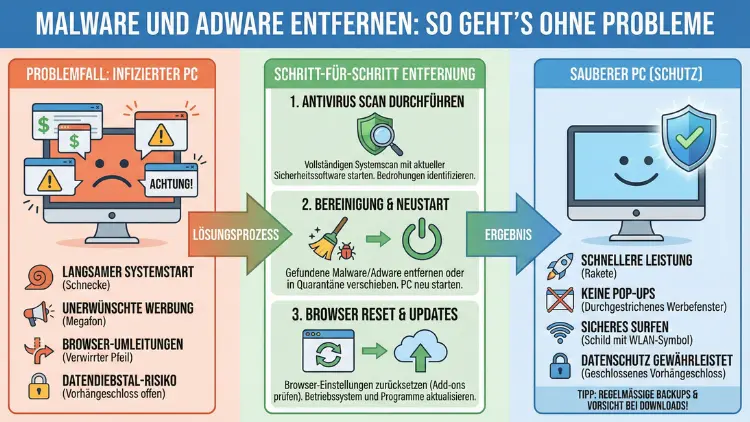
Malware und Adware können das System verlangsamen, unerwünschte Werbung anzeigen oder persönliche Daten gefährden. Betroffene PCs und Smartphones zeigen oft Pop-ups, Weiterleitungen im Browser oder ungewöhnliche Hintergrundprozesse.
Wie Sie Malware entfernen und Adware zuverlässig löschen, erfahren Sie in den folgenden Schritten.
Malware und Adware erkennen: Typische Anzeichen
Bevor Sie Schadsoftware entfernen, sollten Sie prüfen, ob tatsächlich Malware oder Adware auf dem Gerät aktiv ist. Häufige Symptome sind:
- Plötzliche Pop-up-Werbung im Browser
- Unerwünschte Weiterleitungen auf fremde Webseiten
- Verlangsamtes System oder hohe CPU-Auslastung
- Unbekannte Programme oder Browser-Erweiterungen
- Änderungen an Startseite oder Suchmaschine
- Verdächtige Prozesse im Task-Manager
Treten mehrere dieser Anzeichen auf, ist eine gründliche Malware-Entfernung und Adware-Bereinigung sinnvoll.
Vorbereitung: System sichern und Internetverbindung prüfen
Bevor Sie mit der Entfernung von Schadsoftware beginnen, sollten Sie wichtige Daten sichern. Eine Datensicherung schützt vor Datenverlust, falls während der Bereinigung Probleme auftreten.
Gehen Sie so vor:
- Erstellen Sie ein Backup wichtiger Dateien auf einer externen Festplatte oder in der Cloud
- Trennen Sie bei starkem Verdacht kurzzeitig die Internetverbindung
- Schließen Sie alle unnötigen Programme und Browserfenster
So verhindern Sie, dass sich Malware weiter ausbreitet oder zusätzliche Schadprogramme nachlädt.
Malware und Adware mit Antiviren-Software entfernen
Der wichtigste Schritt ist ein vollständiger Virenscan mit aktueller Sicherheitssoftware. Moderne Antivirenprogramme erkennen Malware, Adware, Spyware und potenziell unerwünschte Programme (PUP).
So gehen Sie vor:
- Öffnen Sie Ihre Antiviren-Software oder Windows-Sicherheit.
- Aktualisieren Sie die Virendefinitionen, damit neue Bedrohungen erkannt werden.
- Starten Sie einen vollständigen Systemscan, keinen Schnellscan.
- Entfernen oder isolieren Sie alle gefundenen Bedrohungen.
- Starten Sie den Computer nach der Bereinigung neu.
Ein vollständiger Scan ist wichtig, da sich Adware oft tief im System oder in temporären Dateien versteckt.
Unerwünschte Programme manuell deinstallieren
Viele Adware-Programme werden als scheinbar harmlose Tools installiert. Diese lassen sich oft über die Systemsteuerung entfernen.
So löschen Sie verdächtige Programme:
- Öffnen Sie die installierten Programme in den Systemeinstellungen.
- Sortieren Sie die Liste nach Installationsdatum.
- Entfernen Sie unbekannte oder kürzlich installierte Programme.
- Achten Sie auf Namen mit Bezug zu Werbung, Coupons oder Toolbars.
Nach der Deinstallation empfiehlt sich ein erneuter Virenscan, um verbleibende Reste zu entfernen.
Browser von Adware und Schadsoftware bereinigen
Adware nistet sich häufig im Browser ein. Daher sollten Sie Browser-Erweiterungen, Startseite und Suchmaschine überprüfen.
Gehen Sie folgendermaßen vor:
- Entfernen Sie unbekannte Erweiterungen oder Add-ons
- Setzen Sie die Startseite und Standardsuchmaschine zurück
- Löschen Sie Cache, Cookies und gespeicherte Website-Daten
- Prüfen Sie die Browser-Einstellungen auf unerwünschte Änderungen
Diese Schritte helfen, Browser-Malware und Werbeprogramme vollständig zu entfernen.
System im abgesicherten Modus scannen
Wenn sich Malware nicht normal löschen lässt, kann ein Scan im abgesicherten Modus helfen. In diesem Modus werden nur notwendige Systemprozesse geladen, wodurch Schadsoftware weniger aktiv ist.
So starten Sie im abgesicherten Modus:
- Öffnen Sie die erweiterten Startoptionen Ihres Betriebssystems.
- Wählen Sie den abgesicherten Modus mit Netzwerktreibern.
- Führen Sie erneut einen vollständigen Malware-Scan durch.
- Entfernen Sie alle gefundenen Bedrohungen.
Diese Methode ist besonders effektiv bei hartnäckiger Adware, Trojanern oder Rootkits.
Autostart-Einträge und Hintergrundprozesse prüfen
Schadprogramme tragen sich oft in den Autostart ein, um beim Systemstart automatisch aktiv zu werden. Kontrollieren Sie daher die Startprogramme und laufenden Prozesse.
Wichtige Schritte:
- Öffnen Sie den Task-Manager und prüfen Sie verdächtige Prozesse
- Deaktivieren Sie unbekannte Autostart-Programme
- Recherchieren Sie verdächtige Prozessnamen, bevor Sie sie beenden
So verhindern Sie, dass Malware nach dem Neustart erneut aktiv wird.
Temporäre Dateien und Systemreste löschen
Nach der Malware-Entfernung bleiben oft temporäre Dateien oder Registry-Einträge zurück. Diese können das System weiter verlangsamen oder erneute Werbeeinblendungen verursachen.
Empfohlene Maßnahmen:
- Löschen Sie temporäre Dateien und Download-Ordner
- Leeren Sie den Papierkorb vollständig
- Führen Sie eine Systembereinigung durch
- Starten Sie den PC anschließend neu
Damit entfernen Sie mögliche Reste von Adware und Schadsoftware zuverlässig.
Weitere Sicherheitsschritte nach der Bereinigung
Nach erfolgreicher Malware-Entfernung sollten Sie Ihr System absichern, um erneute Infektionen zu vermeiden.
Empfehlungen:
- Aktualisieren Sie Betriebssystem und Programme regelmäßig
- Verwenden Sie einen aktuellen Virenschutz mit Echtzeitschutz
- Aktivieren Sie Firewall und automatische Updates
- Installieren Sie Software nur aus vertrauenswürdigen Quellen
Zusätzlich ist es sinnvoll, alle wichtigen Passwörter zu ändern, falls Daten ausgespäht wurden.
Wann eine Neuinstallation sinnvoll ist
In seltenen Fällen lässt sich Malware nicht vollständig entfernen. Wenn weiterhin Pop-ups, Weiterleitungen oder Systemfehler auftreten, kann eine Neuinstallation des Betriebssystems die sicherste Lösung sein.
Dies gilt besonders bei:
- wiederkehrender Adware trotz Entfernung
- stark kompromittierten Systemen
- Verdacht auf komplexe Schadsoftware oder Spyware
Vor einer Neuinstallation sollten Sie jedoch alle wichtigen Daten sichern und nur geprüfte Dateien zurückspielen.
Mit diesen Schritten lassen sich Malware und Adware zuverlässig erkennen, entfernen und zukünftige Infektionen vermeiden.