
Erfahren Sie, wie Sie den Mauszeiger in Windows 11 und 10 ändern sowie Größe und Farbe anpassen, um Komfort, Sichtbarkeit und Produktivität zu steigern.
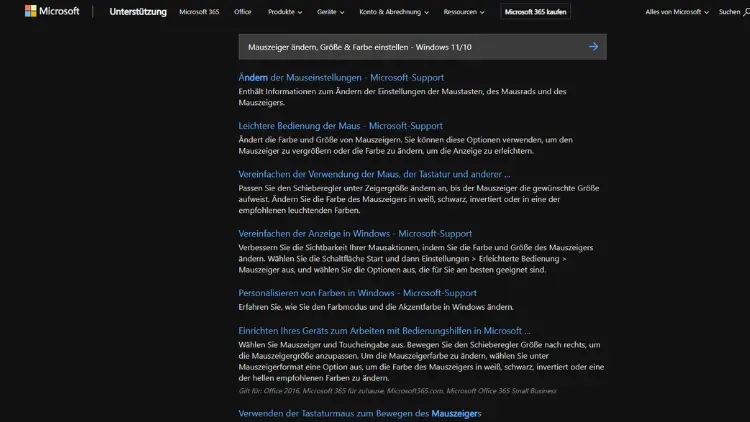
Ein individuell angepasster Mauszeiger verbessert die Übersicht, schont die Augen und erleichtert die tägliche Arbeit am PC. Windows 11 und Windows 10 bieten zahlreiche Möglichkeiten, Größe, Farbe und Design des Mauszeigers schnell und ohne Zusatzsoftware zu ändern.
In dieser Anleitung erfahren Sie, wie Sie den Mauszeiger optimal anpassen, barrierefrei arbeiten und sogar eigenen Cursor verwenden, um Komfort und Produktivität zu steigern.
Warum den Mauszeiger anpassen?
Der Mauszeiger ist eines der wichtigsten Bedienelemente in Windows. Trotzdem bleibt er oft in der Standardansicht, obwohl eine Anpassung viele Vorteile bietet:
- Bessere Sichtbarkeit auf hochauflösenden Monitoren
- Entlastung der Augen bei längerer Bildschirmarbeit
- Schnelleres Arbeiten, da der Zeiger leichter zu finden ist
- Barrierefreiheit für Menschen mit Sehschwierigkeiten
- Persönlicher Stil durch Farben und Designs
Gerade bei großen Bildschirmen oder mehreren Monitoren kann ein größerer oder farbiger Mauszeiger den Alltag deutlich erleichtern.
Unterschiede zwischen Windows 11 und Windows 10
Beide Systeme bieten ähnliche Funktionen, unterscheiden sich jedoch in der Menüführung:
- Windows 11 setzt auf ein modernisiertes Einstellungsmenü mit direktem Zugriff auf Barrierefreiheitsoptionen.
- Windows 10 nutzt teilweise noch klassische Systemsteuerungsbereiche.
Die grundlegenden Möglichkeiten – Größe ändern, Farbe wählen, Designs nutzen – sind jedoch in beiden Versionen vorhanden.
Mauszeiger in Windows 11 ändern
Einstellungen öffnen
- Klicken Sie auf Start und dann auf Einstellungen.
- Wählen Sie Barrierefreiheit.
- Klicken Sie auf Mauszeiger und Touch.
Hier finden Sie alle wichtigen Optionen zur Anpassung.
Größe des Mauszeigers anpassen
Über den Schieberegler Größe können Sie den Mauszeiger stufenlos vergrößern oder verkleinern:
- Links: klein und dezent
- Rechts: groß und deutlich sichtbar
Die Änderung wird sofort angezeigt.
Farbe des Mauszeigers ändern
Windows 11 bietet mehrere Farboptionen:
- Weiß – klassischer Standard
- Schwarz – ideal für helle Hintergründe
- Invertiert – passt sich dem Hintergrund an
- Benutzerdefiniert – freie Farbauswahl über eine Farbpalette
Mit der benutzerdefinierten Farbe können Sie den Mauszeiger exakt an Ihre Wünsche anpassen.
Textcursor hervorheben
Zusätzlich lässt sich der Textcursor anpassen:
- Aktivieren Sie die Option Textcursor-Anzeige.
- Wählen Sie eine Farbe und Größe für die Markierung.
So erkennen Sie in Texten sofort, wo Sie gerade schreiben.
Mauszeiger in Windows 10 ändern
Über die Einstellungen
- Öffnen Sie Start > Einstellungen.
- Gehen Sie zu Erleichterte Bedienung.
- Wählen Sie Cursor & Zeiger.
Auch hier stehen Ihnen Regler für Größe und Farbe zur Verfügung.
Klassische Systemsteuerung nutzen
Für erweiterte Designs:
- Geben Sie in die Suche Systemsteuerung ein.
- Öffnen Sie Hardware und Sound > Maus.
- Wechseln Sie auf den Reiter Zeiger.
Hier können Sie komplette Mauszeiger-Schemas auswählen oder einzelne Cursor ändern.
Mauszeiger-Designs und -Schemas verwenden
Windows bringt mehrere vorgefertigte Designs mit:
- Windows Standard
- Groß und Extra groß
- Invertiert
- Kontrastreich
Diese finden Sie in der Systemsteuerung unter Maus > Zeiger. Mit einem Klick auf Übernehmen aktivieren Sie das gewünschte Schema.
Eigene Mauszeiger installieren
Wenn Ihnen die Standarddesigns nicht genügen, können Sie eigene Cursor verwenden.
Geeignete Cursor finden
Im Internet gibt es zahlreiche kostenlose Cursor-Pakete. Achten Sie auf:
- Seriöse Quellen
- Dateiformat .cur oder .ani
- Virenprüfung vor der Installation
Installation Schritt für Schritt
- Laden Sie das Cursor-Paket herunter und entpacken Sie es.
- Öffnen Sie Systemsteuerung > Maus > Zeiger.
- Klicken Sie auf Durchsuchen und wählen Sie die gewünschte Datei.
- Weisen Sie den Cursor den einzelnen Funktionen zu.
- Speichern Sie das Schema.
So erstellen Sie Ihr persönliches Mauszeiger-Design.
Mauszeigergröße per Tastatur ändern
In beiden Windows-Versionen können Sie die Größe auch schnell ändern:
- Windows-Taste + U öffnet die Barrierefreiheit.
- Navigieren Sie zu den Mauszeiger-Optionen und passen Sie den Regler an.
Das ist besonders praktisch, wenn der Zeiger gerade schwer zu finden ist.
Mauszeiger leichter finden: Zusatzfunktionen
Zeigerposition anzeigen
In den Mausoptionen können Sie aktivieren:
- Position des Zeigers beim Drücken der STRG-Taste anzeigen
Ein Kreis markiert dann kurz die Position des Mauszeigers.
Zeigerspur aktivieren
Unter Mauseigenschaften > Zeigeroptionen:
- Aktivieren Sie Zeigerspur anzeigen.
Der Mauszeiger hinterlässt beim Bewegen eine Spur und ist so besser sichtbar.
Mauszeiger für Präsentationen optimieren
Bei Präsentationen oder Bildschirmaufnahmen ist ein gut sichtbarer Mauszeiger entscheidend:
- Wählen Sie eine auffällige Farbe wie Rot oder Blau.
- Erhöhen Sie die Größe deutlich.
- Nutzen Sie bei Bedarf zusätzliche Präsentationssoftware mit Hervorhebungseffekten.
So folgen Zuschauer Ihren Bewegungen mühelos.
Mauszeiger bei mehreren Monitoren
Mehrere Bildschirme erhöhen die Arbeitsfläche, erschweren aber das Finden des Mauszeigers. Tipps:
- Größeren Zeiger einstellen
- Kontrastreiche Farbe wählen
- STRG-Funktion zur Positionsanzeige aktivieren
Damit behalten Sie auch auf großen Setups die Kontrolle.
Häufige Probleme und Lösungen
Mauszeiger verschwindet
- Prüfen Sie die Größe – eventuell zu klein.
- Deaktivieren Sie Zeiger beim Tippen ausblenden in den Mausoptionen.
- Aktualisieren Sie den Maustreiber.
Änderungen werden nicht gespeichert
- Einstellungen mit Übernehmen bestätigen.
- Prüfen Sie Benutzerrechte.
- PC neu starten.
Eigene Cursor werden nicht angezeigt
- Dateiformat prüfen (.cur oder .ani).
- Pfad erneut auswählen.
- Cursor-Paket korrekt entpacken.
Mauszeiger zurücksetzen
Wenn etwas nicht wie gewünscht funktioniert:
- Öffnen Sie Maus > Zeiger.
- Wählen Sie Windows Standard.
- Klicken Sie auf Übernehmen.
So kehren Sie jederzeit zum Originalzustand zurück.
Barrierefreiheit: Arbeiten ohne Einschränkungen
Für Menschen mit Sehschwierigkeiten sind Mauszeiger-Anpassungen besonders wichtig:
- Extra große Zeiger wählen
- Kontrastreiche Farben nutzen
- Invertierte Darstellung aktivieren
- Kombination mit Bildschirmlupe verwenden
Windows bietet hier starke Werkzeuge für komfortables Arbeiten.
Tipps für die optimale Einstellung
- Testen Sie verschiedene Größen, bis der Zeiger gut sichtbar, aber nicht störend ist.
- Wählen Sie Farben, die sich klar vom Hintergrund abheben.
- Speichern Sie mehrere Designs für unterschiedliche Einsatzbereiche.
- Nutzen Sie die STRG-Funktion regelmäßig.
Eine kleine Anpassung kann den Alltag deutlich angenehmer machen.
Mauszeiger und Touch-Eingabe
Auf Geräten mit Touchscreen profitieren Sie ebenfalls:
- Größerer Mauszeiger erleichtert die Bedienung mit Stift oder Finger.
- Klare Farben helfen bei hellem Umgebungslicht.
Gerade bei Tablets oder Convertibles lohnt sich die Anpassung.
Sicherheit beim Download von Cursorn
Beim Installieren externer Mauszeiger gilt:
- Nur von bekannten Seiten herunterladen.
- Antivirenprogramm nutzen.
- Keine Installationsprogramme ausführen, wenn nur Cursor-Dateien nötig sind.
So vermeiden Sie unerwünschte Software.
Häufige Fragen zum Mauszeiger in Windows
Kann ich für jeden Benutzer ein anderes Design nutzen?
Ja, die Mauszeiger-Einstellungen sind benutzerspezifisch.
Bleiben die Einstellungen nach Updates erhalten?
In der Regel ja. Nach großen Updates kann jedoch eine Kontrolle sinnvoll sein.
Funktionieren die Einstellungen auch mit Touchpads?
Ja, die Anzeige des Mauszeigers wird unabhängig vom Eingabegerät angepasst.
Kann ich den Mauszeiger animieren?
Mit .ani-Dateien sind animierte Cursor möglich.
Zusammenfassung
Das Ändern von Größe und Farbe des Mauszeigers in Windows 11 und Windows 10 ist einfach und bietet großen Nutzen. Ob bessere Sichtbarkeit, mehr Komfort oder ein persönlicher Stil – mit wenigen Klicks passen Sie den Mauszeiger optimal an Ihre Bedürfnisse an.
Nutzen Sie die integrierten Barrierefreiheitsfunktionen oder eigene Designs, um effizienter und angenehmer am PC zu arbeiten.