
Microsoft Edge aktualisieren in Windows 11 und 10: So halten Sie Ihren Browser stets aktuell – für mehr Sicherheit, Stabilität und die neuesten Funktionen.
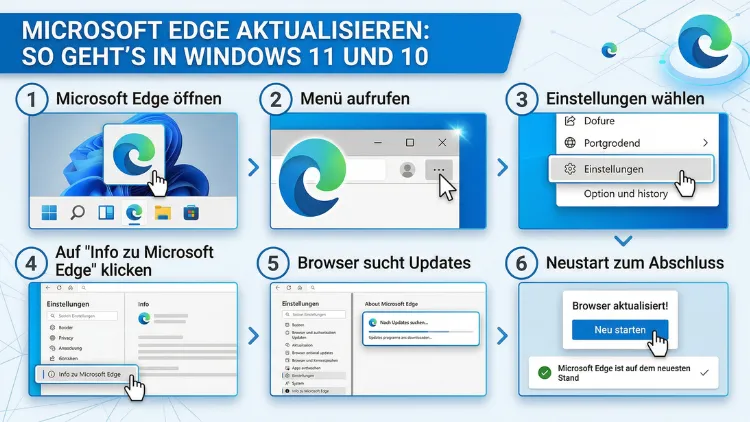
Microsoft Edge aktuell zu halten ist einfach – und zugleich essenziell für Ihre Sicherheit im Netz. In der Regel aktualisiert sich Edge automatisch, sobald Sie den Browser neu starten.
Möchten Sie jedoch manuell prüfen, ob Ihre Version auf dem neuesten Stand ist, oder lässt sich das automatische Update nicht ausführen, zeigt Ihnen dieser Artikel alle Wege Schritt für Schritt – für Windows 11 und Windows 10.
Warum Sie Microsoft Edge regelmäßig aktualisieren sollten
Ein veralteter Browser ist eines der größten Sicherheitsrisiken auf dem eigenen PC. Deshalb sollten Sie Edge stets auf dem neuesten Stand halten. Jede neue Edge-Version bringt Sicherheitspatches, die bekannte Schwachstellen schließen – häufig solche, die aktiv von Angreifern ausgenutzt werden. Außerdem verbessert Microsoft mit jedem Update die Leistung des Browsers, optimiert den Speicherverbrauch und behebt Darstellungsfehler auf modernen Webseiten.
Im März 2026 veröffentlichte Microsoft beispielsweise Edge 146 (Version 146.0.3856.72), das bis zu 26 Sicherheitslücken schloss, die im zugrundeliegenden Chromium-Unterbau entdeckt worden waren. Zudem brachte dieses Update neue Funktionen für Microsoft 365 Copilot Chat mit sich. Solche Updates erscheinen regelmäßig, da Microsoft Edge seit Version 94 einem Vier-Wochen-Zyklus für Hauptversionen folgt. Das bedeutet: Ungefähr alle vier Wochen erscheint eine neue Hauptversion im Stable-Kanal.
Neben der Sicherheit spielen auch Kompatibilität und neue Features eine Rolle. Veraltete Browserversionen können dazu führen, dass bestimmte Webseiten nicht mehr korrekt dargestellt werden oder moderne Webanwendungen fehlerhaft reagieren. Kurz gesagt: Wer Edge aktuell hält, surft schneller, sicherer und zuverlässiger.
Die aktuelle Version von Microsoft Edge prüfen
Bevor Sie ein Update starten, sollten Sie zunächst prüfen, welche Version derzeit auf Ihrem System installiert ist. Das geht schnell und einfach direkt im Browser.
So finden Sie Ihre aktuelle Edge-Version heraus:
- Öffnen Sie Microsoft Edge.
- Klicken Sie oben rechts auf das Drei-Punkte-Menü (Symbol „…“).
- Wählen Sie Hilfe und Feedback aus.
- Klicken Sie anschließend auf Infos zu Microsoft Edge.
Alternativ können Sie auch direkt die Adresse edge://settings/help in die Adressleiste eingeben und Enter drücken. Auf dieser Seite sehen Sie sofort die installierte Versionsnummer. Außerdem sucht Edge beim Öffnen dieser Seite automatisch nach verfügbaren Updates.
Aktuell aktuelle Version im April 2026: Edge Stable 146 (146.0.3856.x). Weicht Ihre Versionsnummer deutlich davon ab, sollten Sie das Update so bald wie möglich durchführen.
Methode 1: Microsoft Edge manuell über die Browser-Einstellungen aktualisieren
Dies ist der schnellste und empfohlene Weg, um Edge manuell auf die neueste Version zu bringen – funktioniert identisch unter Windows 11 und Windows 10.
Schritt-für-Schritt-Anleitung:
- Öffnen Sie Microsoft Edge.
- Klicken Sie oben rechts auf das Drei-Punkte-Menü (Symbol „…“).
- Wählen Sie Hilfe und Feedback → Infos zu Microsoft Edge (oder geben Sie
edge://settings/helpin die Adressleiste ein). - Edge prüft nun automatisch auf verfügbare Updates.
- Wird eine neue Version gefunden, erscheint die Schaltfläche „Herunterladen und installieren“. Klicken Sie darauf.
- Nach dem Download zeigt Edge die Schaltfläche „Neu starten“ an. Klicken Sie darauf, um die Aktualisierung abzuschließen.
Steht unter „Info“ der Satz „Microsoft Edge ist auf dem neuesten Stand“, ist keine weitere Aktion erforderlich. Erscheint hingegen die Meldung „Zum Abschließen der Aktualisierung neu starten“, wurde das Update bereits heruntergeladen – Sie müssen Edge lediglich neu starten, damit es aktiv wird.
Hinweis zu gespeicherten Daten: Ihre Favoriten, gespeicherten Passwörter und Einstellungen bleiben beim Update vollständig erhalten. Ein Datenverlust ist dabei nicht zu befürchten.
Methode 2: Microsoft Edge über Windows Update aktualisieren
Neben dem browsereigenen Updater kann Windows Update ebenfalls Edge-Updates liefern – insbesondere bei tiefgreifenden Systemkomponenten-Updates. Diese Methode eignet sich besonders dann, wenn der browserinterne Update-Mechanismus nicht funktioniert.
So aktualisieren Sie Edge über Windows Update unter Windows 11:
- Klicken Sie auf das Startmenü und öffnen Sie die Einstellungen (Zahnrad-Symbol oder die Tastenkombination Win + I).
- Wählen Sie den Bereich Windows Update aus.
- Klicken Sie auf „Nach Updates suchen“.
- Wenn Edge-Updates vorhanden sind, werden sie hier aufgelistet und installiert.
- Starten Sie den PC bei Bedarf neu, um alle Updates anzuwenden.
So aktualisieren Sie Edge über Windows Update unter Windows 10:
- Öffnen Sie das Startmenü und klicken Sie auf Einstellungen (Zahnrad-Symbol).
- Wählen Sie Update und Sicherheit → Windows Update.
- Klicken Sie auf „Nach Updates suchen“.
- Folgen Sie den Anweisungen auf dem Bildschirm und starten Sie den PC wenn nötig neu.
Zusätzlich können Sie im Microsoft Store prüfen, ob dort eine neuere Edge-Version vorliegt. Öffnen Sie dazu den Microsoft Store, klicken Sie auf Ihr Profilbild oben rechts und wählen Sie „Downloads und Updates“ → „Updates abrufen“.
Methode 3: Microsoft Edge manuell herunterladen und installieren
Funktioniert das automatische Update nicht – etwa wegen einer fehlerhaften Edge-Installation, einer getakteten Verbindung oder einer Firmen-Richtlinie –, können Sie Edge auch direkt von der offiziellen Microsoft-Webseite herunterladen und manuell installieren.
Empfohlene Vorgehensweise für die manuelle Installation:
- Öffnen Sie einen anderen Browser (zum Beispiel Firefox oder Chrome) oder nutzen Sie Edge, falls es zumindest startfähig ist.
- Navigieren Sie zur offiziellen Microsoft Edge-Downloadseite:
microsoft.com/de-de/edge - Wählen Sie Ihre Plattform (Windows 11 oder Windows 10, 64-Bit empfohlen) aus.
- Klicken Sie auf „Herunterladen“ und speichern Sie die Installationsdatei.
- Führen Sie die heruntergeladene
.exe-Datei aus. - Das Installationsprogramm erkennt eine vorhandene Edge-Installation und aktualisiert sie automatisch, ohne Ihre Daten zu löschen.
Dieser Weg hat den Vorteil, dass er auch dann funktioniert, wenn der interne Update-Dienst blockiert oder beschädigt ist. Zudem läuft die Installation in der Regel ohne Administratorrechte durch, da Edge ein Benutzerverzeichnis nutzt.
Automatische Updates in Microsoft Edge verwalten
Standardmäßig aktualisiert sich Microsoft Edge automatisch im Hintergrund, sobald Sie den Browser neu starten. Das ist die empfohlene Einstellung für die meisten Nutzer, da sie ohne jegliches Zutun für einen stets aktuellen Browser sorgt.
So überprüfen und aktivieren Sie automatische Updates:
- Öffnen Sie
edge://settings/helpin der Adressleiste. - Scrollen Sie nach unten zu den Update-Einstellungen.
- Aktivieren Sie die Umschalter „Automatisches Herunterladen von Updates“ und „Automatisches Installieren von Updates“, falls diese deaktiviert sind.
Wichtiger Hinweis: Werden die Umschalter ausgegraut oder mit einem Schloss-Symbol angezeigt, verwaltet Ihr Unternehmen oder Ihre Organisation die Update-Einstellungen zentral per Gruppenrichtlinie. In diesem Fall sollten Sie sich an Ihren IT-Administrator wenden.
Außerdem erkennt Edge, wann ein Update bereit zur Aktivierung ist: Ein farbiger Punkt erscheint dann am Drei-Punkte-Menü oben rechts – grün bedeutet, das Update ist wenige Tage alt; orange, es ist seit rund einer Woche verfügbar; rot zeigt an, dass das Update bereits länger als zwei Wochen wartet. Klicken Sie dann auf „Neu starten“, um die neue Version zu aktivieren.
Edge-Updates über die Kommandozeile anstoßen (für Fortgeschrittene)
Wer Edge auf mehreren Geräten administriert oder Updates über die Kommandozeile steuern möchte, kann den Microsoft Edge Update-Dienst direkt ansprechen. Dieser Dienst heißt MicrosoftEdgeUpdate und läuft als Hintergrunddienst unter Windows.
So starten Sie einen manuellen Update-Check über die Eingabeaufforderung:
- Drücken Sie Win + R, geben Sie
cmdein und bestätigen Sie mit Enter. - Führen Sie folgenden Befehl aus:
"C:\Program Files (x86)\Microsoft\EdgeUpdate\MicrosoftEdgeUpdate.exe" /ua /installsource schedulerDieser Befehl zwingt den Update-Dienst, sofort nach neuen Versionen zu suchen und verfügbare Updates herunterzuladen. Außerdem lässt sich der Update-Dienst über die Dienste-Verwaltung (services.msc) prüfen: Suchen Sie nach „Microsoft Edge Update Service (edgeupdate)“ und stellen Sie sicher, dass der Starttyp auf „Automatisch“ gesetzt ist.
Edge in Unternehmensumgebungen aktualisieren
In Firmen und Organisationen läuft das Update-Management meist anders ab als bei privaten Nutzern. Häufig steuert die IT-Abteilung alle Browser-Updates zentral – etwa über Microsoft Endpoint Manager (Intune), WSUS (Windows Server Update Services) oder Gruppenrichtlinien (GPO).
Für Unternehmenskunden bietet Microsoft zudem den Extended Stable Channel, der einen verlängerten Acht-Wochen-Update-Zyklus ermöglicht. Das gibt IT-Teams mehr Zeit, Updates vor der Einführung zu testen. Dieser Kanal ist jedoch ausschließlich für verwaltete Umgebungen vorgesehen und erfordert eine entsprechende Konfiguration.
Wenn Sie in einer Unternehmensumgebung arbeiten und Edge sich nicht aktualisieren lässt, sollten Sie daher zunächst Ihren IT-Support kontaktieren, bevor Sie versuchen, das Update manuell durchzuführen.
Häufige Update-Probleme beheben
Trotz des automatischen Update-Mechanismus kann es gelegentlich zu Problemen kommen. Deshalb finden Sie hier die häufigsten Ursachen und die empfohlenen Vorgehensweisen zur Lösung.
Problem 1: Edge findet keine Updates
Ursache: Häufig liegt das an einer unterbrochenen Internetverbindung oder einem deaktivierten Update-Dienst.
Lösung: Prüfen Sie zunächst Ihre Internetverbindung. Öffnen Sie anschließend services.msc, suchen Sie nach „Microsoft Edge Update Service“ und stellen Sie sicher, dass der Dienst läuft und auf „Automatisch“ eingestellt ist. Starten Sie ihn bei Bedarf neu.
Problem 2: Update lässt sich nicht installieren
Ursache: Fehlende Berechtigungen, blockierte Firewall oder Antivirensoftware können die Installation verhindern.
Lösung: Versuchen Sie, Edge als Administrator zu starten. Überprüfen Sie außerdem, ob Ihre Sicherheitssoftware den Update-Prozess blockiert. Fügen Sie Edge und den EdgeUpdate-Dienst gegebenenfalls als Ausnahme hinzu.
Problem 3: Update steckt im Download fest
Ursache: Häufig ist eine instabile oder getaktete Verbindung der Auslöser.
Lösung: Wechseln Sie auf eine stabilere Verbindung (idealerweise WLAN oder LAN statt mobilem Datennetz). Alternativ laden Sie Edge direkt von microsoft.com/de-de/edge herunter und installieren es manuell.
Problem 4: Windows Update installiert Edge-Update nicht
Ursache: Manchmal sind Windows-Updates selbst ausstehend oder blockiert, was auch Edge-Updates verhindert.
Lösung: Stellen Sie sicher, dass alle ausstehenden Windows-Systemupdates installiert sind. Starten Sie den PC anschließend neu und versuchen Sie dann erneut, nach Edge-Updates zu suchen.
Problem 5: Edge lässt sich nach Update nicht starten
Ursache: In seltenen Fällen kann eine unvollständige Installation das Problem verursachen.
Lösung: Laden Sie die aktuelle Installationsdatei direkt von der Microsoft-Website herunter und führen Sie sie aus. Das Installationsprogramm repariert in diesem Fall die bestehende Installation automatisch, ohne Ihre Daten zu löschen.
Die verschiedenen Edge-Kanäle: Welcher ist der richtige?
Microsoft bietet Edge in vier verschiedenen Kanälen an, die sich in Aktualität und Stabilität unterscheiden. Für normale Nutzer ist ausschließlich der Stable-Kanal relevant, während Entwickler und Tester von den anderen Kanälen profitieren können.
- Stable: Empfohlen für alle Endnutzer. Dieser Kanal wird alle vier Wochen aktualisiert und ist auf maximale Stabilität getrimmt. Aktuell läuft hier Edge 146.
- Beta: Etwa vier Wochen vor dem Stable-Release verfügbar. Eignet sich zum Testen kommender Features.
- Dev: Wöchentliche Updates mit den neuesten Entwicklungen. Weniger stabil, jedoch ideal für Entwickler.
- Canary: Tägliche Builds mit den allerneuesten Änderungen. Nur für experimentierfreudige Nutzer geeignet, da Fehler möglich sind.
Für den Alltag empfehlen wir ausdrücklich den Stable-Kanal, da er das beste Gleichgewicht aus Aktualität und Zuverlässigkeit bietet. Die übrigen Kanäle können parallel zur Stable-Version installiert werden, falls Sie neue Features frühzeitig ausprobieren möchten.
Edge-Version nach dem Update überprüfen
Nachdem Sie das Update durchgeführt haben, sollten Sie kurz verifizieren, dass die neue Version tatsächlich aktiv ist. Öffnen Sie dazu erneut edge://settings/help in der Adressleiste. Wird dort die Meldung „Microsoft Edge ist auf dem neuesten Stand“ angezeigt und stimmt die Versionsnummer mit der aktuellen Stable-Version überein, war das Update erfolgreich.
Außerdem können Sie die Versionsnummer zusätzlich unter edge://version einsehen – dort werden weitere Details zur installierten Version sowie zum verwendeten Chromium-Unterbau angezeigt. Diese Informationen sind insbesondere dann nützlich, wenn Sie Edge-Probleme an den Microsoft-Support melden möchten.
Häufige Fragen rund um Edge-Updates
Aktualisiert sich Microsoft Edge automatisch?
Ja. Microsoft Edge aktualisiert sich standardmäßig automatisch im Hintergrund, sobald Sie den Browser schließen und neu starten. Dabei prüft der browserinterne Update-Dienst regelmäßig, ob eine neue Version verfügbar ist, und lädt diese gegebenenfalls herunter. Beim nächsten Neustart von Edge wird die neue Version automatisch aktiviert. Sie müssen also in der Regel nichts manuell unternehmen.
Wie oft erscheinen neue Edge-Versionen?
Ungefähr alle vier Wochen veröffentlicht Microsoft eine neue Hauptversion im Stable-Kanal. Zwischendurch erscheinen außerdem kleinere Sicherheits- und Stabilitätsupdates, die ebenfalls automatisch eingespielt werden. Im April 2026 ist Edge 146 die aktuelle Stable-Version.
Wo finde ich die aktuelle Edge-Versionsnummer?
Die aktuelle Versionsnummer finden Sie, indem Sie in der Edge-Adressleiste edge://settings/help eingeben und Enter drücken. Alternativ führt der Pfad über das Drei-Punkte-Menü → Hilfe und Feedback → Infos zu Microsoft Edge zum selben Ergebnis. Dort sehen Sie die vollständige Versionsnummer und ob Ihr Browser auf dem neuesten Stand ist.
Gehen beim Edge-Update Passwörter oder Favoriten verloren?
Nein. Microsoft Edge bewahrt beim Update alle Nutzerdaten – darunter gespeicherte Passwörter, Favoriten, Cookies, Einstellungen und den Browserverlauf. Diese Daten sind davon unberührt, egal ob Sie über die integrierten Einstellungen, Windows Update oder die manuelle Installation aktualisieren.
Kann ich Edge auf Windows 10 genauso aktualisieren wie auf Windows 11?
Ja, der Vorgang ist auf beiden Systemen identisch. Sowohl unter Windows 10 als auch unter Windows 11 rufen Sie zum manuellen Update die Seite edge://settings/help auf. Ebenfalls auf beiden Systemen steht Windows Update als alternativer Updateweg zur Verfügung. Es gibt keine relevanten Unterschiede im Update-Prozess zwischen den beiden Betriebssystemen.
Was tun, wenn der Edge-Update-Dienst nicht läuft?
Öffnen Sie die Dienste-Verwaltung über Win + R → services.msc. Suchen Sie dort nach „Microsoft Edge Update Service (edgeupdate)“ und klicken Sie mit der rechten Maustaste darauf. Wählen Sie „Starten“, falls der Dienst gestoppt ist. Stellen Sie außerdem den Starttyp auf „Automatisch“, damit der Dienst künftig selbstständig startet.
Kann ich Edge auch ohne Administratorrechte aktualisieren?
Ja, in den meisten Fällen. Da Microsoft Edge standardmäßig im Benutzerverzeichnis installiert ist, sind für Updates keine Administratorrechte erforderlich. Lediglich bei bestimmten Unternehmensinstallationen oder wenn Edge systemweit für alle Benutzer installiert wurde, werden erhöhte Rechte benötigt.
Was ist der Unterschied zwischen Edge Stable und Edge Beta?
Edge Stable ist die für alle Endnutzer empfohlene Version – sie ist getestet, stabil und erscheint alle vier Wochen neu. Edge Beta hingegen bietet einen Blick auf die Features der nächsten Hauptversion, enthält jedoch gelegentlich noch kleinere Fehler. Beide Versionen lassen sich parallel installieren, empfohlen wird jedoch Stable für den täglichen Einsatz.
Warum zeigt Edge einen farbigen Punkt beim Menü-Symbol an?
Dieser farbige Punkt signalisiert, dass ein Update heruntergeladen wurde und auf die Aktivierung wartet. Grün bedeutet: Das Update ist frisch (wenige Tage alt). Orange weist darauf hin, dass das Update bereits rund eine Woche wartet. Rot zeigt an, dass das Update dringend angewendet werden sollte, da es bereits über zwei Wochen bereitsteht. Klicken Sie auf „Neu starten“, um das Update zu aktivieren.
Kann ich ein Edge-Update rückgängig machen?
Nein, Microsoft stellt keine offizielle Möglichkeit zur Verfügung, auf eine ältere Edge-Version zurückzukehren (sogenanntes „Downgrade“). Sollte nach einem Update ein Problem auftreten, empfiehlt es sich, den Microsoft-Support zu kontaktieren oder das nächste Sicherheitsupdate abzuwarten, das das Problem in der Regel behebt.
Fazit
Microsoft Edge unter Windows 11 und Windows 10 aktuell zu halten, ist dank der automatischen Update-Funktion für die meisten Nutzer kein aktiver Aufwand. Wer es dennoch manuell tun möchte, findet über edge://settings/help den schnellsten Weg.
Sollten Updates nicht funktionieren, helfen Windows Update, der manuelle Download von der offiziellen Microsoft-Seite oder ein Blick auf die Edge-Dienste. Ein aktueller Browser schützt vor Sicherheitslücken und sorgt für ein zuverlässiges Surferlebnis.