
Erfahren Sie, wie Sie ein Microsoft-Forms-Formular erstellen: klar erklärt, effizient umgesetzt und ideal für Umfragen, Feedback und Datenerfassung.
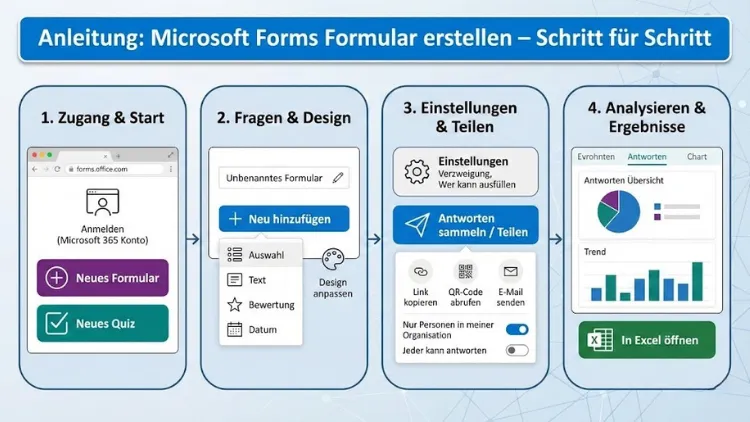
Microsoft Forms ist ein leistungsstarkes Tool zur Erstellung digitaler Formulare, Umfragen und Quizze. Unternehmen, Bildungseinrichtungen und Organisationen nutzen es, um Daten effizient zu erfassen, Feedback einzuholen und Prozesse zu automatisieren.
Die intuitive Bedienung, die nahtlose Integration in Microsoft 365 sowie vielfältige Auswertungsmöglichkeiten machen Microsoft Forms zu einer beliebten Lösung. In dieser Anleitung erfahren Sie Schritt für Schritt, wie Sie ein Microsoft-Forms-Formular erstellen, konfigurieren, veröffentlichen und professionell auswerten.
Was ist Microsoft Forms?
Microsoft Forms ist eine webbasierte Anwendung innerhalb der Microsoft-365-Umgebung, mit der sich Online-Formulare, Umfragen, Quizze und Abstimmungen erstellen lassen. Die Anwendung richtet sich sowohl an private Anwender als auch an Unternehmen und Bildungseinrichtungen. Ziel ist es, Informationen strukturiert zu sammeln, ohne zusätzliche Software installieren zu müssen.
Ein Microsoft-Forms-Formular kann für zahlreiche Zwecke eingesetzt werden: Kundenfeedback, interne Mitarbeiterbefragungen, Event-Anmeldungen, Wissensüberprüfungen oder einfache Abstimmungen. Die Ergebnisse werden automatisch gespeichert und lassen sich in Echtzeit auswerten.
Voraussetzungen für die Nutzung von Microsoft Forms
Um Microsoft Forms nutzen zu können, benötigen Sie ein Microsoft-Konto. In der Regel ist Forms Bestandteil von Microsoft 365. Folgende Voraussetzungen sollten erfüllt sein:
- Aktives Microsoft-365-Abonnement oder kostenloses Microsoft-Konto
- Zugriff auf einen aktuellen Webbrowser
- Internetverbindung
- Berechtigung zur Nutzung von Microsoft Forms innerhalb Ihrer Organisation
Nach der Anmeldung können Sie sofort mit der Erstellung eines Formulars beginnen.
Microsoft Forms aufrufen und Oberfläche verstehen
Nach der Anmeldung in Microsoft 365 erreichen Sie Microsoft Forms über das App-Startfeld. Die Startseite zeigt vorhandene Formulare, Vorlagen sowie Optionen zum Erstellen neuer Inhalte.
Die Oberfläche gliedert sich in mehrere Bereiche:
- Startseite: Übersicht aller Formulare
- Neues Formular/Neues Quiz: Erstellung neuer Inhalte
- Vorlagen: Vorgefertigte Designs für verschiedene Anwendungsfälle
- Meine Formulare: Verwaltung bestehender Formulare
- Einstellungen: Allgemeine Konfigurationen
Die klare Struktur erleichtert auch Einsteigern den schnellen Einstieg.
Neues Microsoft-Forms-Formular erstellen
Schritt 1: Neues Formular anlegen
Klicken Sie auf „Neues Formular“. Anschließend öffnet sich der Editor, in dem Sie Ihr Formular gestalten können. Geben Sie zunächst einen Titel ein. Dieser sollte aussagekräftig und präzise sein. Optional können Sie eine Beschreibung hinzufügen, um den Zweck des Formulars zu erläutern.
Schritt 2: Design anpassen
Microsoft Forms bietet verschiedene Designoptionen. Sie können Farben, Hintergründe und Layouts anpassen. Das Design beeinflusst nicht nur die Optik, sondern auch die Benutzerfreundlichkeit. Ein klares und professionelles Erscheinungsbild erhöht die Teilnahmequote.
Fragetypen in Microsoft Forms
Microsoft Forms stellt mehrere Fragetypen zur Verfügung, die je nach Einsatzzweck kombiniert werden können.
Auswahlfragen
Mit Auswahlfragen können Teilnehmende eine oder mehrere Antworten auswählen. Diese eignen sich für geschlossene Fragen und statistische Auswertungen.
Textfragen
Textfragen ermöglichen freie Antworten. Sie können kurze oder lange Texte zulassen. Diese Variante eignet sich für Kommentare, Meinungen oder Erläuterungen.
Bewertungsfragen
Bewertungsfragen verwenden Sterne oder Zahlen, um Zufriedenheit oder Einschätzungen abzufragen. Sie sind besonders bei Feedbackformularen beliebt.
Datumsfragen
Datumsfelder eignen sich zur Abfrage von Terminen, Geburtstagen oder Fristen. Die Eingabe erfolgt über einen Kalender.
Ranking-Fragen
Mit Ranking-Fragen können Teilnehmende Optionen nach Priorität sortieren. Diese Funktion ist hilfreich bei Entscheidungsprozessen.
Fragen konfigurieren und optimieren
Jede Frage lässt sich individuell anpassen. Folgende Einstellungen stehen zur Verfügung:
- Pflichtfeld aktivieren
- Mehrfachantworten erlauben
- Antwortoptionen mischen
- Beschränkungen für Textlängen
- Verzweigungslogik aktivieren
Durch eine klare Struktur und verständliche Fragestellungen verbessern Sie die Datenqualität erheblich.
Verzweigungslogik nutzen
Die Verzweigungslogik ist eine der leistungsstärksten Funktionen von Microsoft Forms. Sie ermöglicht es, Teilnehmende abhängig von ihren Antworten zu unterschiedlichen Fragen weiterzuleiten.
Beispiel: Wählt ein Nutzer „Ja“, erscheint eine Folgefrage. Bei „Nein“ wird diese übersprungen. Dadurch werden Formulare übersichtlicher und individueller.
Einstellungen für das Formular festlegen
Über das Einstellungsmenü können Sie wichtige Parameter definieren:
- Wer darf das Formular ausfüllen?
- Anonyme oder namentliche Antworten
- Start- und Enddatum
- Begrenzung auf eine Antwort pro Person
- Benachrichtigungen bei neuen Antworten
Diese Optionen helfen Ihnen, das Formular exakt an Ihre Anforderungen anzupassen.
Microsoft-Forms-Formular teilen und veröffentlichen
Nach der Fertigstellung können Sie das Formular teilen. Microsoft Forms bietet verschiedene Möglichkeiten:
- Link zum Formular
- QR-Code
- Einbettung in Webseiten
- Versand per E-Mail
- Integration in Microsoft Teams
Achten Sie darauf, die Freigabeeinstellungen sorgfältig zu prüfen, insbesondere bei sensiblen Daten.
Zusammenarbeit im Team
Microsoft Forms ermöglicht die Zusammenarbeit mehrerer Personen an einem Formular. Sie können Co-Autoren hinzufügen, die Fragen bearbeiten und Ergebnisse einsehen dürfen. Dies ist besonders in Teams und Projekten von Vorteil.
Antworten in Microsoft Forms auswerten
Sobald Antworten eingehen, können Sie diese im Reiter „Antworten“ einsehen. Microsoft Forms stellt Diagramme, Durchschnittswerte und Übersichten automatisch bereit.
Echtzeit-Analyse
Die Ergebnisse werden in Echtzeit aktualisiert. Sie erkennen sofort Trends und Auffälligkeiten.
Export nach Excel
Für eine weiterführende Analyse können Sie die Daten nach Excel exportieren. Dort lassen sich Pivot-Tabellen, Diagramme und Filter nutzen.
Datenschutz und Sicherheit
Microsoft Forms erfüllt hohe Sicherheits- und Datenschutzstandards. Dennoch sollten Sie folgende Punkte beachten:
- Informieren Sie Teilnehmende über den Zweck der Datenerhebung
- Erheben Sie nur notwendige Daten
- Nutzen Sie anonyme Antworten, wenn möglich
- Beachten Sie gesetzliche Vorgaben
Ein verantwortungsvoller Umgang mit Daten stärkt Vertrauen und Akzeptanz.
Typische Anwendungsfälle für Microsoft Forms
Microsoft Forms ist vielseitig einsetzbar. Häufige Anwendungsfälle sind:
- Kundenumfragen
- Mitarbeiterfeedback
- Event-Registrierungen
- Wissensabfragen
- Qualitätskontrollen
- Marktforschung
Durch die einfache Bedienung lassen sich Formulare schnell an wechselnde Anforderungen anpassen.
Empfohlene Vorgehensweisen für professionelle Formulare
Um optimale Ergebnisse zu erzielen, sollten Sie folgende Empfehlungen beachten:
- Kurze und präzise Fragen stellen
- Logische Reihenfolge einhalten
- Zu viele Pflichtfelder vermeiden
- Verständliche Sprache verwenden
- Formular vor Veröffentlichung testen
Ein gut gestaltetes Formular erhöht die Abschlussrate und die Qualität der Antworten.
Häufige Fehler vermeiden
Auch bei Microsoft Forms können Fehler auftreten. Typische Probleme sind:
- Unklare Fragestellungen
- Fehlende Verzweigungslogik
- Zu lange Formulare
- Unpassende Fragetypen
- Unzureichende Tests
Durch sorgfältige Planung lassen sich diese Fehler leicht vermeiden.
Microsoft Forms im Vergleich zu anderen Tools
Im Vergleich zu anderen Formularlösungen punktet Microsoft Forms durch die Integration in Microsoft 365, einfache Bedienung und solide Auswertungsfunktionen. Für komplexe Workflows kann es sinnvoll sein, Forms mit anderen Microsoft-Diensten zu kombinieren.
Automatisierung mit Microsoft Power Automate
Microsoft Forms lässt sich mit Power Automate verbinden. So können Sie Prozesse automatisieren, etwa das Versenden von E-Mails bei neuen Antworten oder das Speichern von Daten in SharePoint. Dies spart Zeit und reduziert manuelle Arbeit.
Formulare kontinuierlich verbessern
Ein Formular sollte regelmäßig überprüft und optimiert werden. Analysieren Sie Abbruchquoten, Feedback und Antwortmuster. Kleine Anpassungen können die Nutzererfahrung deutlich verbessern.
Fazit
Microsoft Forms ist ein vielseitiges und benutzerfreundliches Tool zur Erstellung digitaler Formulare. Mit wenigen Klicks lassen sich professionelle Umfragen, Feedbackformulare und Quizze erstellen.
Durch die richtige Planung, klare Struktur und gezielte Auswertung holen Sie das Maximum aus Ihren Formularen heraus. Ob im Unternehmen, im Bildungsbereich oder für private Zwecke – Microsoft Forms bietet eine zuverlässige Lösung für die effiziente Datenerfassung.