
Erfahren Sie, wie Sie sich bei Microsoft Forms anmelden, den Login sicher nutzen und Probleme schnell lösen – einfach Schritt für Schritt erklärt.
Microsoft Forms ist ein leistungsstarkes Werkzeug zur Erstellung von Umfragen, Quizzen und Formularen. Viele Nutzer stehen jedoch vor Fragen rund um den Login, die Anmeldung und typische Probleme beim Zugriff.
In dieser Anleitung erfahren Sie Schritt für Schritt, wie Sie sich korrekt anmelden, welche Kontotypen unterstützt werden und wie Sie häufige Fehler vermeiden. Der Artikel richtet sich an Einsteiger und Fortgeschrittene und bietet eine umfassende Orientierung für den sicheren und reibungslosen Zugang zu Microsoft Forms.
Was ist Microsoft Forms?
Microsoft Forms ist eine webbasierte Anwendung zur Erstellung digitaler Formulare, Umfragen und Tests. Sie gehört zur Microsoft-365-Umgebung und ist besonders im beruflichen und schulischen Kontext weit verbreitet. Mit wenigen Klicks lassen sich strukturierte Fragen erstellen, Antworten automatisch auswerten und Ergebnisse exportieren.
Die Nutzung setzt grundsätzlich ein Microsoft-Konto voraus. Abhängig vom verwendeten Kontotyp unterscheiden sich Funktionsumfang und Zugriffsmöglichkeiten.
Voraussetzungen für den Microsoft-Forms-Login
Bevor Sie sich bei Microsoft Forms anmelden können, müssen einige grundlegende Voraussetzungen erfüllt sein:
- Ein aktives Microsoft-Konto
- Eine stabile Internetverbindung
- Ein aktueller Webbrowser
- Berechtigung zur Nutzung von Microsoft Forms im jeweiligen Abonnement
Private Microsoft-Konten bieten einen eingeschränkten Funktionsumfang, während Geschäfts- und Schulkonten in der Regel vollen Zugriff ermöglichen.
Microsoft-Forms-Login: Schritt-für-Schritt-Anleitung
Anmeldung mit einem Microsoft-Konto
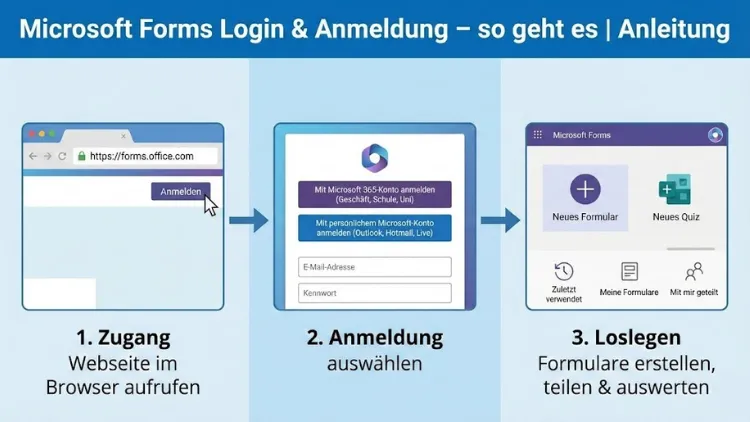
- Öffnen Sie Ihren Webbrowser
- Rufen Sie die Microsoft-Forms-Anwendung auf
- Klicken Sie auf „Anmelden“
- Geben Sie Ihre E-Mail-Adresse oder Telefonnummer ein
- Bestätigen Sie mit Ihrem Passwort
- Nach erfolgreichem Login gelangen Sie direkt zur Startoberfläche
Nach der Anmeldung sehen Sie eine Übersicht Ihrer erstellten Formulare sowie Vorlagen für neue Projekte.
Anmeldung mit Geschäfts- oder Schulkonto
Wenn Sie Microsoft Forms beruflich oder im Bildungsbereich nutzen, erfolgt der Login über Ihr Organisationskonto.
Besonderheiten beim Firmenlogin
- Anmeldung über die unternehmensinterne E-Mail-Adresse
- Eventuell zusätzliche Sicherheitsabfragen
- Abhängig von IT-Richtlinien eingeschränkte Einstellungen
Viele Unternehmen nutzen eine zentrale Benutzerverwaltung, wodurch der Zugang zu Microsoft Forms automatisch freigeschaltet wird.
Anmeldung über mobile Geräte
Microsoft Forms kann auch über mobile Endgeräte genutzt werden. Der Login funktioniert identisch wie am Desktop, jedoch mit angepasster Benutzeroberfläche.
Wichtige Hinweise zur mobilen Nutzung
- Optimierte Darstellung für Smartphones und Tablets
- Gleicher Funktionsumfang beim Login
- Teilweise eingeschränkte Bearbeitungsoptionen
Für eine komfortable Nutzung empfiehlt sich dennoch ein größerer Bildschirm.
Häufige Probleme beim Microsoft-Forms-Login
Falsche Zugangsdaten
Ein häufiger Grund für Login-Probleme sind falsch eingegebene E-Mail-Adressen oder Passwörter. Achten Sie auf Groß- und Kleinschreibung sowie Tippfehler.
Konto nicht berechtigt
Nicht jedes Microsoft-Konto hat automatisch Zugriff auf Microsoft Forms. Insbesondere private Konten können eingeschränkt sein.
Browserprobleme
Veraltete Browser oder deaktivierte Cookies können die Anmeldung verhindern. Aktualisieren Sie Ihren Browser und erlauben Sie Cookies.
Netzwerk- oder Firewall-Einschränkungen
In Firmennetzwerken kann der Zugriff durch Sicherheitsrichtlinien blockiert sein. In diesem Fall wenden Sie sich an die IT-Abteilung.
Passwort vergessen – so setzen Sie es zurück
Wenn Sie Ihr Passwort nicht mehr wissen, können Sie es über die Microsoft-Kontoverwaltung zurücksetzen.
Ablauf der Passwort-Wiederherstellung
- Wählen Sie „Passwort vergessen“
- Bestätigen Sie Ihre Identität
- Erstellen Sie ein neues Passwort
- Melden Sie sich erneut bei Microsoft Forms an
Achten Sie darauf, ein sicheres Passwort zu wählen, das Sie nicht für andere Dienste verwenden.
Sicherheit beim Login in Microsoft Forms
Microsoft legt großen Wert auf Datensicherheit. Beim Login kommen verschiedene Schutzmechanismen zum Einsatz:
- Verschlüsselte Datenübertragung
- Optionale Zwei-Faktor-Authentifizierung
- Automatische Sitzungsabmeldung
Diese Maßnahmen schützen Ihre Formulare und gesammelten Daten vor unbefugtem Zugriff.
Unterschied zwischen Anmeldung und Zugriff auf Formulare
Die Anmeldung bei Microsoft Forms bedeutet nicht automatisch Zugriff auf alle Formulare. Zugriffsrechte werden individuell vergeben.
Zugriffsarten
- Besitzer: volle Kontrolle
- Bearbeiter: Inhalte anpassen
- Teilnehmer: nur ausfüllen
Stellen Sie sicher, dass Sie über die richtigen Berechtigungen verfügen.
Microsoft Forms ohne Anmeldung nutzen
In bestimmten Fällen können Formulare auch ohne eigenen Login ausgefüllt werden.
Voraussetzungen
- Das Formular ist öffentlich freigegeben
- Keine Anmeldung erforderlich
- Zugriff über direkten Formularlink
Das Erstellen und Verwalten von Formularen ist jedoch nur mit Anmeldung möglich.
Abmeldung von Microsoft Forms
Nach der Nutzung sollten Sie sich insbesondere an öffentlichen oder gemeinsam genutzten Geräten abmelden.
So melden Sie sich ab
- Klicken Sie auf Ihr Profilbild
- Wählen Sie „Abmelden“
- Schließen Sie den Browser
Dadurch verhindern Sie unbefugten Zugriff auf Ihre Daten.
Tipps für einen reibungslosen Login
- Nutzen Sie einen aktuellen Browser
- Speichern Sie Ihre Zugangsdaten sicher
- Aktivieren Sie zusätzliche Sicherheitsoptionen
- Prüfen Sie regelmäßig Ihre Kontoeinstellungen
Diese Maßnahmen erleichtern den Zugang und erhöhen die Sicherheit.
Microsoft-Forms-Login im Unternehmensumfeld
In vielen Organisationen ist Microsoft Forms Teil einer umfassenden Microsoft-365-Strategie.
Vorteile im Unternehmen
- Zentrale Benutzerverwaltung
- Einheitliche Sicherheitsstandards
- Einfache Integration in bestehende Workflows
Der Login erfolgt meist nahtlos über das bestehende Benutzerkonto.
Anmeldung im Bildungsbereich
Schulen und Hochschulen nutzen Microsoft Forms häufig für Tests und Feedback.
Besonderheiten für Schüler und Studierende
- Anmeldung mit Schul- oder Hochschulkonto
- Zugriff auf kursbezogene Formulare
- Teilweise zeitlich begrenzte Berechtigungen
Lehrkräfte verwalten die Zugriffsrechte zentral.
Datenschutz und Login-Daten
Beim Login werden personenbezogene Daten verarbeitet. Microsoft Forms hält sich an geltende Datenschutzrichtlinien.
Welche Daten werden gespeichert?
- Kontoinformationen
- Login-Zeitpunkte
- Nutzungsbezogene Metadaten
Die Inhalte der Formulare bleiben Eigentum des Erstellers.
Microsoft-Forms-Login im Vergleich zu anderen Tools
Im Vergleich zu anderen Formularlösungen zeichnet sich Microsoft Forms durch die enge Integration in das Microsoft-Ökosystem aus.
Typische Unterschiede
- Einheitlicher Login mit Microsoft-Konto
- Keine separate Registrierung
- Hohe Sicherheitsstandards
Dies vereinfacht die Anmeldung erheblich.
Häufig gestellte Fragen zur Anmeldung
Ist Microsoft Forms kostenlos nutzbar?
Der Zugriff hängt vom Kontotyp ab. Viele Funktionen sind im Rahmen von Microsoft-365-Abonnements enthalten.
Kann ich mehrere Konten nutzen?
Ja, Sie können sich mit unterschiedlichen Microsoft-Konten anmelden, jedoch jeweils nur mit einem gleichzeitig.
Funktioniert der Login weltweit?
Ja, der Zugriff ist international möglich, sofern keine regionalen Einschränkungen bestehen.
Zusammenfassung
Der Microsoft-Forms-Login ist grundsätzlich unkompliziert, setzt jedoch ein geeignetes Microsoft-Konto voraus. Ob im privaten, beruflichen oder schulischen Umfeld – mit den richtigen Zugangsdaten und einer stabilen Internetverbindung gelingt die Anmeldung schnell und sicher.
Durch Beachtung der beschriebenen Hinweise lassen sich typische Login-Probleme vermeiden, sodass Sie Microsoft Forms effizient für Umfragen, Tests und Datenerhebungen einsetzen können.