
Microsoft-Konto gehackt? Erfahren Sie, wie Sie Ihr Konto für Windows, Xbox und Microsoft 365 wiederherstellen, das Passwort zurücksetzen und Daten sichern.
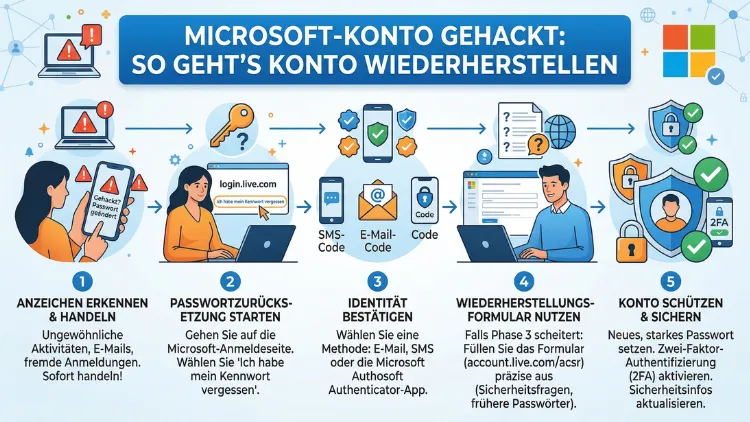
Wurde Ihr Microsoft-Konto gehackt, sollten Sie sofort handeln – denn jede Minute zählt. Dieser Artikel erklärt Ihnen Schritt für Schritt, wie Sie Ihr Konto wiederherstellen, unbefugten Zugriff sperren und Ihre Daten absichern. Ob Outlook, Xbox, Windows, Teams oder OneDrive:
Alle Dienste hängen an einem einzigen Konto, deshalb ist schnelles Vorgehen entscheidend.
Was bedeutet es, wenn Ihr Microsoft-Konto gehackt wurde?
Ein gehacktes Microsoft-Konto bedeutet, dass eine fremde Person unbefugten Zugriff auf Ihre Microsoft-ID erlangt hat. Da Microsoft ein sogenanntes Single-Sign-on-System verwendet, betrifft ein Angriff potenziell alle verknüpften Dienste gleichzeitig. Dazu gehören unter anderem:
- Outlook.com und Hotmail (E-Mails)
- OneDrive (Cloud-Speicher und Dateien)
- Microsoft 365 (Word, Excel, PowerPoint, Teams)
- Xbox (Spielkonto, Käufe, Guthaben)
- Windows (Anmeldung am PC/Laptop)
- Skype (Nachrichten und Kontakte)
- Azure (für Entwickler und Unternehmen)
Deshalb ist es so wichtig, umgehend zu reagieren, sobald Sie verdächtige Aktivitäten bemerken.
Anzeichen für einen Hack: Woran erkennen Sie, dass Ihr Konto kompromittiert ist?
Bevor Sie mit der Wiederherstellung beginnen, sollten Sie zunächst prüfen, ob Ihr Konto tatsächlich gehackt wurde. Microsoft selbst informiert in vielen Fällen per E-Mail oder SMS über verdächtige Anmeldeversuche. Außerdem gibt es typische Warnsignale, auf die Sie achten sollten:
- Unbekannte Anmeldeaktivitäten aus anderen Ländern oder Geräten
- Passwort funktioniert nicht mehr, obwohl Sie es nicht geändert haben
- Unbekannte E-Mails wurden gesendet oder empfangen
- Käufe oder Abbuchungen, die Sie nicht getätigt haben (z. B. im Microsoft Store oder Xbox-Shop)
- Kontaktliste oder Profilinformationen wurden geändert
- Sicherheits-E-Mail oder Handynummer wurde ausgetauscht
- Zwei-Faktor-Authentifizierungscodes kommen für Anmeldungen an, die Sie nicht initiiert haben
Wenn Sie eines oder mehrere dieser Zeichen bemerken, sollten Sie sofort mit den nachfolgenden Schritten beginnen.
Schritt 1: Microsoft-Konto sofort wiederherstellen
Die offizielle Wiederherstellungsseite von Microsoft nutzen
Der wichtigste erste Schritt ist, die offizielle Microsoft-Kontowiederherstellungsseite aufzurufen. Diese erreichen Sie unter:
account.live.com/acsr
Alternativ können Sie auf der Microsoft-Anmeldeseite auf „Kein Zugriff auf Ihr Konto?“ klicken. Dort werden Sie durch den automatisierten Wiederherstellungsprozess geführt.
So läuft die Wiederherstellung ab:
- Rufen Sie account.live.com/acsr in Ihrem Browser auf.
- Geben Sie Ihre Microsoft-E-Mail-Adresse (z. B. name@outlook.com, name@hotmail.com oder name@live.com) ein.
- Geben Sie die angezeigte CAPTCHA-Zeichenfolge ein und klicken Sie auf „Weiter“.
- Microsoft fragt nun nach einer alternativen Kontaktmöglichkeit – etwa einer Ersatz-E-Mail-Adresse oder Handynummer, an die ein Sicherheitscode gesendet werden kann.
- Geben Sie den empfangenen Code ein, um Ihre Identität zu bestätigen.
- Danach können Sie ein neues Kennwort festlegen.
Wenn der Angreifer bereits Ihre Sicherheitsinformationen (Telefonnummer, Ersatz-E-Mail) geändert hat, funktioniert dieser Weg möglicherweise nicht. In diesem Fall greifen Sie auf Schritt 2 zurück.
Schritt 2: Kontoidentität per Formular nachweisen
Wenn der automatisierte Prozess fehlschlägt, weil der Angreifer Ihre Sicherheitsinformationen geändert hat, bietet Microsoft ein manuelles Wiederherstellungsformular an. Dieses finden Sie ebenfalls auf account.live.com/acsr, wenn Sie auf „Ich habe keinen Zugriff auf diese Informationen“ klicken.
Das Formular ausfüllen – so geht’s:
Das Formular ist auf Englisch verfasst, lässt sich jedoch auch auf Deutsch beantworten. Microsoft prüft anschließend Ihre Angaben manuell. Um Ihre Identität möglichst glaubwürdig nachzuweisen, sollten Sie folgende Informationen so vollständig wie möglich angeben:
- Früheres Passwort (mindestens eines)
- Erstellungsdatum des Kontos (ungefähr)
- Zuletzt genutzte Dienste (z. B. Outlook, Xbox, OneDrive)
- Betreffzeilen alter E-Mails, die Sie noch kennen
- Kontakte aus dem Adressbuch, an die Sie früher geschrieben haben
- Frühere Kreditkarten- oder PayPal-Daten, die mit dem Konto verknüpft waren
- Zuletzt genutzte Geräte (Betriebssystem, Browser)
- Gekaufte Apps oder Spiele im Microsoft Store oder Xbox
Je mehr Details Sie angeben, desto höher ist die Chance, dass Microsoft Ihre Identität bestätigt und Ihnen wieder Zugriff gewährt. Außerdem empfiehlt Microsoft, das Formular von einem Gerät und Netzwerk aus auszufüllen, von dem aus Sie das Konto früher häufig genutzt haben – also zum Beispiel vom heimischen PC.
Schritt 3: Passwort ändern und Konto absichern
Sobald Sie wieder Zugriff auf Ihr Konto haben, sollten Sie unverzüglich handeln, bevor der Angreifer erneut eindringt. Gehen Sie dazu in die Microsoft-Kontosicherheitseinstellungen unter account.microsoft.com/security.
Neues Passwort festlegen
Wählen Sie ein starkes, einzigartiges Passwort, das Sie noch nie zuvor verwendet haben. Ein sicheres Passwort sollte:
- Mindestens 12 Zeichen lang sein
- Groß- und Kleinbuchstaben, Zahlen und Sonderzeichen enthalten
- Keinen Bezug zu Ihrem Namen, Geburtsdatum oder anderen persönlichen Daten haben
Empfehlenswert ist die Verwendung eines Passwortmanagers wie Bitwarden (kostenlos, Open Source) oder 1Password (kostenpflichtig, sehr benutzerfreundlich). Diese Tools generieren zufällige, sichere Passwörter und speichern sie verschlüsselt – so müssen Sie sich nur noch ein einziges Master-Passwort merken.
Schritt 4: Sicherheitsinformationen überprüfen und aktualisieren
Nachdem Sie das Passwort geändert haben, sollten Sie alle Sicherheitsinformationen kontrollieren. Öffnen Sie dazu account.microsoft.com/security und überprüfen Sie die folgenden Punkte:
- Sicherheits-E-Mail-Adresse: Ist es noch Ihre eigene Adresse?
- Verknüpfte Telefonnummer: Gehört sie noch Ihnen?
- Vertrauenswürdige Geräte: Entfernen Sie alle Geräte, die Sie nicht kennen.
- App-Passwörter: Widerrufen Sie alle unbekannten App-Zugänge.
- Verbundene Apps und Dienste: Trennen Sie alle Drittanbieter-Apps, die Sie nicht kennen oder nicht mehr nutzen.
Außerdem empfiehlt es sich, unter account.microsoft.com/devices sämtliche Geräte zu prüfen und unbekannte sofort zu entfernen.
Schritt 5: Zwei-Faktor-Authentifizierung aktivieren
Die Zwei-Faktor-Authentifizierung (2FA) ist die wichtigste Maßnahme, um Ihr Microsoft-Konto dauerhaft zu schützen. Zusätzlich zum Passwort benötigen Angreifer dann noch einen zweiten Faktor – also etwa einen Code auf Ihrem Smartphone –, um sich anzumelden.
So aktivieren Sie die 2FA bei Microsoft:
- Melden Sie sich bei account.microsoft.com an.
- Klicken Sie auf „Sicherheit“ und dann auf „Erweiterte Sicherheitsoptionen“.
- Wählen Sie unter „Zweistufige Überprüfung“ die Option „Aktivieren“.
- Folgen Sie dem Assistenten, der Sie durch die Einrichtung führt.
Microsoft unterstützt dabei folgende 2FA-Methoden:
- Microsoft Authenticator App (empfohlen): Kostenlos für Android und iOS. Nach der Einrichtung erhalten Sie bei jeder Anmeldung eine Push-Benachrichtigung, die Sie bestätigen oder ablehnen können.
- SMS-Code: Ein Einmalcode wird an Ihre Handynummer gesendet – einfach, aber weniger sicher als eine Authenticator-App.
- Hardware-Sicherheitsschlüssel: Zum Beispiel ein YubiKey – besonders sicher, aber mit Kosten verbunden.
Die Verwendung der Microsoft Authenticator App ist dabei die empfohlene Vorgehensweise, da sie auch bei gestohlener SIM-Karte (SIM-Swapping) weiterhin schützt.
Schritt 6: Anmeldeaktivitäten und letzte Aktivitäten prüfen
Ebenso wichtig ist es, nach der Kontoübernahme alle verdächtigen Aktivitäten zu prüfen. Unter account.microsoft.com/security/activity finden Sie eine vollständige Übersicht aller letzten Anmeldeversuche – inklusive Zeitpunkt, Gerät und Standort.
Wenn Sie dort unbekannte Einträge sehen, sollten Sie auf „Das war nicht ich“ klicken, damit Microsoft die entsprechende Sitzung beendet und den Vorfall protokolliert. Außerdem sollten Sie prüfen, ob der Angreifer aktive Sitzungen hinterlassen hat, und diese unter account.microsoft.com/devices beenden.
Schritt 7: Outlook-Konto auf unbekannte Regeln und Weiterleitungen prüfen
Ein häufig übersehenes Problem nach einem Hack ist, dass Angreifer sogenannte E-Mail-Weiterleitungsregeln einrichten, um weiterhin Ihre E-Mails mitzulesen – auch nachdem Sie das Passwort geändert haben.
So prüfen Sie Ihre Outlook-Regeln:
- Melden Sie sich bei outlook.live.com oder outlook.com an.
- Klicken Sie rechts oben auf das Zahnradsymbol und dann auf „Alle Outlook-Einstellungen anzeigen“.
- Navigieren Sie zu „E-Mail“ → „Regeln“.
- Prüfen Sie alle aufgelisteten Regeln sorgfältig und löschen Sie alle, die Sie nicht selbst angelegt haben.
- Prüfen Sie zusätzlich unter „E-Mail“ → „Weiterleitung“, ob eine unbekannte Weiterleitungsadresse eingetragen wurde.
Deshalb sollten Sie diesen Schritt unbedingt durchführen, selbst wenn er auf den ersten Blick unwichtig erscheint.
Schritt 8: Xbox-Konto und Microsoft-Store-Käufe prüfen
Falls Ihr Microsoft-Konto auch mit einer Xbox oder dem Microsoft Store verknüpft ist, sollten Sie dort ebenfalls nach unautorisierten Aktivitäten suchen. Angreifer kaufen oft Xbox-Guthaben, Spielabonnements wie Xbox Game Pass oder digitale Inhalte über das gehackte Konto.
Gehen Sie wie folgt vor:
- Öffnen Sie account.microsoft.com/billing/orders.
- Prüfen Sie alle Käufe der letzten Wochen und Monate.
- Bei unbekannten Abbuchungen: Klicken Sie auf den Kauf und wählen Sie „Rückerstattung anfordern“ – Microsoft bearbeitet solche Fälle in der Regel kulant.
- Alternativ können Sie den Microsoft-Support direkt unter support.microsoft.com kontaktieren und den Vorfall als Betrug melden.
Zusätzlich empfiehlt es sich, Ihre hinterlegte Zahlungsmethode (Kreditkarte, PayPal) zu überprüfen und gegebenenfalls zu entfernen oder zu sperren.
Schritt 9: Windows-Anmeldung absichern
Wenn Sie sich an Ihrem Windows 10– oder Windows 11-PC mit einem Microsoft-Konto anmelden, war möglicherweise auch Ihr lokaler Computer von dem Angriff betroffen. Deshalb sollten Sie auch dort einige Maßnahmen ergreifen.
Empfohlene Vorgehensweisen für Windows:
- Windows Hello einrichten: Windows Hello ermöglicht die Anmeldung per Fingerabdruck, Gesichtserkennung oder PIN, ohne das Microsoft-Passwort eingeben zu müssen. Sie finden die Einstellungen unter: Einstellungen → Konten → Anmeldeoptionen.
- Microsoft Defender prüfen: Öffnen Sie die Windows-Sicherheit und führen Sie einen vollständigen Scan mit dem Microsoft Defender durch, um sicherzustellen, dass kein Keylogger oder andere Schadsoftware installiert wurde.
- Geräte-PIN ändern: Falls Sie eine PIN für Windows Hello nutzen, ändern Sie diese ebenfalls.
- Vertrauenswürdige Geräte entfernen: Prüfen Sie unter account.microsoft.com/devices, welche Geräte mit Ihrem Konto verbunden sind.
Schritt 10: Verknüpfte Dienste und Drittanbieter-Apps trennen
Viele Nutzer haben über ihr Microsoft-Konto zahlreiche Drittanbieter-Apps autorisiert – zum Beispiel Produktivitäts-Apps, Spiele oder Dienste wie Canva, Trello oder andere Tools. Deshalb sollten Sie nach einem Hack alle verknüpften Drittanbieter-Apps überprüfen.
Öffnen Sie dazu account.microsoft.com/privacy/app-access und prüfen Sie, welche Apps Zugriff auf Ihr Konto haben. Entfernen Sie alle Apps, die Sie nicht mehr nutzen oder nicht kennen, indem Sie auf „Zugriff entfernen“ klicken.
Schritt 11: Microsoft-Support kontaktieren
Falls alle vorherigen Schritte nicht zum Erfolg führen oder Sie finanzielle Schäden erlitten haben, sollten Sie den Microsoft-Kundendienst direkt kontaktieren. Erreichbar ist dieser über:
- support.microsoft.com: Dort finden Sie einen virtuellen Assistenten sowie die Möglichkeit, mit einem Mitarbeiter zu chatten oder einen Rückruf zu vereinbaren.
- Microsoft-Community-Forum: Unter answers.microsoft.com können Sie Ihren Fall schildern und erhalten oft schnelle Hilfe von Microsoft-Moderatoren.
Halten Sie beim Kontakt folgende Informationen bereit: Ihre Microsoft-E-Mail-Adresse, Kaufbelege (z. B. für Microsoft 365 oder Xbox), sowie möglichst genaue Angaben zum Zeitpunkt des Hacks.
Wie schützen Sie Ihr Microsoft-Konto dauerhaft vor Hacking?
Neben der Wiederherstellung ist es ebenso wichtig, zukünftige Angriffe zu verhindern. Folgende empfohlene Vorgehensweisen helfen dabei nachhaltig:
Starkes, einzigartiges Passwort verwenden
Nutzen Sie für Ihr Microsoft-Konto ein Passwort, das Sie ausschließlich dort verwenden. Passwortwiederverwendung ist eine der häufigsten Ursachen für Kontoübernahmen, da Angreifer geleakte Passwörter aus anderen Datenpannen automatisiert ausprobieren – dieses Verfahren nennt sich Credential Stuffing.
Phishing-E-Mails erkennen
Angreifer verschicken häufig täuschend echte E-Mails, die angeblich von Microsoft stammen, und fordern Sie auf, Ihre Anmeldedaten einzugeben. Deshalb sollten Sie:
- Niemals auf Links in E-Mails klicken, die nach Ihrem Passwort fragen.
- Die Absenderadresse sorgfältig prüfen – echte Microsoft-E-Mails kommen ausschließlich von Adressen wie @microsoft.com.
- Im Zweifelsfall direkt account.microsoft.com im Browser aufrufen, statt einen Link in der E-Mail zu nutzen.
Regelmäßige Sicherheitsüberprüfung
Microsoft bietet unter account.microsoft.com/security/security-checkup eine kostenlose Sicherheitsprüfung an. Dort erhalten Sie personalisierte Empfehlungen, um Ihr Konto besser abzusichern. Diese Prüfung sollten Sie mindestens einmal jährlich durchführen.
Gerät auf Schadsoftware überprüfen
Häufig gelangen Angreifer über Keylogger oder Trojaner an Ihr Passwort. Deshalb sollten Sie regelmäßig einen vollständigen Scan mit einer aktuellen Antivirensoftware durchführen. Empfehlenswert sind dabei:
- Microsoft Defender (bereits in Windows integriert, kostenlos, solider Basisschutz)
- Malwarebytes (kostenlose Version für manuelle Scans, sehr effektiv bei Malware-Erkennung)
- ESET NOD32 (kostenpflichtig, sehr geringe Systemlast, empfohlen für Nutzer mit höherem Sicherheitsbedarf)
Auf öffentlichem WLAN kein Microsoft-Konto nutzen
Außerdem sollten Sie vermeiden, sich über öffentliche WLAN-Netzwerke – zum Beispiel im Café oder Flughafen – bei Ihrem Microsoft-Konto anzumelden. Wenn dies jedoch notwendig ist, nutzen Sie stets ein VPN wie ProtonVPN (kostenlose Version verfügbar) oder NordVPN (kostenpflichtig, hohe Geschwindigkeit), um Ihren Datenverkehr zu verschlüsseln.
Was tun, wenn Ihr Microsoft 365-Konto (Business) gehackt wurde?
Falls es sich um ein Microsoft 365 Business– oder Enterprise-Konto handelt, gelten zusätzliche Schritte. In diesem Fall sollten Sie:
- Den IT-Administrator Ihres Unternehmens sofort informieren.
- Das kompromittierte Konto im Microsoft 365 Admin Center unter admin.microsoft.com vorübergehend sperren.
- Die Microsoft 365 Defender-Konsole prüfen, um verdächtige Aktivitäten unternehmensweit zu erkennen.
- Alle OAuth-Anwendungen prüfen, die dem Konto Berechtigungen erteilt wurden.
- Den Vorfall gemäß den internen Datenschutzrichtlinien und gegebenenfalls der DSGVO melden – bei einem möglichen Datenschutzverstoß gilt in der EU eine Meldepflicht innerhalb von 72 Stunden.
Zusätzlich empfiehlt Microsoft für Geschäftskonten die Aktivierung von Microsoft Entra ID (früher Azure Active Directory) mit Conditional Access, um Anmeldungen aus unbekannten Ländern oder Geräten automatisch zu blockieren.
Häufige Fragen zum gehackten Microsoft-Konto
Wie lange dauert die Wiederherstellung eines gehackten Microsoft-Kontos?
Der automatisierte Wiederherstellungsprozess dauert in vielen Fällen nur wenige Minuten. Wenn Sie jedoch das manuelle Formular ausfüllen müssen, kann es 24 bis 72 Stunden dauern, bis Microsoft Ihre Identität geprüft hat und Ihnen Zugriff gewährt. In komplizierteren Fällen kann die Bearbeitung auch länger dauern.
Kann ich mein Microsoft-Konto wiederherstellen, wenn Handynummer und E-Mail geändert wurden?
Ja, auch dann ist eine Wiederherstellung möglich. Über das manuelle Wiederherstellungsformular unter account.live.com/acsr können Sie Ihre Identität durch historische Kontodaten nachweisen – zum Beispiel frühere Passwörter, E-Mail-Betreffzeilen oder Zahlungsdaten. Je mehr Details Sie angeben, desto besser.
Erstattet Microsoft Geld, das durch einen Hack entwendet wurde?
Microsoft prüft solche Fälle grundsätzlich individuell. Wenn nachweislich ein Dritter Käufe über Ihr gehacktes Konto getätigt hat, ist eine Rückerstattung in vielen Fällen möglich. Außerdem können Sie Ihre Kreditkartengesellschaft oder PayPal um eine Rückbuchung (Chargeback) bitten, falls Microsoft den Antrag ablehnt.
Muss ich nach einem Microsoft-Konto-Hack die Polizei informieren?
Eine gesetzliche Pflicht besteht in Deutschland grundsätzlich nicht. Dennoch kann eine Anzeige bei der Polizei oder der Zentralen Ansprechstelle Cybercrime (ZAC) Ihres Bundeslandes sinnvoll sein – insbesondere wenn finanzielle Schäden entstanden sind. Außerdem kann ein Aktenzeichen hilfreich sein, wenn Sie gegenüber Ihrer Bank oder dem Microsoft-Support einen Betrugsfall nachweisen müssen.
Warum wurde mein Microsoft-Konto überhaupt gehackt?
Die häufigsten Ursachen sind: Phishing-E-Mails, bei denen Sie unwissentlich Ihre Zugangsdaten auf einer gefälschten Seite eingegeben haben; Datenpannen bei anderen Diensten, bei denen Ihr Passwort geleakt wurde und Sie dasselbe Passwort auch für Microsoft verwendet haben; sowie Schadsoftware auf Ihrem Gerät, die Ihre Tastatureingaben aufgezeichnet hat.
Wie kann ich prüfen, ob meine E-Mail-Adresse in einem Datenleck aufgetaucht ist?
Nutzen Sie dazu den kostenlosen Dienst Have I Been Pwned (haveibeenpwned.com). Dort können Sie Ihre E-Mail-Adresse eingeben und sehen, ob sie in bekannten Datenpannen aufgetaucht ist. Außerdem bietet das Hasso-Plattner-Institut unter sec.hpi.de/ilc einen deutschen Dienst für dieselbe Funktion an.
Was passiert mit meinem Xbox-Konto, wenn das Microsoft-Konto gehackt wurde?
Da Xbox und Microsoft-Konto untrennbar miteinander verknüpft sind, hat ein Angreifer mit Zugriff auf Ihr Microsoft-Konto automatisch auch Zugriff auf Ihren Xbox-Gamertag, Ihre Freundesliste, digitalen Spiele sowie Ihr Xbox Game Pass-Abonnement. Deshalb sollten Sie nach der Wiederherstellung unbedingt Ihre Xbox-Aktivitäten und Käufe prüfen.
Kann ich mein Microsoft-Konto vorsorglich sperren, bis ich es abgesichert habe?
Microsoft bietet keine direkte „Sofortsperrung“ für Verbraucherkonten an. Sie können jedoch unter account.microsoft.com/security alle aktiven Sitzungen beenden, sodass der Angreifer automatisch abgemeldet wird. Außerdem können Sie umgehend das Passwort ändern, um weiteren Zugriff zu unterbinden.
Gibt es eine Möglichkeit, sich bei Microsoft ohne Passwort anzumelden, um das Sicherheitsrisiko zu senken?
Ja – Microsoft bietet seit 2021 die Möglichkeit, Konten vollständig passwortlos zu betreiben. Dabei melden Sie sich ausschließlich über die Microsoft Authenticator App, einen Hardware-Schlüssel oder Windows Hello an. Diese Funktion aktivieren Sie unter account.microsoft.com/security/advanced-security-options. Da kein Passwort mehr existiert, kann dieses auch nicht gestohlen werden.
Was sollte ich tun, wenn ich nach dem Hack weiterhin verdächtige E-Mails erhalte?
Zunächst sollten Sie prüfen, ob in Ihrem Outlook-Konto noch unbekannte Weiterleitungsregeln aktiv sind. Außerdem sollten Sie alle Personen in Ihrem Adressbuch informieren, dass Ihr Konto kompromittiert war – denn Angreifer versenden häufig Spam- oder Phishing-E-Mails an alle Kontakte. Zusätzlich empfiehlt es sich, Ihre E-Mails einige Wochen lang besonders aufmerksam zu verfolgen.
Fazit
Ein gehacktes Microsoft-Konto ist beunruhigend, aber in den meisten Fällen wiederherstellbar. Handeln Sie sofort über account.live.com/acsr, sichern Sie Ihr Konto anschließend mit einem starken Passwort und aktivieren Sie die Microsoft Authenticator App für die Zwei-Faktor-Authentifizierung.
Dauerhafter Schutz gelingt außerdem durch regelmäßige Sicherheitsprüfungen, einen Passwortmanager wie Bitwarden und wachsame Aufmerksamkeit gegenüber Phishing-Versuchen. Wer diese Maßnahmen konsequent umsetzt, reduziert das Risiko eines erneuten Angriffs erheblich.