
Erfahren Sie, wie Sie Microsoft Office 365 Desktop-Verknüpfungen unter Windows 11/10 erstellen und nutzen, um schneller auf Ihre Programme zuzugreifen.
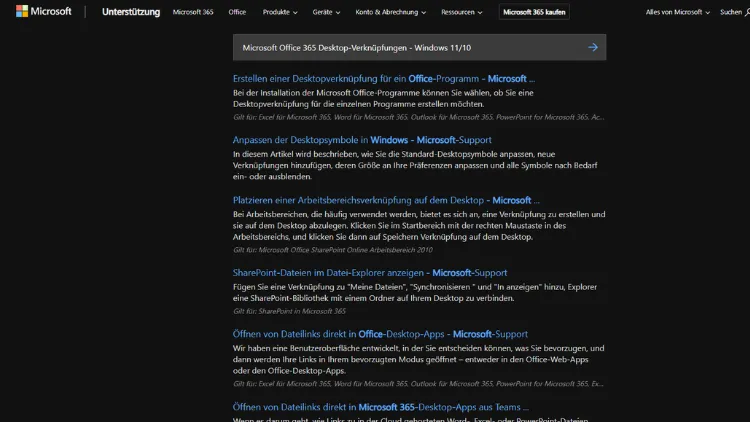
Microsoft Office 365 gehört zu den meistgenutzten Programmsammlungen unter Windows 11 und Windows 10. Mit den richtigen Desktop-Verknüpfungen starten Sie Word, Excel, PowerPoint oder Outlook schneller und effizienter.
In diesem Leitfaden erfahren Sie Schritt für Schritt, wie Sie Office-Verknüpfungen erstellen, anpassen und verwalten, typische Probleme lösen und Ihren Arbeitsplatz optimal organisieren, um Zeit zu sparen und produktiver zu arbeiten.
Was sind Desktop-Verknüpfungen?
Desktop-Verknüpfungen sind kleine Symbole auf dem Windows-Desktop, die auf Programme, Dateien oder Webseiten verweisen. Sie ermöglichen den direkten Zugriff, ohne den Umweg über das Startmenü oder den Explorer gehen zu müssen. Eine Verknüpfung ist keine Kopie des Programms, sondern lediglich ein Zeiger auf den Speicherort der Anwendung.
Gerade bei häufig genutzten Programmen wie Microsoft Word, Excel oder Outlook bieten Desktop-Verknüpfungen einen klaren Vorteil: Ein Doppelklick genügt, und das gewünschte Programm startet sofort.
Vorteile von Office-Desktop-Verknüpfungen
Desktop-Verknüpfungen für Microsoft Office 365 bieten zahlreiche Vorteile:
- Schneller Zugriff auf häufig genutzte Programme
- Bessere Übersicht über wichtige Anwendungen
- Individuelle Anpassung von Symbolen und Namen
- Produktiveres Arbeiten durch kürzere Wege
- Einheitlicher Arbeitsplatz auf mehreren Rechnern
Besonders im beruflichen Umfeld sparen Sie so täglich wertvolle Zeit.
Voraussetzungen
Bevor Sie Desktop-Verknüpfungen erstellen, sollten folgende Punkte erfüllt sein:
- Microsoft Office 365 ist installiert
- Sie nutzen Windows 10 oder Windows 11
- Sie besitzen ausreichende Benutzerrechte
- Die Programme lassen sich regulär starten
In der Regel sind keine zusätzlichen Tools notwendig.
Welche Office-Programme lassen sich verknüpfen?
Typische Anwendungen aus Microsoft Office 365 sind:
- Microsoft Word
- Microsoft Excel
- Microsoft PowerPoint
- Microsoft Outlook
- Microsoft OneNote
- Microsoft Access
- Microsoft Publisher
Für jedes dieser Programme können Sie eigene Desktop-Verknüpfungen anlegen.
Methode 1: Verknüpfung aus dem Startmenü erstellen
Der einfachste Weg führt über das Startmenü.
Schritt-für-Schritt-Anleitung
- Klicken Sie auf Start.
- Suchen Sie nach dem gewünschten Office-Programm, z. B. Word.
- Klicken Sie mit der rechten Maustaste auf den Eintrag.
- Wählen Sie Weitere → Dateispeicherort öffnen.
- Im geöffneten Ordner klicken Sie erneut mit der rechten Maustaste auf das Programmsymbol.
- Wählen Sie Senden an → Desktop (Verknüpfung erstellen).
Nun befindet sich die Verknüpfung auf Ihrem Desktop.
Methode 2: Verknüpfung über den Installationsordner
Sie können Verknüpfungen auch direkt aus dem Office-Installationsverzeichnis erstellen.
Typischer Pfad
C:\Program Files\Microsoft Office\root\Office16oder bei 32-Bit-Versionen:
C:\Program Files (x86)\Microsoft Office\root\Office16Vorgehen
- Öffnen Sie den Datei-Explorer.
- Navigieren Sie zum Office-Ordner.
- Suchen Sie die gewünschte EXE-Datei, z. B. WINWORD.EXE für Word.
- Klicken Sie mit der rechten Maustaste darauf.
- Wählen Sie Senden an → Desktop (Verknüpfung erstellen).
Diese Methode ist besonders hilfreich, wenn Programme im Startmenü nicht angezeigt werden.
Methode 3: Verknüpfung manuell erstellen
Sie können eine Verknüpfung auch komplett manuell anlegen.
Schritte
- Klicken Sie mit der rechten Maustaste auf eine freie Stelle auf dem Desktop.
- Wählen Sie Neu → Verknüpfung.
- Geben Sie den Pfad zur Office-Anwendung ein, z. B.:
"C:\Program Files\Microsoft Office\root\Office16\EXCEL.EXE"- Klicken Sie auf Weiter.
- Geben Sie einen Namen ein, z. B. Microsoft Excel.
- Bestätigen Sie mit Fertig stellen.
Die neue Verknüpfung erscheint sofort auf dem Desktop.
Methode 4: Web-Apps als Desktop-Verknüpfung
Nutzen Sie Office auch im Browser, können Sie die Web-Apps als Verknüpfung speichern.
Beispiel mit Microsoft Edge
- Öffnen Sie die Office-Webseite, z. B. (https://www.office.com).
- Melden Sie sich an.
- Klicken Sie auf die drei Punkte oben rechts.
- Wählen Sie Apps → Diese Website als App installieren.
- Bestätigen Sie die Installation.
Windows erstellt eine Art Desktop-App, die sich wie ein normales Programm starten lässt.
Besonderheiten unter Windows 11
Windows 11 hat ein modernisiertes Startmenü und andere Kontextmenüs.
Wichtige Hinweise
- Der Befehl Senden an ist oft unter Weitere Optionen anzeigen versteckt.
- Manche Office-Apps erscheinen nur als Kacheln im Startmenü.
- Die Suche funktioniert zuverlässig, auch wenn Einträge nicht direkt sichtbar sind.
Trotz neuer Oberfläche sind die Schritte grundsätzlich identisch zu Windows 10.
Besonderheiten unter Windows 10
Unter Windows 10 finden Sie viele Optionen direkt im Kontextmenü.
- Rechtsklick → Senden an → Desktop ist meist sofort sichtbar.
- Programme sind oft alphabetisch im Startmenü gelistet.
Dadurch lassen sich Verknüpfungen meist etwas schneller erstellen.
Desktop-Verknüpfungen anpassen
Nach dem Erstellen können Sie Verknüpfungen individuell anpassen.
Namen ändern
- Rechtsklick auf die Verknüpfung.
- Umbenennen wählen.
- Wunschname eingeben.
Symbol ändern
- Rechtsklick → Eigenschaften.
- Register Verknüpfung.
- Anderes Symbol… auswählen.
- Symbol wählen und bestätigen.
So schaffen Sie eine klare visuelle Ordnung.
Office-Verknüpfungen organisieren
Viele Symbole auf dem Desktop können schnell unübersichtlich werden.
Tipps zur Ordnung
- Legen Sie Ordner für Office-Programme an.
- Nutzen Sie Ausrichten am Raster.
- Platzieren Sie häufig genutzte Programme oben links.
- Verwenden Sie kurze, eindeutige Namen.
Ein strukturierter Desktop steigert die Effizienz deutlich.
Unterschied: Desktop vs. Taskleiste
Neben dem Desktop können Sie Office-Programme auch an die Taskleiste anheften.
Vorteile der Taskleiste
- Programme sind immer sichtbar
- Start mit nur einem Klick
- Kein Desktop nötig
Desktop-Verknüpfungen
- Besser für viele Programme
- Mehr Platz für Symbole
- Ideal bei mehreren Monitoren
Kombinieren Sie beide Varianten nach Ihren Vorlieben.
Häufige Probleme und Lösungen
Verknüpfung startet nicht
- Prüfen Sie den Pfad in den Eigenschaften.
- Office möglicherweise neu installiert.
- Erstellen Sie die Verknüpfung erneut.
Falsches Symbol wird angezeigt
- Symbol manuell ändern.
- Windows-Cache neu laden durch Neustart.
Zugriff verweigert
- Als Administrator anmelden.
- Verknüpfung mit ausreichenden Rechten erstellen.
Office-Verknüpfungen löschen
Nicht mehr benötigte Verknüpfungen können Sie gefahrlos entfernen.
- Rechtsklick auf die Verknüpfung.
- Löschen wählen.
Das Programm selbst bleibt installiert.
Sicherheit und Vertrauenswürdigkeit
Erstellen Sie Verknüpfungen nur zu bekannten Office-Programmen. Unbekannte EXE-Dateien oder Verknüpfungen aus unsicheren Quellen können Schadsoftware enthalten. Nutzen Sie stets den offiziellen Installationspfad von Microsoft.
Tipps für den produktiven Einsatz
- Kombinieren Sie Verknüpfungen mit Tastenkürzeln.
- Nutzen Sie Mehrfach-Desktops in Windows 11.
- Erstellen Sie Verknüpfungen für häufig genutzte Dokumente.
- Sichern Sie Ihren Desktop bei Neuinstallationen.
So wird Ihr Arbeitsplatz noch effizienter.
Verknüpfungen auf andere Rechner übertragen
Sie können Verknüpfungen einfach kopieren:
- Markieren Sie die gewünschten Symbole.
- Kopieren Sie diese auf einen USB-Stick oder in die Cloud.
- Fügen Sie sie auf dem Zielrechner ein.
Achten Sie darauf, dass Office dort im gleichen Pfad installiert ist.
Alternative: Startmenü anpassen
Falls Sie keinen überfüllten Desktop möchten, können Sie auch das Startmenü nutzen:
- Programme an Start anheften
- In Ordnern gruppieren
- Reihenfolge festlegen
Das ist besonders unter Windows 11 praktisch.
Fazit
Desktop-Verknüpfungen für Microsoft Office 365 unter Windows 11 und Windows 10 sind eine einfache, aber äußerst wirkungsvolle Möglichkeit, Ihren Arbeitsalltag zu optimieren.
Ob über das Startmenü, den Installationsordner oder manuell erstellt – mit wenigen Klicks erhalten Sie direkten Zugriff auf Ihre wichtigsten Office-Anwendungen.
Durch Anpassung, Organisation und sinnvolle Platzierung schaffen Sie einen aufgeräumten und effizienten Arbeitsplatz. Nutzen Sie diese Möglichkeiten, um schneller zu arbeiten und Microsoft Office genau so zu starten, wie es zu Ihren Bedürfnissen passt.