
Haben Sie Probleme, Apps im Microsoft Store zu laden oder zu aktualisieren und erhalten den Fehler 0X80073CFB? Erfahren Sie, wie Sie dieses Problem schnell lösen können.
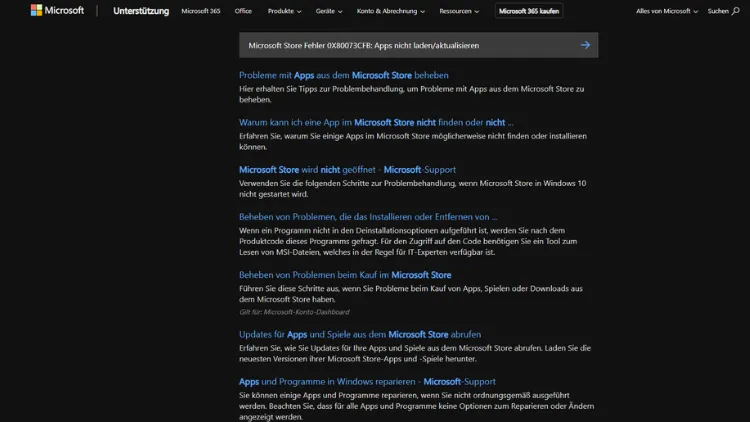
Der Microsoft Store ist eine zentrale Plattform für Windows-Anwendungen und digitale Inhalte. Für viele Benutzer ist er unverzichtbar, da er den Zugriff auf Software, Spiele, Filme und Apps erleichtert. Dennoch kann es gelegentlich zu Problemen kommen.
Ein besonders ärgerlicher Fehler ist der Fehlercode 0x80073CFB, der verhindert, dass Apps installiert oder aktualisiert werden. In diesem Artikel erläutern wir die Ursachen, Auswirkungen und vor allem die Lösungen, um diesen Fehler zu beheben.
Was ist der Fehler 0x80073CFB?
Der Fehlercode 0x80073CFB tritt auf, wenn der Microsoft Store oder eine App die Installation oder Aktualisierung einer Anwendung nicht abschließen kann. Häufig wird die Fehlermeldung in etwa so angezeigt:
„Die App konnte nicht installiert werden. Fehlercode: 0x80073CFB“
Dies betrifft sowohl vorinstallierte Apps als auch Anwendungen, die aus dem Microsoft Store heruntergeladen wurden. Der Fehler kann plötzlich auftreten, selbst wenn zuvor alle Apps problemlos funktioniert haben.
Ursachen für den Fehler
Die Ursachen für den Fehler 0x80073CFB können vielfältig sein. Zu den häufigsten gehören:
Beschädigte Store-Komponenten
Windows nutzt eine Reihe von Diensten und Komponenten, um den Microsoft Store zu betreiben. Wenn Dateien beschädigt sind oder Dienste nicht richtig laufen, kann dies die Installation und Aktualisierung von Apps verhindern.
Fehlerhafte App-Installation
Manchmal kann eine vorherige Installation oder Aktualisierung einer App fehlschlagen und die Systemdaten blockieren. Dadurch kann der Store keine weiteren Updates für dieselbe App durchführen.
Probleme mit Windows Update
Der Microsoft Store hängt von bestimmten Windows Update-Komponenten ab. Wenn Updates fehlschlagen oder unvollständig installiert sind, kann dies den Store beeinträchtigen und den Fehler 0x80073CFB auslösen.
Beschränkter Speicherplatz
Apps benötigen nicht nur Speicherplatz für die eigentliche Installation, sondern auch temporären Speicher für Downloads und Zwischendateien. Ist der Speicher knapp, kann dies zu Fehlern führen.
Benutzerkontensteuerung und Berechtigungen
Manchmal werden Apps nicht installiert, weil das Benutzerkonto nicht über die notwendigen Berechtigungen verfügt. Insbesondere bei Unternehmensgeräten oder eingeschränkten Konten kann dies ein Problem sein.
Netzwerkprobleme
Da der Microsoft Store auf eine stabile Internetverbindung angewiesen ist, können langsame oder instabile Verbindungen dazu führen, dass der Download unterbrochen wird und der Fehler erscheint.
Auswirkungen des Fehlers
Der Fehler 0x80073CFB kann folgende Probleme verursachen:
- Apps lassen sich nicht installieren.
- Updates für bestehende Apps schlagen fehl.
- Vorinstallierte Windows-Apps funktionieren möglicherweise nicht korrekt.
- Der Store kann zeitweise gar nicht geöffnet werden.
- Nutzer verlieren Zeit und Geduld, da einfache Lösungen oft nicht direkt erkennbar sind.
Langfristig kann der Fehler, wenn er nicht behoben wird, die Nutzung von Apps stark einschränken und die Stabilität des Systems beeinträchtigen.
Schritt-für-Schritt-Lösungen
Es gibt mehrere Methoden, um den Fehler 0x80073CFB zu beheben. Wir erklären die gängigsten Ansätze.
Überprüfung des Windows Update-Status
Da der Microsoft Store eng mit Windows Update verbunden ist, sollte zunächst überprüft werden, ob Updates fehlen oder fehlschlagen:
- Drücken Sie Windows + I, um die Einstellungen zu öffnen.
- Gehen Sie zu Update und Sicherheit.
- Klicken Sie auf Nach Updates suchen.
- Installieren Sie alle verfügbaren Updates.
- Starten Sie den PC neu und prüfen Sie, ob der Fehler weiterhin auftritt.
Store-Cache zurücksetzen
Viele Store-Probleme können durch das Zurücksetzen des Store-Caches behoben werden:
- Drücken Sie Windows + R, um das Ausführen-Fenster zu öffnen.
- Geben Sie wsreset.exe ein und drücken Sie Enter.
- Ein leeres Eingabeaufforderungsfenster öffnet sich; nach wenigen Sekunden schließt es sich automatisch.
- Der Store öffnet sich anschließend automatisch.
Überprüfung der App-Berechtigungen
Manchmal verhindert die fehlende Berechtigung die Installation:
- Drücken Sie Windows + I, um die Einstellungen zu öffnen.
- Gehen Sie zu Apps > Apps & Features.
- Suchen Sie die betroffene App und klicken Sie auf Erweiterte Optionen.
- Überprüfen Sie die Berechtigungen, z. B. Hintergrund-App zulassen.
- Setzen Sie die App bei Bedarf zurück.
App zurücksetzen oder neu installieren
Ein fehlerhafter App-Installationsstatus kann ebenfalls zu Problemen führen:
- Öffnen Sie Einstellungen > Apps > Apps & Features.
- Wählen Sie die problematische App aus und klicken Sie auf Erweiterte Optionen.
- Klicken Sie auf Zurücksetzen.
- Funktioniert dies nicht, deinstallieren Sie die App und installieren Sie sie anschließend erneut aus dem Store.
Windows Store reparieren
Windows bietet eine eingebaute Reparaturfunktion:
- Öffnen Sie Einstellungen > Apps > Apps & Features.
- Suchen Sie nach Microsoft Store.
- Klicken Sie auf Erweiterte Optionen.
- Wählen Sie Reparieren.
Hinweis: Dies löscht keine App-Daten. - Starten Sie den Store erneut und versuchen Sie die Installation.
Problembehandlung für Windows Store-Apps
Windows enthält eine spezielle Problembehandlung:
- Öffnen Sie Einstellungen > Update und Sicherheit > Problembehandlung.
- Wählen Sie Weitere Problembehandlungen.
- Klicken Sie auf Windows Store-Apps > Problembehandlung ausführen.
- Folgen Sie den Anweisungen und starten Sie den PC danach neu.
Überprüfung von Systemdateien
Beschädigte Systemdateien können den Fehler verursachen:
- Öffnen Sie die Eingabeaufforderung als Administrator.
- Geben Sie den Befehl ein:
sfc /scannow- Warten Sie, bis der Scan abgeschlossen ist.
- Bei gefundenen Fehlern repariert das System diese automatisch.
- Starten Sie den PC neu und prüfen Sie den Store erneut.
Netzwerkeinstellungen prüfen
Da der Store eine Internetverbindung benötigt, sollten Netzwerkprobleme ausgeschlossen werden:
- Prüfen Sie, ob andere Websites und Dienste funktionieren.
- Starten Sie den Router neu.
- Verwenden Sie, falls möglich, ein Kabel statt WLAN.
- Deaktivieren Sie vorübergehend Firewalls oder VPNs, um deren Einfluss auszuschließen.
Benutzerkonto überprüfen
Ein beschädigtes Benutzerprofil kann ebenfalls Ursache sein:
- Erstellen Sie ein neues Benutzerkonto:
- Einstellungen > Konten > Familie & andere Benutzer > Anderen Benutzer hinzufügen.
- Melden Sie sich mit diesem Konto an und testen Sie den Store.
- Funktioniert der Store, kann ein Profilfehler vorliegen. In diesem Fall sollten Sie Daten auf das neue Konto übertragen.
Neuinstallation des Microsoft Store
Wenn alles andere fehlschlägt, kann eine Neuinstallation helfen:
- Öffnen Sie PowerShell als Administrator.
- Geben Sie den Befehl ein:
Get-AppxPackage *WindowsStore* | Remove-AppxPackage- Anschließend installieren Sie den Store neu:
Get-AppxPackage -allusers Microsoft.WindowsStore | Foreach {Add-AppxPackage -DisableDevelopmentMode -Register "$($_.InstallLocation)\AppXManifest.xml"}- Starten Sie den PC neu und prüfen Sie die Funktionsfähigkeit.
Präventive Maßnahmen
Um zukünftige Fehler zu vermeiden, empfehlen sich folgende Maßnahmen:
- Regelmäßige Updates von Windows und Apps durchführen.
- Speicherplatz regelmäßig überprüfen und freihalten.
- Systemdateien prüfen (sfc /scannow) und bei Bedarf reparieren.
- Store-Cache regelmäßig zurücksetzen.
- Antivirenprogramme und Firewalls korrekt konfigurieren, sodass sie Store-Funktionen nicht blockieren.
Fazit
Der Fehler 0x80073CFB kann den Zugriff auf Apps und Updates stark einschränken, ist jedoch in den meisten Fällen lösbar. Eine Kombination aus Windows-Update-Prüfung, Store-Cache-Reset, App-Reset und Systemdateiüberprüfung behebt den Fehler in den meisten Fällen.
Bei persistierenden Problemen können tiefergehende Maßnahmen wie die Neuinstallation des Stores oder die Nutzung eines neuen Benutzerkontos notwendig sein.
Für Administratoren und fortgeschrittene Benutzer ist es wichtig, die Ursachen systematisch einzugrenzen, um nicht nur die Symptome, sondern die eigentliche Ursache zu beheben.
Mit den beschriebenen Methoden kann der Microsoft Store in der Regel wieder zuverlässig genutzt werden, sodass Apps reibungslos installiert und aktualisiert werden können.