
Erfahren Sie, wie Sie in Microsoft Teams schnell eine Videokonferenz starten – mit klarer Schritt-für-Schritt-Anleitung für Ihr erstes Meeting.
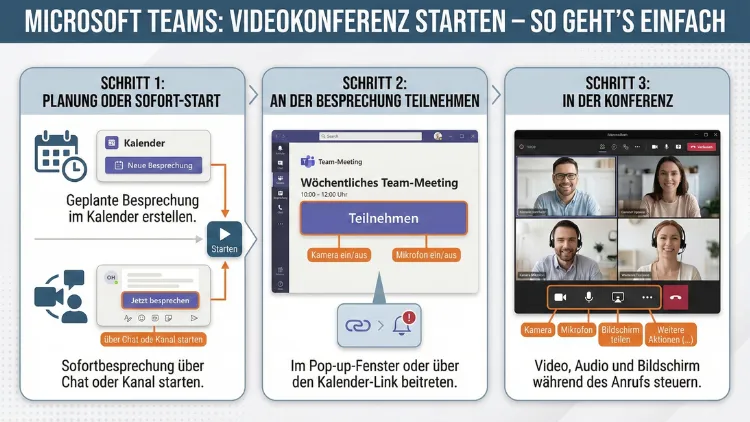
Eine Videokonferenz in Microsoft Teams zu starten, ist heute ein zentraler Bestandteil moderner Zusammenarbeit. Ob spontane Besprechung, geplantes Online-Meeting oder Kundentermin – mit wenigen Klicks richten Sie eine professionelle Besprechung ein.
Dieser Leitfaden zeigt Ihnen Schritt für Schritt, wie Sie eine Teams-Videokonferenz starten, Teilnehmer einladen und wichtige Funktionen optimal nutzen.
Was ist Microsoft Teams und wofür werden Videokonferenzen genutzt?
Microsoft Teams ist eine Plattform für Kommunikation und Zusammenarbeit in Unternehmen, Bildungseinrichtungen und Organisationen. Neben Chat, Dateifreigabe und Projektarbeit gehören vor allem Online-Meetings zu den wichtigsten Funktionen.
Eine Videokonferenz in Teams ermöglicht:
- Virtuelle Besprechungen mit Kollegen oder Kunden
- Online-Präsentationen mit Bildschirmfreigabe
- Schulungen und Webinare
- Vorstellungsgespräche aus der Ferne
- Teamabstimmungen im Homeoffice
Der große Vorteil: Alle Werkzeuge für digitale Zusammenarbeit sind in einer Oberfläche gebündelt.
Voraussetzungen für eine Teams-Videokonferenz
Bevor Sie Ihre erste Teams-Videokonferenz starten, sollten einige technische und organisatorische Grundlagen erfüllt sein.
Technische Voraussetzungen
Für eine stabile Videokonferenz benötigen Sie:
- Einen Computer, ein Notebook, Tablet oder Smartphone
- Eine funktionierende Internetverbindung (empfohlen: mindestens 5 Mbit/s)
- Webcam (intern oder extern)
- Mikrofon und Lautsprecher oder ein Headset
- Installierte Teams-App oder Zugriff über den Browser
Konto und Zugriff
Sie benötigen ein Benutzerkonto für Microsoft Teams. Dieses erhalten Sie in der Regel über:
- Ihr Unternehmen
- Ihre Schule oder Universität
- Ein eigenes Microsoft-Konto
Nach der Anmeldung können Sie sofort Meetings erstellen oder an bestehenden Videokonferenzen teilnehmen.
Teams-Videokonferenz sofort starten (Spontanmeeting)
Wenn Sie schnell eine Online-Besprechung beginnen möchten, nutzen Sie die Sofortbesprechung.
Schritt-für-Schritt-Anleitung
- Öffnen Sie Microsoft Teams.
- Wechseln Sie in der linken Seitenleiste zum Bereich Kalender.
- Klicken Sie oben rechts auf Jetzt besprechen.
- Geben Sie Ihrer Besprechung einen Namen.
- Aktivieren oder deaktivieren Sie Kamera und Mikrofon.
- Klicken Sie auf Besprechung starten.
Ihre Videokonferenz läuft nun. Sie können sofort Teilnehmer einladen.
Teilnehmer zu einer laufenden Videokonferenz einladen
Nach dem Start haben Sie mehrere Möglichkeiten:
- Personen direkt per Namen oder E-Mail suchen
- Den Besprechungslink kopieren und versenden
- Teilnehmer aus einem Team oder Kanal hinzufügen
So können auch externe Gäste ohne eigenes Teams-Konto teilnehmen.
Geplante Videokonferenz in Teams erstellen
Für wichtige Termine empfiehlt sich ein geplantes Online-Meeting.
Besprechung im Teams-Kalender planen
- Öffnen Sie Teams und klicken Sie auf Kalender.
- Wählen Sie Neue Besprechung.
- Tragen Sie folgende Informationen ein:
- Titel der Besprechung
- Datum und Uhrzeit
- Dauer
- Teilnehmer (intern oder extern)
- Fügen Sie bei Bedarf eine Agenda oder Beschreibung hinzu.
- Klicken Sie auf Speichern.
Alle eingeladenen Personen erhalten automatisch eine Einladung mit Link zur Videokonferenz.
Wiederkehrende Meetings einrichten
Für regelmäßige Termine wie Wochenmeetings:
- Aktivieren Sie die Option Wiederholen
- Wählen Sie Intervall (täglich, wöchentlich, monatlich)
- Speichern Sie die Serie
So vermeiden Sie wiederholte manuelle Planung.
Videokonferenz über einen Teams-Kanal starten
Arbeiten Sie in Teams, können Sie Meetings direkt im Kanal durchführen.
So funktioniert es
- Öffnen Sie das gewünschte Team.
- Wechseln Sie in den passenden Kanal.
- Klicken Sie oben auf das Kamerasymbol oder „Jetzt besprechen“.
- Starten Sie die Videokonferenz.
Der Vorteil:
Alle Kanalmitglieder sehen die Besprechung, Dateien und Aufzeichnungen bleiben zentral im Team verfügbar.
An einer Teams-Videokonferenz teilnehmen
Sie können auch ohne eigenes Meeting an einer Videokonferenz teilnehmen.
Teilnahme über Einladungslink
- Öffnen Sie die E-Mail oder Kalendereinladung.
- Klicken Sie auf An Besprechung teilnehmen.
- Wählen Sie:
- Teilnahme über die App
- Teilnahme im Browser
- Geben Sie Ihren Namen ein (bei externer Teilnahme).
- Aktivieren Sie Kamera und Mikrofon.
- Klicken Sie auf Jetzt teilnehmen.
Je nach Einstellung werden Sie direkt zugelassen oder warten im Wartebereich.
Wichtige Funktionen während der Teams-Videokonferenz
Eine erfolgreiche Online-Besprechung lebt von den richtigen Werkzeugen.
Mikrofon und Kamera steuern
Während des Meetings können Sie:
- Mikrofon stummschalten
- Kamera ein- oder ausschalten
- Hintergrund weichzeichnen oder ändern
Das sorgt für Professionalität und weniger Störungen.
Bildschirmfreigabe in Teams nutzen
Die Bildschirmfreigabe ist ideal für Präsentationen.
So teilen Sie Ihren Bildschirm:
- Klicken Sie in der Meeting-Leiste auf Inhalt teilen.
- Wählen Sie aus:
- Gesamter Bildschirm
- Einzelnes Fenster
- PowerPoint-Präsentation
- Starten Sie die Freigabe.
Teilnehmer sehen nun Ihre Inhalte in Echtzeit.
Chat während der Videokonferenz
Parallel zur Besprechung steht ein Meeting-Chat zur Verfügung. Hier können Sie:
- Links (intern, nicht öffentlich)
- Dateien
- Fragen oder Kommentare
austauschen, ohne den Redefluss zu unterbrechen.
Teilnehmer verwalten
Als Organisator können Sie:
- Mikrofone anderer Teilnehmer stummschalten
- Teilnehmer entfernen
- Rollen vergeben (Moderator, Teilnehmer)
Das ist besonders bei großen Meetings hilfreich.
Teams-Videokonferenz aufzeichnen
Für Protokolle oder Schulungen können Sie Meetings aufzeichnen.
Aufzeichnung starten
- Klicken Sie im Meeting auf die drei Punkte „Weitere Aktionen“.
- Wählen Sie Aufzeichnung starten.
Alle Teilnehmer werden darüber informiert.
Aufzeichnung beenden
- Erneut auf „Weitere Aktionen“ klicken
- Aufzeichnung beenden auswählen
Die Datei wird anschließend automatisch gespeichert und kann später angesehen werden.
Externe Teilnehmer zur Teams-Videokonferenz einladen
Teams eignet sich auch für Kundentermine oder Partnergespräche.
So laden Sie externe Gäste ein
- Geben Sie bei der Planung einfach die externe E-Mail-Adresse ein
- Der Gast erhält einen Link zur Teilnahme
- Teilnahme ist über Browser ohne Installation möglich
So wird die Teams-Videokonferenz auch außerhalb Ihres Unternehmens nutzbar.
Gute Audio- und Videoqualität sicherstellen
Technische Probleme stören jede Videokonferenz. Mit diesen Tipps vermeiden Sie Schwierigkeiten.
Tipps für besseren Ton
- Verwenden Sie ein Headset statt Lautsprecher
- Schalten Sie das Mikrofon stumm, wenn Sie nicht sprechen
- Vermeiden Sie laute Umgebungen
Tipps für bessere Bildqualität
- Setzen Sie sich vor eine Lichtquelle, nicht davor
- Verwenden Sie einen ruhigen Hintergrund
- Nutzen Sie die Hintergrundunschärfe bei Bedarf
Häufige Probleme beim Start einer Teams-Videokonferenz
Kamera funktioniert nicht
Prüfen Sie:
- Ist die Kamera angeschlossen?
- Hat Teams Zugriff auf die Kamera?
- Wird die Kamera von einem anderen Programm genutzt?
Mikrofon wird nicht erkannt
- Audioeinstellungen in Teams kontrollieren
- Richtiges Gerät auswählen
- Treiber aktualisieren
Teilnehmer hören Sie nicht
- Mikrofon stummgeschaltet?
- Falsches Eingabegerät gewählt?
- Headset richtig verbunden?
Sicherheit und Datenschutz in Teams-Meetings
Gerade bei sensiblen Themen ist Sicherheit wichtig.
Wartebereich nutzen
Externe Teilnehmer können im Wartebereich landen. Der Organisator entscheidet, wer eintreten darf.
Bildschirmfreigabe einschränken
Nur Moderatoren dürfen Inhalte teilen, um unerwünschte Aktionen zu vermeiden.
Teilnehmerrechte verwalten
Sie können verhindern, dass Teilnehmer:
- Mikrofone aktivieren
- Präsentationen starten
- Personen entfernen
Teams-Videokonferenz auf mobilen Geräten starten
Auch unterwegs können Sie Meetings starten.
Meeting über Smartphone oder Tablet
- Teams-App öffnen
- Zum Kalender wechseln
- Jetzt besprechen oder geplantes Meeting auswählen
- Kamera und Mikrofon aktivieren
- Videokonferenz starten
Die Bedienung ähnelt stark der Desktop-Version.
Effiziente Moderation einer Teams-Videokonferenz
Ein gutes Meeting benötigt Struktur.
Vor der Videokonferenz
- Agenda vorbereiten
- Präsentationen testen
- Teilnehmerliste prüfen
Während der Videokonferenz
- Klare Gesprächsregeln festlegen
- Chat im Blick behalten
- Redezeiten steuern
Nach der Videokonferenz
- Aufzeichnung bereitstellen
- Protokoll versenden
- Aufgaben verteilen
Teams-Videokonferenz für große Gruppen
Für größere Veranstaltungen gelten besondere Regeln.
Empfohlene Vorgehensweisen
- Teilnehmer beim Eintritt stummschalten
- Fragen über den Chat sammeln
- Moderatoren festlegen
- Bildschirmfreigabe kontrollieren
So bleibt auch ein großes Online-Meeting übersichtlich.
Tastenkombinationen für schnellere Bedienung
Mit Shortcuts arbeiten Sie effizienter:
- Mikrofon stummschalten: Strg + Umschalt + M
- Kamera ein/aus: Strg + Umschalt + O
- Bildschirm teilen: Strg + Umschalt + E
Diese Befehle sparen Zeit während der Videokonferenz.
Unterschiede zwischen Chat, Anruf und Videokonferenz
| Funktion | Zweck |
|---|---|
| Chat | Textnachrichten und Dateien |
| Anruf | Reines Audio-Gespräch |
| Videokonferenz | Audio, Video, Präsentationen |
Für komplexe Abstimmungen ist die Teams-Videokonferenz meist die beste Wahl.
Tipps für professionelle Wirkung in Online-Meetings
- Pünktlich einwählen
- Kamera auf Augenhöhe positionieren
- Ruhig und deutlich sprechen
- Blick in die Kamera statt auf den Bildschirm
So hinterlassen Sie einen souveränen Eindruck.
Fazit: Teams-Videokonferenz starten ist einfach
Eine Videokonferenz in Microsoft Teams zu starten, erfordert nur wenige Schritte. Ob spontanes Meeting, geplante Online-Besprechung oder große Präsentation – die Plattform bietet alle notwendigen Funktionen für professionelle digitale Zusammenarbeit.
Mit der richtigen Vorbereitung, klarer Moderation und stabiler Technik führen Sie erfolgreiche Online-Meetings durch und sparen dabei Zeit und Wege.