
MS-Kennwort ändern und zurücksetzen in Windows 11 und 10: Erfahren Sie, wie Sie Ihr Microsoft-Konto oder lokales Passwort einfach und sicher anpassen.
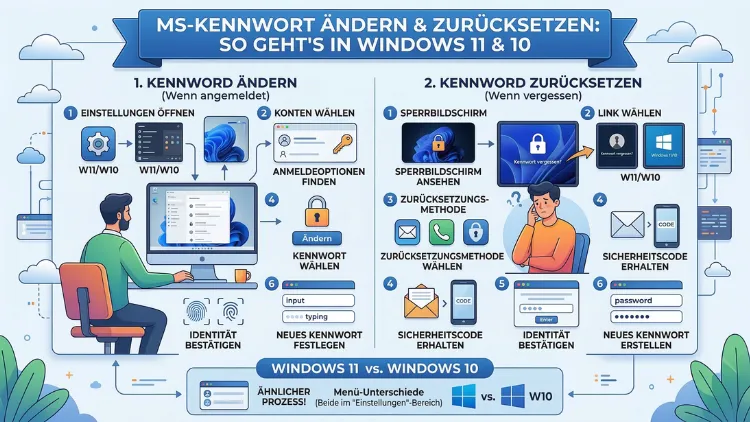
Das Microsoft-Kennwort zu ändern oder zurückzusetzen ist in Windows 10 und Windows 11 schnell erledigt – vorausgesetzt, Sie wissen, wo Sie suchen müssen. Ob Sie Ihr Passwort regelmäßig aus Sicherheitsgründen aktualisieren oder nach einem vergessenen Kennwort den Zugang zu Ihrem PC wiederherstellen möchten:
Dieser Artikel zeigt Ihnen Schritt für Schritt alle Methoden, die 2026 aktuell und zuverlässig funktionieren.
Microsoft-Konto oder lokales Konto – was nutzen Sie?
Zunächst sollten Sie wissen, welchen Kontotyp Sie verwenden. Ein Microsoft-Konto ist mit einer E-Mail-Adresse (z. B. @outlook.de, @hotmail.com oder @live.de) verknüpft und synchronisiert Einstellungen, Apps und Dateien über mehrere Geräte hinweg. Ein lokales Konto hingegen existiert nur auf dem jeweiligen PC und ist nicht mit dem Internet verbunden.
So prüfen Sie Ihren Kontotyp in Windows 11 und 10:
- Öffnen Sie die Einstellungen mit der Tastenkombination Windows-Taste + I.
- Navigieren Sie zu Konten und anschließend zu Ihre Infos.
- Steht dort „Stattdessen mit einem lokalen Konto anmelden“, nutzen Sie ein Microsoft-Konto. Steht dort „Stattdessen mit einem Microsoft-Konto anmelden“, ist ein lokales Konto aktiv.
Dieser Unterschied ist deshalb so wichtig, weil er bestimmt, auf welchem Weg Sie Ihr Kennwort ändern oder zurücksetzen können.
MS-Kennwort ändern in Windows 11 – alle Methoden
Methode 1: Kennwort über die Einstellungen ändern (Microsoft-Konto)
Wenn Sie ein Microsoft-Konto verwenden und noch Zugang zu Ihrem PC haben, ist dies der einfachste Weg:
- Öffnen Sie Einstellungen (Windows-Taste + I).
- Klicken Sie auf Konten und dann auf Anmeldeoptionen.
- Scrollen Sie zum Abschnitt Kennwort und wählen Sie Ändern.
- Geben Sie zunächst Ihr aktuelles Kennwort ein und bestätigen Sie.
- Tragen Sie anschließend Ihr neues Kennwort ein, wiederholen Sie es und klicken Sie auf Weiter und dann auf Fertig stellen.
Wichtig: Da das Microsoft-Konto online verwaltet wird, wird die Änderung außerdem auf allen verknüpften Geräten übernommen.
Methode 2: Kennwort über Strg+Alt+Entf ändern
Ebenso können Sie das Kennwort direkt über den klassischen Sicherheitsbildschirm ändern:
- Drücken Sie gleichzeitig Strg + Alt + Entf.
- Wählen Sie die Option Kennwort ändern.
- Geben Sie Ihr aktuelles sowie das neue Kennwort zweimal ein.
- Bestätigen Sie mit dem Pfeil-Button oder der Enter-Taste.
Diese Methode funktioniert sowohl in Windows 11 als auch in Windows 10 und ist besonders praktisch, wenn Sie schnell vorgehen möchten.
Methode 3: Kennwort für ein lokales Konto in Windows 11 ändern
Verwenden Sie ein lokales Konto, gehen Sie wie folgt vor:
- Öffnen Sie Einstellungen → Konten → Anmeldeoptionen.
- Klicken Sie unter Kennwort auf Ändern.
- Geben Sie das aktuelle Kennwort ein und klicken Sie auf Weiter.
- Tragen Sie das neue Kennwort sowie einen Kennworthinweis ein.
- Klicken Sie auf Weiter und dann auf Fertig stellen.
Zusätzlich sollten Sie einen aussagekräftigen, aber nicht zu offensichtlichen Hinweis hinterlegen, damit Sie das Kennwort im Notfall selbst entschlüsseln können.
Methode 4: Kennwort über die Computerverwaltung ändern (für Administratoren)
Als Administrator können Sie außerdem das Kennwort anderer Benutzerkonten auf demselben PC ändern:
- Klicken Sie mit der rechten Maustaste auf das Windows-Symbol in der Taskleiste.
- Wählen Sie Computerverwaltung.
- Navigieren Sie zu Lokale Benutzer und Gruppen → Benutzer.
- Klicken Sie mit der rechten Maustaste auf das gewünschte Benutzerkonto.
- Wählen Sie Kennwort festlegen und folgen Sie dem Assistenten.
Diese Methode ist deshalb besonders nützlich, wenn Sie als IT-Verantwortlicher oder Elternteil Kennwörter für andere Konten verwalten möchten.
MS-Kennwort ändern in Windows 10
Die Vorgehensweise in Windows 10 ist der in Windows 11 sehr ähnlich. Dennoch gibt es kleine Unterschiede in der Menüführung.
Über die Einstellungen in Windows 10
- Öffnen Sie Einstellungen (Windows-Taste + I) und klicken Sie auf Konten.
- Navigieren Sie zu Anmeldeoptionen.
- Klicken Sie unter der Kategorie Kennwort auf Ändern.
- Für ein Microsoft-Konto: Geben Sie das aktuelle Kennwort ein und folgen Sie dem Online-Assistenten.
- Für ein lokales Konto: Geben Sie das alte und das neue Kennwort ein und bestätigen Sie.
Ebenso funktioniert auch in Windows 10 die Tastenkombination Strg + Alt + Entf mit anschließender Auswahl von Kennwort ändern.
Über die Systemsteuerung in Windows 10
Alternativ können Sie in Windows 10 auch die klassische Systemsteuerung nutzen:
- Öffnen Sie die Systemsteuerung (Suche in der Taskleiste: „Systemsteuerung“).
- Wählen Sie Benutzerkonten und klicken Sie erneut auf Benutzerkonten.
- Klicken Sie auf Eigenes Kennwort ändern oder Kennwort eines anderen Kontos verwalten.
- Folgen Sie den Anweisungen auf dem Bildschirm.
Obwohl diese Methode etwas älter ist, funktioniert sie zuverlässig und ist deshalb eine gute Alternative für Nutzer, die mit der klassischen Oberfläche vertraut sind.
MS-Kennwort zurücksetzen – wenn Sie ausgesperrt sind
Wenn Sie Ihr Kennwort vergessen haben und keinen Zugang mehr zu Ihrem PC haben, müssen Sie es zurücksetzen. Die Methode hängt dabei wiederum vom Kontotyp ab.
Microsoft-Konto-Kennwort online zurücksetzen
Dies ist die einfachste und empfohlene Methode für Microsoft-Konto-Nutzer:
- Rufen Sie auf einem anderen Gerät (Smartphone, Tablet oder einem anderen PC) die Seite account.live.com/password/reset auf.
- Wählen Sie den Grund: „Ich habe mein Kennwort vergessen.“
- Geben Sie Ihre Microsoft-E-Mail-Adresse ein und bestätigen Sie den CAPTCHA.
- Wählen Sie eine Bestätigungsmethode: per E-Mail, per SMS oder über die Microsoft Authenticator App.
- Geben Sie den Bestätigungscode ein, den Sie erhalten haben.
- Legen Sie anschließend ein neues Kennwort fest.
Sobald Sie sich dann wieder an Ihrem gesperrten Windows-PC anmelden, verwendet Windows automatisch das neue Kennwort – vorausgesetzt, der PC ist mit dem Internet verbunden.
Wichtig: Falls Sie keinen Zugang mehr zu Ihrer Sicherheits-E-Mail oder Telefonnummer haben, bietet Microsoft außerdem die Möglichkeit, Ihre Identität über einen Identitätsprüfungsprozess zu verifizieren. Dieser kann einige Tage dauern.
Lokales Konto-Kennwort in Windows 11 zurücksetzen
In Windows 11 können Sie ein vergessenes Kennwort für ein lokales Konto direkt am Anmeldebildschirm zurücksetzen – jedoch nur, wenn zuvor Sicherheitsfragen eingerichtet wurden:
- Klicken Sie am Anmeldebildschirm nach einer falschen Kennworteingabe auf Kennwort zurücksetzen.
- Beantworten Sie die drei Sicherheitsfragen, die Sie bei der Kontoerstellung festgelegt haben.
- Geben Sie danach Ihr neues Kennwort ein und bestätigen Sie.
Falls keine Sicherheitsfragen hinterlegt wurden, müssen Sie auf fortgeschrittene Methoden zurückgreifen, die nachfolgend erläutert werden.
Lokales Konto-Kennwort in Windows 10 zurücksetzen
In Windows 10 funktioniert das Zurücksetzen über Sicherheitsfragen ebenfalls, sofern diese eingerichtet wurden. Zusätzlich bietet Windows 10 die Möglichkeit, einen Kennwortrücksetzungs-Datenträger (USB-Stick) zu verwenden, wenn dieser vorher erstellt wurde.
So nutzen Sie einen Kennwortrücksetzungs-Datenträger:
- Stecken Sie den USB-Stick am Anmeldebildschirm ein.
- Klicken Sie nach einer falschen Eingabe auf Kennwort zurücksetzen.
- Der Kennwortrücksetzungs-Assistent startet automatisch.
- Folgen Sie den Anweisungen und legen Sie ein neues Kennwort fest.
Deshalb empfehlen wir, diesen Datenträger präventiv zu erstellen, solange Sie noch Zugang zu Ihrem Konto haben.
Kennwortrücksetzungs-Datenträger in Windows 10 erstellen
Um einen solchen USB-Stick vorzubereiten, gehen Sie wie folgt vor:
- Stecken Sie einen leeren USB-Stick in Ihren PC.
- Suchen Sie in der Taskleiste nach „Kennwortrücksetzungsdiskette erstellen“ und öffnen Sie das Tool.
- Folgen Sie dem Assistenten für vergessene Kennwörter.
- Wählen Sie Ihren USB-Stick als Zieldatenträger aus.
- Geben Sie Ihr aktuelles Kennwort ein und schließen Sie den Vorgang ab.
Bewahren Sie diesen Stick anschließend an einem sicheren Ort auf – am besten getrennt vom PC.
PIN statt Kennwort – Ändern und zurücksetzen
Viele Windows-Nutzer verwenden statt eines klassischen Kennworts eine PIN. Diese ist schneller einzugeben und gilt als sicher, da sie nur auf dem jeweiligen Gerät funktioniert.
PIN in Windows 11 und 10 ändern
- Öffnen Sie Einstellungen → Konten → Anmeldeoptionen.
- Klicken Sie unter PIN (Windows Hello) auf Ändern.
- Bestätigen Sie mit Ihrem aktuellen Kennwort oder Ihrer aktuellen PIN.
- Geben Sie die neue PIN zweimal ein und bestätigen Sie.
PIN zurücksetzen, wenn Sie sie vergessen haben
Wenn Sie Ihre PIN vergessen haben, können Sie sie in Windows 11 direkt am Anmeldebildschirm zurücksetzen:
- Klicken Sie auf PIN vergessen? unterhalb des PIN-Eingabefelds.
- Geben Sie Ihr Microsoft-Konto-Kennwort ein, um sich zu identifizieren.
- Legen Sie anschließend eine neue PIN fest.
Für lokale Konten ohne Microsoft-Konto ist dieser Weg nicht möglich. In diesem Fall müssen Sie sich über das Kennwort anmelden und die PIN danach neu einrichten.
Kennwort über die Eingabeaufforderung ändern (für Fortgeschrittene)
Eine weitere Methode ist die Verwendung der Eingabeaufforderung (cmd). Diese Methode eignet sich besonders für Administratoren oder erfahrene Nutzer.
- Öffnen Sie die Eingabeaufforderung als Administrator (Suche: „cmd“ → Rechtsklick → „Als Administrator ausführen“).
- Geben Sie folgenden Befehl ein:
net user BENUTZERNAME NEUES_KENNWORTErsetzen Sie dabei BENUTZERNAME durch den tatsächlichen Kontonamen und NEUES_KENNWORT durch das gewünschte neue Kennwort. - Bestätigen Sie mit der Enter-Taste.
Wenn der Befehl erfolgreich ausgeführt wurde, erscheint die Meldung „Der Befehl wurde erfolgreich ausgeführt.“ Außerdem können Sie mit net user eine Liste aller Benutzerkonten auf dem PC anzeigen lassen.
Achtung: Diese Methode funktioniert ausschließlich für lokale Konten. Microsoft-Konto-Kennwörter lassen sich nicht über die Eingabeaufforderung ändern.
Kennwort über den Abgesicherten Modus zurücksetzen
Falls alle anderen Methoden nicht funktionieren, können Sie versuchen, das Kennwort über den Abgesicherten Modus zurückzusetzen. Diese Vorgehensweise setzt voraus, dass ein weiteres Administratorkonto auf dem PC existiert.
- Starten Sie Windows im Abgesicherten Modus (beim Hochfahren F8 oder über Wiederherstellungsoptionen).
- Melden Sie sich mit dem Administrator-Konto an.
- Öffnen Sie die Computerverwaltung und navigieren Sie zu Lokale Benutzer und Gruppen → Benutzer.
- Klicken Sie mit der rechten Maustaste auf das gesperrte Konto und wählen Sie Kennwort festlegen.
- Geben Sie das neue Kennwort ein und bestätigen Sie.
Beachten Sie: Falls auf dem PC kein weiteres Administratorkonto eingerichtet ist, ist dieser Weg nicht möglich.
Windows-Installationsmedium zur Kennwortwiederherstellung nutzen
Als letzte Möglichkeit für lokale Konten ohne hinterlegte Sicherheitsfragen bietet ein Windows-Installationsmedium (USB-Stick oder DVD) einen Ausweg. Diese Methode ist technisch anspruchsvoll und sollte deshalb nur von erfahrenen Nutzern durchgeführt werden.
Hierbei wird über die Wiederherstellungskonsole ein Befehlszugriff eingerichtet, über den das Kennwort zurückgesetzt werden kann. Da diese Methode systemtief eingreift, empfehlen wir ausdrücklich, zunächst alle anderen Optionen auszuschöpfen. Alternativ sollten Sie professionelle Unterstützung eines IT-Fachmanns in Anspruch nehmen.
Empfohlene Vorgehensweisen für die Kennwortsicherheit in Windows
Damit Sie zukünftig keine Kennwortprobleme haben, sollten Sie folgende empfohlene Vorgehensweisen beachten:
1. Verwenden Sie einen Passwort-Manager
Wir empfehlen Bitwarden (kostenlos, Open Source) oder 1Password (kostenpflichtig, sehr benutzerfreundlich). Beide Programme speichern Ihre Kennwörter verschlüsselt und helfen Ihnen, starke, einzigartige Passwörter zu erstellen.
2. Aktivieren Sie die Zwei-Faktor-Authentifizierung
Für Ihr Microsoft-Konto können Sie unter account.microsoft.com → Sicherheit die Zwei-Schritt-Authentifizierung aktivieren. Dadurch ist Ihr Konto zusätzlich geschützt, selbst wenn jemand Ihr Kennwort kennt.
3. Richten Sie Sicherheitsfragen für lokale Konten ein
Bevor Sie Ihr System täglich nutzen, sollten Sie Sicherheitsfragen hinterlegen. Diese ermöglichen später das unkomplizierte Zurücksetzen eines vergessenen Kennworts.
4. Erstellen Sie regelmäßig Backups Ihres Systems
Mit der integrierten Windows-Sicherung (unter Einstellungen → System → Speicher → Sicherungsoptionen) können Sie regelmäßig Sicherungskopien anlegen. Ebenso empfiehlt sich die Nutzung von OneDrive für wichtige Dateien.
5. Wechseln Sie in regelmäßigen Abständen Ihr Kennwort
Obwohl Microsoft die Empfehlung regelmäßiger Pflichtänderungen mittlerweile relativiert hat, ist ein Kennwortwechsel nach einem Datenleck oder Sicherheitsvorfall weiterhin sinnvoll und wichtig.
6. Nutzen Sie Windows Hello für eine sichere, kennwortlose Anmeldung
Windows 11 und Windows 10 bieten mit Windows Hello die Möglichkeit, sich per Fingerabdruck, Gesichtserkennung oder PIN anzumelden. Diese Methoden sind in der Regel sicherer als ein klassisches Kennwort und außerdem deutlich komfortabler.
Kennwort für Microsoft-Konto über die Website verwalten
Zusätzlich zur Verwaltung über Windows können Sie Ihr Microsoft-Konto-Kennwort jederzeit direkt online ändern:
- Rufen Sie account.microsoft.com auf.
- Melden Sie sich mit Ihrem aktuellen Kennwort an.
- Klicken Sie auf Sicherheit und dann auf Kennwort ändern.
- Geben Sie das alte und das neue Kennwort ein und bestätigen Sie.
Diese Methode ist besonders dann nützlich, wenn Sie das Kennwort von einem fremden Gerät aus ändern möchten oder keinen direkten Zugang zu Ihrem Windows-PC haben.
Außerdem können Sie hier auch Ihre Sicherheitsinformationen (Telefonnummer, alternative E-Mail-Adresse) verwalten und aktualisieren, was für spätere Wiederherstellungsprozesse entscheidend sein kann.
Kennwort für Arbeitsplatzkonto (Azure AD/Entra ID) ändern
Falls Sie einen Firmen-PC nutzen, der mit einem Azure Active Directory (heute: Microsoft Entra ID) oder einer Unternehmensdomäne verbunden ist, gelten abweichende Regeln:
- Das Ändern des Kennworts erfolgt in diesem Fall meist über das Unternehmensportal oder über eine spezielle IT-Seite Ihres Arbeitgebers.
- Ebenso kann die IT-Abteilung das Kennwort zurücksetzen, wenn Sie ausgesperrt sind.
- In manchen Unternehmen steht außerdem ein Self-Service-Kennwortrücksetzungsportal (SSPR) zur Verfügung, über das Sie Ihr Kennwort selbst zurücksetzen können.
Deshalb sollten Sie bei beruflich genutzten Geräten immer zuerst Ihre IT-Abteilung kontaktieren, bevor Sie eigene Änderungen vornehmen.
Häufige Fehler und wie Sie sie vermeiden
Beim Ändern und Zurücksetzen von Windows-Kennwörtern passieren erfahrungsgemäß immer wieder dieselben Fehler:
Fehler 1: Falscher Kontotyp angesteuert
Viele Nutzer versuchen, ein Microsoft-Konto-Kennwort lokal zurückzusetzen. Das funktioniert jedoch nicht, da das Kennwort online verwaltet wird. Deshalb müssen Sie immer zuerst den Kontotyp prüfen.
Fehler 2: Keine Sicherheitsfragen oder Wiederherstellungsinformationen hinterlegt
Ohne Wiederherstellungsoptionen ist das Zurücksetzen eines lokalen Kontos deutlich schwieriger. Richten Sie diese deshalb präventiv ein.
Fehler 3: Neues Kennwort entspricht nicht den Anforderungen
Windows verlangt mitunter, dass das Kennwort bestimmte Anforderungen erfüllt (z. B. Großbuchstaben, Zahlen, Sonderzeichen). Achten Sie deshalb auf diese Vorgaben, um Fehlermeldungen zu vermeiden.
Fehler 4: Änderungen werden nicht synchronisiert
Nach einem Kennwortwechsel am PC synchronisiert Windows das neue Kennwort möglicherweise erst beim nächsten Start oder nach einer Internetverbindung. Starten Sie den PC deshalb nach der Änderung neu, wenn Probleme auftreten.
Häufige Fragen zum Kennwort ändern und zurücksetzen
Was tun, wenn ich mein Microsoft-Kennwort vergessen habe?
Rufen Sie auf einem anderen Gerät die Seite account.live.com/password/reset auf. Geben Sie dort Ihre Microsoft-E-Mail-Adresse ein und wählen Sie eine Bestätigungsmethode (SMS, E-Mail oder Authenticator-App). Nach der Verifizierung können Sie ein neues Kennwort festlegen, das anschließend automatisch auf Ihrem Windows-PC gilt.
Wie ändere ich mein Kennwort in Windows 11?
Öffnen Sie die Einstellungen (Windows-Taste + I), navigieren Sie zu Konten → Anmeldeoptionen und klicken Sie unter Kennwort auf Ändern. Geben Sie das aktuelle sowie das neue Kennwort ein. Alternativ funktioniert auch der Weg über Strg + Alt + Entf → Kennwort ändern.
Kann ich ein lokales Windows-Kennwort ohne Anmeldung zurücksetzen?
Ja, aber nur unter bestimmten Voraussetzungen. In Windows 11 können Sie am Anmeldebildschirm auf Kennwort zurücksetzen klicken, sofern zuvor Sicherheitsfragen hinterlegt wurden. Ohne Sicherheitsfragen benötigen Sie ein Administratorkonto, einen Kennwortrücksetzungs-Datenträger oder ein Windows-Installationsmedium.
Was ist der Unterschied zwischen Kennwort und PIN in Windows?
Das Kennwort ist mit Ihrem Microsoft-Konto verknüpft und gilt auf allen Geräten. Die PIN hingegen ist ausschließlich an das jeweilige Gerät gebunden und funktioniert nur lokal. Deshalb ist die PIN in vielen Fällen sicherer, da sie selbst bei einem Online-Datenleck nicht für andere Geräte verwendbar ist.
Wie setze ich eine vergessene PIN in Windows 10 zurück?
Klicken Sie am Anmeldebildschirm auf Anmeldeoptionen und wählen Sie die Kennwortoption. Melden Sie sich mit Ihrem Microsoft-Konto-Kennwort an. Navigieren Sie danach zu Einstellungen → Konten → Anmeldeoptionen und legen Sie eine neue PIN fest.
Kann ich das Kennwort eines anderen Benutzerkontos auf meinem PC ändern?
Ja, sofern Sie Administratorrechte besitzen. Öffnen Sie die Computerverwaltung → Lokale Benutzer und Gruppen → Benutzer, klicken Sie mit der rechten Maustaste auf das gewünschte Konto und wählen Sie Kennwort festlegen. Diese Methode funktioniert ausschließlich für lokale Konten.
Wie kann ich ein Microsoft-Konto-Kennwort über die Eingabeaufforderung ändern?
Das ist nicht möglich. Microsoft-Konto-Kennwörter werden online über die Microsoft-Server verwaltet und lassen sich daher nicht über die lokale Eingabeaufforderung ändern. Verwenden Sie stattdessen die Einstellungen oder die Microsoft-Kontowebsite unter account.microsoft.com.
Was passiert mit meinen Dateien, wenn ich mein Windows-Kennwort ändere?
Beim einfachen Ändern des Kennworts bleiben alle Dateien und Einstellungen vollständig erhalten. Anders verhält es sich, wenn Sie das Kennwort über ein Wiederherstellungstool oder ein Drittanbieterprogramm zurücksetzen – in diesem Fall können verschlüsselte Dateien (z. B. durch EFS) möglicherweise nicht mehr zugänglich sein.
Wie lange dauert es, bis eine Microsoft-Kennwortänderung auf allen Geräten wirksam ist?
In der Regel dauert die Synchronisierung einige Minuten bis zu einer Stunde. Damit das neue Kennwort auf einem bestimmten Gerät sofort gilt, starten Sie es neu und verbinden Sie es mit dem Internet. Danach fordert Windows Sie zur Eingabe des neuen Kennworts auf.
Ist es sicher, das Windows-Kennwort regelmäßig zu ändern?
Ja, insbesondere dann, wenn Sie Hinweise auf einen möglichen Datenmissbrauch haben. Außerdem empfehlen Sicherheitsexperten, bei verdächtigen Anmeldeaktivitäten sofort zu handeln. Prüfen Sie unter account.microsoft.com → Sicherheit → Anmeldeaktivität, ob unbekannte Anmeldeversuche vorliegen.
Fazit
Das Ändern und Zurücksetzen des MS-Kennworts in Windows 10 und 11 ist in den meisten Fällen unkompliziert und schnell erledigt. Entscheidend ist dabei, den richtigen Weg je nach Kontotyp und Zugangssituation zu wählen.
Damit Sie im Ernstfall nicht ausgesperrt bleiben, sollten Sie bereits heute Sicherheitsfragen hinterlegen, Wiederherstellungsoptionen aktualisieren und einen Passwort-Manager wie Bitwarden oder 1Password nutzen – das spart Zeit und schützt Ihre Daten zuverlässig.