
Erfahren Sie, wie Sie Netzwerkadaptertreiber unter Windows 11 und 10 installieren und aktualisieren, um stabile Verbindungen und optimale Leistung zu sichern.
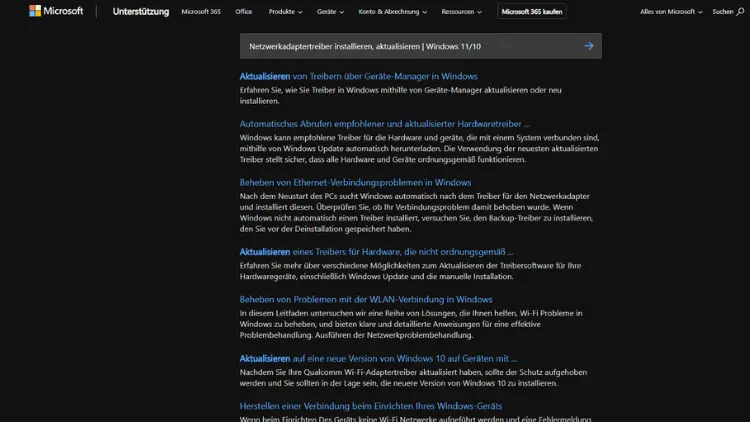
Eine stabile Internetverbindung ist unter Windows 11 und Windows 10 unverzichtbar, ob für Arbeit, Updates oder Unterhaltung. Der Netzwerkadaptertreiber spielt dabei eine zentrale Rolle, denn er sorgt dafür, dass Ihr Computer korrekt mit LAN- oder WLAN-Hardware kommuniziert.
In diesem Artikel erfahren Sie, wie Sie den passenden Treiber installieren, aktualisieren und bei Problemen reparieren. Mit klaren Schritt-für-Schritt-Anleitungen stellen Sie sicher, dass Ihre Netzwerkverbindung zuverlässig funktioniert und Leistungsprobleme vermieden werden.
Was ist ein Netzwerkadaptertreiber?
Ein Netzwerkadaptertreiber ist eine spezielle Software, die Windows ermöglicht, mit Ihrer Netzwerkkarte oder Ihrem WLAN-Modul zu kommunizieren. Ohne diesen Treiber kann das Betriebssystem die Hardware nicht korrekt erkennen oder nutzen. Der Treiber übersetzt Befehle von Windows in Signale, die der Netzwerkadapter versteht, und umgekehrt.
Es gibt unterschiedliche Arten von Netzwerkadaptern:
- LAN-Adapter für kabelgebundene Verbindungen über Ethernet
- WLAN-Adapter für drahtlose Netzwerke
- Virtuelle Adapter, die durch VPN- oder Virtualisierungssoftware erstellt werden
Jeder Adapter benötigt einen passenden Treiber, der genau zur Hardware und zur Windows-Version passt.
Warum sind aktuelle Treiber wichtig?
Aktuelle Netzwerkadaptertreiber sorgen nicht nur für eine funktionierende Verbindung, sondern bieten weitere Vorteile:
- Bessere Stabilität und weniger Verbindungsabbrüche
- Höhere Geschwindigkeit durch Optimierungen
- Kompatibilität mit Windows-Updates
- Sicherheitsverbesserungen, die bekannte Schwachstellen schließen
- Fehlerbehebungen bei bekannten Problemen
Veraltete oder fehlerhafte Treiber können dagegen zu langsamen Verbindungen, Aussetzern oder sogar dazu führen, dass kein Netzwerk erkannt wird.
Vorbereitung: Das sollten Sie vorab prüfen
Bevor Sie einen Treiber installieren oder aktualisieren, sollten Sie einige Punkte klären:
- Windows-Version prüfen
Öffnen Sie Einstellungen > System > Info, um zu sehen, ob Sie Windows 10 oder Windows 11 nutzen und welche Build-Version installiert ist. - Netzwerkadapter identifizieren
Im Geräte-Manager unter „Netzwerkadapter“ sehen Sie die genaue Bezeichnung Ihrer Hardware. - Internetverbindung sicherstellen
Falls möglich, nutzen Sie eine bestehende Verbindung, oder laden Sie Treiber an einem anderen Gerät herunter und übertragen Sie diese per USB-Stick. - Wiederherstellungspunkt erstellen
So können Sie das System bei Problemen schnell zurücksetzen.
Methode 1: Netzwerkadaptertreiber über den Geräte-Manager aktualisieren
Der Geräte-Manager ist der schnellste Weg, um Treiber direkt über Windows zu aktualisieren.
Schritte:
- Drücken Sie Windows-Taste + X und wählen Sie Geräte-Manager.
- Erweitern Sie den Bereich Netzwerkadapter.
- Klicken Sie mit der rechten Maustaste auf Ihren Adapter und wählen Sie Treiber aktualisieren.
- Wählen Sie „Automatisch nach Treibern suchen“.
- Windows sucht online nach einer neueren Version und installiert diese bei Bedarf.
Vorteile:
- Einfach und schnell
- Keine zusätzliche Software nötig
Nachteile:
- Windows findet nicht immer die neueste Version
- Herstelleroptimierte Treiber fehlen manchmal
Methode 2: Treiber über Windows Update installieren
Windows Update liefert häufig passende Treiber zusammen mit Systemaktualisierungen.
So gehen Sie vor:
- Öffnen Sie Einstellungen > Windows Update.
- Klicken Sie auf Nach Updates suchen.
- Unter „Optionale Updates“ finden Sie oft zusätzliche Treiber.
- Wählen Sie den passenden Netzwerktreiber aus und installieren Sie ihn.
Diese Methode ist besonders praktisch, wenn Sie Ihr System ohnehin regelmäßig aktualisieren.
Methode 3: Treiber direkt vom Hersteller herunterladen
Die sicherste Methode für die aktuellste Version ist der Download von der Herstellerseite, zum Beispiel von Intel, Realtek, Broadcom oder dem Notebook- bzw. Mainboard-Hersteller.
Vorgehensweise:
- Notieren Sie sich den genauen Namen Ihres Netzwerkadapters.
- Besuchen Sie die Support-Seite des Herstellers.
- Wählen Sie Ihr Modell und Ihre Windows-Version.
- Laden Sie den neuesten Treiber herunter.
- Starten Sie die Installationsdatei und folgen Sie den Anweisungen.
Vorteile:
- Neueste und optimierte Treiber
- Bessere Kompatibilität mit der Hardware
Nachteile:
- Etwas mehr Aufwand
- Richtige Version muss selbst gewählt werden
Methode 4: Treiber manuell installieren
Wenn Sie bereits eine Treiberdatei haben, können Sie diese manuell installieren.
Schritte:
- Öffnen Sie den Geräte-Manager.
- Rechtsklick auf den Netzwerkadapter > Treiber aktualisieren.
- Auf dem Computer nach Treibern suchen wählen.
- Den Ordner mit den Treiberdateien auswählen.
- Installation starten.
Diese Methode ist hilfreich, wenn Windows den Treiber nicht automatisch erkennt.
Netzwerkadaptertreiber neu installieren
Manchmal hilft es, den Treiber komplett zu entfernen und neu zu installieren, etwa bei hartnäckigen Fehlern.
So funktioniert es:
- Öffnen Sie den Geräte-Manager.
- Rechtsklick auf den Adapter > Gerät deinstallieren.
- Aktivieren Sie, falls vorhanden, Treibersoftware für dieses Gerät löschen.
- Starten Sie den PC neu.
- Windows installiert den Treiber automatisch neu oder Sie nutzen eine der oben genannten Methoden.
Häufige Probleme und Lösungen
Kein Netzwerkadapter im Geräte-Manager sichtbar
- Prüfen Sie im Menü Ansicht > Ausgeblendete Geräte anzeigen.
- Kontrollieren Sie im BIOS, ob der Netzwerkadapter aktiviert ist.
- Installieren Sie den passenden Treiber manuell.
Netzwerk funktioniert nach Update nicht mehr
- Setzen Sie den Treiber zurück:
Rechtsklick auf Adapter > Eigenschaften > Treiber > Vorheriger Treiber. - Alternativ einen älteren Treiber vom Hersteller installieren.
Fehlermeldung „Kein Treiber installiert“
- Laden Sie den Treiber auf einem anderen Gerät herunter.
- Übertragen Sie ihn per USB-Stick und installieren Sie ihn manuell.
WLAN wird nicht angezeigt
- Prüfen Sie, ob der richtige WLAN-Treiber installiert ist.
- Aktivieren Sie WLAN per Funktionstaste oder in den Einstellungen.
- Deinstallieren und neu installieren kann helfen.
Netzwerkprobleme mit der Windows-Problembehandlung beheben
Windows bietet eine integrierte Problembehandlung für Netzwerkverbindungen.
Schritte:
- Öffnen Sie Einstellungen > Netzwerk und Internet.
- Wählen Sie Netzwerkproblembehandlung.
- Folgen Sie den Anweisungen.
Diese Funktion erkennt häufige Fehler und kann sie automatisch beheben.
Automatische Treiber-Tools: Sinnvoll oder nicht?
Es gibt Programme, die versprechen, alle Treiber automatisch aktuell zu halten. Diese Tools können bequem sein, bergen aber auch Risiken:
- Falsche oder inkompatible Treiber
- Werbung oder Zusatzsoftware
- Kostenpflichtige Funktionen
Wenn Sie solche Programme nutzen, laden Sie diese nur von vertrauenswürdigen Anbietern und prüfen Sie die vorgeschlagenen Updates sorgfältig.
Sicherheit beim Treiber-Download
Achten Sie immer auf folgende Punkte:
- Laden Sie Treiber nur von offiziellen Herstellerseiten.
- Vermeiden Sie dubiose Download-Portale.
- Nutzen Sie einen aktuellen Virenscanner.
- Prüfen Sie digitale Signaturen der Treiber, wenn möglich.
So schützen Sie Ihr System vor Schadsoftware und instabilen Treibern.
Unterschiede zwischen Windows 10 und Windows 11
Die grundlegenden Schritte zur Treiberinstallation sind bei beiden Systemen gleich. Unterschiede gibt es vorwiegend in der Oberfläche:
- Windows 11 nutzt ein moderneres Einstellungsmenü und ein anderes Design.
- Windows 10 bietet ähnliche Funktionen, jedoch anders angeordnet.
In beiden Fällen bleiben Geräte-Manager und Windows Update die wichtigsten Werkzeuge.
Tipps für eine stabile Netzwerkverbindung
- Halten Sie Windows und Treiber stets aktuell.
- Starten Sie den Router regelmäßig neu.
- Nutzen Sie bei Problemen eine kabelgebundene Verbindung zum Test.
- Vermeiden Sie mehrere gleichzeitig installierte Netzwerktreiber für dieselbe Hardware.
- Erstellen Sie vor größeren Updates einen Wiederherstellungspunkt.
Wann sollten Sie den Treiber nicht aktualisieren?
Wenn Ihre Verbindung stabil und schnell funktioniert, ist ein Update nicht immer zwingend nötig. Aktualisieren Sie hauptsächlich dann, wenn:
- Probleme auftreten
- Windows ein Update empfiehlt
- Sicherheitslücken bekannt werden
- Neue Funktionen benötigt werden
Ein unnötiges Update kann in seltenen Fällen neue Probleme verursachen.
Fazit
Das Installieren und Aktualisieren von Netzwerkadaptertreibern unter Windows 11 und Windows 10 ist mit den richtigen Schritten einfach und sicher.
Ob über den Geräte-Manager, Windows Update oder direkt vom Hersteller – Sie haben mehrere Möglichkeiten, Ihre Verbindung auf dem neuesten Stand zu halten. Aktuelle Treiber sorgen für Stabilität, Sicherheit und optimale Leistung.
Mit den hier vorgestellten Methoden können Sie Netzwerkprobleme selbst beheben und dafür sorgen, dass Ihr PC jederzeit zuverlässig mit dem Internet verbunden ist.