
Erfahren Sie, wie Sie Nvidia GeForce Experience unter Windows 11 und Windows 10 installieren, Treiber aktualisieren und Ihre Grafikkarte optimal nutzen.
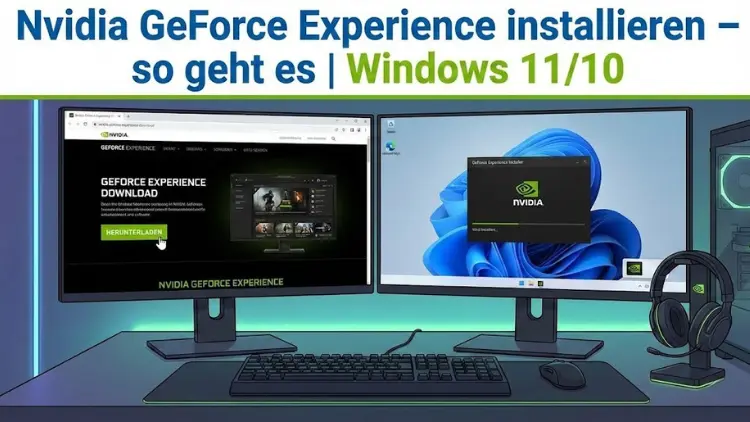
Nvidia GeForce Experience ist das zentrale Werkzeug für alle, die ihre Grafikkarte optimal nutzen möchten. Die Software vereinfacht Treiber-Updates, optimiert Spiele automatisch und bietet praktische Zusatzfunktionen wie In-Game-Overlay und Aufzeichnung.
Unter Windows 11 und Windows 10 lässt sich das Programm schnell einrichten, wenn die richtigen Schritte beachtet werden. Dieser Leitfaden erklärt ausführlich, wie Sie Nvidia GeForce Experience installieren, konfigurieren und typische Probleme vermeiden.
Was ist Nvidia GeForce Experience?
Nvidia GeForce Experience ist eine kostenlose Software von NVIDIA, die speziell für Systeme mit GeForce-Grafikkarten entwickelt wurde. Sie dient als Schaltzentrale für Treiberverwaltung, Spieleoptimierung und Zusatzfunktionen rund um Gaming und Multimedia.
Zentrale Funktionen im Überblick
- Automatische Erkennung und Optimierung installierter Spiele
- Download und Installation aktueller Nvidia-Grafiktreiber
- In-Game-Overlay für Screenshots, Videos und Streaming
- Leistungsüberwachung und Energieverwaltung
- Einfache Konfiguration der Grafikeinstellungen
Gerade für Einsteiger ist GeForce Experience eine enorme Erleichterung, da viele manuelle Einstellungen entfallen.
Systemvoraussetzungen für Windows 11 und Windows 10
Bevor Sie mit der Installation beginnen, sollten Sie prüfen, ob Ihr System kompatibel ist.
Hardware-Anforderungen
- Nvidia-GeForce-Grafikkarte (Desktop oder Notebook)
- Mindestens 2 GB Arbeitsspeicher
- Ausreichend freier Festplattenspeicher (ca. 1 GB)
Software-Anforderungen
- Windows 11 (64-Bit) oder Windows 10 (64-Bit)
- Aktuelle Windows-Updates empfohlen
- Internetverbindung für Download und Treiberaktualisierung
Ohne unterstützte Nvidia-Grafikkarte lässt sich GeForce Experience nicht installieren.
Vorbereitung: Das sollten Sie vor der Installation beachten
Eine saubere Vorbereitung verhindert Fehler und spart Zeit.
Alte Treiber prüfen
Falls bereits ältere Nvidia-Treiber installiert sind, empfiehlt sich ein Update oder eine Neuinstallation. In den meisten Fällen übernimmt GeForce Experience diesen Schritt automatisch.
Antivirus-Software kurzzeitig prüfen
Manche Sicherheitsprogramme blockieren Installationsprozesse. Sollte es zu Problemen kommen, kann ein temporäres Deaktivieren helfen.
Administratorrechte sicherstellen
Für die Installation benötigen Sie ein Benutzerkonto mit Administratorrechten.
Nvidia GeForce Experience herunterladen
Der Download erfolgt ausschließlich über die offizielle Nvidia-Webseite.
Schritt-für-Schritt-Anleitung
- Öffnen Sie Ihren bevorzugten Browser.
- Rufen Sie die offizielle Download-Seite von Nvidia auf.
- Wählen Sie „GeForce Experience herunterladen“.
- Speichern Sie die Installationsdatei auf Ihrem PC.
Achten Sie darauf, keine Drittanbieter-Webseiten zu nutzen, um Sicherheitsrisiken zu vermeiden.
Nvidia GeForce Experience installieren – Schritt für Schritt
Installation starten
- Öffnen Sie die heruntergeladene Installationsdatei per Doppelklick.
- Bestätigen Sie die Benutzerkontensteuerung mit „Ja“.
Installationsoptionen wählen
Während der Installation können Sie zwischen zwei Varianten wählen:
- Express-Installation: Empfohlen für die meisten Nutzer.
- Benutzerdefinierte Installation: Geeignet für erfahrene Anwender, die einzelne Komponenten auswählen möchten.
Abschluss der Installation
Nach wenigen Minuten ist der Vorgang abgeschlossen. Ein Neustart des Systems kann erforderlich sein, insbesondere wenn Treiber aktualisiert wurden.
Anmeldung und erste Einrichtung
Nach der Installation startet Nvidia GeForce Experience automatisch.
Anmeldung erforderlich
Für den vollen Funktionsumfang ist ein Nvidia-Konto notwendig. Alternativ können Sie sich mit einem bestehenden Google- oder Apple-Konto anmelden.
Erste Konfiguration
- Zustimmung zu den Nutzungsbedingungen
- Auswahl, ob an der Verbesserung der Software teilgenommen werden soll
- Aktivierung des In-Game-Overlays (optional)
Grafikkartentreiber mit GeForce Experience aktualisieren
Ein Hauptvorteil der Software ist die einfache Treiberverwaltung.
So aktualisieren Sie Treiber
- Öffnen Sie GeForce Experience.
- Wechseln Sie zum Reiter „Treiber“.
- Klicken Sie auf „Nach Updates suchen“.
- Installieren Sie den neuesten Game-Ready- oder Studio-Treiber.
Aktuelle Treiber verbessern Leistung, Stabilität und Sicherheit.
Spiele automatisch optimieren
GeForce Experience erkennt installierte Spiele automatisch und schlägt optimale Einstellungen vor.
Vorteile der automatischen Optimierung
- Beste Balance zwischen Grafikqualität und Leistung
- Anpassung an Ihre konkrete Hardware
- Zeitersparnis gegenüber manuellen Einstellungen
Mit einem Klick lassen sich empfohlene Einstellungen übernehmen oder individuell anpassen.
Das In-Game-Overlay erklärt
Das Overlay ist eines der beliebtesten Features.
Funktionen im Überblick
- Screenshots aufnehmen
- Gameplay aufzeichnen
- Live-Streaming starten
- Leistungsdaten anzeigen
- Filter und Effekte anwenden
Overlay aktivieren oder deaktivieren
Das Overlay lässt sich jederzeit in den Einstellungen von GeForce Experience ein- oder ausschalten.
Nvidia GeForce Experience unter Windows 11
Unter Windows 11 integriert sich die Software nahtlos ins System.
Besonderheiten
- Optimierte Benutzeroberfläche
- Verbesserte Stabilität
- Unterstützung aktueller DirectX-Versionen
Die Installation unterscheidet sich nicht wesentlich von Windows 10, läuft aber meist noch reibungsloser.
Nvidia GeForce Experience unter Windows 10
Auch Windows 10 wird weiterhin vollständig unterstützt.
Tipps für Windows-10-Nutzer
- Regelmäßige Windows-Updates installieren
- Ältere Grafikkartentreiber vollständig ersetzen
- Kompatibilitätsmodus nur bei Problemen nutzen
Häufige Probleme und Lösungen
Installation bricht ab
- Prüfen Sie Ihre Internetverbindung
- Starten Sie den Installer als Administrator
- Deaktivieren Sie temporär Antivirus-Software
GeForce Experience startet nicht
- Nvidia-Dienste im Task-Manager überprüfen
- Programm neu installieren
- Aktuelle Windows-Updates einspielen
Treiber können nicht installiert werden
- Alte Treiber vollständig entfernen
- Benutzerdefinierte Installation mit „Neuinstallation“ wählen
Nvidia GeForce Experience deinstallieren
Falls Sie die Software nicht mehr benötigen, lässt sie sich einfach entfernen.
Deinstallation unter Windows
- Öffnen Sie die Windows-Einstellungen.
- Wechseln Sie zu „Apps“.
- Wählen Sie „Nvidia GeForce Experience“.
- Klicken Sie auf „Deinstallieren“.
Ein Neustart wird empfohlen.
Vorteile und Nachteile im Überblick
Vorteile
- Einfache Treiberverwaltung
- Automatische Spieleoptimierung
- Zusatzfunktionen für Aufnahme und Streaming
- Kostenlos
Nachteile
- Konto erforderlich
- Läuft dauerhaft im Hintergrund
- Nicht für Systeme ohne Nvidia-Grafikkarte geeignet
Tipps für den optimalen Einsatz
- Aktivieren Sie automatische Treiberbenachrichtigungen
- Nutzen Sie die Spieleoptimierung als Ausgangspunkt
- Prüfen Sie nach großen Updates die Einstellungen
- Halten Sie auch Windows aktuell
Fazit
Nvidia GeForce Experience ist unter Windows 11 und Windows 10 ein leistungsstarkes Werkzeug für alle Nutzer von GeForce-Grafikkarten. Die Installation ist unkompliziert, der Funktionsumfang überzeugend.
Von automatischen Treiber-Updates über Spieleoptimierung bis hin zu praktischen Aufnahmefunktionen bietet die Software einen echten Mehrwert. Wer seine Nvidia-Grafikkarte effizient und komfortabel nutzen möchte, kommt an GeForce Experience kaum vorbei.